Trong kỷ nguyên số hóa hiện nay, việc kết nối với một người bạn mới quen hay xác minh danh tính của một đối tác trực tuyến đôi khi gặp trở ngại vì thiếu thông tin. Bạn có thể chỉ nắm trong tay một bức ảnh chân dung, ảnh chụp màn hình Zalo hay một khoảnh khắc được lưu lại vội vàng. Làm thế nào để tìm ra “chính chủ” trên mạng xã hội lớn nhất hành tinh chỉ với dữ liệu hình ảnh ít ỏi đó?
Việc tìm kiếm thông tin người dùng qua hình ảnh (Reverse Image Search) không còn là điều quá xa lạ hay phức tạp nhờ sự hỗ trợ của trí tuệ nhân tạo và các thuật toán tìm kiếm tiên tiến. Bài viết này từ Thủ Thuật sẽ hướng dẫn bạn chi tiết các phương pháp kỹ thuật để tìm Facebook qua ảnh, từ việc sử dụng công cụ Google cho đến khai thác mã nguồn ảnh và các phần mềm chuyên dụng. Hãy cùng khám phá để biến việc tìm kiếm trở nên đơn giản hơn bao giờ hết.
Minh họa phương pháp tìm kiếm tài khoản Facebook thông qua hình ảnh
1. Tìm Facebook qua ảnh chụp màn hình bằng Google Image Search
Đây là phương pháp phổ biến và dễ tiếp cận nhất, tận dụng kho dữ liệu khổng lồ của Google. Kỹ thuật này đặc biệt hiệu quả khi bạn sở hữu các bức ảnh đã được đăng tải công khai trên mạng, hoặc ảnh chụp màn hình từ các nền tảng khác như Zalo, Instagram, Messenger. Cơ chế của Google sẽ phân tích các điểm ảnh, màu sắc và bố cục để tìm ra các bức ảnh tương đồng đã được lập chỉ mục (index).
Bước 1: Khởi động công cụ tìm kiếm hình ảnh
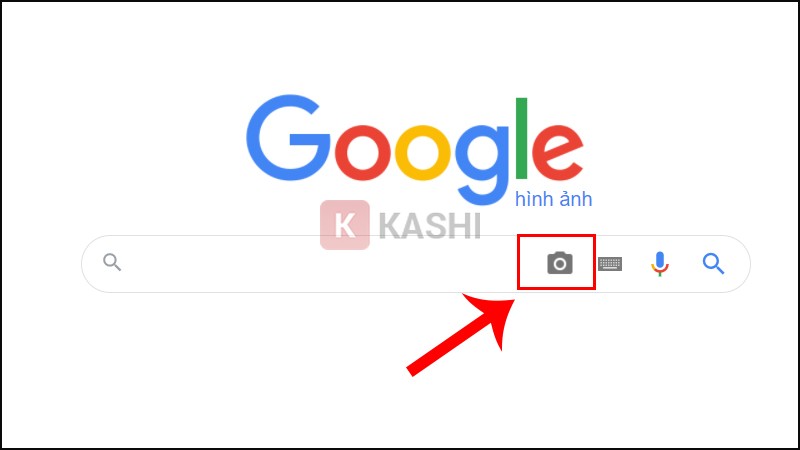
Đầu tiên, bạn cần mở trình duyệt web trên máy tính (Chrome, Edge hoặc Firefox đều được) và truy cập vào địa chỉ images.google.com. Tại thanh tìm kiếm trung tâm, bạn sẽ thấy biểu tượng chiếc máy ảnh (Google Lens). Hãy nhấp vào biểu tượng này để kích hoạt tính năng tìm kiếm bằng hình ảnh.
Giao diện Google Hình ảnh với biểu tượng camera để bắt đầu tìm kiếm
Bước 2: Tải dữ liệu ảnh lên hệ thống
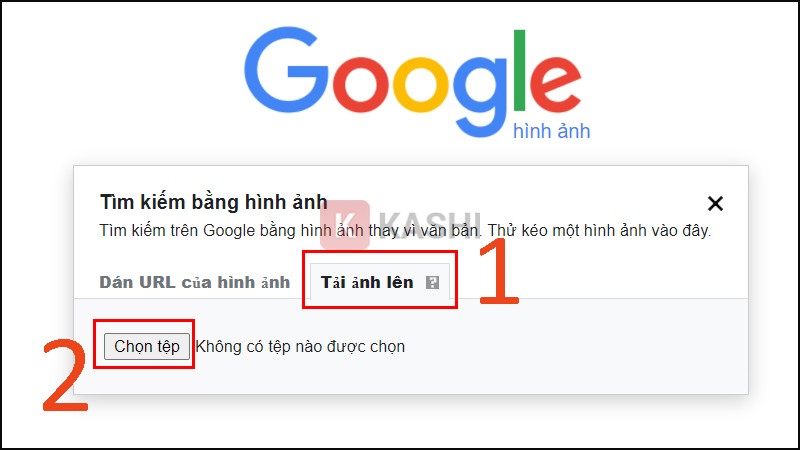
Sau khi giao diện tìm kiếm hiện ra, bạn chuyển sang tab “Tải ảnh lên” (Upload an image). Tiếp theo, nhấn vào nút “Chọn tệp” (Choose file) để mở cửa sổ duyệt file trên máy tính của bạn.
Lưu ý: Để có kết quả chính xác nhất, bạn nên sử dụng hình ảnh có độ nét cao, khuôn mặt nhìn rõ và hạn chế các chi tiết nền gây nhiễu.
Thao tác chọn tải ảnh lên để Google phân tích dữ liệu
Bước 3: Chọn ảnh nguồn cần tìm kiếm
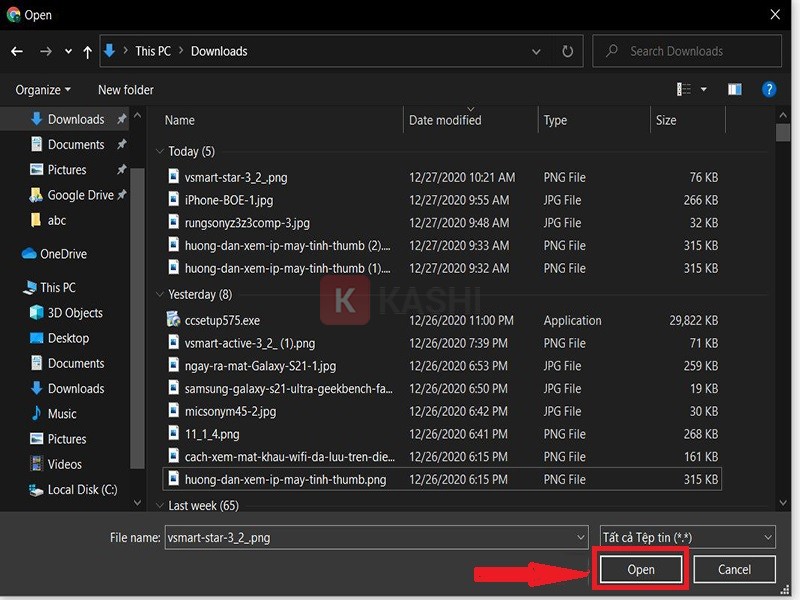
Điều hướng đến thư mục chứa bức ảnh bạn muốn tra cứu. Chọn ảnh và nhấn “Open” để tải lên. Quá trình này thường chỉ mất vài giây tùy thuộc vào tốc độ mạng và kích thước ảnh.
Chọn file ảnh từ thư mục máy tính để tiến hành tìm kiếm
Bước 4: Phân tích và lọc kết quả
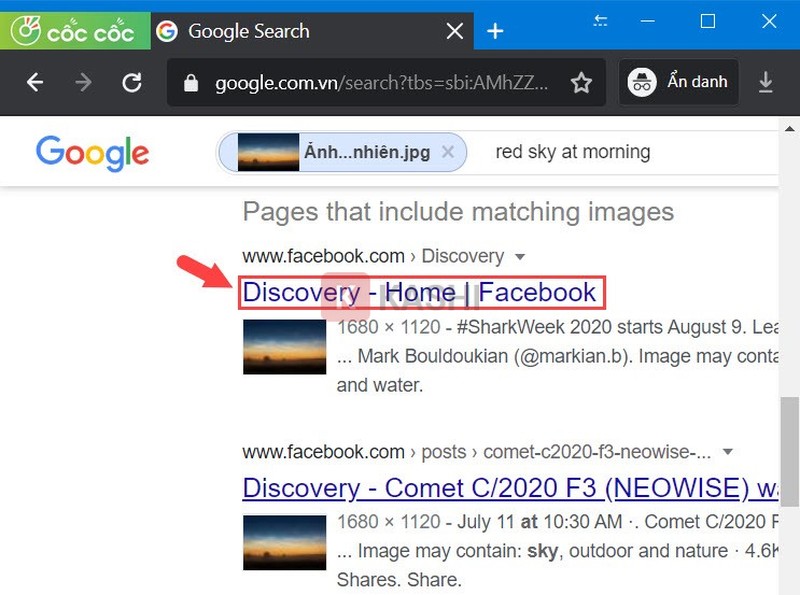
Google sẽ trả về danh sách các trang web có chứa hình ảnh giống hoặc tương tự với ảnh gốc của bạn. Nhiệm vụ của bạn lúc này là lọc các kết quả có liên kết đến tên miền facebook.com. Nếu ảnh đó là ảnh đại diện (avatar) hoặc ảnh bìa công khai, khả năng cao đường dẫn đến trang cá nhân của người đó sẽ xuất hiện ngay trang đầu tiên.
Kết quả tìm kiếm hiển thị các hình ảnh tương đồng và liên kết liên quan
2. Truy tìm Facebook chính chủ thông qua ID ảnh (Photo ID)
Đây là một “thủ thuật” chuyên sâu hơn, dựa trên cấu trúc đặt tên file của Facebook. Phương pháp này cực kỳ chính xác nhưng có một điều kiện tiên quyết: Bức ảnh phải được tải trực tiếp từ Facebook về, chưa qua chỉnh sửa tên file hay chụp màn hình lại.
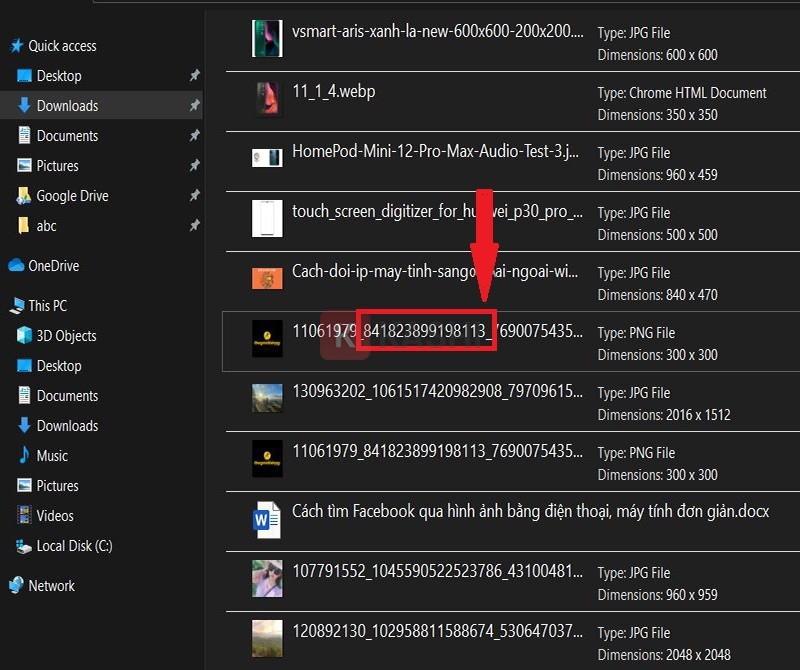
Cấu trúc tên file ảnh gốc của Facebook thường chứa ba dãy số, trong đó dãy số ở giữa chính là ID của bức ảnh hoặc ID người dùng.
Bước 1: Trích xuất ID từ tên file ảnh
Bạn hãy tìm đến file ảnh đã tải về từ Facebook trên máy tính. Nhấp chuột phải vào ảnh và chọn Rename (hoặc nhấn phím tắt F2).
Quan sát tên file, bạn sẽ thấy định dạng thường gặp là: 1236134_459532634160284_1540227459_n.jpg.
Trong chuỗi này, dãy số ở giữa (ví dụ: 459532634160284) chính là chìa khóa chúng ta cần. Hãy sao chép (Copy) dãy số gồm 15 chữ số này.
Cách xác định và sao chép dãy số ID nằm giữa tên file ảnh Facebook
Bước 2: Sử dụng ID để truy cập trực tiếp
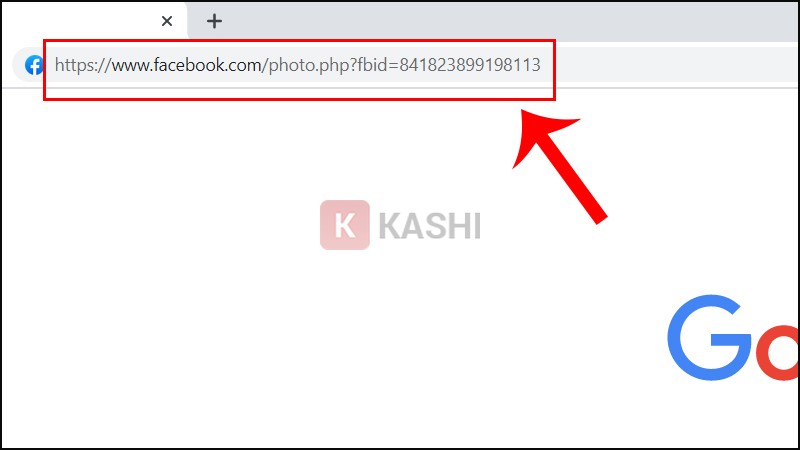
Mở trình duyệt web và nhập đường dẫn theo cú pháp chuẩn của Facebook:https://www.facebook.com/photo.php?fbid=ABCXYZ
Trong đó, hãy thay thế ABCXYZ bằng dãy số ID bạn vừa sao chép ở Bước 1. Sau khi nhấn Enter, trình duyệt sẽ đưa bạn đến thẳng bài viết gốc chứa bức ảnh đó hoặc trang cá nhân của người đăng.
Lưu ý: Nếu bức ảnh nằm trong chế độ “Chỉ mình tôi” (Private) hoặc đã bị xóa, phương pháp này có thể sẽ không hiển thị nội dung.
Nhập đường dẫn chứa ID ảnh để truy cập trang đích trên Facebook
3. Sử dụng các công cụ bên thứ ba chuyên dụng
Nếu hai cách trên chưa đem lại kết quả như mong đợi, bạn có thể nhờ đến sự trợ giúp của các công cụ tìm kiếm chuyên sâu (OSINT tools). Dưới đây là hai cái tên nổi bật trong cộng đồng công nghệ.
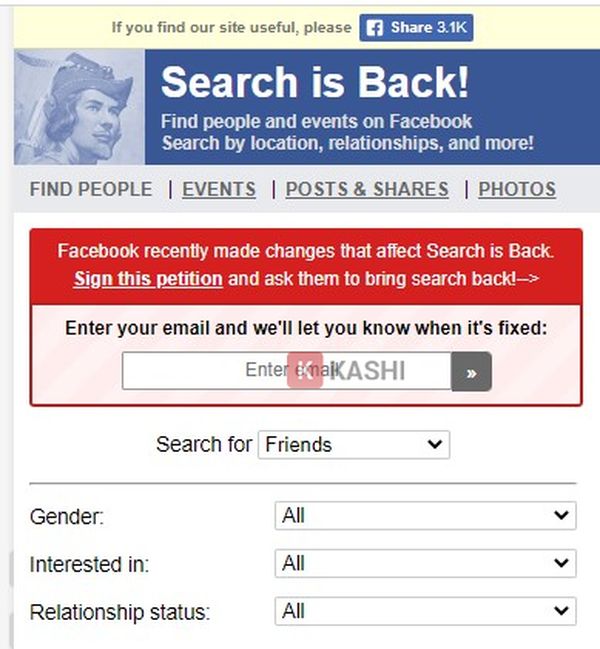
Search Is Back – Công cụ lọc nâng cao
Search Is Back không hẳn là công cụ tìm ảnh, mà là một giao diện giúp bạn khai thác tối đa bộ lọc tìm kiếm của Facebook (vốn thường bị ẩn đi). Nếu bạn đoán được vị trí, trường học hoặc tên gọi, công cụ này giúp thu hẹp phạm vi tìm kiếm một cách đáng kinh ngạc. Bạn có thể kết hợp các dữ liệu suy luận được từ bức ảnh (ví dụ: ảnh chụp tại Đà Lạt, người trong ảnh mặc đồng phục trường A) để tìm ra hồ sơ chính xác.
Giao diện công cụ Search Is Back hỗ trợ tìm kiếm nâng cao
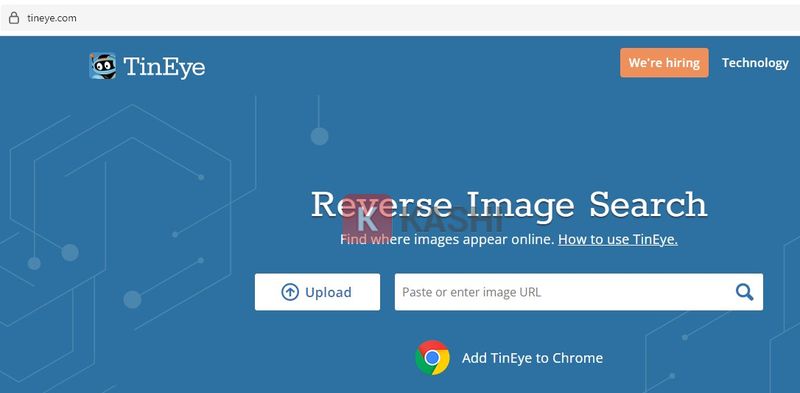
Tineye – Công cụ tìm kiếm ảnh ngược lâu đời
Tineye là một trong những công cụ Reverse Image Search mạnh mẽ nhất thế giới, hoạt động độc lập với Google. Điểm mạnh của Tineye là khả năng tìm ra nguồn gốc ban đầu của bức ảnh (ảnh gốc xuất hiện lần đầu ở đâu).
Cách sử dụng rất đơn giản: Bạn chỉ cần truy cập trang chủ Tineye, tải ảnh lên hoặc dán URL ảnh. Hệ thống sẽ quét qua hàng tỷ hình ảnh trong cơ sở dữ liệu để tìm ra các bản sao, bao gồm cả những phiên bản đã bị cắt xén hoặc chỉnh sửa màu sắc.
Giao diện trang chủ Tineye giúp tìm nguồn gốc hình ảnh
Tổng kết
Việc tìm Facebook qua ảnh là một kỹ năng công nghệ hữu ích, giúp bạn kết nối lại với bạn bè cũ, xác minh thông tin đối tác hoặc đơn giản là tìm kiếm nguồn gốc của một bức ảnh lan truyền. Tùy thuộc vào dữ liệu bạn có (ảnh chụp màn hình hay file gốc), hãy linh hoạt áp dụng:
- Google Hình ảnh: Tốt nhất cho các tìm kiếm thông thường, ảnh chụp màn hình.
- ID ảnh Facebook: Chính xác tuyệt đối nếu bạn có file ảnh gốc tải từ Facebook.
- Công cụ bên thứ 3: Giải pháp bổ trợ khi các cách trên không hiệu quả.
Tuy nhiên, hãy luôn nhớ tôn trọng quyền riêng tư của người khác khi thực hiện các thao tác tìm kiếm này. Hy vọng với những thủ thuật trên, bạn sẽ khai thác hiệu quả sức mạnh của công nghệ để phục vụ cho nhu cầu của mình.
Nguồn ảnh và ý tưởng tham khảo từ bài viết gốc.

![[Hướng Dẫn] 3 Cách Lấy Lại Tài Khoản Facebook Bị Hack Thành Công Mới Nhất 2025 [Hướng Dẫn] 3 Cách Lấy Lại Tài Khoản Facebook Bị Hack Thành Công Mới Nhất 2025](https://thuthuat.com.vn/wp-content/uploads/2025/05/tai-khoan-Facebook-bi-hack.jpg)

![[Thủ Thuật] 5 Cách Lấy Lại Mật Khẩu Facebook Khi Mất Số Điện Thoại & Email (Cập Nhật 2025) [Thủ Thuật] 5 Cách Lấy Lại Mật Khẩu Facebook Khi Mất Số Điện Thoại & Email (Cập Nhật 2025)](https://thuthuat.com.vn/wp-content/uploads/2025/05/Cach-lay-lai-mat-khau-Facebook-khi-mat-so-dien-thoai-va-Email.jpg)


Discussion about this post