Trong kỷ nguyên số, tính năng “Trạng thái hoạt động” (Active Status) hay còn gọi là “chấm xanh” trên Facebook và Messenger đóng vai trò như một tín hiệu kết nối thời gian thực. Tuy nhiên, vì lý do quyền riêng tư hoặc muốn tránh sự phiền toái, ngày càng nhiều người dùng chọn cách tắt tính năng này để “ẩn mình”. Điều này gây ra không ít bối rối khi bạn cần liên lạc gấp nhưng không rõ đối phương đang thực sự offline hay chỉ đang ẩn danh.
Vậy làm thế nào để xác định chính xác một tài khoản đã cố tình tắt chấm xanh? Với tư cách là chuyên gia tại Thủ Thuật, bài viết này sẽ phân tích cơ chế kỹ thuật của Meta và hướng dẫn bạn các phương pháp kiểm tra trạng thái hoạt động ẩn thông qua các lỗ hổng hiển thị giao diện trên cả điện thoại và máy tính.
Cách biết người khác tắt trạng thái online trên Facebook
1. Cơ chế kỹ thuật của tính năng “Ẩn Trạng Thái Hoạt Động”
Trước khi thực hiện các thao tác kiểm tra, chúng ta cần hiểu rõ về cách thức vận hành của tính năng này dưới góc độ kỹ thuật.
Khi một tài khoản Facebook truy cập vào hệ thống máy chủ của Meta, giao thức kết nối sẽ kích hoạt trạng thái “Active” (Trực tuyến), biểu thị bằng chấm tròn màu xanh lá cây bên cạnh ảnh đại diện. Khi người dùng chọn “Tắt trạng thái hoạt động”, về bản chất, họ đang gửi một lệnh đến máy chủ để chặn việc phát tán tín hiệu hiện diện này (presence signal) đến danh sách bạn bè.
Tuy nhiên, có hai nguyên tắc kỹ thuật quan trọng mà người dùng cần lưu ý:
- Tính hai chiều: Theo thiết kế UX/UI của Facebook, quyền riêng tư này hoạt động theo cơ chế “có qua có lại”. Khi bạn tắt trạng thái của mình để người khác không thấy, hệ thống cũng sẽ chặn luồng dữ liệu hiển thị trạng thái của bạn bè về phía bạn.
- Độ trễ dữ liệu: Dù đã tắt, đôi khi các bản ghi (log) hoạt động vẫn được lưu trữ tạm thời trên máy chủ và có thể bị “rò rỉ” qua các giao diện người dùng khác nhau (như giao diện web mobile cũ).
Dựa trên nguyên tắc thứ hai, chúng ta có thể áp dụng các phương pháp dưới đây để kiểm tra.
2. Truy xuất trạng thái qua ứng dụng Messenger (Mobile)
Phương pháp này tận dụng sự khác biệt trong cách hiển thị dữ liệu metadata (siêu dữ liệu) của ứng dụng Messenger trên iOS và Android. Đây là cách kiểm tra nhanh nhất và không yêu cầu can thiệp sâu vào hệ thống.
Bước 1: Đồng bộ hóa dữ liệu
Mở ứng dụng Messenger trên điện thoại thông minh của bạn. Hãy đảm bảo thiết bị đang kết nối mạng ổn định (4G/5G hoặc Wi-Fi) để ứng dụng tải về dữ liệu trạng thái mới nhất từ máy chủ (real-time sync).
Bước 2: Truy cập hồ sơ đối tượng
Tại thanh tìm kiếm (Search bar), nhập tên người dùng bạn muốn kiểm tra và chọn vào cuộc hội thoại của họ. Lưu ý: Không cần gửi tin nhắn, chỉ cần mở cửa sổ chat.
Bước 3: Phân tích chỉ số thời gian
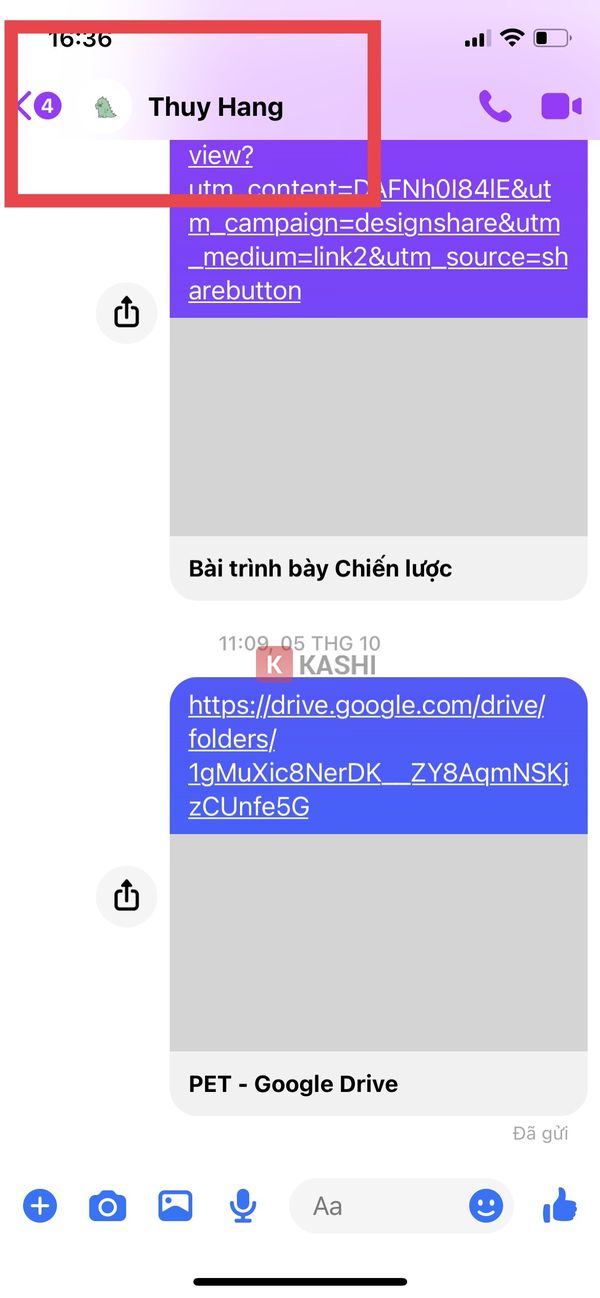
Quan sát kỹ phần thông tin hiển thị ngay dưới tên tài khoản ở thanh điều hướng trên cùng. Sẽ có các kịch bản hiển thị dữ liệu như sau:
- Kịch bản A – Đang công khai: Hiển thị “Đang hoạt động” (Active now) hoặc “Hoạt động X phút trước”. Điều này xác nhận họ không tắt trạng thái.
- Kịch bản B – Đã tắt trạng thái hoặc Offline thực sự: Khu vực dưới tên hoàn toàn trống, không có bất kỳ dòng chữ nào.
Lưu ý chuyên sâu: Nếu khu vực này trống, 90% khả năng họ đã tắt trạng thái hoạt động (nếu họ vẫn trả lời tin nhắn hoặc đăng bài mới). Nếu họ không tương tác gì, có thể họ đã chặn (block) bạn. Để phân biệt, hãy thử gửi một tin nhắn; nếu tin nhắn không gửi được (biểu tượng chấm than hoặc thông báo lỗi), đó là Block. Nếu tin nhắn vẫn đi (dấu tích đã gửi), đó là tắt trạng thái online.
Phân biệt trạng thái người dùng qua giao diện tin nhắn trên điện thoại
3. Khai thác lỗ hổng giao diện Mobile Web trên Máy tính (PC)
Đây là thủ thuật nâng cao được giới công nghệ thường xuyên sử dụng. Bằng cách ép trình duyệt máy tính hiển thị giao diện dành cho thiết bị di động (Mobile View), chúng ta có thể xem được các dữ liệu thô (raw data) về thời gian hoạt động mà giao diện Desktop hiện đại thường ẩn đi để tối giản hóa trải nghiệm.
Bước 1: Định vị trang cá nhân
Mở trình duyệt web bất kỳ (Chrome, Edge, Firefox) trên máy tính và truy cập vào Profile của người cần kiểm tra.
Bước 2: Thao tác chuyển đổi giao diện (User Agent Switching)
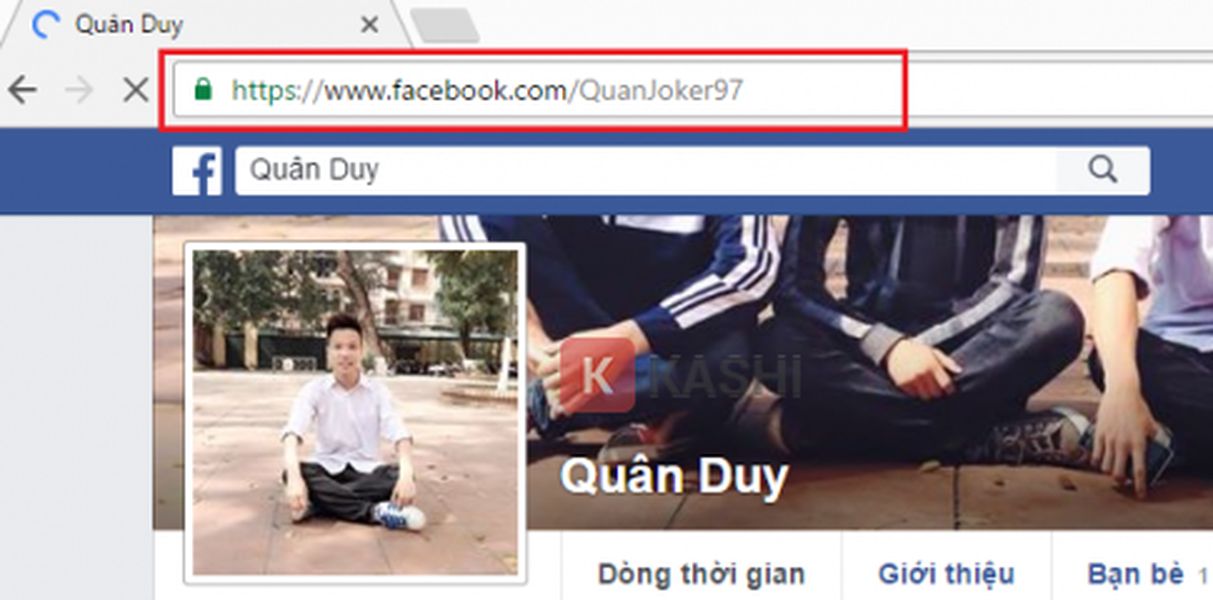
Tại thanh địa chỉ URL của trình duyệt, bạn thực hiện thao tác thay đổi tiền tố miền:
- Xóa cụm
www. - Thay thế bằng ký tự
m. - Nhấn Enter để tải lại trang.
Ví dụ: URL gốc là https://www.facebook.com/profile.php?id=... sẽ chuyển thành https://m.facebook.com/profile.php?id=....
Thao tác thay đổi URL từ www sang m để chuyển giao diện
Lúc này, Facebook sẽ chuyển sang giao diện cũ kỹ hơn, thường dùng cho các máy điện thoại đời thấp. Chính giao diện này lại ít bị áp dụng các bộ lọc ẩn thông tin của Meta hơn.
Bước 3: Truy cập trình nhắn tin
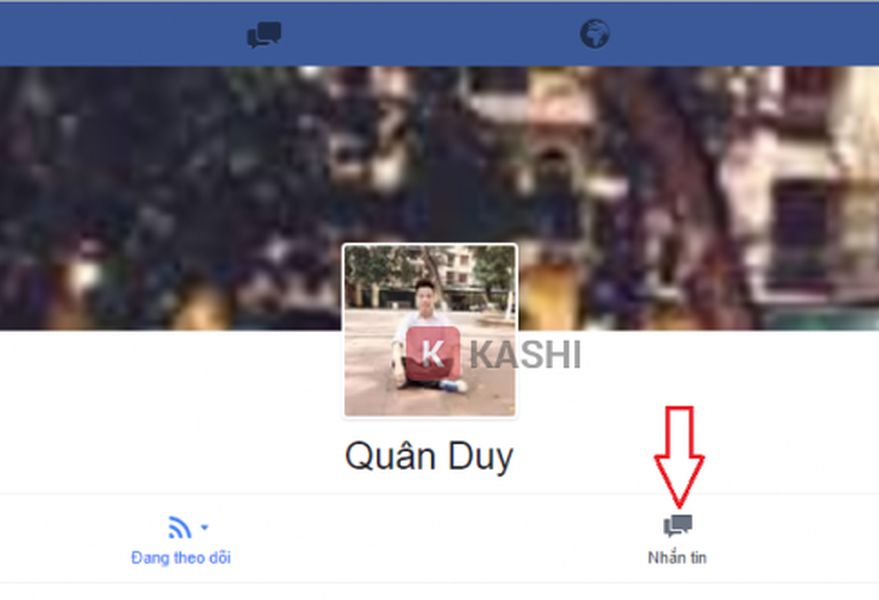
Trong giao diện mobile web vừa tải xong, bạn tìm và nhấn vào nút Nhắn tin (Message) nằm dưới ảnh đại diện hoặc ảnh bìa.
Chọn nút Nhắn tin trong giao diện Facebook Mobile
Bước 4: Đọc dữ liệu log hoạt động
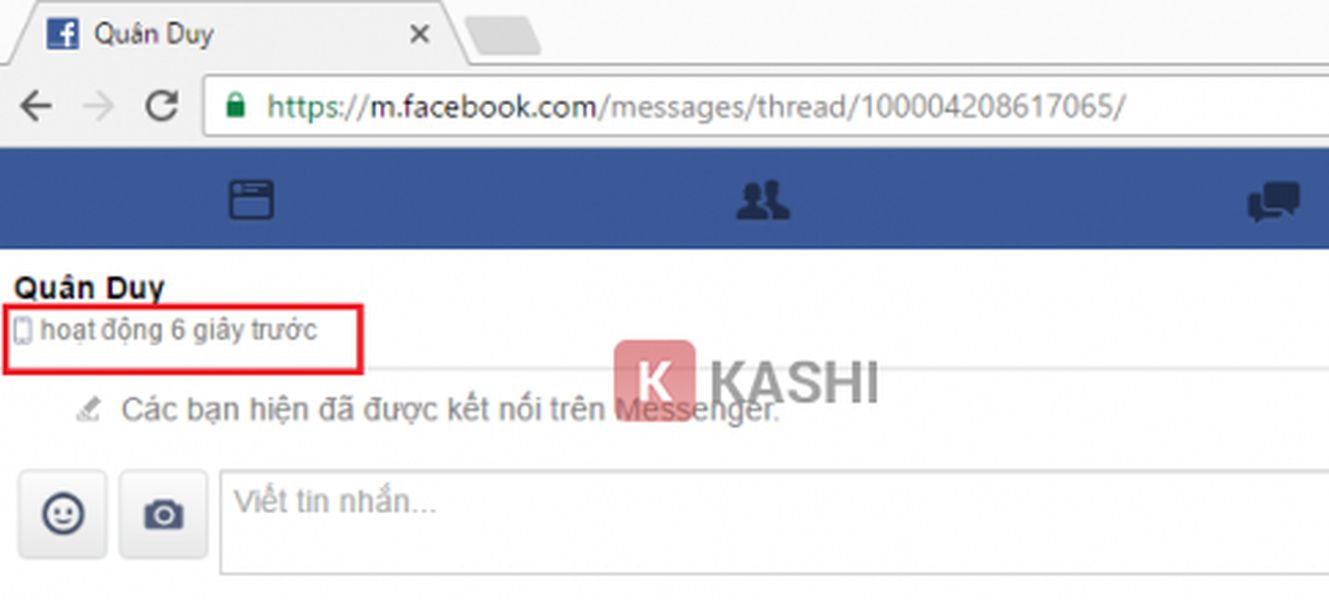
Trình duyệt sẽ chuyển hướng bạn đến giao diện chat riêng biệt. Tại đây, hãy quan sát dòng trạng thái dưới tên người dùng:
- Dấu hiệu nhận biết: Nếu bạn thấy hiển thị “Hoạt động vài giây trước” hoặc “Hoạt động 1 phút trước”, nhưng khi quay lại giao diện chính (hoặc check trên điện thoại) lại không thấy chấm xanh, điều này khẳng định 100% người dùng đó đang Online ngầm.
- Giải thích kỹ thuật: Hệ thống mobile web thường cập nhật “Last Active” (Lần hoạt động cuối) dựa trên việc tải trang (page load) của người dùng, bỏ qua lớp phủ bảo mật của tính năng tắt chấm xanh.
Kiểm tra thời gian hoạt động chi tiết trên giao diện chat PC
Những lưu ý về quyền riêng tư và sai số
Mặc dù các thủ thuật trên có độ chính xác cao, người dùng công nghệ cũng cần hiểu về các biến số có thể ảnh hưởng đến kết quả:
- Ghost Mode của các bản MOD: Nếu đối phương sử dụng các phiên bản Facebook/Messenger đã qua chỉnh sửa (Mod APK) có tính năng “Ghost Mode” (Chế độ ma), họ có thể ẩn hoàn toàn mọi thông số thời gian, kể cả khi dùng cách check qua
m.facebook.com. - Tôn trọng quyền riêng tư: Việc ai đó tắt trạng thái hoạt động thường xuất phát từ nhu cầu cần sự tập trung hoặc nghỉ ngơi. Các phương pháp trên chỉ nên được sử dụng khi bạn thực sự cần liên lạc khẩn cấp hoặc kiểm chứng thông tin quan trọng.
Kết Luận
Việc xác định một người có đang “online ngầm” hay không phụ thuộc nhiều vào việc bạn am hiểu cách Facebook xử lý dữ liệu hiển thị trên các nền tảng khác nhau. Thông qua việc so sánh trạng thái trống trên Mobile và khai thác lỗ hổng hiển thị trên giao diện m.facebook.com, bạn hoàn toàn có thể nhìn thấu “lớp màn vô hình” mà đối phương tạo ra.
Tuy nhiên, công nghệ sinh ra là để phục vụ con người. Thủ Thuật khuyên bạn hãy sử dụng những mẹo này một cách tinh tế và tôn trọng không gian riêng tư của bạn bè.
Bạn đã từng phát hiện ra ai đó “trốn” mình bằng cách này chưa? Hoặc bạn có thủ thuật nào cao siêu hơn? Hãy chia sẻ ngay ở phần bình luận để cộng đồng công nghệ cùng thảo luận nhé!
Tài liệu tham khảo:
- Facebook Help Center – Active Status Settings
- TechCrunch – Social Media Privacy Analysis
- Cộng đồng phát triển ứng dụng di động Việt Nam


![[Cách Đổi Tên Fanpage Facebook 2026: Hướng Dẫn Chi Tiết & Thủ Thuật Khắc Phục Lỗi] [Cách Đổi Tên Fanpage Facebook 2026: Hướng Dẫn Chi Tiết & Thủ Thuật Khắc Phục Lỗi]](https://thuthuat.com.vn/wp-content/uploads/2025/05/cach-doi-ten-fanpage-facebook-tren-may-tinh.jpg)


Discussion about this post