Bạn đang làm việc trên máy tính và muốn chia sẻ ngay một khoảnh khắc thú vị lên Facebook mà không cần chuyển dữ liệu sang điện thoại? Dù tính năng Story (Tin) của Facebook được tối ưu hóa mạnh mẽ cho nền tảng di động, nhưng phiên bản web trên máy tính vẫn hỗ trợ người dùng đăng tải nội dung một cách hiệu quả nếu bạn biết đúng cách.
Việc đăng Story từ máy tính đặc biệt hữu ích khi bạn muốn chia sẻ những bức ảnh chất lượng cao đã qua chỉnh sửa bằng Photoshop/Lightroom, hoặc đơn giản là muốn tận dụng bàn phím máy tính để soạn những dòng trạng thái dài mà không mỏi tay. Tuy nhiên, giao diện trên PC sẽ có đôi chút khác biệt so với mobile. Bài viết này của Thủ Thuật sẽ hướng dẫn bạn chi tiết từng thao tác để đăng ảnh, văn bản và cả video lên Story Facebook bằng máy tính một cách chuyên nghiệp nhất.
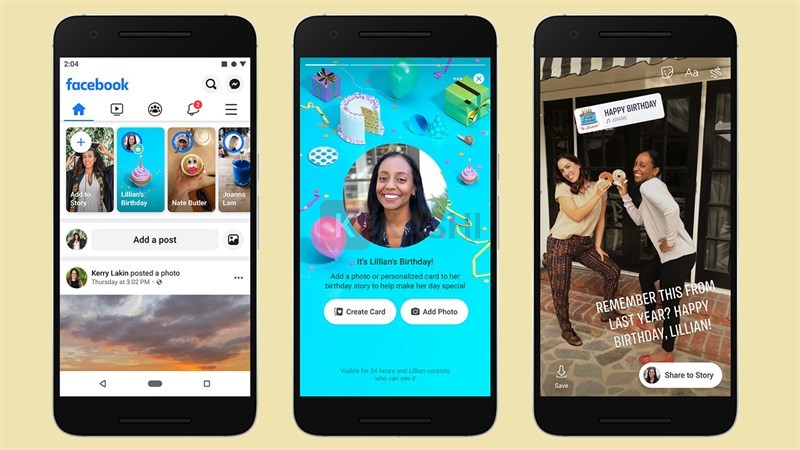
Giao diện tính năng đăng story Facebook trên trình duyệt máy tính
Hướng Dẫn Đăng Story Dạng Hình Ảnh Từ Máy Tính
Đối với các nhiếp ảnh gia hoặc designer, việc đăng ảnh trực tiếp từ máy tính giúp giữ nguyên chất lượng ảnh gốc tốt hơn so với việc gửi qua lại giữa các thiết bị. Dưới đây là quy trình thực hiện:
Bước 1: Truy cập tính năng tạo tin
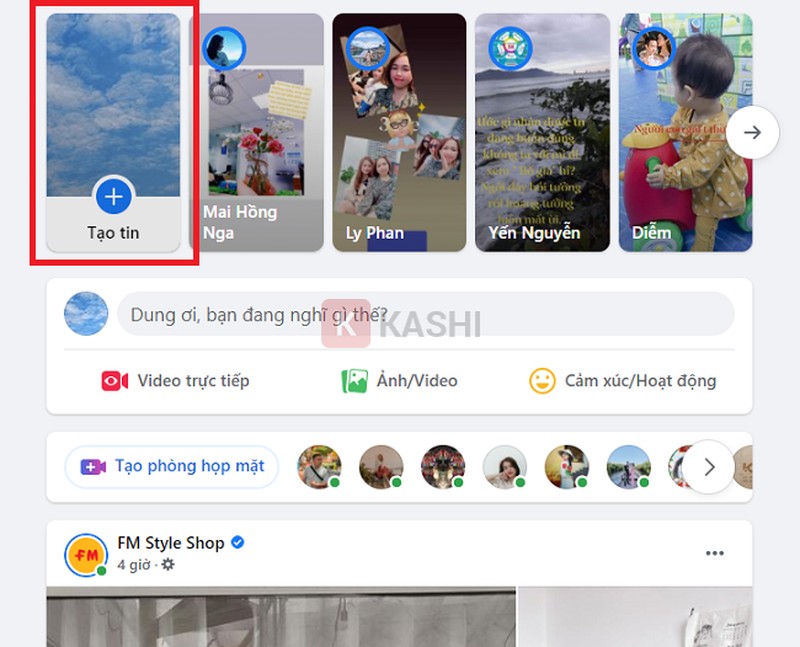
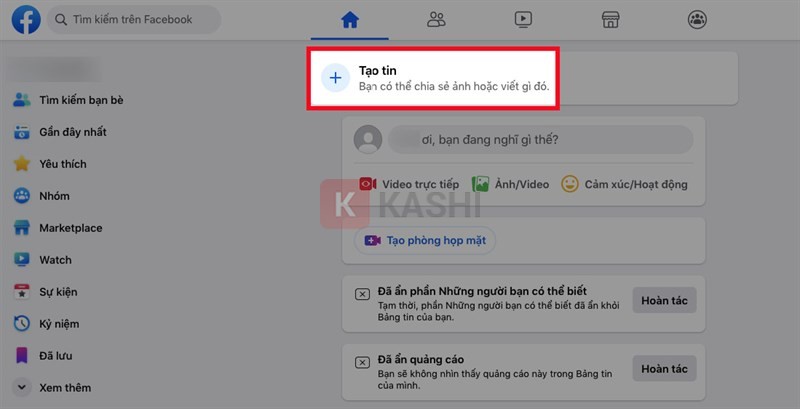
Tại giao diện trang chủ (News Feed) của Facebook trên trình duyệt web, bạn sẽ thấy khu vực “Tin” nằm ngay đầu trang. Hãy nhấp chuột vào biểu tượng dấu cộng (+) trong ô “Tạo tin” để bắt đầu.
Nhấn vào biểu tượng dấu cộng tại trang chủ để bắt đầu tạo tin
Bước 2: Lựa chọn định dạng ảnh
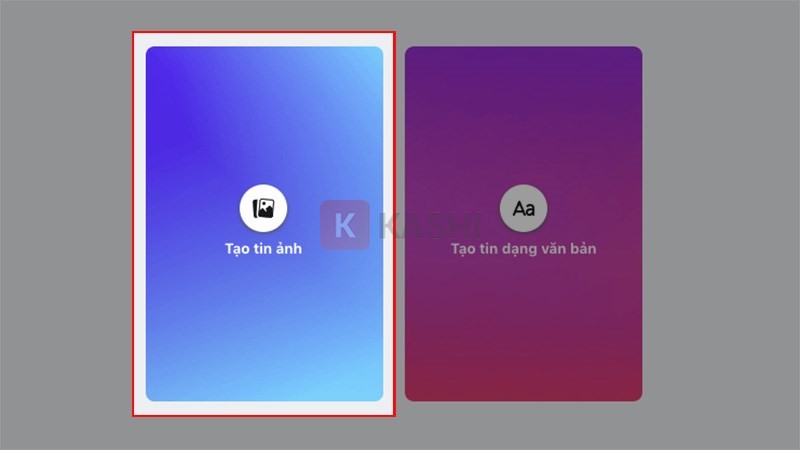
Giao diện tạo tin sẽ hiện ra với hai tùy chọn chính. Bạn hãy click chọn vào mục “Tạo tin ảnh” để tải lên các định dạng hình ảnh phổ biến như JPG hoặc PNG.
Giao diện lựa chọn tạo tin ảnh trên Facebook PC
Bước 3: Tải ảnh lên từ thư viện
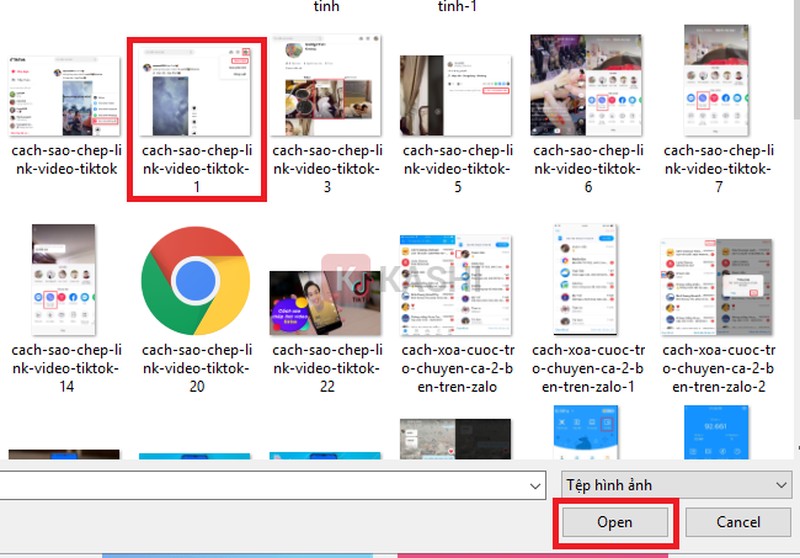
Cửa sổ File Explorer (Windows) hoặc Finder (macOS) sẽ xuất hiện. Hãy tìm đến thư mục chứa ảnh, chọn bức ảnh ưng ý nhất và nhấn Open.
Thao tác chọn hình ảnh từ thư mục máy tính để tải lên
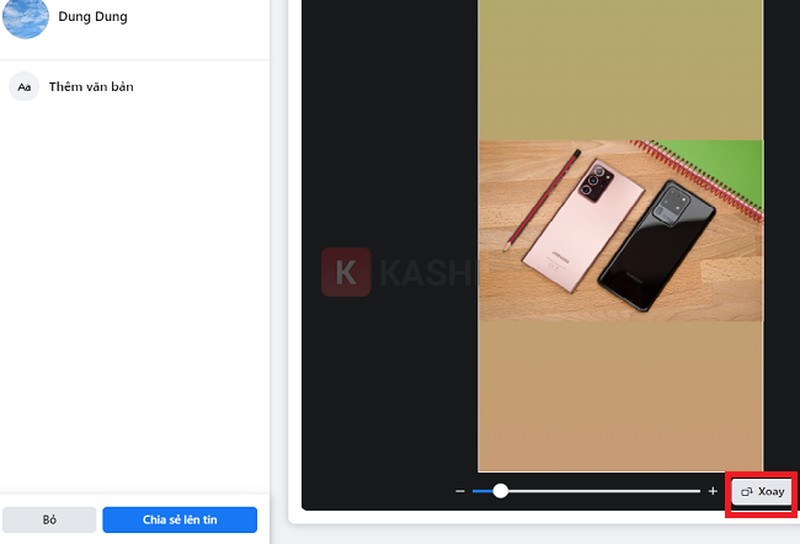
Bước 4: Tối ưu hóa và chỉnh sửa nội dung
Đây là bước quan trọng để Story của bạn trở nên sinh động hơn. Facebook trên web cung cấp các công cụ cơ bản như:
- Xoay và cắt ảnh: Điều chỉnh khung hình cho phù hợp.
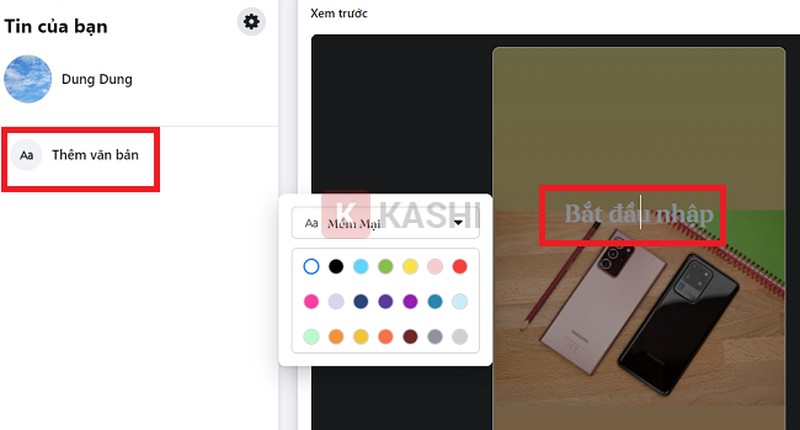
- Thêm văn bản (Text): Bạn có thể chèn caption, đổi màu chữ và kiểu font.
Tuy nhiên, cần lưu ý rằng kho sticker và hiệu ứng AR trên web sẽ hạn chế hơn so với ứng dụng di động.
Giao diện chỉnh sửa ảnh với các công cụ cơ bản bên trái
Sau khi thêm văn bản, bạn có thể di chuyển vị trí chữ sao cho không che mất chủ thể chính của bức ảnh.
Minh họa việc thêm và di chuyển văn bản trên ảnh
Bước 5: Thiết lập quyền riêng tư và đăng tải
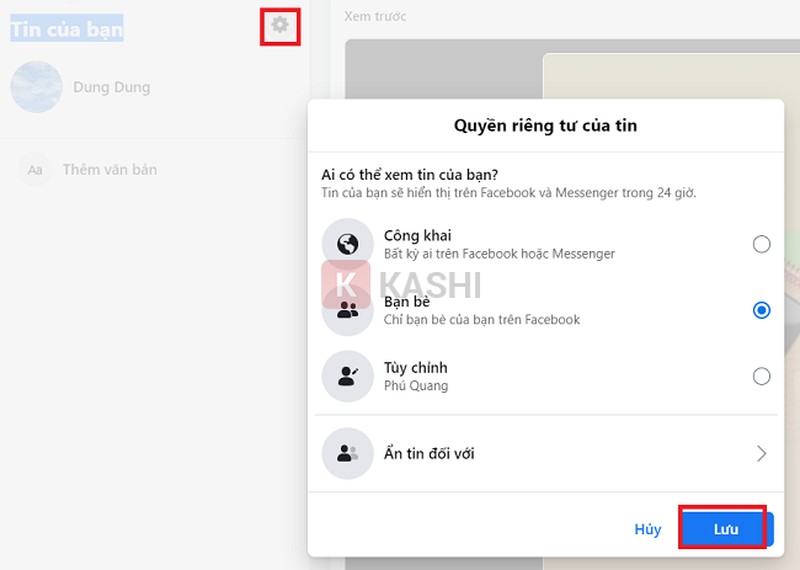
Trước khi đăng, hãy kiểm soát ai có thể xem tin của bạn bằng cách nhấn vào biểu tượng bánh răng (Cài đặt). Bạn có thể chọn “Công khai”, “Bạn bè” hoặc “Tùy chỉnh” để giới hạn người xem, sau đó nhấn Lưu.
Cài đặt quyền riêng tư cho đối tượng xem tin
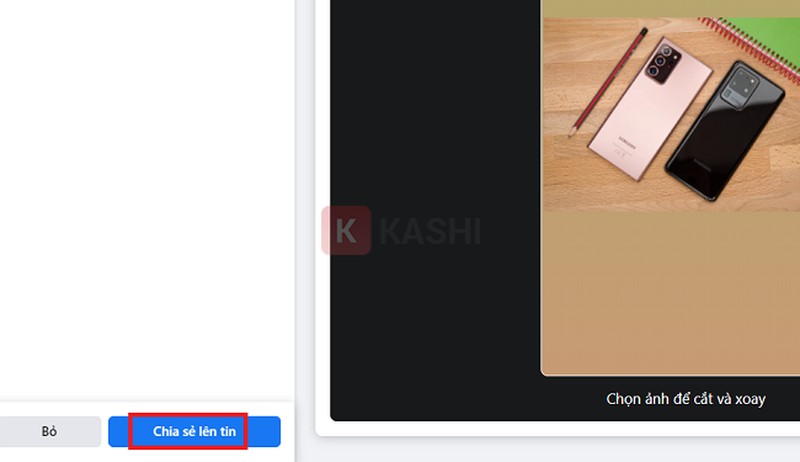
Cuối cùng, khi mọi thứ đã hoàn hảo, hãy nhấn nút Chia sẻ lên tin ở góc dưới cùng để hoàn tất.
Nút chia sẻ lên tin để hoàn tất quá trình đăng ảnh
Cách Tạo Story Dạng Văn Bản Trên Nền Tảng Web
Nếu bạn chỉ muốn chia sẻ một thông báo nhanh hoặc một dòng trạng thái (status) mà không cần hình ảnh, tính năng Story văn bản trên PC hoạt động rất mượt mà.
Bước 1: Tương tự như trên, truy cập Facebook và nhấn vào biểu tượng dấu cộng (+) ở mục Tạo tin.
Bắt đầu quy trình tạo tin mới từ giao diện chính
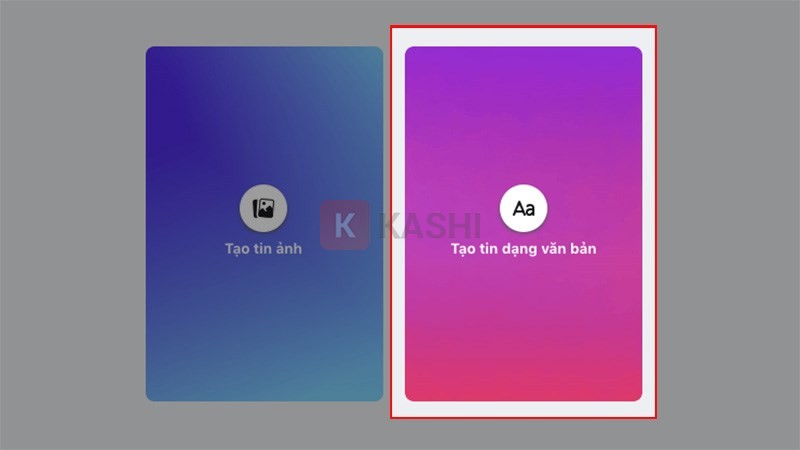
Bước 2: Lần này, hãy chọn mục “Tạo tin dạng văn bản”.
Lựa chọn tùy chọn tạo tin dạng văn bản
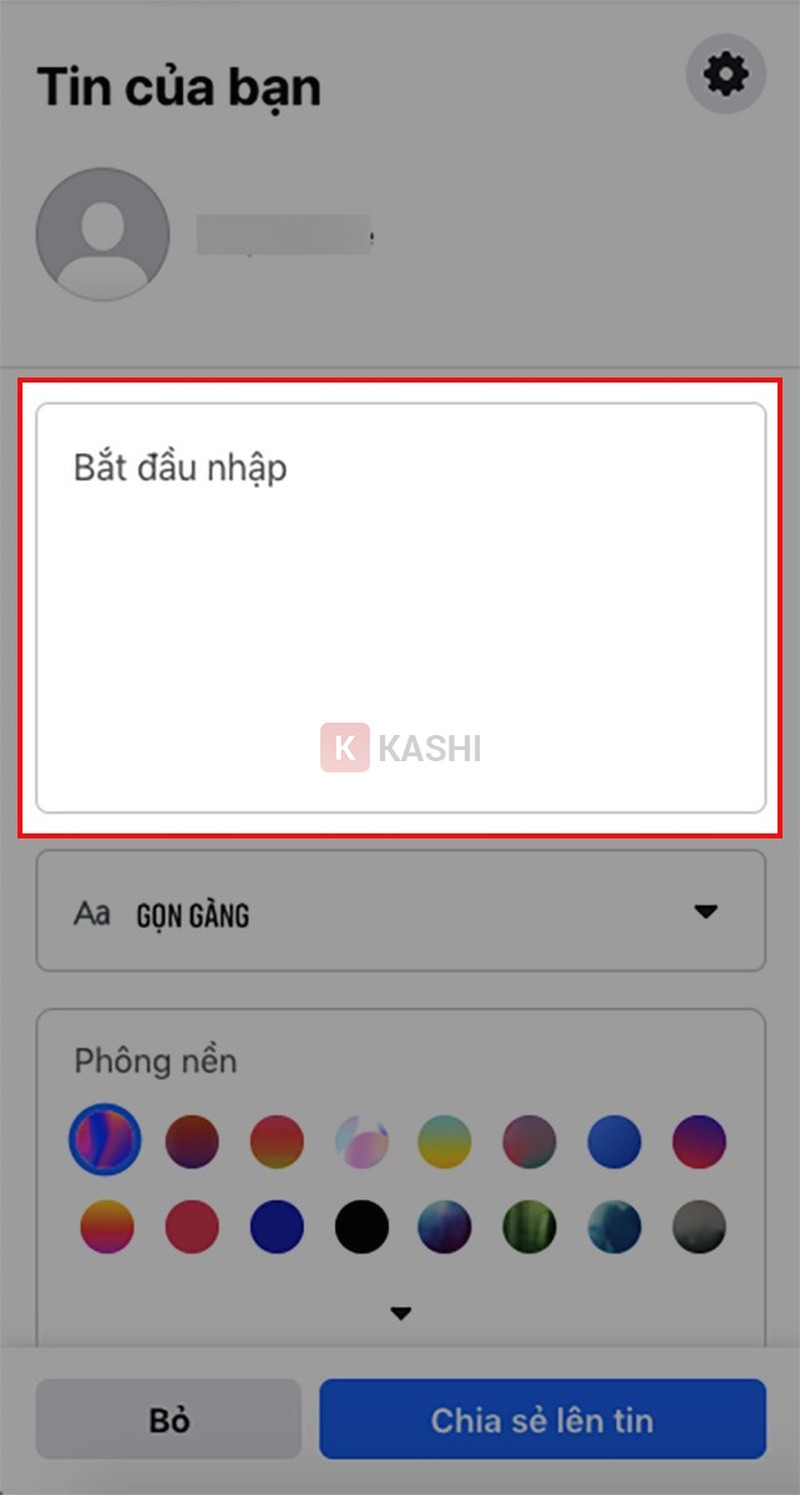
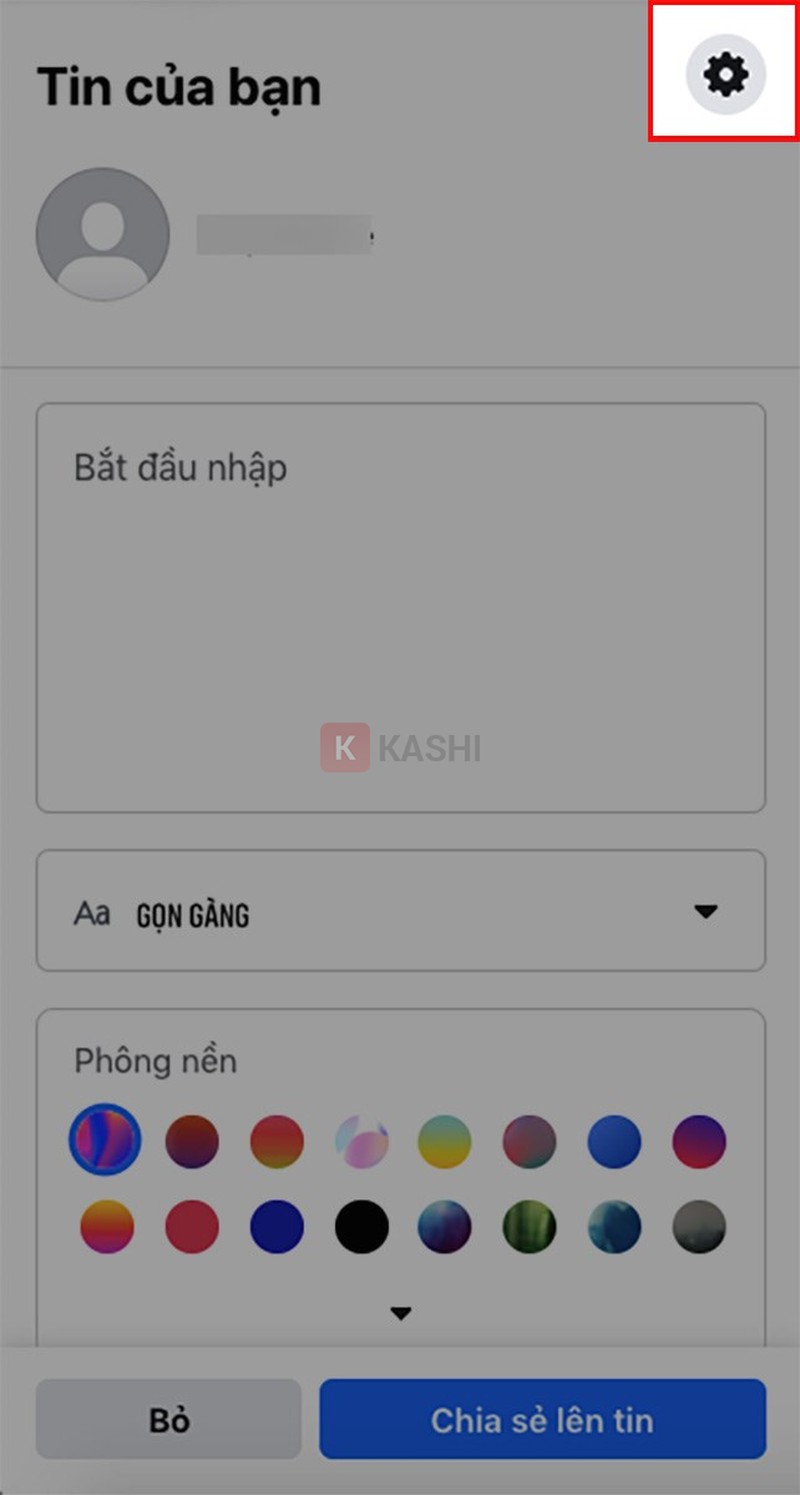
Bước 3: Nhập nội dung bạn muốn chia sẻ vào ô “Bắt đầu nhập”. Facebook cung cấp sẵn nhiều phông nền (background) rực rỡ để làm nổi bật thông điệp của bạn.
Nhập nội dung văn bản vào khung soạn thảo
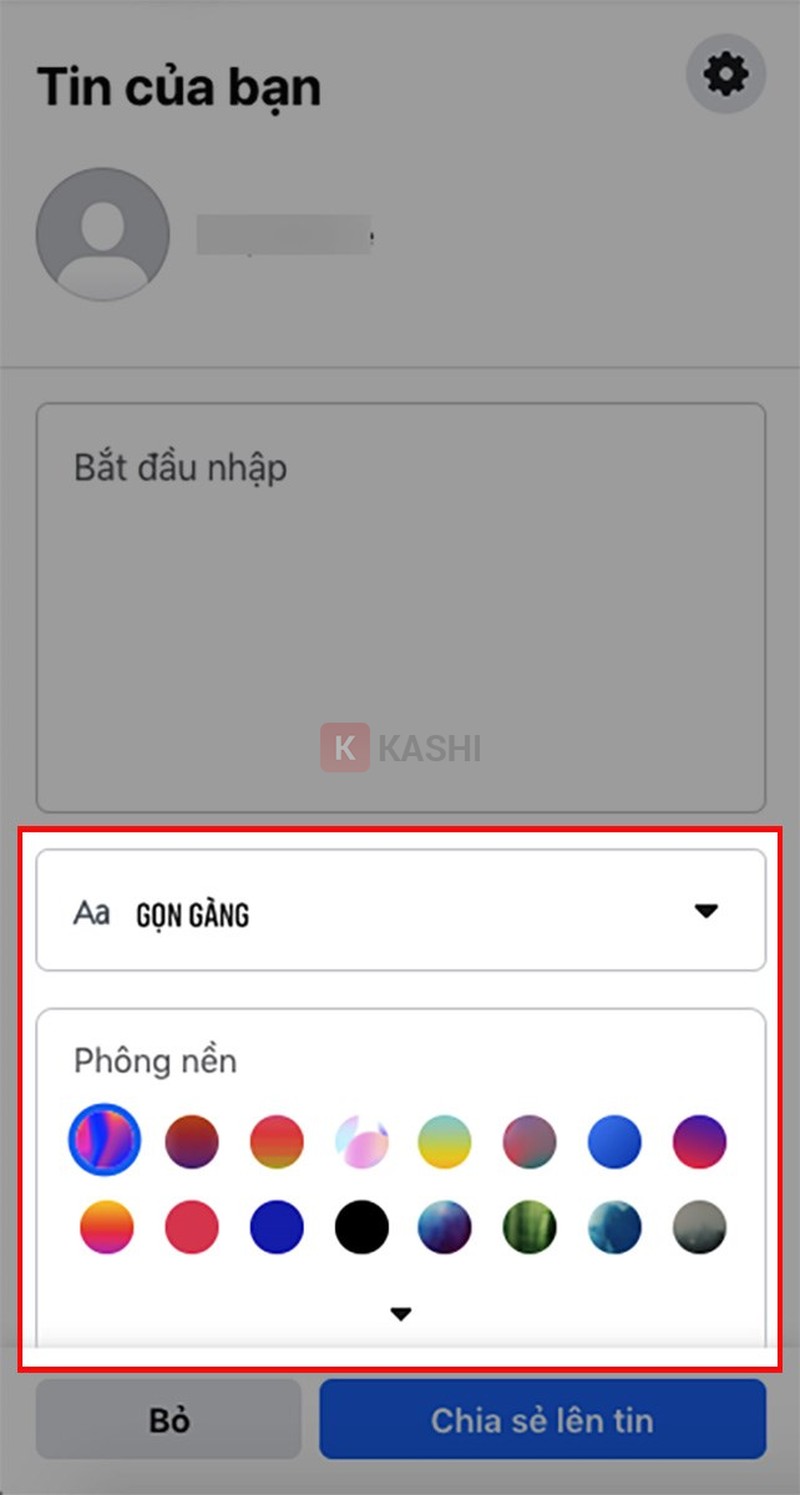
Để thay đổi phong cách, hãy nhấn vào biểu tượng “Aa” để chọn font chữ (Gọn gàng, Mềm mại, Chiến…) và màu sắc phù hợp với tâm trạng của bạn.
Tùy chỉnh font chữ và màu nền cho story văn bản
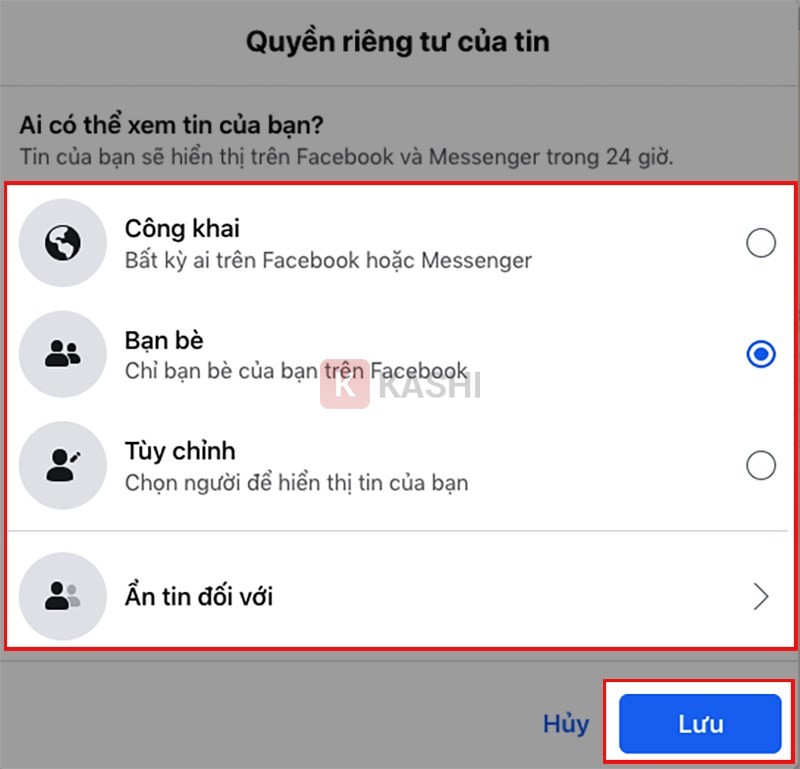
Đừng quên kiểm tra lại cài đặt quyền riêng tư để đảm bảo nội dung chỉ đến được với những người bạn mong muốn.
Kiểm tra và thiết lập quyền riêng tư trước khi đăng
Lựa chọn cụ thể nhóm đối tượng được phép xem tin
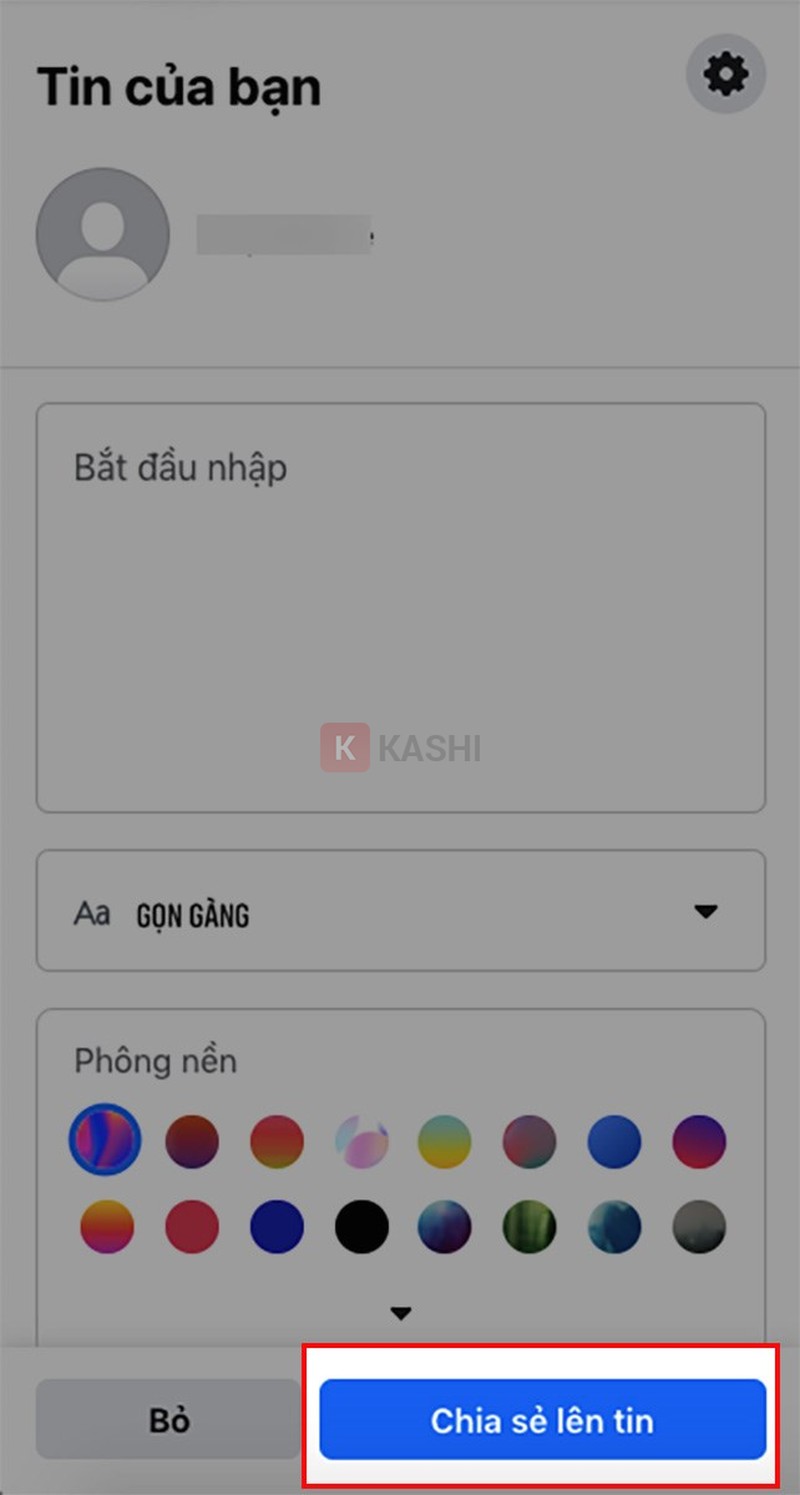
Bước 4: Nhấn Chia sẻ lên tin và story của bạn sẽ xuất hiện ngay lập tức trên News Feed của bạn bè.
Hoàn tất việc đăng story văn bản lên Facebook
Bí Quyết Đăng Story Video Bằng Phần Mềm Giả Lập
Hiện tại, phiên bản Facebook Web đôi khi hạn chế tính năng đăng video trực tiếp lên Story (thường chuyển hướng sang Reels hoặc chỉ hỗ trợ Fanpage qua Meta Business Suite). Để đăng video lên Story cá nhân từ máy tính với đầy đủ tính năng như trên điện thoại, giải pháp tối ưu nhất là sử dụng phần mềm giả lập Android, ví dụ như BlueStacks.
Bước 1: Tải xuống và cài đặt phần mềm BlueStacks 5 (hoặc phiên bản mới nhất) từ trang chủ nhà phát triển. Đây là phần mềm giả lập Android nhẹ và ổn định nhất hiện nay.
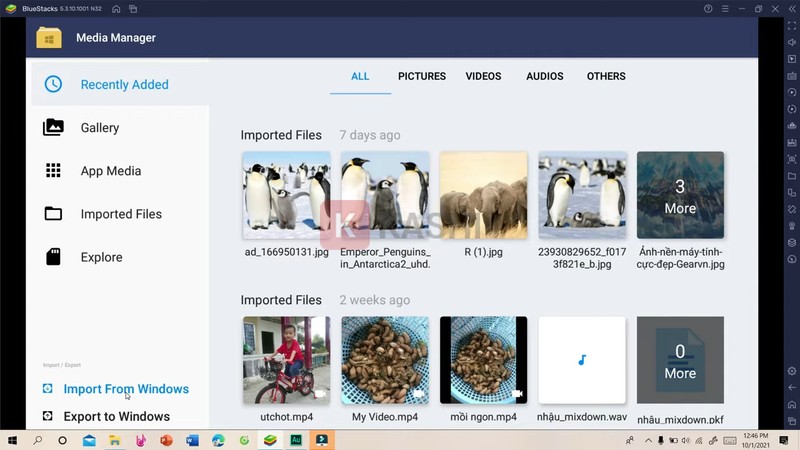
Bước 2: Sau khi cài đặt, mở BlueStacks và tìm tính năng “Media Manager” hoặc chọn “Import from Windows” để đưa video từ máy tính vào môi trường giả lập.
Mẹo nhỏ: Hãy đảm bảo video của bạn đã được chỉnh sửa theo tỷ lệ dọc 9:16 để hiển thị đẹp nhất trên Story.
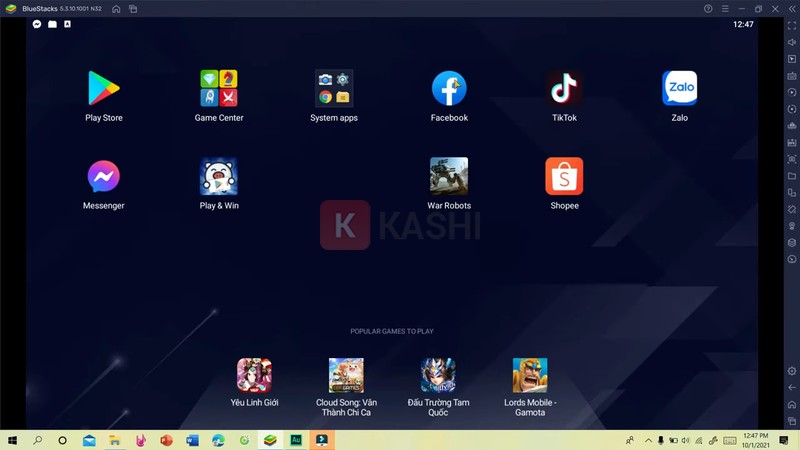
Thao tác nhập video từ Windows vào BlueStacks
Bước 3: Tại giao diện BlueStacks, tải và mở ứng dụng Facebook, sau đó đăng nhập tài khoản của bạn. Giao diện lúc này sẽ giống hệt như trên điện thoại Android.
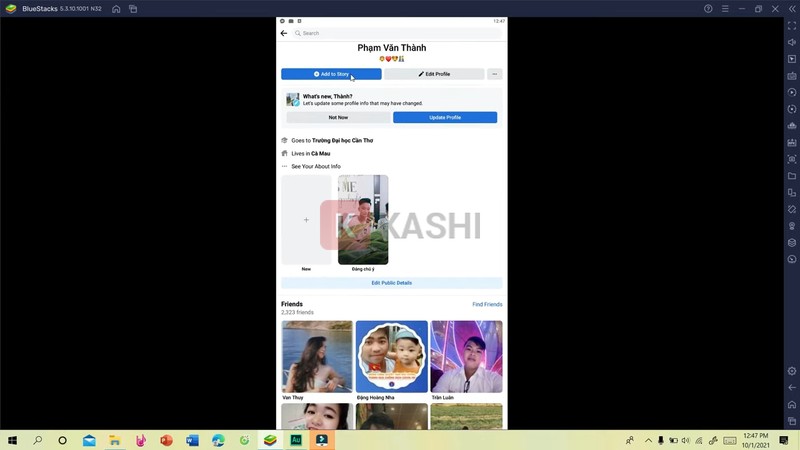
Giao diện ứng dụng Facebook chạy trên nền tảng BlueStacks
Bước 4: Nhấn vào mục “Create Story” (Tạo tin) hoặc biểu tượng dấu cộng ở phần Story.
Chọn tính năng tạo tin trong ứng dụng Facebook giả lập
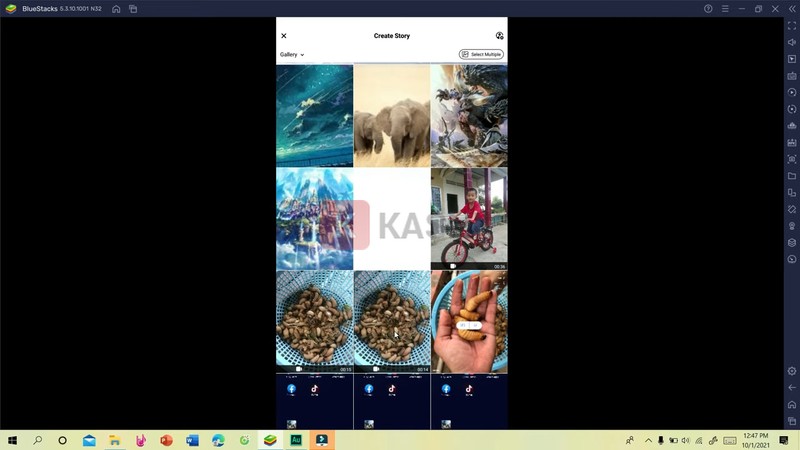
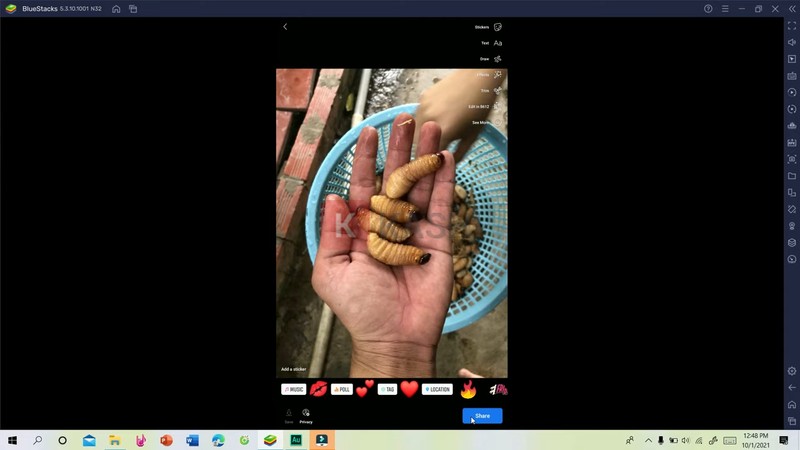
Bước 5: Thư viện ảnh/video trong giả lập sẽ hiện ra. Bạn chọn video vừa import ở Bước 2. Tại đây, bạn có thể thêm nhạc, sticker, nhãn dán vị trí… đầy đủ như đang dùng smartphone. Cuối cùng nhấn Share (Chia sẻ).
Chọn video từ thư viện giả lập để chuẩn bị đăng
Nhấn chia sẻ để hoàn tất việc đăng video story
Tổng Kết
Như vậy, Thủ Thuật đã hướng dẫn bạn toàn bộ quy trình để làm chủ tính năng Story Facebook ngay trên máy tính. Dù là hình ảnh sắc nét, văn bản nhanh gọn hay video sống động, bạn đều có thể thực hiện dễ dàng với các công cụ hỗ trợ phù hợp.
Việc sử dụng máy tính không chỉ giúp bạn thao tác nhanh hơn khi xử lý nhiều file mà còn tận dụng được sức mạnh của các phần mềm chỉnh sửa ảnh chuyên nghiệp trước khi upload. Hãy thử áp dụng ngay hôm nay và chia sẻ trải nghiệm của bạn với chúng tôi nhé!

![[Hướng Dẫn] 3 Cách Lấy Lại Tài Khoản Facebook Bị Hack Thành Công Mới Nhất 2025 [Hướng Dẫn] 3 Cách Lấy Lại Tài Khoản Facebook Bị Hack Thành Công Mới Nhất 2025](https://thuthuat.com.vn/wp-content/uploads/2025/05/tai-khoan-Facebook-bi-hack.jpg)

![[Thủ Thuật] 5 Cách Lấy Lại Mật Khẩu Facebook Khi Mất Số Điện Thoại & Email (Cập Nhật 2025) [Thủ Thuật] 5 Cách Lấy Lại Mật Khẩu Facebook Khi Mất Số Điện Thoại & Email (Cập Nhật 2025)](https://thuthuat.com.vn/wp-content/uploads/2025/05/Cach-lay-lai-mat-khau-Facebook-khi-mat-so-dien-thoai-va-Email.jpg)


Discussion about this post