Bạn đã bao giờ dành hàng giờ đồng hồ để hậu kỳ (retouch) một bức ảnh tuyệt đẹp, căn chỉnh ánh sáng hoàn hảo, độ nét chi tiết đến từng sợi tóc, nhưng khi hào hứng đăng tải lên Facebook thì kết quả nhận được lại là một “thảm họa”? Hình ảnh bị mờ nhạt, vỡ nét (pixelated), màu sắc bệt lại là “nỗi đau” chung của rất nhiều người dùng mạng xã hội lớn nhất hành tinh này, đặc biệt là những tín đồ công nghệ và nhiếp ảnh.
Tại sao ảnh trong thư viện điện thoại (Gallery) thì “nét căng”, nhưng lên “Face” lại nhòe nhoẹt? Thực tế, để phục vụ hàng tỷ người dùng mỗi ngày, Facebook buộc phải sử dụng các thuật toán nén dữ liệu cực mạnh nhằm tối ưu hóa tốc độ tải trang và tiết kiệm băng thông máy chủ. Tuy nhiên, điều này vô tình làm giảm trải nghiệm thị giác nghiêm trọng.
Đừng lo lắng, với tư cách là chuyên gia từ Thủ Thuật, bài viết này sẽ phân tích sâu về cơ chế nén ảnh và cung cấp giải pháp toàn diện giúp bạn “đánh bại” thuật toán của Facebook. Hãy cùng tìm hiểu cách đăng ảnh và video chất lượng HD sắc nét nhất trên cả Android, iOS và Máy tính.
1. Tại Sao Ảnh Đăng Lên Facebook Bị Mờ, Vỡ Nét? Phân Tích Kỹ Thuật
Trước khi đi vào các thủ thuật khắc phục, chúng ta cần hiểu rõ “kẻ thù” là ai. Dưới đây là những nguyên nhân kỹ thuật cốt lõi khiến ảnh của bạn bị giảm chất lượng:
- Thuật toán nén (Compression Algorithm): Facebook mặc định sẽ giảm kích thước file và độ phân giải của ảnh nếu nó vượt quá ngưỡng quy định (thường là chiều ngang > 2048px). Quá trình này giúp ảnh tải nhanh hơn trên mạng 3G/4G nhưng lại hy sinh độ chi tiết.
- Sai định dạng ảnh (File Format): Đa số người dùng upload ảnh JPG/JPEG. Đây là định dạng nén mất dữ liệu (lossy compression). Khi Facebook nén thêm một lần nữa, ảnh sẽ bị vỡ hạt (artifacts) rất rõ.
- Cài đặt ứng dụng giới hạn: Để tiết kiệm dữ liệu di động cho người dùng, ứng dụng Facebook thường tắt tính năng “Tải lên HD” theo mặc định.
- Kết nối mạng không ổn định: Khi đường truyền Internet chập chờn, Facebook sẽ tự động hạ thấp chất lượng file media ngay trong quá trình tải lên (uploading process) để đảm bảo bài đăng được hoàn thành, thay vì báo lỗi.
- Vấn đề về Color Profile: Nếu bạn chỉnh ảnh ở hệ màu Adobe RGB nhưng Facebook chỉ hỗ trợ tốt nhất cho sRGB, màu sắc sẽ bị sai lệch và xỉn màu.
2. “Quy Chuẩn Vàng” Về Kích Thước Và Định Dạng Ảnh Facebook
Để ảnh luôn sắc nét, bạn cần tuân thủ nghiêm ngặt các thông số kỹ thuật đầu vào. Đây là cách chúng ta “giao tiếp” đúng ngôn ngữ mà máy chủ Facebook mong muốn, từ đó giảm thiểu sự can thiệp của thuật toán nén.
Kích thước (Resolution) tối ưu
Facebook không quan tâm đến độ phân giải 4K hay 20MP của camera. Họ chỉ quan tâm đến chiều rộng (Width) của bức ảnh. Có 3 mốc kích thước chuẩn bạn cần nhớ:
- 720px: Kích thước tiêu chuẩn thấp.
- 960px: Kích thước trung bình.
- 2048px: Kích thước tốt nhất cho độ nét cao (High Definition).
Lời khuyên từ chuyên gia: Hãy luôn thay đổi kích thước (resize) ảnh về chiều ngang đúng 2048px trước khi đăng. Nếu bạn đăng ảnh lớn hơn (ví dụ 4000px), Facebook sẽ nén nó xuống mạnh tay, gây vỡ hạt nhiều hơn là bạn tự resize chủ động.
Định dạng (Format)
Hãy ưu tiên xuất ảnh dưới dạng PNG. Khác với JPG, PNG là định dạng nén không mất dữ liệu (lossless). Nó bảo toàn độ sắc nét của văn bản và các đường viền chi tiết tốt hơn rất nhiều khi đi qua bộ lọc của Facebook.
3. Hướng Dẫn Resize Ảnh Chuẩn 2048px Bằng Pixlr
Để đảm bảo ảnh có kích thước chuẩn xác 2048px mà không làm giảm chất lượng, bạn không nên dùng công cụ cắt cúp (crop) mặc định của điện thoại vì chúng thường không cho phép nhập thông số pixel cụ thể. Pixlr là một công cụ chỉnh sửa trực tuyến mạnh mẽ, miễn phí và hoạt động tốt trên mọi trình duyệt mà đội ngũ Thủ Thuật khuyên dùng.
Bước 1: Truy cập vào địa chỉ https://pixlr.com/editor/ trên trình duyệt web (Chrome, Safari, Edge…).
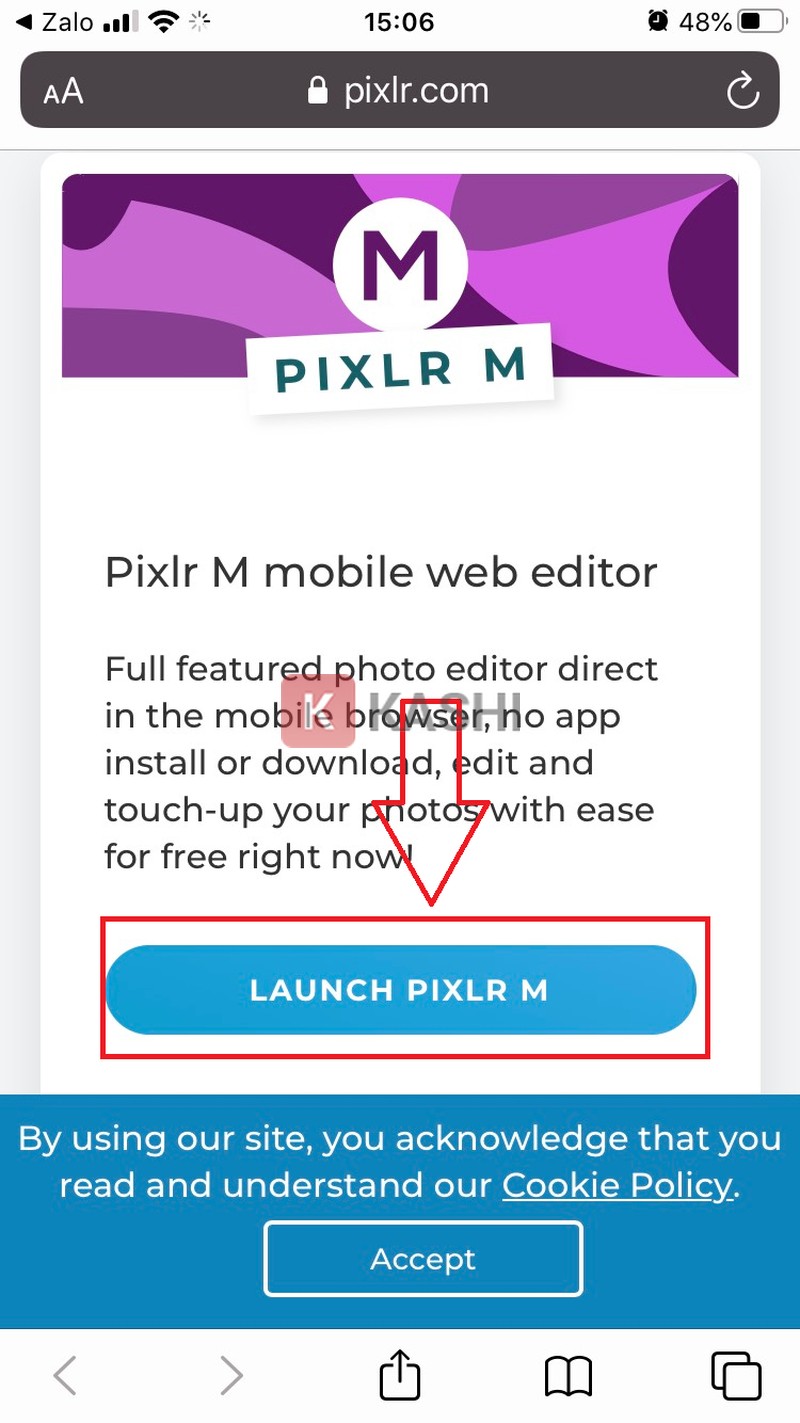
Bước 2: Tại giao diện chính, bạn chọn phiên bản Pixlr M (hoặc Pixlr Express/Editor tùy thời điểm cập nhật) để có giao diện thân thiện nhất.
Giao diện chọn công cụ Pixlr M trên trình duyệt web
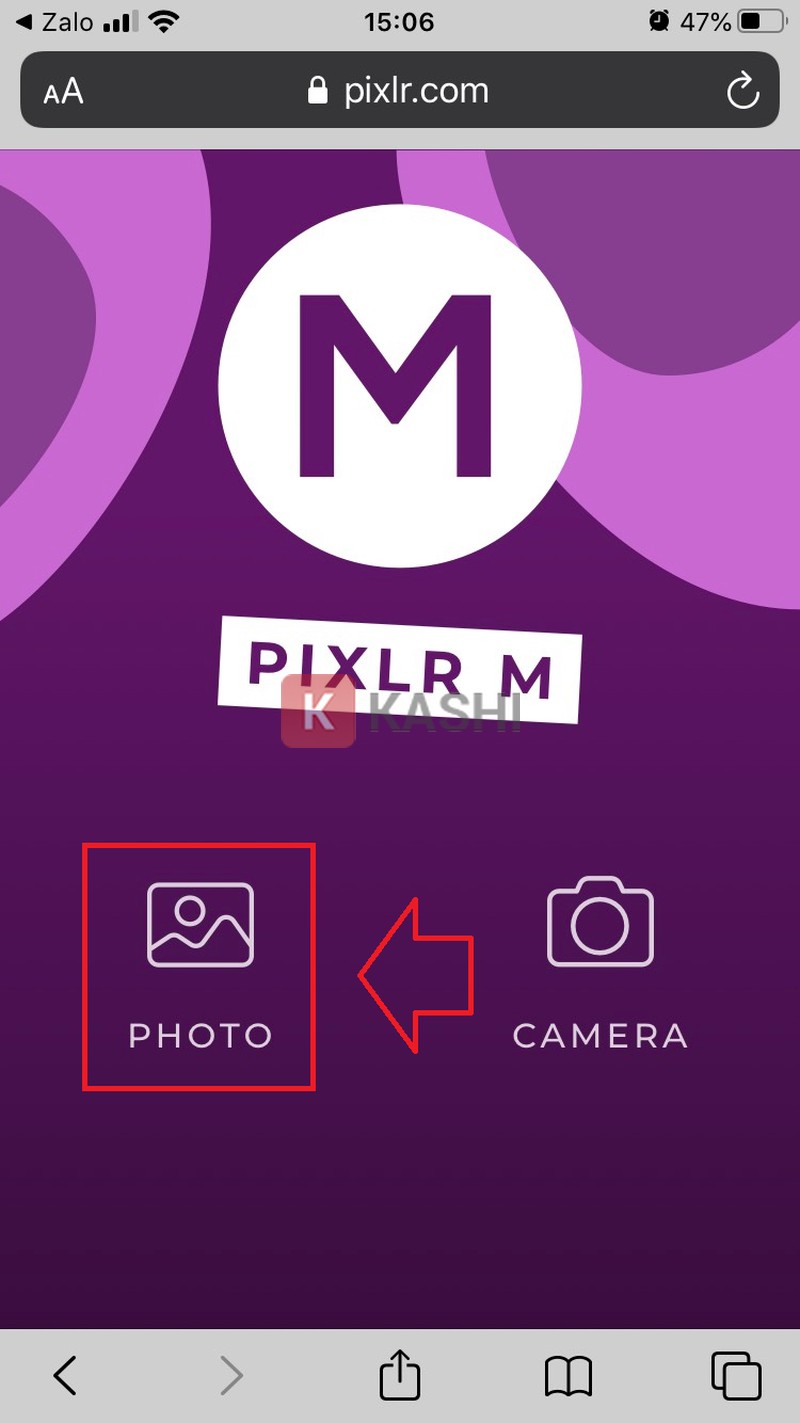
Bước 3: Nhấn vào nút “Open Image” hoặc biểu tượng “Photo” để tải ảnh cần xử lý từ thiết bị lên.
Chọn mục Photo để tải ảnh gốc lên công cụ chỉnh sửa
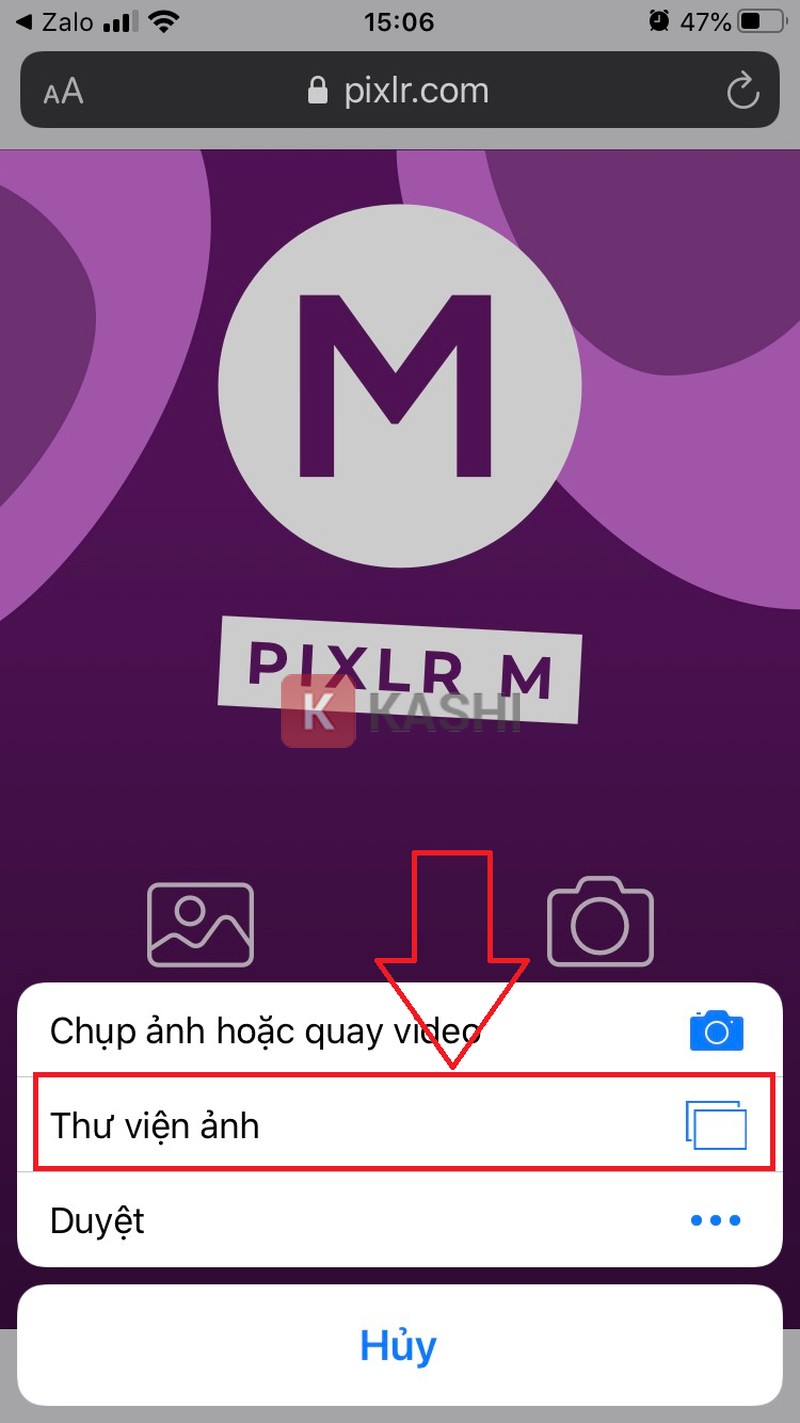
Bước 4: Chọn nguồn ảnh từ “Thư viện ảnh” (Photo Library) nếu dùng điện thoại hoặc chọn file từ ổ cứng máy tính.
Chọn Thư viện ảnh để lấy ảnh cần chỉnh sửa kích thước
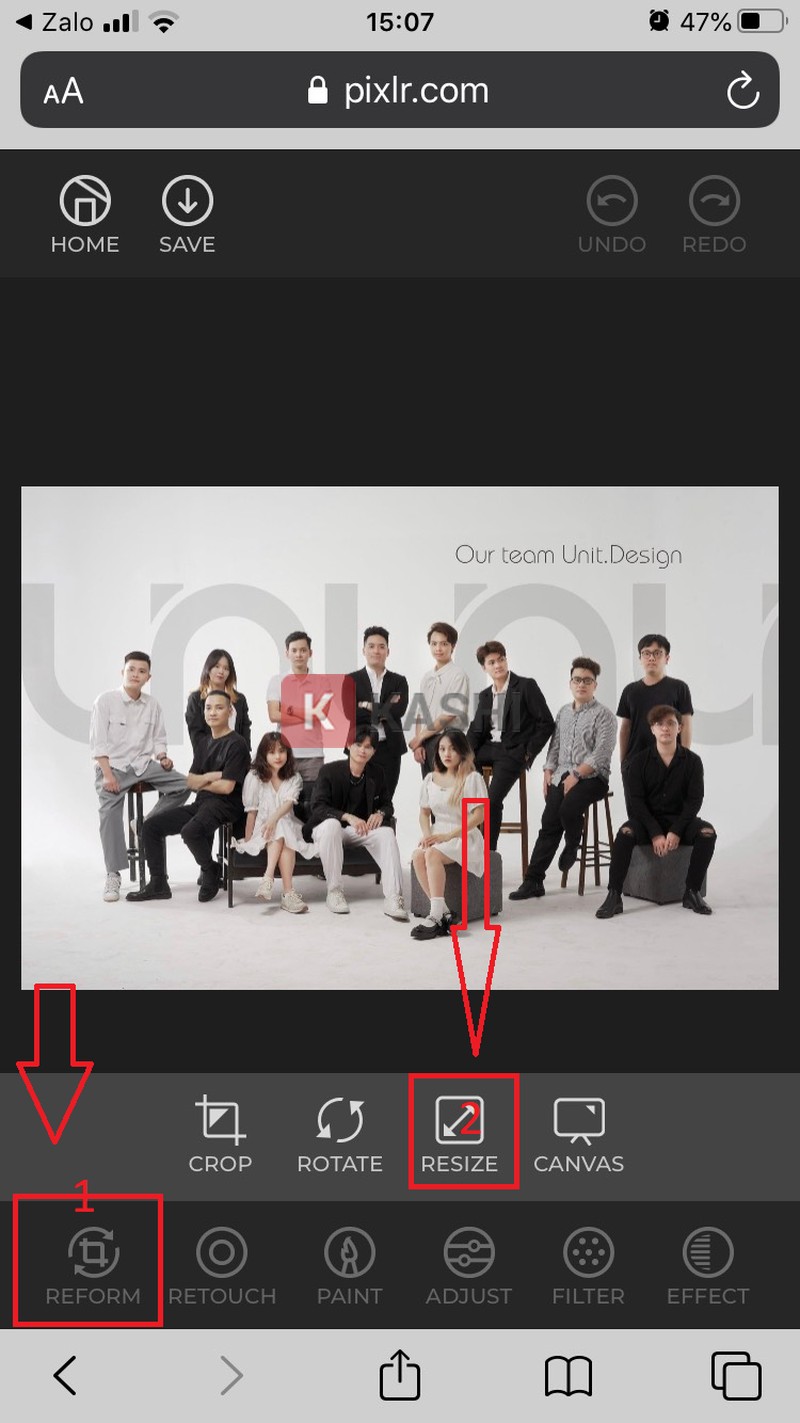
Bước 5: Sau khi ảnh tải xong, tìm thanh công cụ phía dưới, chọn “Reform” (hoặc biểu tượng Resize/Adjustment), sau đó chọn tính năng “Resize”.
Chọn công cụ Reform sau đó chọn Resize để đổi kích thước chuẩn
Bước 6: Nhập thông số kỹ thuật “thần thánh”:
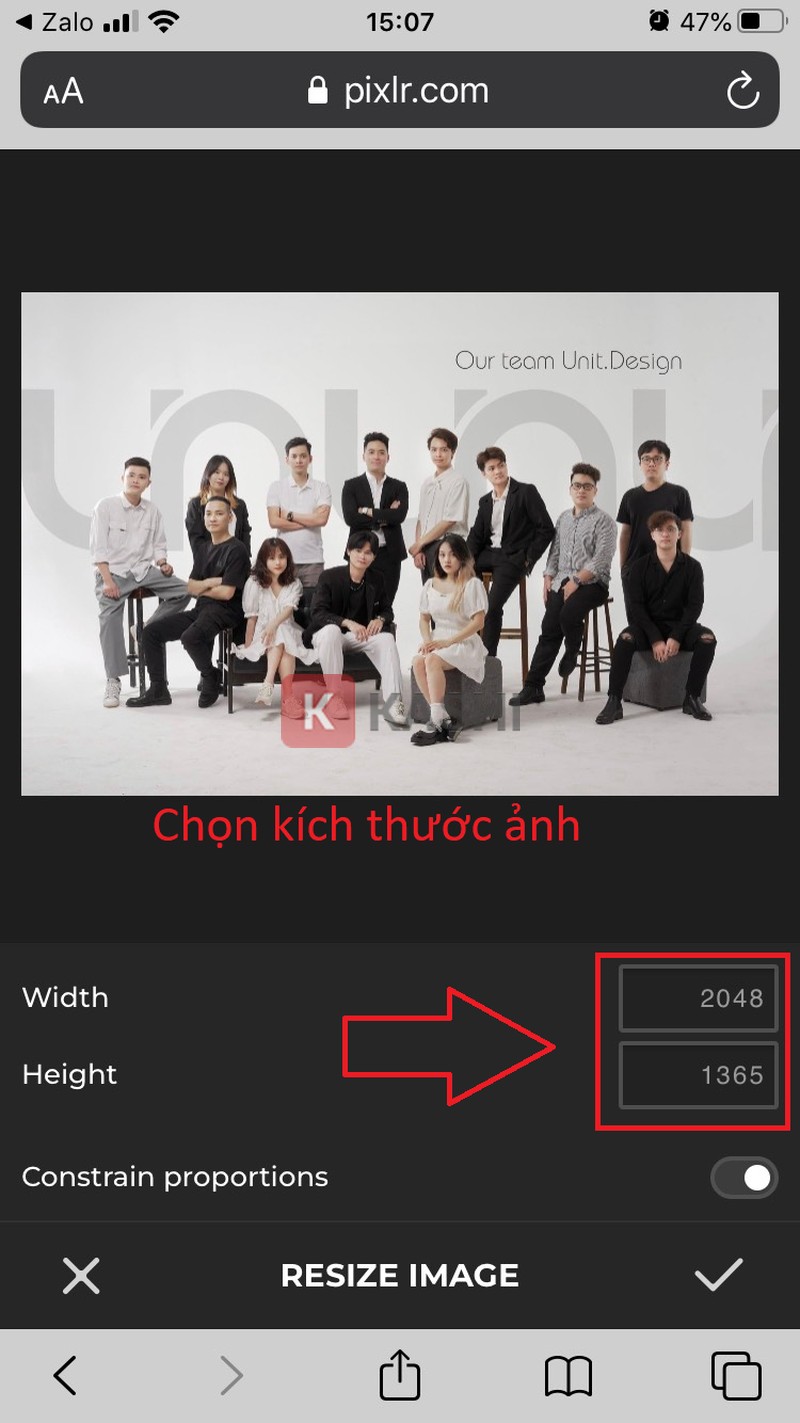
- Nhập 2048 vào ô chiều rộng (Width) hoặc chiều cao (Height) tùy theo cạnh nào lớn hơn.
- Đảm bảo khóa tỷ lệ khung hình (biểu tượng cái khóa/Constrain Proportions) được bật để ảnh không bị méo.
- Nhấn Apply/Lưu. Khi lưu, hãy nhớ chọn định dạng PNG và chất lượng (Quality) ở mức 100%.
Nhập thông số chiều rộng 2048px cho ảnh
4. Bật Tính Năng “Tải Lên HD” Trên Ứng Dụng Di Động
Dù bạn có file ảnh chuẩn 2048px nhưng nếu ứng dụng Facebook chưa được cấp quyền tải lên HD, mọi nỗ lực sẽ “đổ sông đổ bể”. Hãy kiểm tra cài đặt này ngay lập tức.
Đối với điện thoại Android
Hệ sinh thái Android rất đa dạng, nhưng nhìn chung quy trình trên ứng dụng Facebook chính chủ sẽ như sau:
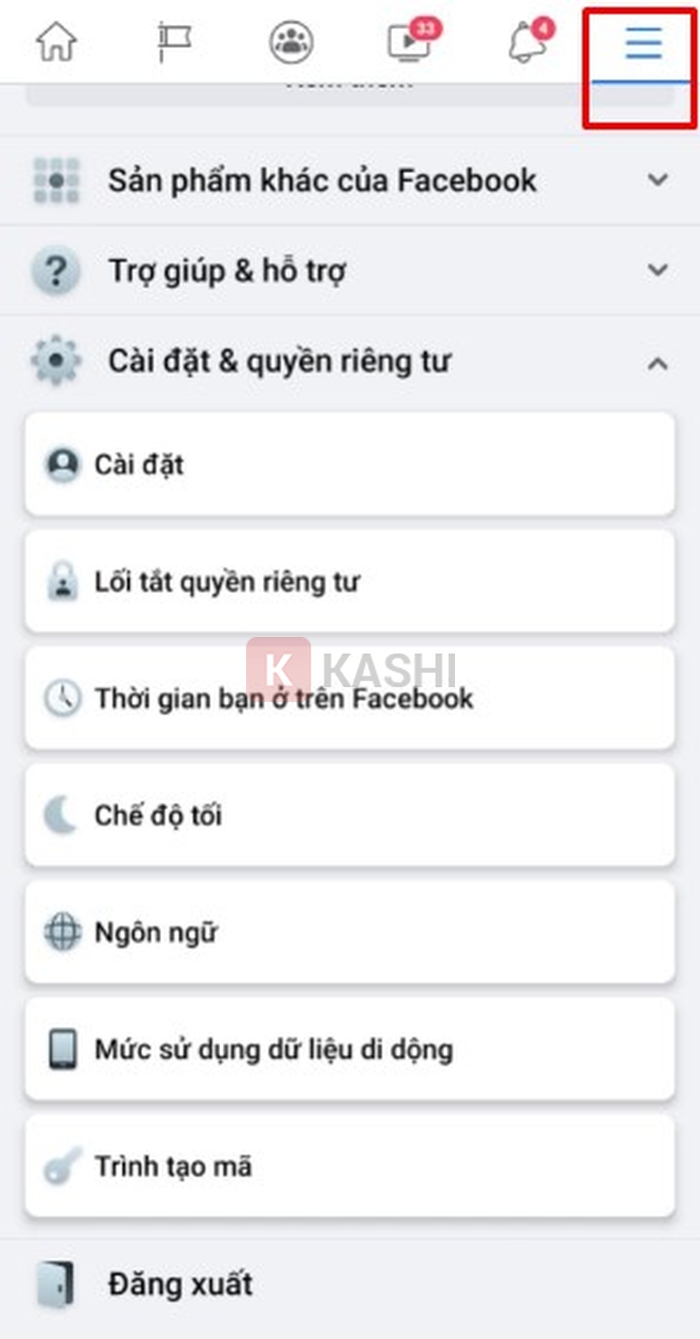
Bước 1: Mở Facebook, nhấn vào biểu tượng Menu (3 dấu gạch ngang) ở góc trên bên phải giao diện.
Nhấn vào biểu tượng 3 gạch ngang để mở Menu Facebook trên Android
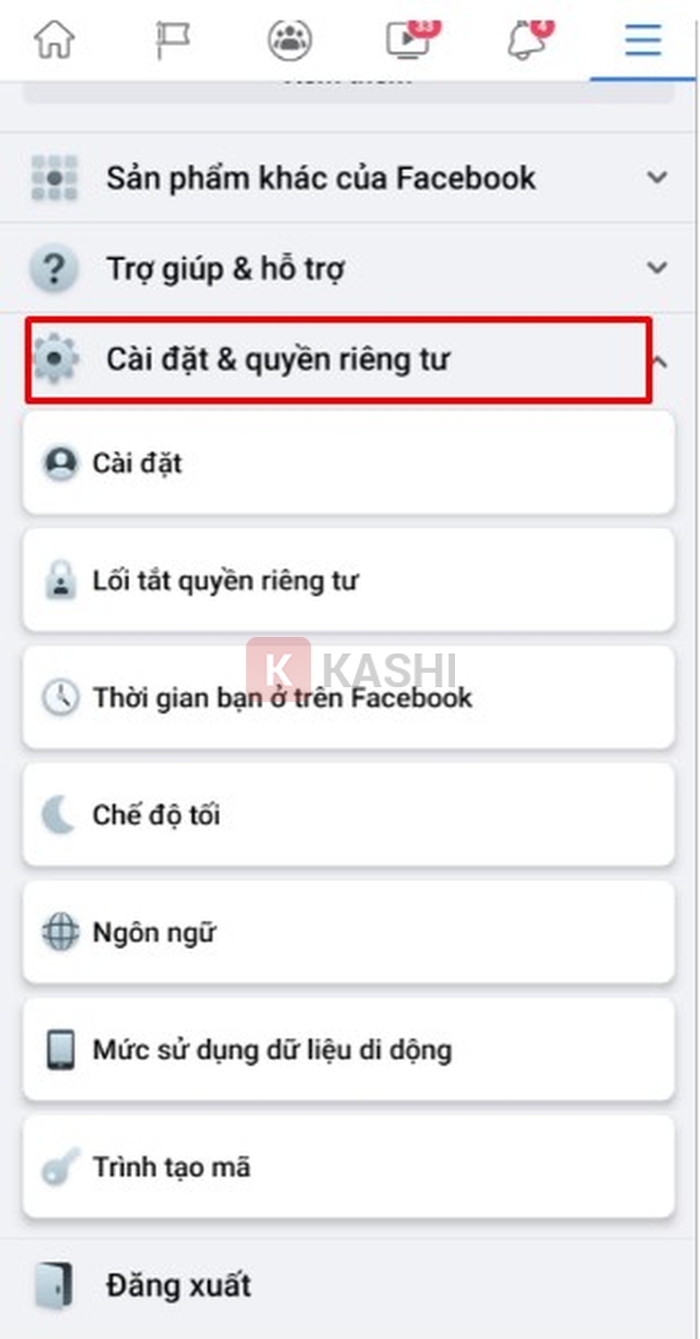
Bước 2: Cuộn xuống dưới cùng, chọn “Cài đặt & quyền riêng tư” (Settings & Privacy).
Chọn mục Cài đặt và quyền riêng tư trong menu mở rộng
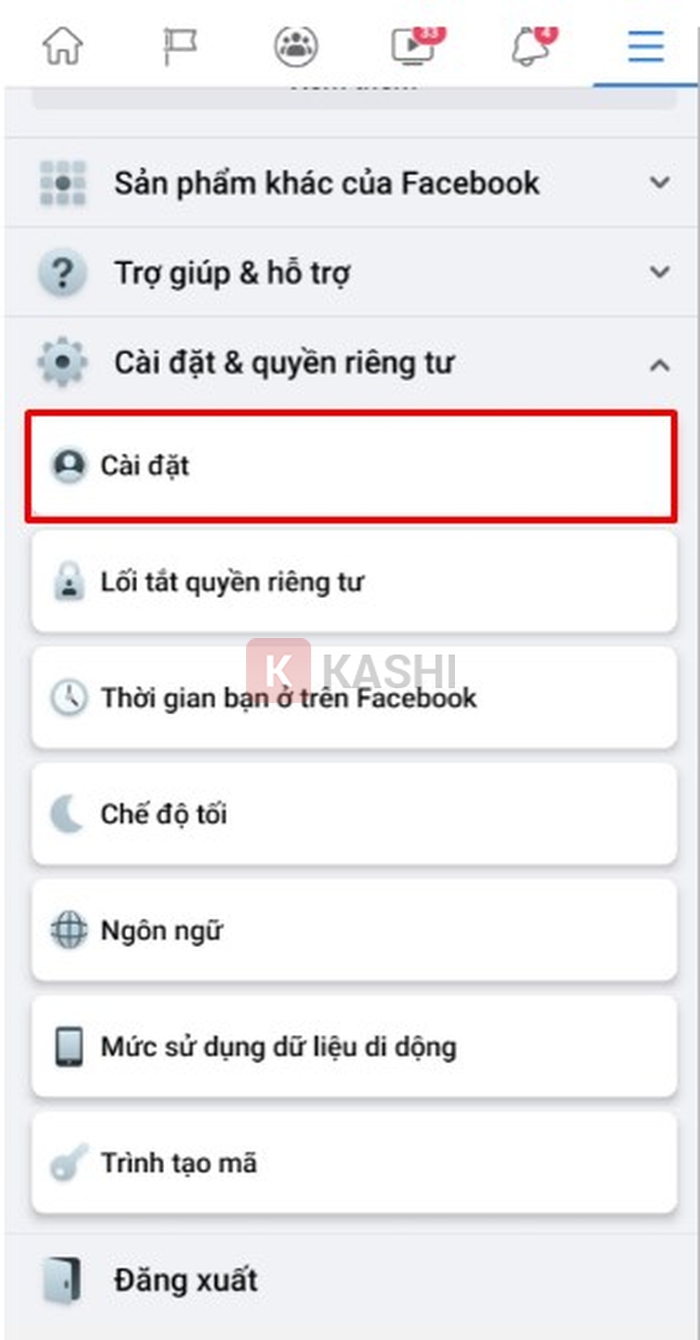
Bước 3: Nhấn tiếp vào mục “Cài đặt” (Settings).
Truy cập vào phần Cài đặt chi tiết của tài khoản Facebook
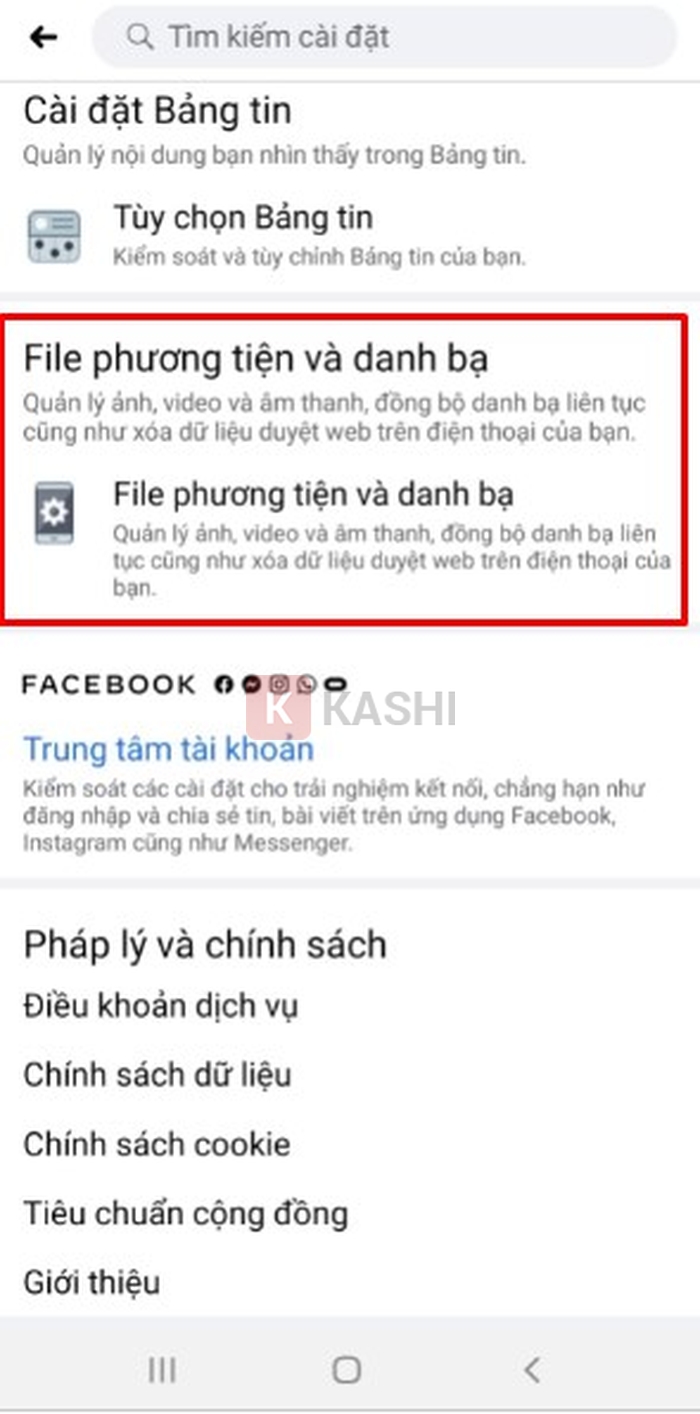
Bước 4: Tìm đến mục “File phương tiện và danh bạ” (Media and Contacts) hoặc chỉ đơn giản là “File phương tiện” (Media). Đây là trung tâm kiểm soát chất lượng nội dung.
Tìm và chọn mục File phương tiện để cấu hình chất lượng ảnh
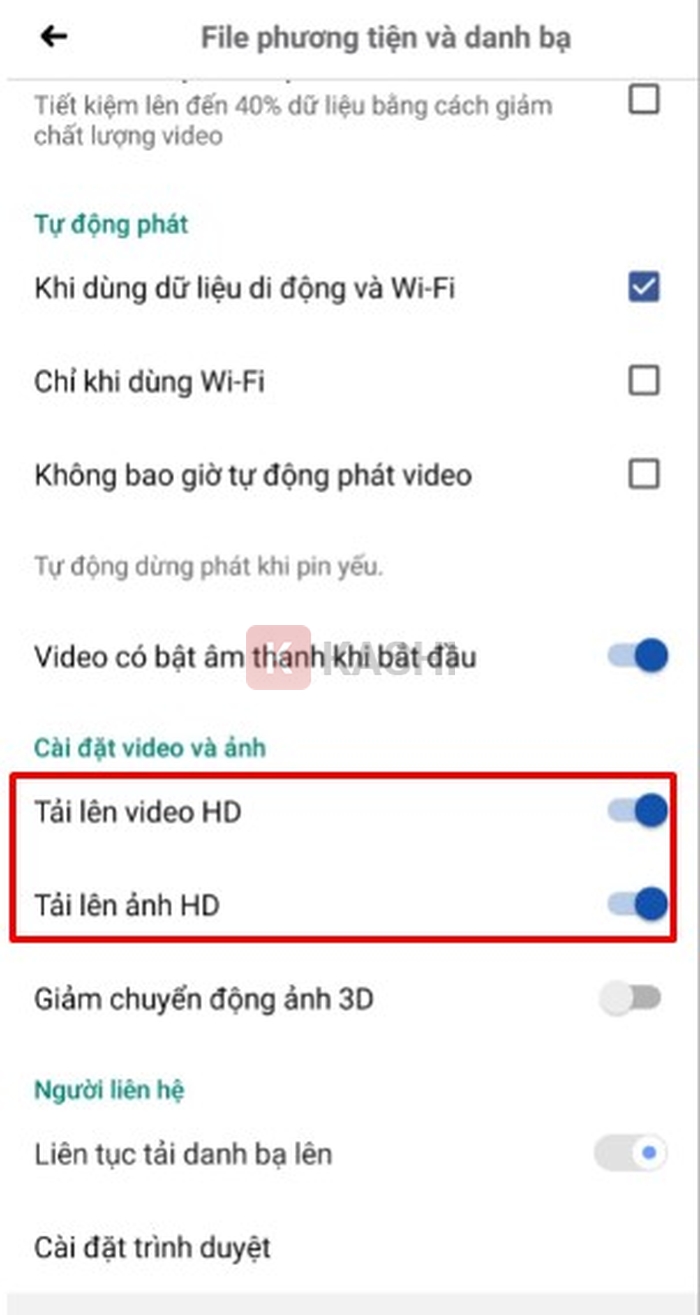
Bước 5: Tìm và gạt công tắc sang màu xanh (Bật) cho 2 tùy chọn quan trọng:
- Tải ảnh lên ở dạng HD (Upload photos in HD).
- Tải video lên ở dạng HD (Upload videos in HD).
Kích hoạt tính năng tải ảnh và video HD trên điện thoại Android
Đối với điện thoại iOS (iPhone/iPad)
Người dùng hệ sinh thái Apple cũng cần thực hiện các thao tác tương tự để đảm bảo chất lượng hiển thị trên màn hình Retina:
- Mở Facebook, chọn Menu (biểu tượng 3 gạch ngang hoặc Avatar ở góc dưới bên phải).
- Đi tới “Cài đặt & quyền riêng tư” > “Cài đặt”.
- Cuộn xuống phần Tùy chọn (Preferences), chọn “File phương tiện” (Media) hoặc “Video và ảnh”.
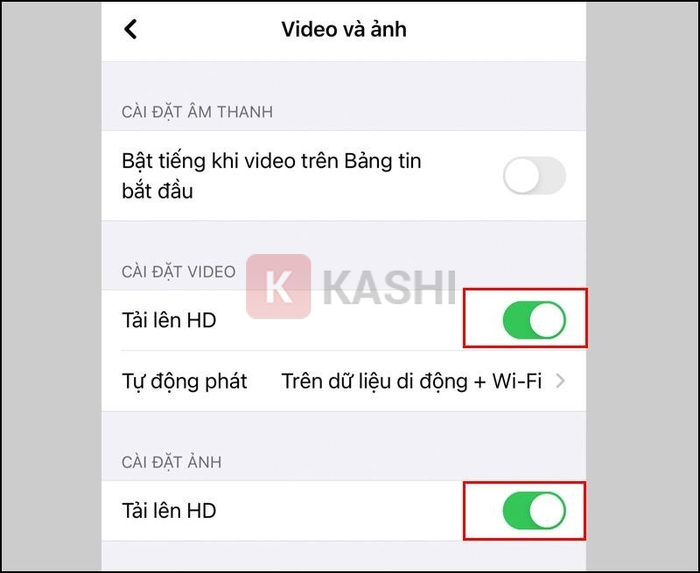
- Tại phần CÀI ĐẶT VIDEO và CÀI ĐẶT ẢNH, hãy đảm bảo gạt công tắc “Tải lên HD” sang trạng thái ON (màu xanh).
Lưu ý: Ở một số phiên bản cập nhật mới nhất của Facebook iOS, phần này có thể nằm trong mục “Sử dụng dữ liệu di động”, bạn cần chọn “Đã tối ưu hóa” thay vì “Tiết kiệm dữ liệu”.
Giao diện bật tính năng tải ảnh HD trên thiết bị iOS
5. Thiết Lập Video HD Trên Máy Tính (PC)
Người dùng máy tính thường chủ quan vì nghĩ rằng đường truyền cáp quang (Wifi/LAN) luôn ổn định. Tuy nhiên, cài đặt mặc định của Facebook trên nền tảng web đôi khi vẫn giới hạn chất lượng video.
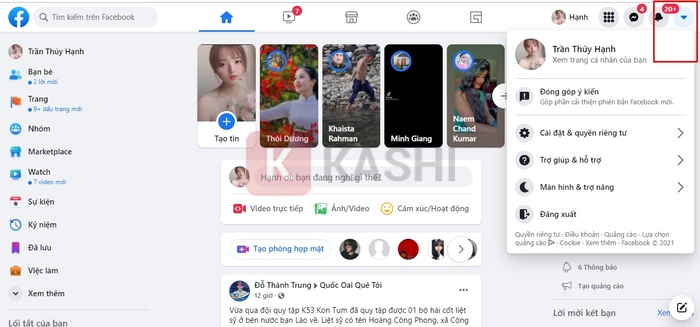
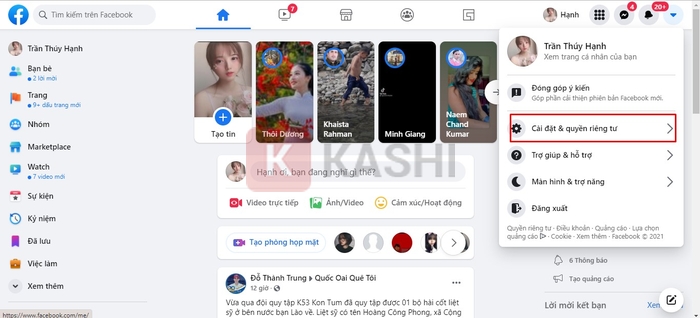
Bước 1: Tại trang chủ Facebook, nhấn vào biểu tượng Avatar tài khoản (hoặc mũi tên hướng xuống) ở góc trên bên phải.
Nhấn vào Avatar hoặc mũi tên góc phải trên giao diện Facebook PC
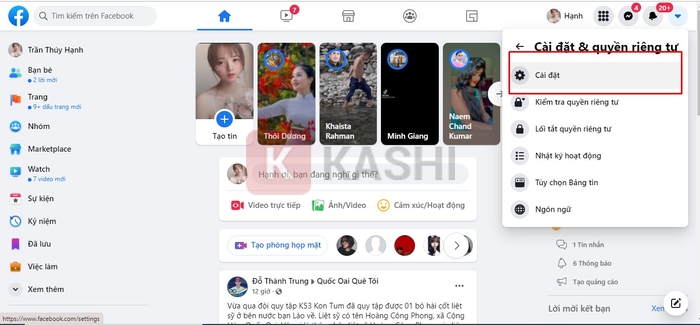
Bước 2: Chọn “Cài đặt & quyền riêng tư” > “Cài đặt”.
Truy cập menu Cài đặt và quyền riêng tư trên trình duyệt máy tính
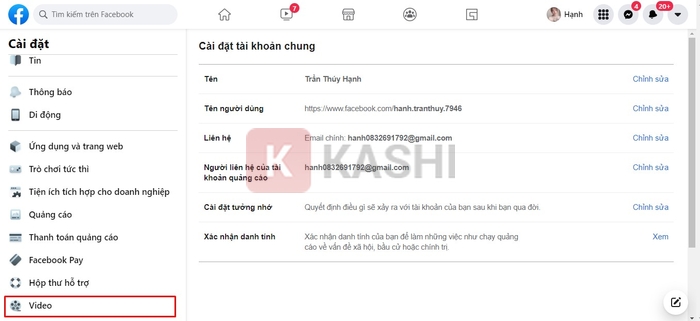
Bước 3: Giao diện cài đặt chung hiện ra.
Vào phần Cài đặt chung của tài khoản Facebook trên Web
Bước 4: Nhìn sang cột menu bên trái, cuộn xuống dưới cùng và tìm mục “Video”.
Chọn mục Video ở danh sách menu bên trái để mở cài đặt nâng cao
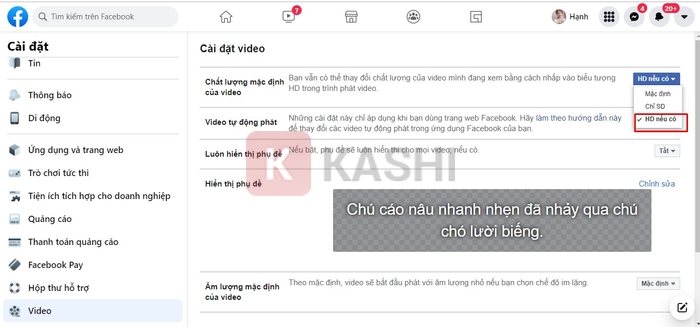
Bước 5: Trong phần “Chất lượng mặc định của video” (Video Default Quality), hãy thay đổi từ “Mặc định” (Default) sang “HD nếu có” (HD if available).
Việc này ép buộc Facebook luôn cố gắng hiển thị và tải lên video ở độ phân giải cao nhất có thể (720p, 1080p hoặc 4K tùy nguồn phát).
Chuyển chất lượng video mặc định sang chế độ HD nếu có
6. Kiểm Chứng Chất Lượng Ảnh Sau Khi Đăng (A/B Testing)
Để chắc chắn rằng quy trình bạn vừa thực hiện mang lại hiệu quả, hãy tiến hành một bài kiểm tra thực tế (A/B Testing). Đây là cách dân công nghệ chuyên nghiệp thường làm để đánh giá mức độ nén ảnh.
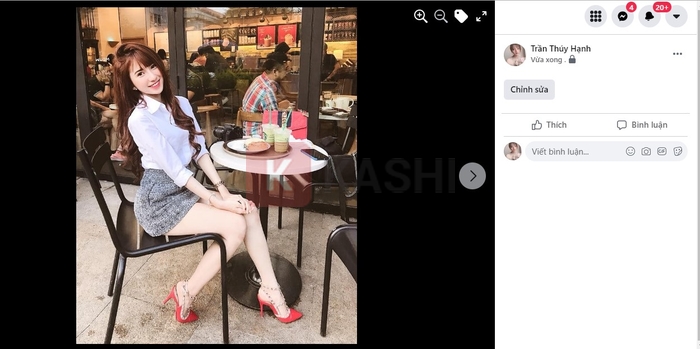
Bước 1: Đăng tải bức ảnh đã qua xử lý (resize 2048px, format PNG) lên Dòng Thời Gian (Timeline) ở chế độ “Chỉ mình tôi” để thử nghiệm.
Đăng thử nghiệm ảnh lên dòng thời gian để kiểm tra
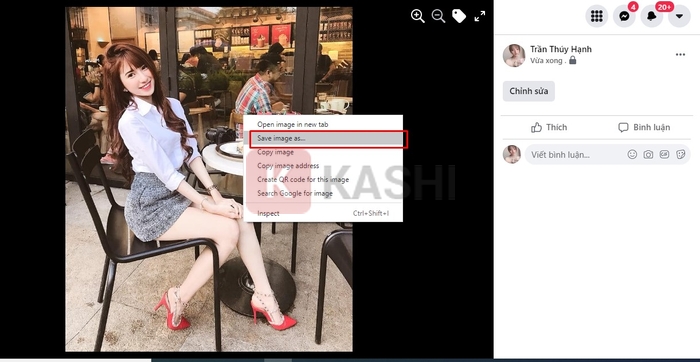
Bước 2: Click vào ảnh để xem chế độ toàn màn hình (Full view), sau đó chuột phải vào ảnh và chọn “Lưu hình ảnh thành…” (Save image as…).
Lưu ảnh từ Facebook về máy tính để so sánh với ảnh gốc
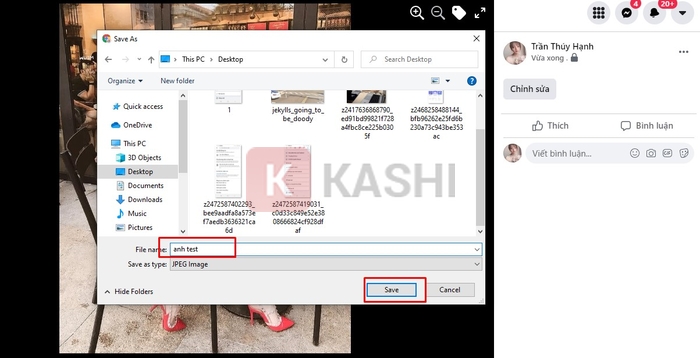
Bước 3: Đặt tên file là “Test-FB” hoặc tên khác với file gốc để tránh ghi đè, nhấn Save.
Đặt tên file ảnh tải về để phân biệt với ảnh gốc
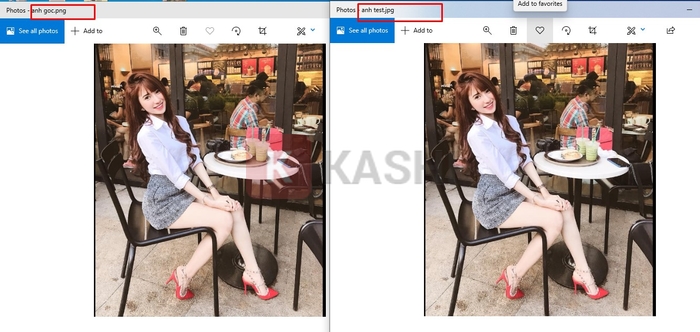
Bước 4: Mở hai bức ảnh (ảnh gốc và ảnh tải về từ Facebook) song song trên màn hình máy tính. Phóng to (Zoom) lên mức 100% hoặc 200% vào các chi tiết khó như tóc, văn bản, hoặc tán lá cây.
Nếu độ nét tương đương nhau hoặc chênh lệch rất ít, xin chúc mừng, bạn đã thành công!
So sánh độ nét trực quan giữa ảnh gốc và ảnh trên Facebook
Kết Luận
Việc đăng ảnh lên Facebook để giữ được độ nét “như mơ” không phải là điều bất khả thi, nó chỉ đòi hỏi bạn nắm vững một chút kiến thức kỹ thuật. Hãy nhớ kỹ 3 nguyên tắc vàng từ Thủ Thuật:
- Resize ảnh về chiều ngang 2048px.
- Sử dụng định dạng PNG thay vì JPG.
- Luôn bật chế độ “Tải lên HD” trong cài đặt ứng dụng.
Hy vọng với hướng dẫn chi tiết này, trang cá nhân (Profile) hoặc Fanpage của bạn sẽ trở nên chuyên nghiệp, lung linh và thu hút tương tác hơn bao giờ hết. Nếu thấy bài viết hữu ích, đừng quên chia sẻ cho bạn bè và để lại bình luận bên dưới nếu bạn có thêm mẹo hay nào khác nhé!
Nguồn tham khảo:
- Facebook Help Center – Photos & Videos Settings
- Các diễn đàn nhiếp ảnh công nghệ (Tinhte, VnPhoto)
- Trải nghiệm thực tế từ đội ngũ biên tập Thủ Thuật.


![[Cách Đổi Tên Fanpage Facebook 2026: Hướng Dẫn Chi Tiết & Thủ Thuật Khắc Phục Lỗi] [Cách Đổi Tên Fanpage Facebook 2026: Hướng Dẫn Chi Tiết & Thủ Thuật Khắc Phục Lỗi]](https://thuthuat.com.vn/wp-content/uploads/2025/05/cach-doi-ten-fanpage-facebook-tren-may-tinh.jpg)


Discussion about this post