Thủ Thuật
  • TOP Thủ Thuật
    • Thủ Thuật Internet
    • Thủ Thuật Máy Tính
    • Thủ Thuật Tiện Ích
    • Thủ Thuật Phần Mềm
  • Chia Sẻ Kiến Thức
    • Học Excel
    • Học Word
    • Học Power Point
  • Games
  • Kênh Công Nghệ
  • Facebook
  • WordPress
  • SEO
No Result
View All Result
Thủ Thuật
  • TOP Thủ Thuật
    • Thủ Thuật Internet
    • Thủ Thuật Máy Tính
    • Thủ Thuật Tiện Ích
    • Thủ Thuật Phần Mềm
  • Chia Sẻ Kiến Thức
    • Học Excel
    • Học Word
    • Học Power Point
  • Games
  • Kênh Công Nghệ
  • Facebook
  • WordPress
  • SEO
No Result
View All Result
Thủ Thuật
No Result
View All Result
Home Kênh Công Nghệ

Lỗi Facebook Không Gửi Mã Xác Nhận: Nguyên Nhân Và 7 Cách Khắc Phục Thành Công 100%

Lỗi Facebook Không Gửi Mã Xác Nhận: Nguyên Nhân Và 7 Cách Khắc Phục Thành Công 100%
6k
SHARES
19.5k
VIEWS
Share on Facebook

Nội Dung Bài Viết

Toggle
  • Tại sao Facebook không gửi mã OTP về điện thoại hoặc Email?
  • Hướng dẫn khắc phục lỗi không nhận được mã qua số điện thoại
    • 1. Rà soát và cập nhật số điện thoại chính xác
    • 2. Kiểm tra tín hiệu sóng và chế độ máy bay
    • 3. Sử dụng tính năng “Gửi lại mã” hoặc nhận cuộc gọi
    • 4. Bổ sung Email làm phương thức dự phòng
    • 5. Báo cáo sự cố với đội ngũ hỗ trợ Facebook
  • Giải pháp khi không nhận được mã xác nhận qua Email
    • 1. Kiểm tra kỹ hộp thư Spam/Junk và Thùng rác
    • 2. Chuyển đổi sang xác thực bằng số điện thoại
  • Kết luận và Lời khuyên từ chuyên gia

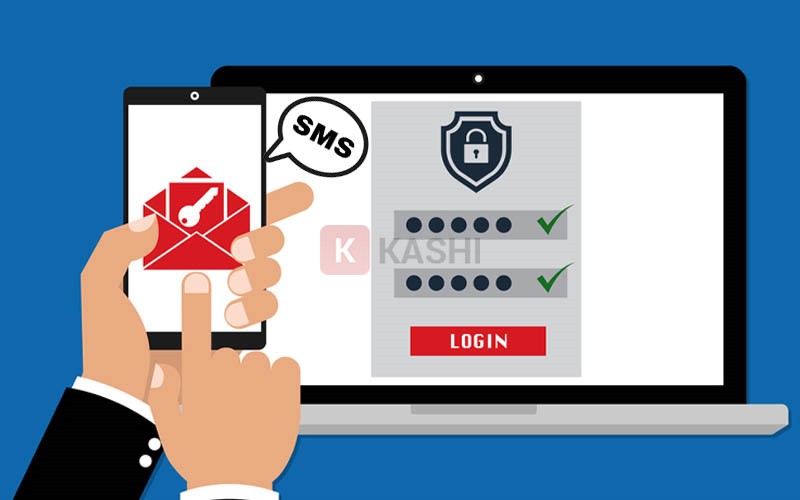
Trong bối cảnh bảo mật thông tin ngày càng được thắt chặt, tính năng xác thực hai yếu tố (2FA) trở thành lá chắn quan trọng bảo vệ tài khoản người dùng. Tuy nhiên, không ít trường hợp người dùng rơi vào tình cảnh “dở khóc dở cười” khi gặp lỗi Facebook không gửi mã xác nhận. Sự cố này khiến bạn không thể đăng nhập, đổi mật khẩu hay thực hiện các thay đổi quan trọng trên tài khoản của mình. Dù bạn đang sử dụng số điện thoại hay email để nhận mã, việc tắc nghẽn thông tin này có thể xuất phát từ nhiều lý do kỹ thuật khác nhau. Bài viết dưới đây của Thủ Thuật sẽ phân tích sâu các nguyên nhân và hướng dẫn chi tiết từng bước để bạn nhanh chóng lấy lại quyền truy cập.

Tại sao Facebook không gửi mã OTP về điện thoại hoặc Email?

Trước khi đi vào các giải pháp kỹ thuật, chúng ta cần xác định rõ nguồn gốc của vấn đề. Việc Facebook không gửi mã xác nhận (OTP) thường không phải là lỗi hệ thống toàn cầu mà do các yếu tố cục bộ sau:

  • Thông tin liên hệ không chính xác: Đây là lỗi phổ biến nhất. Số điện thoại hoặc email bạn đang chờ mã có thể không trùng khớp với dữ liệu đã đăng ký (ví dụ: thiếu mã vùng quốc gia +84 hoặc sai một ký tự email).
  • Vấn đề về đường truyền mạng: Kết nối Internet (Wi-Fi/4G) chập chờn hoặc tín hiệu sóng điện thoại yếu khiến tin nhắn SMS bị treo.
  • Bộ lọc thư rác (Spam Filter): Các dịch vụ email như Gmail hay Outlook có cơ chế lọc tự động khá mạnh, đôi khi nhận diện nhầm email từ Facebook là thư rác.
  • Chặn tin nhắn từ đầu số ngắn: Một số nhà mạng tại Việt Nam có tính năng chặn tin nhắn quảng cáo (spam SMS), vô tình chặn luôn mã OTP từ Facebook.
  • Thiết bị đang ở chế độ đặc biệt: Chế độ máy bay (Airplane Mode) hoặc chế độ “Không làm phiền” có thể ngăn chặn thông báo đến.

Hướng dẫn khắc phục lỗi không nhận được mã qua số điện thoại

Số điện thoại là phương thức nhận mã phổ biến nhất nhưng cũng dễ gặp lỗi nhất do phụ thuộc vào hạ tầng viễn thông. Dưới đây là quy trình xử lý chuẩn:

Xem thêm:  [Thủ Thuật] Cách Khôi Phục Tài Khoản Facebook Bị Vô Hiệu Hóa Mới Nhất 2025: Hướng Dẫn Chi Tiết Từ A-Z

1. Rà soát và cập nhật số điện thoại chính xác

Bước đầu tiên và quan trọng nhất là xác minh lại số điện thoại liên kết với tài khoản. Nếu bạn đã đổi SIM hoặc nhập sai số trước đó, mã sẽ không bao giờ đến nơi.

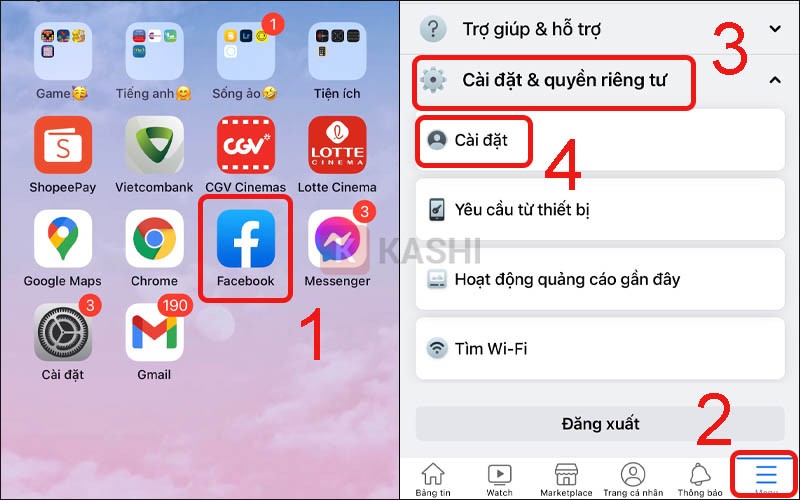
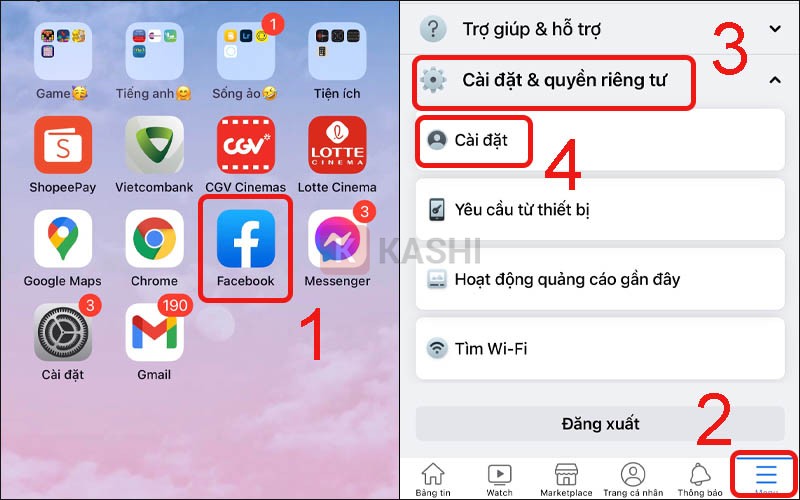
Trong phần cài đặt tài khoản, bạn hãy truy cập vào mục Thông tin cá nhân. Tại đây, hãy kiểm tra kỹ từng con số.

Giao diện kiểm tra và chỉnh sửa số điện thoại trong cài đặt FacebookGiao diện kiểm tra và chỉnh sửa số điện thoại trong cài đặt Facebook

Quy trình thực hiện cụ thể như sau:

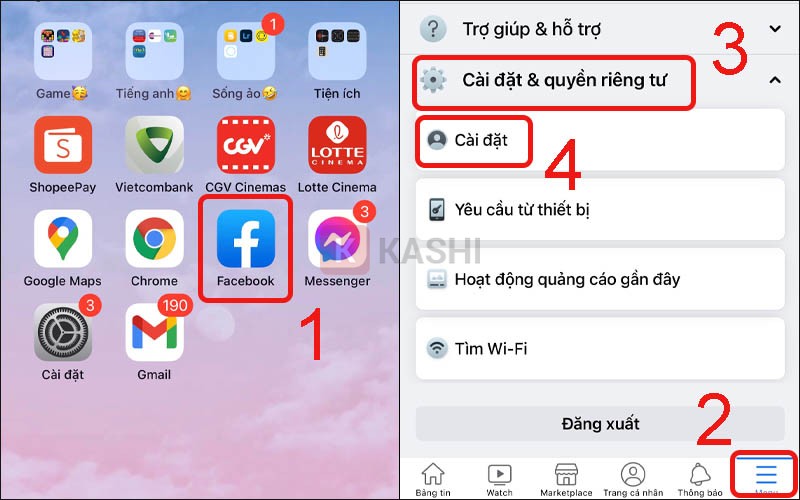
  • Truy cập Cài đặt & quyền riêng tư > Cài đặt.
  • Chọn Thông tin cá nhân và tài khoản > Thông tin liên hệ.
  • Nếu phát hiện số sai hoặc số cũ không còn dùng, hãy chọn Thêm số điện thoại mới.
  • Nhập số điện thoại đang hoạt động, nhấn Tiếp tục và nhập mã xác nhận gửi về số mới này để hoàn tất.

2. Kiểm tra tín hiệu sóng và chế độ máy bay

Đôi khi giải pháp đơn giản nhất lại hiệu quả nhất. Một chiếc điện thoại đang bật Chế độ máy bay hoặc nằm ngoài vùng phủ sóng sẽ ngắt hoàn toàn kết nối với trạm phát sóng nhà mạng.

Hãy nhìn lên thanh trạng thái của điện thoại. Nếu thấy biểu tượng máy bay, hãy tắt nó đi. Nếu cột sóng quá yếu (chỉ 1 vạch), hãy di chuyển đến vị trí thoáng đãng hơn hoặc khởi động lại máy để thiết bị nhận lại sóng sạch (reset connection).

Kiểm tra tín hiệu sóng và tắt chế độ máy bay trên điện thoạiKiểm tra tín hiệu sóng và tắt chế độ máy bay trên điện thoại

Để chắc chắn, bạn có thể thử dùng một điện thoại khác nhắn tin SMS vào số của mình. Nếu tin nhắn đến ngay lập tức, nghĩa là sóng điện thoại bình thường và vấn đề nằm ở phía máy chủ Facebook.

3. Sử dụng tính năng “Gửi lại mã” hoặc nhận cuộc gọi

Hệ thống gửi tin nhắn tự động đôi khi bị quá tải vào giờ cao điểm. Nếu sau 60 giây bạn chưa nhận được SMS, đừng vội thao tác liên tục mà hãy thử phương thức khác.

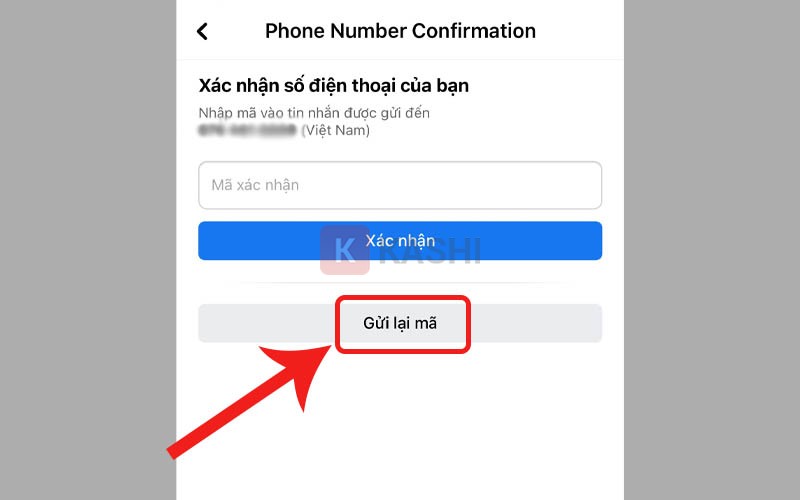
Lựa chọn gửi lại mã xác nhận hoặc nhận cuộc gọi từ FacebookLựa chọn gửi lại mã xác nhận hoặc nhận cuộc gọi từ Facebook

Tại màn hình nhập mã, thay vì chờ SMS, hãy chọn nút Bạn chưa nhận được mã?. Lúc này Facebook sẽ cung cấp tùy chọn Gọi cho tôi. Đây là mẹo rất hữu ích vì cuộc gọi thoại thường được ưu tiên hơn tin nhắn văn bản và ít bị chặn bởi bộ lọc spam của nhà mạng.

4. Bổ sung Email làm phương thức dự phòng

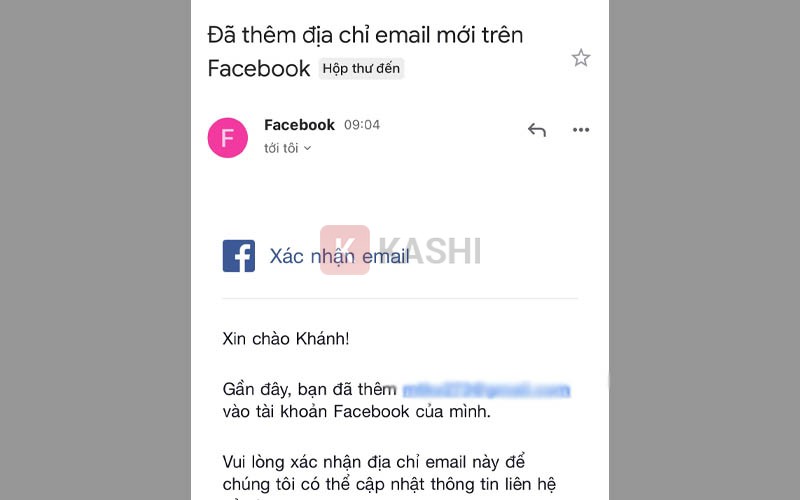
Để tránh phụ thuộc hoàn toàn vào một kênh liên lạc, việc thêm email vào tài khoản là chiến lược dự phòng thông minh. Nếu hệ thống SMS gặp lỗi, bạn có thể chuyển sang nhận mã qua Email ngay lập tức.

Thao tác thêm địa chỉ email vào thông tin liên hệ FacebookThao tác thêm địa chỉ email vào thông tin liên hệ Facebook

Cách thực hiện tương tự như thêm số điện thoại: Vào Thông tin liên hệ > Thêm địa chỉ email. Sau khi xác thực email thành công, bạn có thể yêu cầu Facebook gửi mã về hộp thư này thay vì số di động.

Xem thêm:  Tải Lumion 11.5 Pro Full: Hướng Dẫn Cài Đặt & Tối Ưu Hiệu Năng Chi Tiết 2025

5. Báo cáo sự cố với đội ngũ hỗ trợ Facebook

Nếu bạn đã thử mọi cách trên mà vẫn “bặt vô âm tín”, có thể tài khoản của bạn đang gặp lỗi kỹ thuật đặc thù hoặc bị đưa vào danh sách hạn chế tạm thời. Lúc này, bạn cần sự can thiệp từ đội ngũ kỹ thuật.

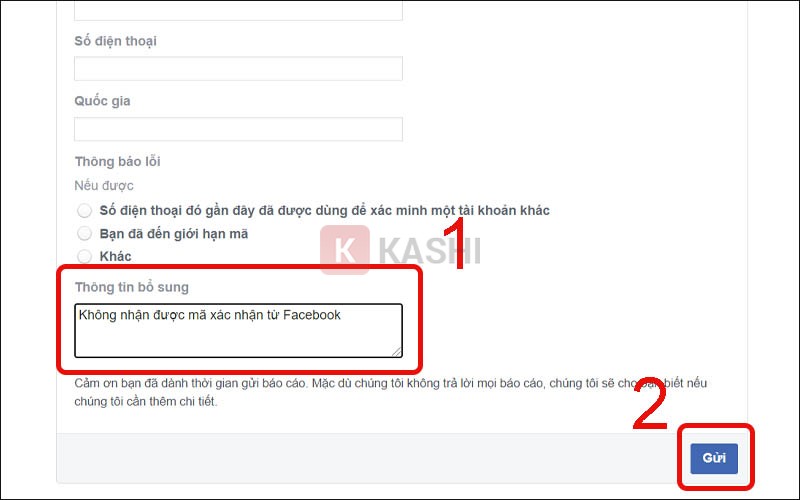
Gửi báo cáo lỗi đến trung tâm trợ giúp của FacebookGửi báo cáo lỗi đến trung tâm trợ giúp của Facebook

Hãy truy cập đường dẫn hỗ trợ chính thức: Trung tâm trợ giúp Facebook. Tại đây, bạn cần mô tả chi tiết vấn đề (ví dụ: “Tôi không nhận được mã OTP dù đã thử nhiều lần”), đính kèm ảnh chụp màn hình nếu có và gửi yêu cầu. Facebook thường phản hồi trong vòng 24-48 giờ.

Giải pháp khi không nhận được mã xác nhận qua Email

Đối với người dùng sử dụng Email để đăng nhập hoặc bảo mật, việc không thấy email từ Facebook cũng gây hoang mang không kém. Hãy xử lý theo trình tự sau:

1. Kiểm tra kỹ hộp thư Spam/Junk và Thùng rác

Như đã đề cập, các bộ lọc thư rác của Gmail, Yahoo hay Outlook ngày càng “khắt khe”. Email chứa mã số từ Facebook thường có định dạng tự động, rất dễ bị AI của hòm thư liệt vào dạng Spam.

Kiểm tra thư mục Spam hoặc Thư rác trong hộp thư điện tửKiểm tra thư mục Spam hoặc Thư rác trong hộp thư điện tử

Hãy mở rộng danh sách thư mục, kiểm tra kỹ các mục Spam, Thư rác, Quảng cáo (Promotions) hoặc Mạng xã hội (Social). Nếu tìm thấy email ở đây, hãy đánh dấu “Không phải spam” để các lần sau email sẽ vào thẳng hộp thư đến.

2. Chuyển đổi sang xác thực bằng số điện thoại

Nếu email của bạn đang gặp vấn đề (đầy bộ nhớ, bị khóa, hoặc lỗi server), giải pháp nhanh nhất là chuyển hướng sang nhận mã bằng số điện thoại.

Thêm số điện thoại để thay thế phương thức nhận mã qua emailThêm số điện thoại để thay thế phương thức nhận mã qua email

Tại giao diện yêu cầu mã, hãy chọn các phương thức xác thực khác và chọn gửi về số điện thoại đã liên kết. Đây là lý do tại sao các chuyên gia bảo mật luôn khuyên bạn nên cập nhật đầy đủ cả email và số điện thoại cho một tài khoản quan trọng.

Kết luận và Lời khuyên từ chuyên gia

Lỗi Facebook không gửi mã xác nhận tuy gây phiền toái nhưng hoàn toàn có thể khắc phục nếu bạn bình tĩnh xử lý từng bước theo hướng dẫn trên. Để tránh lặp lại tình trạng này trong tương lai, Thủ Thuật khuyên bạn nên:

  1. Cập nhật thông tin liên tục: Luôn đảm bảo số điện thoại và email trong tài khoản là những kênh bạn đang sử dụng thường xuyên.
  2. Sử dụng Ứng dụng xác thực (Authenticator App): Thay vì chờ SMS hay Email, hãy kích hoạt tính năng tạo mã qua ứng dụng bên thứ 3 như Google Authenticator hoặc Duo Mobile. Cách này hoạt động ngay cả khi điện thoại không có sóng hay không có mạng Internet.
  3. Lưu mã khôi phục: Facebook cung cấp một bộ mã dự phòng (Recovery Codes), hãy tải xuống và lưu trữ ở nơi an toàn để sử dụng trong các trường hợp khẩn cấp.

Hy vọng bài viết này đã giúp bạn giải quyết vấn đề thành công. Đừng quên chia sẻ trải nghiệm hoặc đặt câu hỏi bên dưới nếu bạn cần cộng đồng Thủ Thuật hỗ trợ thêm nhé!

Đánh Giá Bài Viết
Tuyết Nhi

Tuyết Nhi

Tôi là Tuyết Nhi - Nữ phóng viên trẻ đến từ Hà Nội. Với niềm đam mê công nghệ, khoa học kỹ thuật, tôi yêu thích và muốn chia sẻ đến mọi người những trải nghiệm, kinh nghiệm về các lĩnh vực công nghệ, kỹ thuật... Rất mong được quý độc giả đón nhận ❤️.

Related Posts

[Hướng Dẫn] 3 Cách Lấy Lại Tài Khoản Facebook Bị Hack Thành Công Mới Nhất 2025
Kênh Công Nghệ

[Hướng Dẫn] 3 Cách Lấy Lại Tài Khoản Facebook Bị Hack Thành Công Mới Nhất 2025

5 Cách Tìm Facebook Qua Zalo Đơn Giản, Tỷ Lệ Thành Công Cao Nhất
Kênh Công Nghệ

5 Cách Tìm Facebook Qua Zalo Đơn Giản, Tỷ Lệ Thành Công Cao Nhất

[Thủ Thuật] 5 Cách Lấy Lại Mật Khẩu Facebook Khi Mất Số Điện Thoại & Email (Cập Nhật 2025)
Kênh Công Nghệ

[Thủ Thuật] 5 Cách Lấy Lại Mật Khẩu Facebook Khi Mất Số Điện Thoại & Email (Cập Nhật 2025)

Hướng Dẫn Đổi Tên Fanpage Facebook Mới Nhất: Quy Trình Chuẩn & Mẹo Xử Lý Lỗi
Kênh Công Nghệ

Hướng Dẫn Đổi Tên Fanpage Facebook Mới Nhất: Quy Trình Chuẩn & Mẹo Xử Lý Lỗi

Discussion about this post

Trending.

Tải Super Bear Adventure MOD APK v12.0.0b8 (Vô Hạn Tiền, Premium) – Hành Trình Phiêu Lưu 3D Đỉnh Cao

Tải Super Bear Adventure MOD APK v12.0.0b8 (Vô Hạn Tiền, Premium) – Hành Trình Phiêu Lưu 3D Đỉnh Cao

Thủ Thuật Chơi AOE 1: Tăng Tốc Độ Chơi Với Tổng Hợp Phím Tắt

Thủ Thuật Chơi AOE 1: Tăng Tốc Độ Chơi Với Tổng Hợp Phím Tắt

Quân Đoàn Slim (Slime Legion) MOD APK v3.2.1: Trải Nghiệm Game Thủ Thành Roguelike Cực Cuốn

Quân Đoàn Slim (Slime Legion) MOD APK v3.2.1: Trải Nghiệm Game Thủ Thành Roguelike Cực Cuốn

Space Marines: Hero Survivor MOD APK – Cuộc Chiến Sinh Tồn Khốc Liệt

Space Marines: Hero Survivor MOD APK – Cuộc Chiến Sinh Tồn Khốc Liệt

Zombie Fire 3D: Game Bắn Súng Zombie Offline Hấp Dẫn

Zombie Fire 3D: Game Bắn Súng Zombie Offline Hấp Dẫn

Giới Thiệu

Thủ Thuật

➤ Website đang trong quá trình thử nghiệm AI biên tập, mọi nội dung trên website chúng tôi không chịu trách nhiệm. Bạn hãy cân nhắc thêm khi tham khảo bài viết, xin cảm ơn!

Chuyên Mục

➤ TOP Thủ Thuật

➤ Chia Sẻ Kiến Thức

➤ Kênh Công Nghệ

➤ SEO

➤ Games

Liên Kết

➤ Ketquaxskt.com

➤ TOP Restaurants

➤ Here Restaurant

➤

➤

Liên Hệ

➤ TP. Hải Phòng, Việt Nam

➤ 0931. 910. JQK

➤ Email: [email protected]

Website này cũng cần quảng cáo, không có tiền thì viết bài làm sao  ” Đen Vâu – MTP ”

DMCA.com Protection Status

© 2025 Thủ Thuật - Website chia sẻ kiến thức công nghệ hàng đầu Việt Nam

No Result
View All Result
  • TOP Thủ Thuật
    • Thủ Thuật Internet
    • Thủ Thuật Máy Tính
    • Thủ Thuật Tiện Ích
    • Thủ Thuật Phần Mềm
  • Chia Sẻ Kiến Thức
    • Học Excel
    • Học Word
    • Học Power Point
  • Games
  • Kênh Công Nghệ
  • Facebook
  • WordPress
  • SEO

© 2025 Thủ Thuật - Website chia sẻ kiến thức công nghệ hàng đầu Việt Nam