Thủ Thuật
  • TOP Thủ Thuật
    • Thủ Thuật Internet
    • Thủ Thuật Máy Tính
    • Thủ Thuật Tiện Ích
    • Thủ Thuật Phần Mềm
  • Chia Sẻ Kiến Thức
    • Học Excel
    • Học Word
    • Học Power Point
  • Games
  • Kênh Công Nghệ
  • Facebook
  • WordPress
  • SEO
No Result
View All Result
Thủ Thuật
  • TOP Thủ Thuật
    • Thủ Thuật Internet
    • Thủ Thuật Máy Tính
    • Thủ Thuật Tiện Ích
    • Thủ Thuật Phần Mềm
  • Chia Sẻ Kiến Thức
    • Học Excel
    • Học Word
    • Học Power Point
  • Games
  • Kênh Công Nghệ
  • Facebook
  • WordPress
  • SEO
No Result
View All Result
Thủ Thuật
No Result
View All Result
Home Kênh Công Nghệ

[Mẹo Hay] Cách Đăng Story Dài Trên Facebook Không Bị Cắt: Hướng Dẫn Chi Tiết Từ A-Z

[Mẹo Hay] Cách Đăng Story Dài Trên Facebook Không Bị Cắt: Hướng Dẫn Chi Tiết Từ A-Z
6k
SHARES
19.5k
VIEWS
Share on Facebook

Nội Dung Bài Viết

Toggle
  • Tại Sao Facebook Lại Giới Hạn Thời Gian Video Story?
  • 4 Phương Pháp Đăng Story Dài Trên Facebook Hiệu Quả Nhất
    • Cách 1: Sử Dụng Messenger (Khuyên Dùng – Tỷ Lệ Thành Công 100%)
    • Cách 2: Tận Dụng “Lỗ Hổng” Của Facebook Lite (Dành Cho Android)
    • Cách 3: Đăng Story Dài Trực Tiếp Trên iOS (iPhone/iPad)
    • Cách 4: Sử Dụng Công Cụ MonokaiToolkit Trên Máy Tính (Dành Cho Power User)
  • Lưu Ý Quan Trọng Để Tối Ưu Chất Lượng Story
  • Kết Luận
  • Tài Liệu Tham Khảo

Tính năng Facebook Story (Tin) đã trở thành một phần không thể thiếu trong hệ sinh thái mạng xã hội hiện đại, cho phép người dùng chia sẻ những khoảnh khắc đời thường dưới dạng video ngắn, hình ảnh và âm nhạc. Tuy nhiên, đối với cộng đồng yêu công nghệ và sáng tạo nội dung, rào cản lớn nhất gây ức chế chính là giới hạn thời lượng video. Theo mặc định, thuật toán của Facebook chỉ cho phép hiển thị các video Story có độ dài tối đa 26 giây. Nếu video gốc của bạn dài hơn con số này, hệ thống sẽ tự động cắt bớt (trim) phần nội dung phía sau, làm mất đi tính liền mạch và cảm xúc của câu chuyện.

Vậy làm thế nào để “bẻ khóa” giới hạn này một cách an toàn và hiệu quả? Với vai trò là chuyên trang công nghệ chuyên sâu, Thủ Thuật đã thử nghiệm và tổng hợp các phương pháp kỹ thuật tốt nhất để đăng Story dài trên Facebook mà không bị cắt. Bài viết dưới đây sẽ hướng dẫn chi tiết từng bước áp dụng cho cả hai nền tảng di động phổ biến (iOS, Android) và trên máy tính.

Hướng dẫn cách đăng Story dài trên Facebook đầy đủ không bị cắtHướng dẫn cách đăng Story dài trên Facebook đầy đủ không bị cắt

Tại Sao Facebook Lại Giới Hạn Thời Gian Video Story?

Trước khi đi vào các giải pháp kỹ thuật, hãy cùng phân tích một chút về lý do tại sao Meta (công ty mẹ của Facebook) lại áp đặt giới hạn này. Facebook Story được thiết kế dựa trên hành vi tiêu thụ nội dung nhanh (Snackable Content).

  1. Tối ưu hóa băng thông: Việc giới hạn 20-26 giây giúp giảm tải đáng kể cho hệ thống máy chủ khi phải xử lý hàng tỷ lượt upload mỗi ngày.
  2. Trải nghiệm người dùng (UX): Story sinh ra để lướt nhanh. Các video quá dài thường có tỷ lệ thoát (drop-off rate) cao, ảnh hưởng đến chỉ số tương tác chung.

Tuy nhiên, nhu cầu chia sẻ các video cover nhạc, vlog du lịch hay kỷ niệm có thời lượng dài vẫn rất lớn. Rất may, các lập trình viên và cộng đồng người dùng đã tìm ra những “khe hở” (backdoor) trong cơ chế upload để vượt qua rào cản này.

Giao diện Story trên FacebookGiao diện Story trên Facebook

4 Phương Pháp Đăng Story Dài Trên Facebook Hiệu Quả Nhất

Dưới đây là các phương pháp đã được đội ngũ Thủ Thuật kiểm chứng về độ ổn định và an toàn, được sắp xếp từ cơ bản đến nâng cao.

Cách 1: Sử Dụng Messenger (Khuyên Dùng – Tỷ Lệ Thành Công 100%)

Đây là phương pháp lợi dụng cơ chế chia sẻ tệp tin đa phương tiện của Messenger. Hệ thống Messenger xử lý video theo một quy trình khác với ứng dụng Facebook chính, cho phép bỏ qua bước “kiểm duyệt độ dài” trước khi đẩy sang Story. Cách này hoạt động mượt mà trên cả Android và iOS.

Quy trình thực hiện chi tiết:

  • Bước 1: Khởi chạy ứng dụng Messenger trên thiết bị của bạn. Chọn một cuộc hội thoại bất kỳ.

    • Mẹo từ chuyên gia: Bạn nên chọn khung chat với chính mình (thường hiển thị là tên bạn hoặc “Cloud/Lưu trữ”) để tránh làm phiền người khác và dễ dàng quản lý tệp tin.
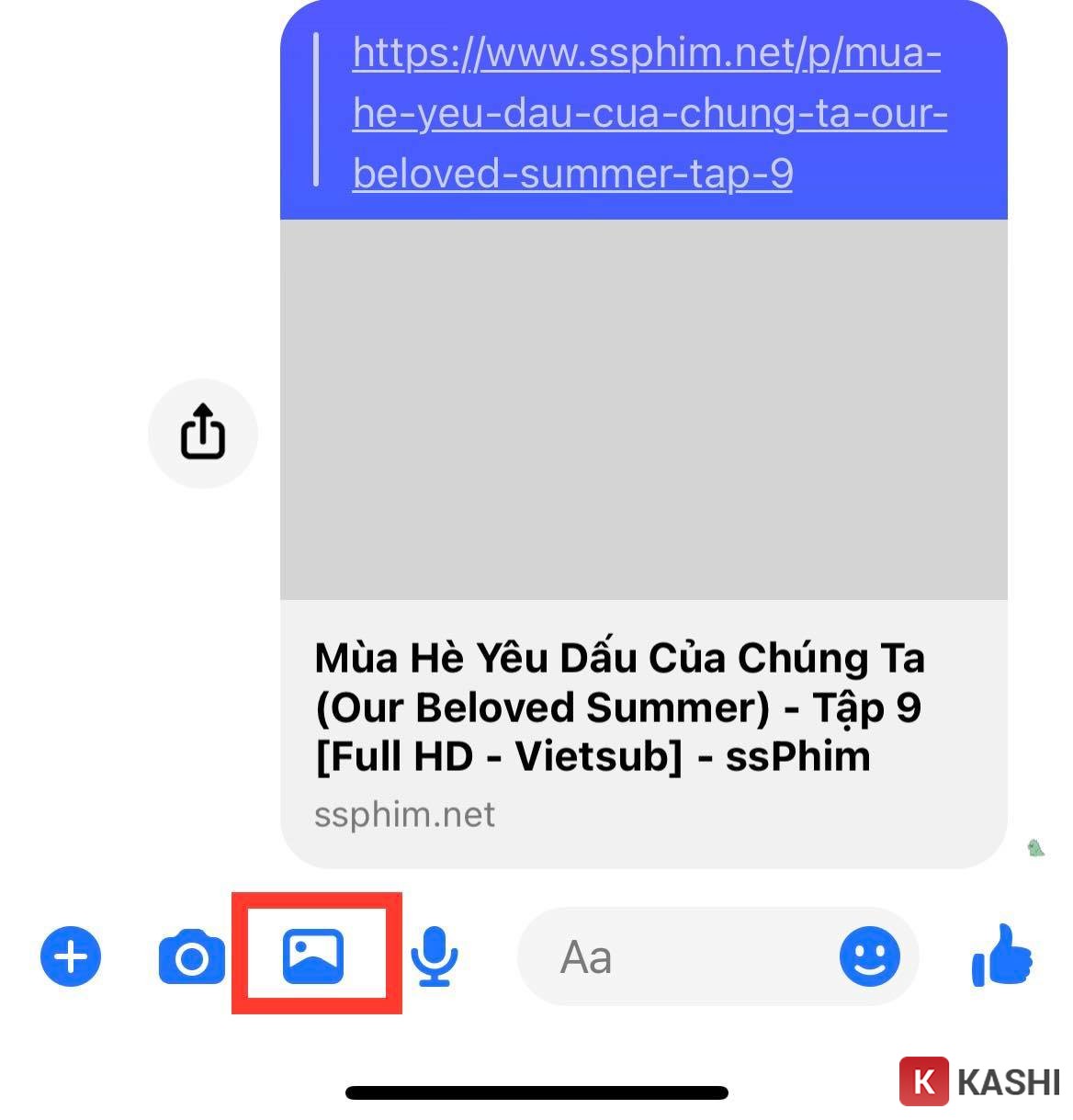
  • Bước 2: Nhấn vào biểu tượng Hình ảnh/Gallery (thường nằm ở thanh công cụ phía dưới cùng bên trái màn hình chat) để truy cập thư viện media.

Xem thêm:  Lỗi Facebook Không Gửi Mã Xác Nhận (OTP): Nguyên Nhân Và 7 Cách Khắc Phục Triệt Để

Chọn biểu tượng hình ảnh trong khung chat MessengerChọn biểu tượng hình ảnh trong khung chat Messenger

  • Bước 3: Chọn video dài (trên 26 giây) mà bạn muốn đăng.
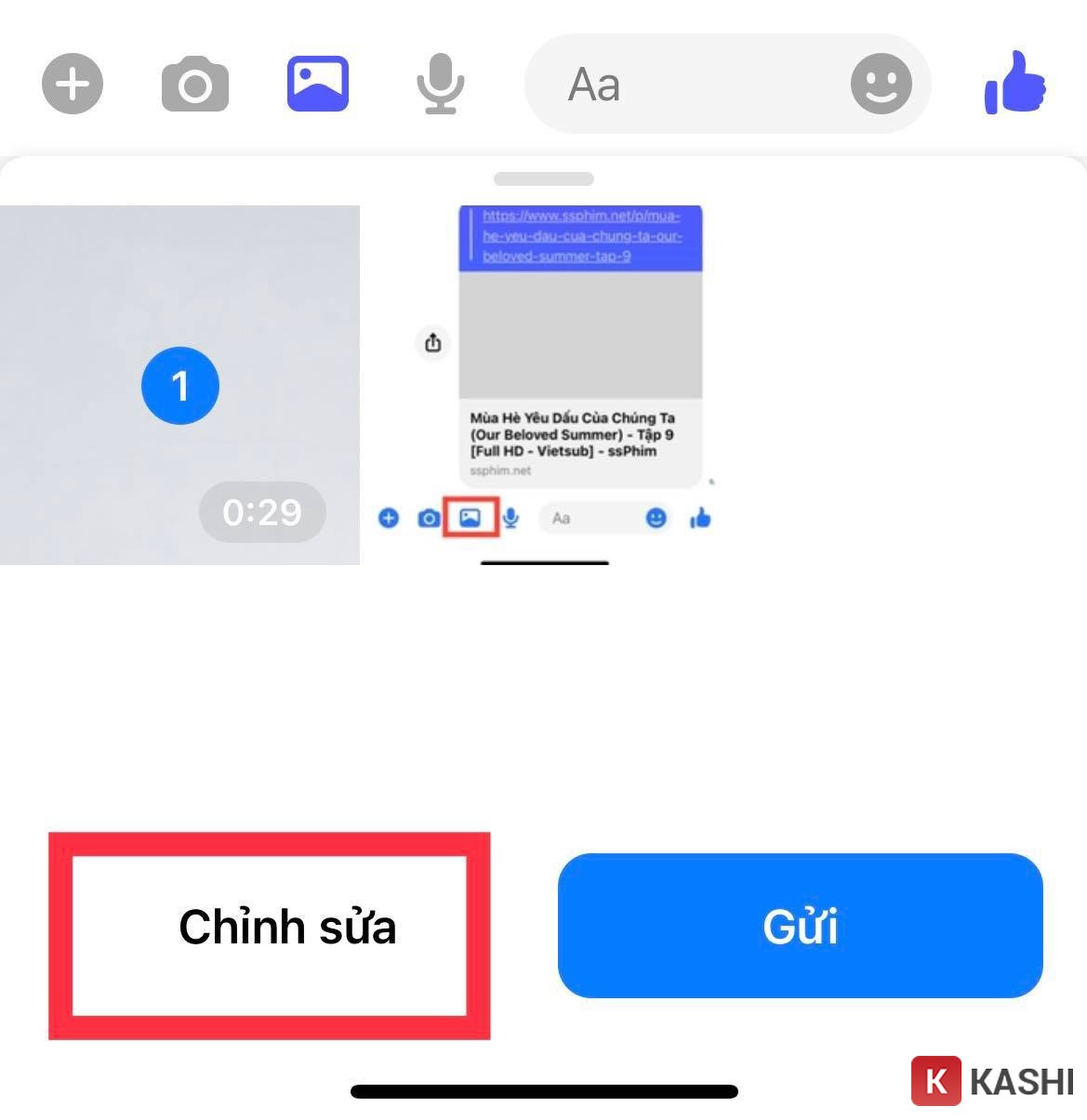
    • Lưu ý kỹ thuật quan trọng: Tại bước này, thói quen thông thường là nhấn nút “Gửi” (mũi tên xanh). Tuy nhiên, bạn KHÔNG ĐƯỢC NHẤN GỬI. Thay vào đó, hãy nhấn vào nút Chỉnh sửa (Edit) nằm ở góc video. Đây là bước quyết định để chuyển hướng video sang trình tạo Story.

Chọn video cần đăng và nhấn nút Chỉnh sửaChọn video cần đăng và nhấn nút Chỉnh sửa

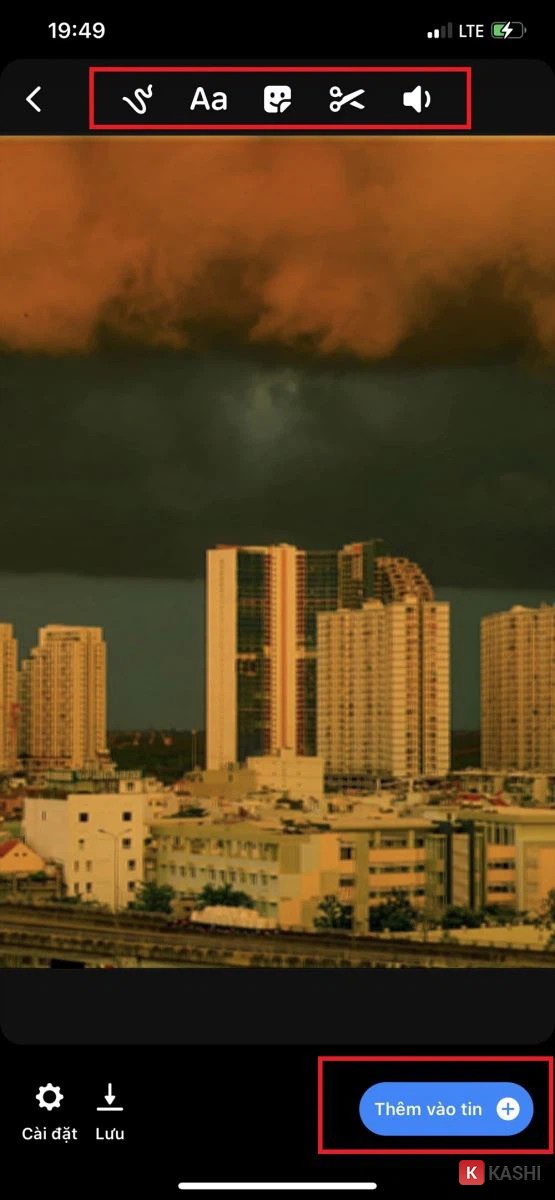
  • Bước 4: Giao diện chỉnh sửa Story sẽ hiện ra. Tại đây, bạn có thể thêm Sticker, văn bản, bộ lọc màu hoặc âm nhạc tùy ý. Sau khi hoàn tất, nhấn vào nút Tin của bạn (Your Story) ở góc dưới cùng màn hình.
    • Hệ thống sẽ tiến hành render và upload video. Hãy giữ kết nối mạng ổn định và không tắt ứng dụng ngầm cho đến khi thông báo “Đã thêm vào tin” xuất hiện.

Nhấn Thêm vào Tin để hoàn tất đăng tảiNhấn Thêm vào Tin để hoàn tất đăng tải

Cách 2: Tận Dụng “Lỗ Hổng” Của Facebook Lite (Dành Cho Android)

Facebook Lite là phiên bản rút gọn dành cho các dòng máy cấu hình thấp hoặc mạng yếu. Do sử dụng giao thức truyền tải dữ liệu đơn giản hơn, bộ lọc kiểm soát thời lượng video trên ứng dụng này hoạt động kém nghiêm ngặt hơn so với bản chuẩn (Standard Version). Đây là lợi thế lớn cho người dùng Android.

Quy trình thực hiện:

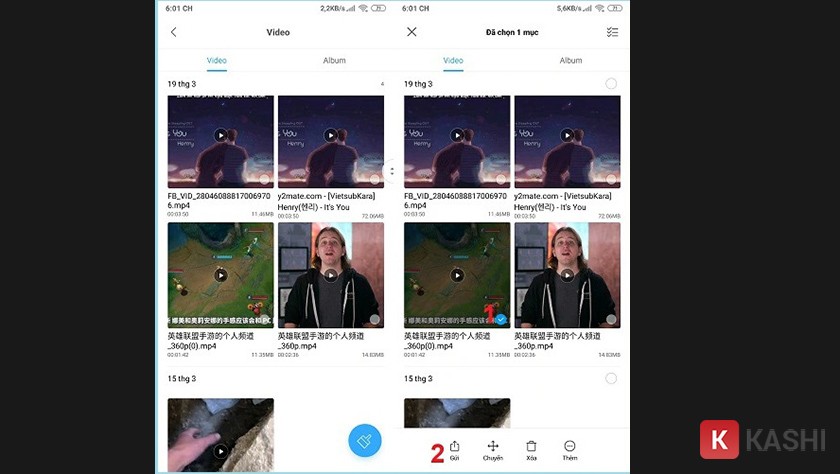
  • Bước 1: Thay vì mở ứng dụng, bạn hãy truy cập vào Thư viện ảnh/video (Gallery) gốc trên điện thoại Android. Tìm đến video dài muốn đăng, nhấn giữ và chọn tính năng Chia sẻ (Share).

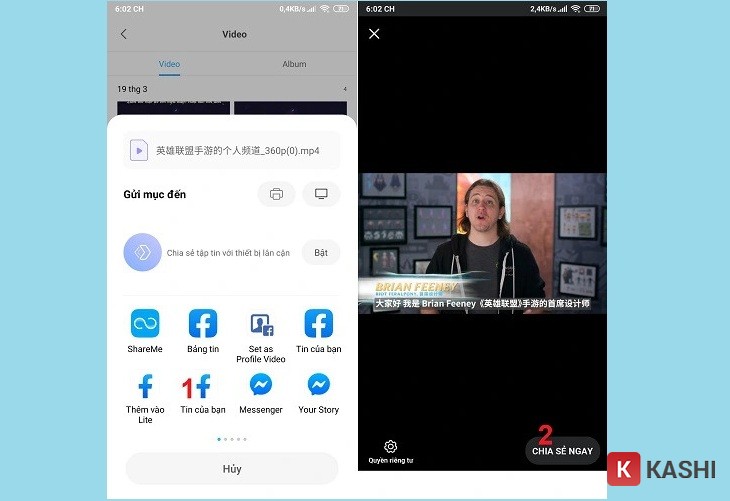
  • Bước 2: Trong danh sách các ứng dụng được gợi ý để chia sẻ, hãy tìm và chọn biểu tượng Facebook Lite (Lưu ý: Không chọn Facebook thường).

Chia sẻ video từ thư viện sang Facebook LiteChia sẻ video từ thư viện sang Facebook Lite

  • Bước 3: Một cửa sổ pop-up sẽ hiện ra hỏi bạn muốn chia sẻ nội dung này vào đâu. Hãy tích chọn vào ô Tin của bạn (Your Story) và nhấn Chia sẻ ngay.
    • Video sẽ được server của Facebook Lite xử lý. Do đặc thù nén dữ liệu, chất lượng video có thể giảm đôi chút so với cách 1, nhưng đảm bảo độ dài được giữ nguyên.

Xác nhận chia sẻ lên Tin của bạnXác nhận chia sẻ lên Tin của bạn

Cách 3: Đăng Story Dài Trực Tiếp Trên iOS (iPhone/iPad)

Đối với người dùng hệ sinh thái Apple, ứng dụng Facebook trên iOS có một cơ chế truy xuất thư viện khác biệt đôi chút so với Android. Bạn có thể tận dụng trình quản lý Camera trong phần tạo tin để vượt qua giới hạn.

Quy trình thực hiện:

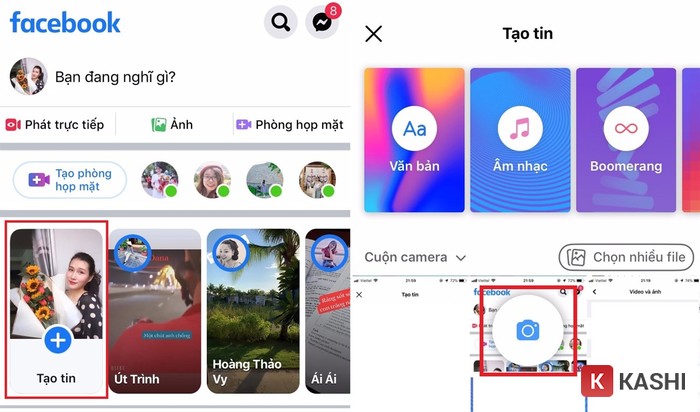
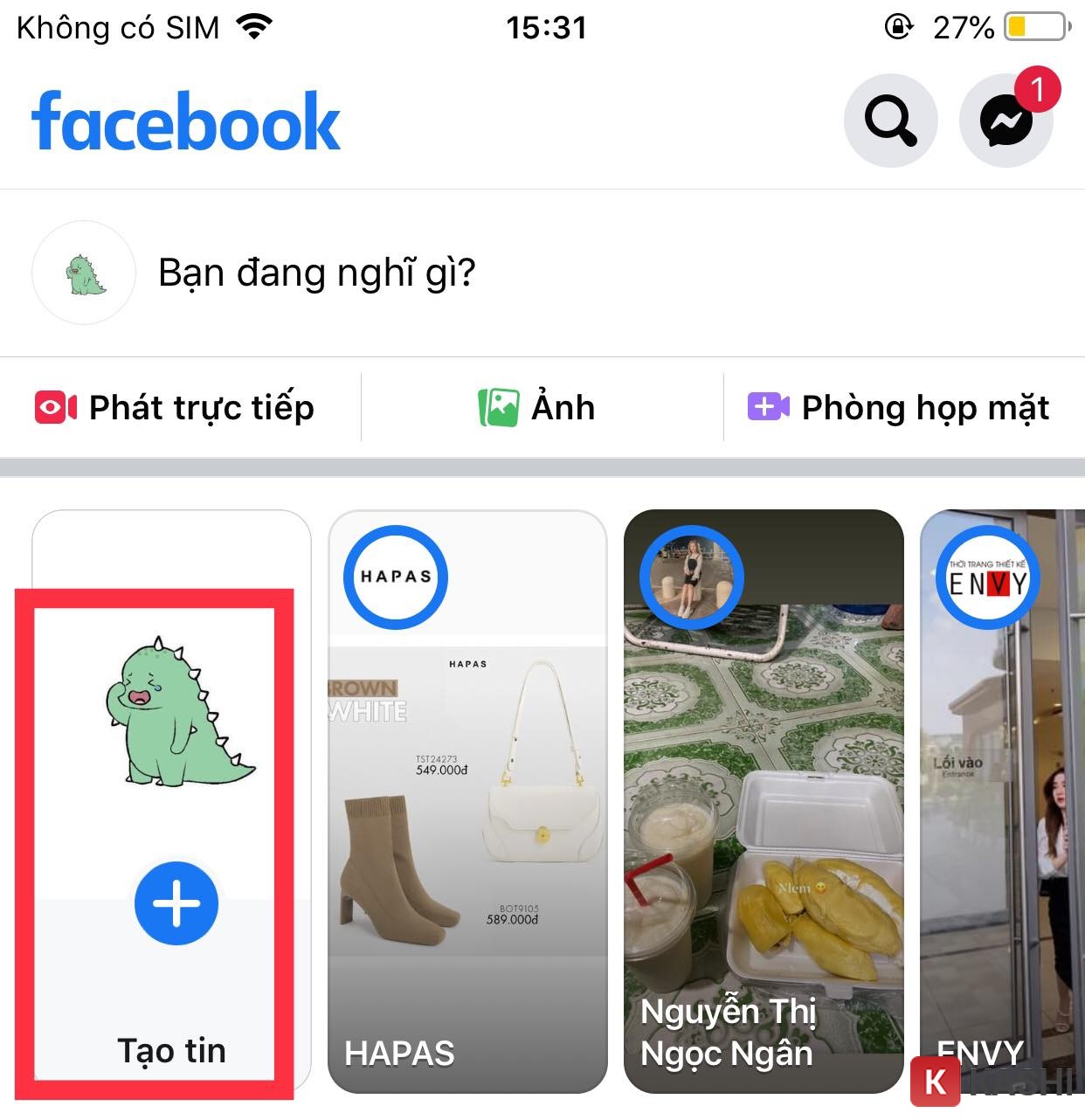
  • Bước 1: Mở ứng dụng Facebook chính chủ trên iPhone/iPad. Nhấn vào dấu cộng Tạo tin (Create Story) ở ngay đầu trang News Feed.

Chọn tính năng Tạo tin trên giao diện chínhChọn tính năng Tạo tin trên giao diện chính

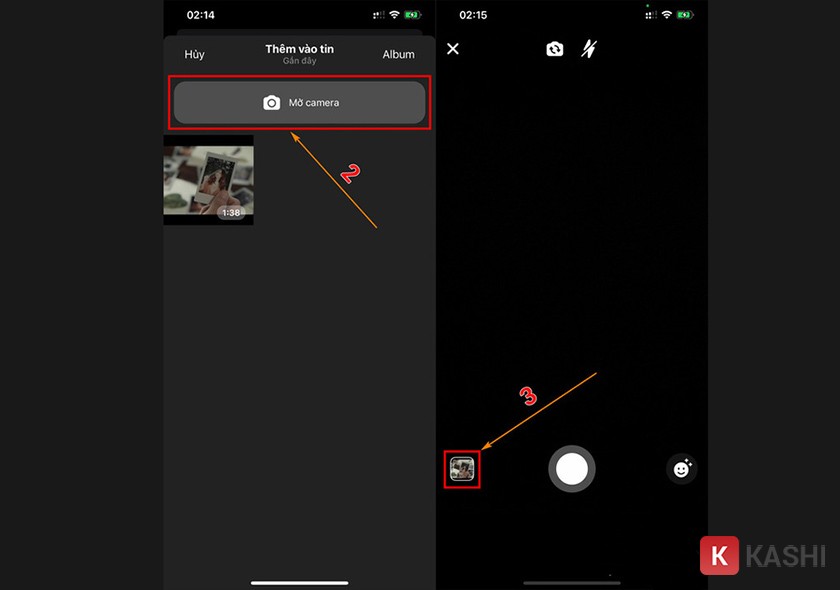
  • Bước 2: Mặc định Facebook sẽ hiển thị thư viện ảnh cuộn. Đừng chọn video ngay tại đây. Hãy nhấn vào biểu tượng Camera (Máy ảnh) để chuyển sang chế độ quay trực tiếp. Sau đó, nhấn vào biểu tượng Thư viện nhỏ ở góc dưới bên trái màn hình chụp.

Truy cập thư viện thông qua giao diện CameraTruy cập thư viện thông qua giao diện Camera

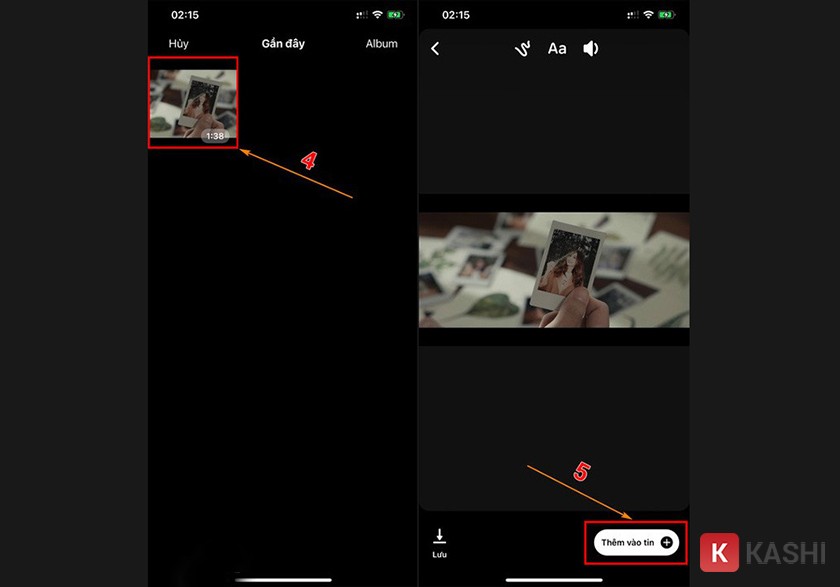
  • Bước 3: Chọn video dài bạn muốn đăng từ thư viện này. Facebook iOS sẽ đưa bạn vào giao diện xem trước (Preview).

  • Bước 4: Nhấn Chia sẻ hoặc Thêm vào tin. Quy trình này giúp video đi qua một luồng xử lý (processing pipeline) khác, thường giữ nguyên độ dài video thay vì kích hoạt công cụ cắt tự động.

Xem thêm:  Cách Xem Facebook Người Khác Khi Bị Chặn: Hướng Dẫn Kỹ Thuật Check UID & Trạng Thái Online Chi Tiết

Giao diện chỉnh sửa trước khi đăng trên iOSGiao diện chỉnh sửa trước khi đăng trên iOS

Cách 4: Sử Dụng Công Cụ MonokaiToolkit Trên Máy Tính (Dành Cho Power User)

Nếu bạn đang làm việc trên PC/Laptop và muốn đăng các video đã chỉnh sửa kỹ lưỡng, việc sử dụng các tiện ích mở rộng (Extension) bên thứ ba là giải pháp mạnh mẽ nhất. MonokaiToolkit là một bộ công cụ “huyền thoại” hỗ trợ quản trị Facebook tại Việt Nam.

Cảnh báo bảo mật: Việc sử dụng công cụ bên thứ 3 yêu cầu đăng nhập hoặc sử dụng Access Token có thể dẫn đến rủi ro bị Checkpoint (khóa tạm thời) để xác minh danh tính. Hãy cân nhắc kỹ và sử dụng tài khoản phụ nếu cần thiết.

Quy trình thực hiện:

  • Bước 1: Tải và cài đặt tiện ích MonokaiToolkit cho trình duyệt (Chrome/Edge/Cốc Cốc) từ nguồn uy tín.

  • Bước 2: Đăng tải video dài lên trang cá nhân Facebook (Profile) của bạn. Bạn có thể để chế độ “Chỉ mình tôi” (Only Me) để không ai nhìn thấy bài đăng này trên dòng thời gian. Mục đích chính là để lấy ID/Link của video từ server Facebook.

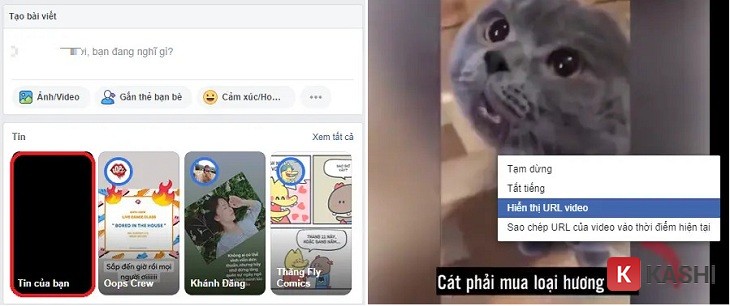
  • Bước 3: Sau khi upload xong, nhấp chuột phải vào video, chọn Hiển thị URL video và sao chép đường link đó.

Sao chép URL video gốc trên FacebookSao chép URL video gốc trên Facebook

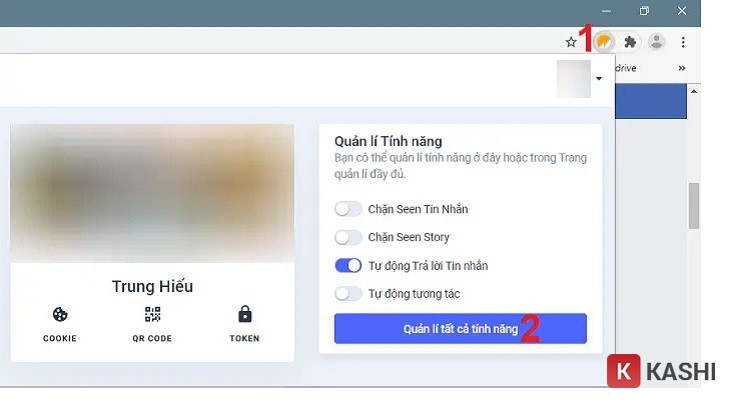
  • Bước 4: Mở công cụ MonokaiToolkit (biểu tượng trên thanh tiện ích), chọn mục Quản lý tất cả tính năng để vào Dashboard chính.

Truy cập dashboard quản lý của MonokaiToolkitTruy cập dashboard quản lý của MonokaiToolkit

  • Bước 5: Tìm đến tính năng Đăng Story không giới hạn. Dán URL video bạn vừa sao chép vào ô trống và nhấn nút Đăng. Tool sẽ sử dụng API để “đẩy” video từ bài viết cá nhân sang khu vực Story mà không qua bộ lọc thời gian.

Giao diện đăng Story không giới hạn trên MonokaiToolkitGiao diện đăng Story không giới hạn trên MonokaiToolkit

Lưu Ý Quan Trọng Để Tối Ưu Chất Lượng Story

Để video Story của bạn không chỉ dài mà còn đẹp và sắc nét, hãy lưu ý những điểm sau từ kinh nghiệm của biên tập viên Thủ Thuật:

  1. Tỷ lệ khung hình: Hãy chắc chắn video của bạn có tỷ lệ 9:16 (dọc). Nếu upload video ngang (16:9), hình ảnh sẽ bị thu nhỏ và trải nghiệm xem rất tệ.
  2. Độ phân giải: Nên render video ở chuẩn HD (720p) hoặc Full HD (1080p) trước khi đưa vào điện thoại. Facebook sẽ nén video lại, nên nếu nguồn vào chất lượng thấp, kết quả trên Story sẽ bị vỡ hạt (pixelated).
  3. Bản quyền âm nhạc: Khi đăng video dài có chứa nhạc, khả năng bị Facebook tắt tiếng (mute) do vi phạm bản quyền là rất cao. Hãy ưu tiên sử dụng kho nhạc có sẵn trong thư viện Story của Facebook.

Kết Luận

Việc vượt qua giới hạn 26 giây của Facebook Story không hề phức tạp nếu bạn nắm vững các thủ thuật công nghệ phù hợp. Tùy vào thiết bị và nhu cầu sử dụng, bạn có thể lựa chọn phương án tối ưu nhất:

  • Người dùng phổ thông: Hãy dùng Cách 1 (Messenger). Đây là phương pháp “vua” về độ ổn định và chất lượng.
  • Máy Android cấu hình thấp: Cách 2 (Facebook Lite) là cứu cánh tuyệt vời.
  • Người dùng máy tính/Nâng cao: Cách 4 (MonokaiToolkit) mang lại quyền kiểm soát cao hơn nhưng đi kèm rủi ro bảo mật nhỏ.

Hy vọng với bài viết chuyên sâu này từ Thủ Thuật, bạn sẽ có thể thoải mái chia sẻ trọn vẹn những câu chuyện thú vị của mình mà không còn bị cảm giác “cụt hứng” vì video bị cắt. Nếu gặp bất kỳ khó khăn nào trong quá trình thực hiện, đừng ngần ngại để lại bình luận bên dưới để được cộng đồng hỗ trợ nhé!

Tài Liệu Tham Khảo

  1. Trung tâm trợ giúp Meta (Meta Help Center) – Các tính năng và giới hạn của Facebook Story.
  2. Cộng đồng người dùng MonokaiToolkit Official.
  3. Các diễn đàn công nghệ uy tín: Tinhte.vn, The Verge, TechCrunch.
Đánh Giá Bài Viết
Tuyết Nhi

Tuyết Nhi

Tôi là Tuyết Nhi - Nữ phóng viên trẻ đến từ Hà Nội. Với niềm đam mê công nghệ, khoa học kỹ thuật, tôi yêu thích và muốn chia sẻ đến mọi người những trải nghiệm, kinh nghiệm về các lĩnh vực công nghệ, kỹ thuật... Rất mong được quý độc giả đón nhận ❤️.

Related Posts

Hướng Dẫn Lấy Lại Tài Khoản Facebook Bị Hack: Giải Pháp Khôi Phục Chuyên Sâu & Bảo Mật 2025
Kênh Công Nghệ

Hướng Dẫn Lấy Lại Tài Khoản Facebook Bị Hack: Giải Pháp Khôi Phục Chuyên Sâu & Bảo Mật 2025

5 Cách Tìm Facebook Qua Zalo: Thủ Thuật Tra Cứu Thông Tin Chính Xác Nhất
Kênh Công Nghệ

5 Cách Tìm Facebook Qua Zalo: Thủ Thuật Tra Cứu Thông Tin Chính Xác Nhất

Hướng Dẫn Chi Tiết Cách Lấy Lại Mật Khẩu Facebook Khi Mất Số Điện Thoại Và Email (Cập Nhật 2026)
Kênh Công Nghệ

Hướng Dẫn Chi Tiết Cách Lấy Lại Mật Khẩu Facebook Khi Mất Số Điện Thoại Và Email (Cập Nhật 2026)

[Cách Đổi Tên Fanpage Facebook 2026: Hướng Dẫn Chi Tiết & Thủ Thuật Khắc Phục Lỗi]
Kênh Công Nghệ

[Cách Đổi Tên Fanpage Facebook 2026: Hướng Dẫn Chi Tiết & Thủ Thuật Khắc Phục Lỗi]

Discussion about this post

Trending.

Hướng Dẫn Tích Hợp Akismet Vào Contact Form 7: Giải Pháp Chống Spam “Tàng Hình” Hiệu Quả Nhất

Hướng Dẫn Tích Hợp Akismet Vào Contact Form 7: Giải Pháp Chống Spam “Tàng Hình” Hiệu Quả Nhất

World War 2: Strategy Games – Game Chiến Thuật Thế Chiến II Hấp Dẫn Trên Mobile

World War 2: Strategy Games – Game Chiến Thuật Thế Chiến II Hấp Dẫn Trên Mobile

Share Acc The Battle Cats Miễn Phí Mới Nhất 2025: Full Uber Rare & Cat Food

Share Acc The Battle Cats Miễn Phí Mới Nhất 2025: Full Uber Rare & Cat Food

Download Your Uninstaller Pro 7.5 Full Key 2025 – Giải Pháp Gỡ Cài Đặt Phần Mềm Tận Gốc

Download Your Uninstaller Pro 7.5 Full Key 2025 – Giải Pháp Gỡ Cài Đặt Phần Mềm Tận Gốc

Hướng dẫn Đọc Số thành Chữ trong Google Sheets với Add-on Docso

Hướng dẫn Đọc Số thành Chữ trong Google Sheets với Add-on Docso

Giới Thiệu

Thủ Thuật

➤ Website đang trong quá trình thử nghiệm AI biên tập, mọi nội dung trên website chúng tôi không chịu trách nhiệm. Bạn hãy cân nhắc thêm khi tham khảo bài viết, xin cảm ơn!

Chuyên Mục

➤ TOP Thủ Thuật

➤ Chia Sẻ Kiến Thức

➤ Kênh Công Nghệ

➤ SEO

➤ Games

Liên Kết

➤ Ketquaxskt.com

➤ TOP Restaurants

➤ Here Restaurant

➤

➤

Liên Hệ

➤ TP. Hải Phòng, Việt Nam

➤ 0931. 910. JQK

➤ Email: [email protected]

Website này cũng cần quảng cáo, không có tiền thì viết bài làm sao  ” Đen Vâu – MTP ”

DMCA.com Protection Status

© 2025 Thủ Thuật - Website chia sẻ kiến thức công nghệ hàng đầu Việt Nam

No Result
View All Result
  • TOP Thủ Thuật
    • Thủ Thuật Internet
    • Thủ Thuật Máy Tính
    • Thủ Thuật Tiện Ích
    • Thủ Thuật Phần Mềm
  • Chia Sẻ Kiến Thức
    • Học Excel
    • Học Word
    • Học Power Point
  • Games
  • Kênh Công Nghệ
  • Facebook
  • WordPress
  • SEO

© 2025 Thủ Thuật - Website chia sẻ kiến thức công nghệ hàng đầu Việt Nam