Việc quên mật khẩu Facebook, tài khoản bị hack hoặc bất ngờ bị khóa tính năng (thường gọi là Checkpoint) là “cơn ác mộng” phổ biến đối với cộng đồng người dùng công nghệ trong kỷ nguyên số. Khi các phương thức khôi phục truyền thống qua Email hay mã OTP SMS không còn khả dụng, giải pháp xác minh bằng “hình ảnh” trở thành chiếc phao cứu sinh cuối cùng nhưng lại sở hữu tỷ lệ thành công cao nhất.
Theo số liệu thống kê từ các diễn đàn bảo mật và cộng đồng Thủ Thuật, phương pháp khôi phục tài khoản thông qua dữ liệu hình ảnh — bao gồm nhận diện bạn bè tin cậy, ảnh đại diện và đặc biệt là giấy tờ tùy thân (CCCD/CMT/Bằng lái) — có tỷ lệ khôi phục thành công lên đến trên 80% nếu người dùng tuân thủ đúng quy trình kỹ thuật. Bài viết chuyên sâu dưới đây sẽ hướng dẫn bạn từng bước để lấy lại quyền kiểm soát tài khoản một cách an toàn, bảo mật và nhanh chóng nhất.
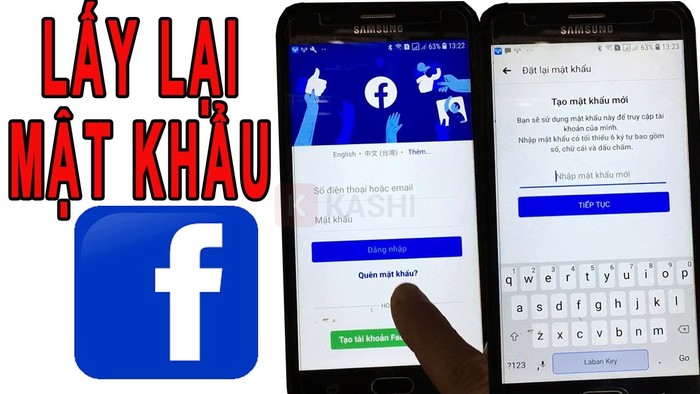
Giao diện minh họa các phương thức khôi phục mật khẩu Facebook trên nền tảng Meta
1. Cơ Chế Kỹ Thuật Của Việc Khôi Phục Bằng Hình Ảnh
Trước khi bắt tay vào các thao tác thực tế, người dùng cần hiểu rõ cơ chế hoạt động của các thuật toán xác minh từ Meta. “Khôi phục bằng hình ảnh” không đơn thuần là việc hệ thống nhìn ảnh đoán tên, mà là một quy trình xác thực đa tầng (Multi-layer Verification) phức tạp:
- Social Verification (Xác thực xã hội): Hệ thống khai thác “Social Graph” (biểu đồ xã hội) của bạn, sử dụng mạng lưới bạn bè đã được thiết lập (Trusted Contacts) để chứng minh danh tính thông qua sự bảo lãnh từ người thứ ba.
- Biometric & ID Verification (Xác thực sinh trắc học & Định danh): Đây là cấp độ bảo mật cao nhất. AI của Facebook sẽ quét (scan) và đối chiếu các điểm dữ liệu trên khuôn mặt và thông tin text (OCR) trên giấy tờ tùy thân (CCCD, Bằng lái) với cơ sở dữ liệu gốc của tài khoản.
- Device Recognition (Nhận diện thiết bị): Tính năng truy cập nhanh thông qua ảnh đại diện dựa trên token đăng nhập cũ được lưu trữ trên thiết bị quen thuộc.
Giải pháp này đặc biệt tối ưu cho các trường hợp tài khoản bị hacker thay đổi thông tin liên hệ, hoặc người dùng đã mất hoàn toàn quyền truy cập vào Email/SĐT đăng ký ban đầu.
2. Các Bước Chuẩn Bị Quan Trọng (Pre-Recovery)
Để quá trình xét duyệt của Facebook diễn ra suôn sẻ và tránh tình trạng bị Bot tự động từ chối (Auto-reject) ngay lập tức, bạn cần chuẩn bị kỹ lưỡng các yếu tố kỹ thuật sau:
- Giấy tờ tùy thân hợp lệ (Chính chủ):
- Ưu tiên số 1: Căn cước công dân (CCCD) gắn chip.
- Các lựa chọn thay thế: Chứng minh thư (CMT cũ), Bằng lái xe (GPLX mẫu PET), hoặc Hộ chiếu (Passport).
- Yêu cầu kỹ thuật: Ảnh chụp phải có độ phân giải cao, sắc nét, không bị lóa sáng (flare) do đèn flash, không bị mất góc cạnh. Các trường thông tin: Họ Tên và Ngày Sinh phải trùng khớp tuyệt đối với thông tin trên Facebook.
- Thiết bị tin cậy (Trusted Device): Bắt buộc sử dụng điện thoại hoặc máy tính mà bạn đã từng đăng nhập tài khoản Facebook đó thường xuyên trước đây. Hệ thống sẽ nhận diện địa chỉ MAC và IP quen thuộc, từ đó tăng “Điểm tin cậy” (Trust Score) cho yêu cầu khôi phục.
- Môi trường mạng sạch: Sử dụng Wifi tại nhà hoặc 4G/5G cá nhân. Tránh dùng VPN, Proxy hoặc Wifi công cộng khi thực hiện gửi yêu cầu.
- Kênh liên lạc dự phòng: Một địa chỉ Email mới (Gmail/Outlook) chưa từng đăng ký Facebook để nhận kết quả phản hồi (Ticket Support) từ đội ngũ hỗ trợ.
3. Hướng Dẫn Chi Tiết 3 Phương Pháp Khôi Phục Mới Nhất
Dưới đây là quy trình xử lý chuẩn cho từng kịch bản cụ thể, được cập nhật theo giao diện người dùng (UI) mới nhất năm 2025.
Phương Pháp 1: Sử Dụng Tính Năng “Liên Hệ Tin Cậy” (Trusted Contacts)
Đây là giải pháp tận dụng mối quan hệ xã hội. Nếu trước đó bạn đã chủ động thiết lập danh sách 3-5 người bạn thân trong phần cài đặt bảo mật, đây là lúc tính năng này phát huy tác dụng cứu nguy.
Bước 1: Khởi tạo quy trình báo cáo sự cố
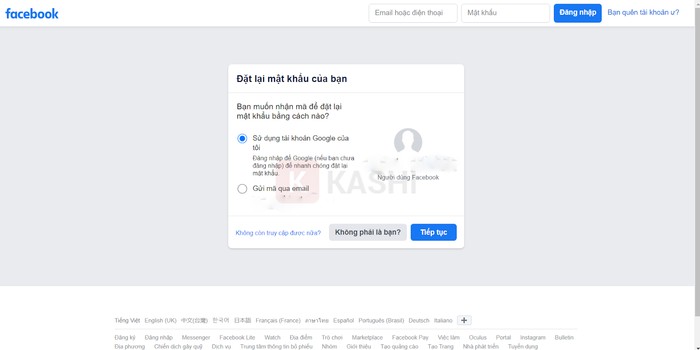
Truy cập trang đăng nhập Facebook, nhập thông tin và chọn “Quên mật khẩu”. Tại màn hình yêu cầu nhập mã xác minh qua Email/SĐT (lúc này bạn không còn truy cập được), hãy chọn dòng chữ nhỏ “Không còn truy cập được nữa” (No longer have access to these).
Người dùng chọn tùy chọn Không còn truy cập được nữa tại màn hình đăng nhập
Bước 2: Cung cấp kênh liên lạc mới
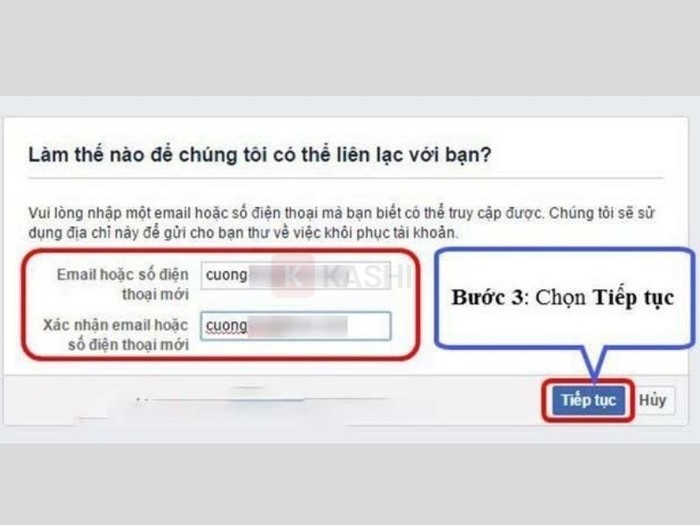
Hệ thống sẽ yêu cầu bạn nhập một địa chỉ Email hoặc số điện thoại mới. Đây sẽ là kênh duy nhất để Facebook liên hệ với bạn trong quá trình khôi phục. Nhập thông tin và nhấn “Tiếp tục”.
Nhập địa chỉ email hoặc số điện thoại mới để Facebook gửi mã khôi phục
Bước 3: Kích hoạt tính năng liên hệ tin cậy
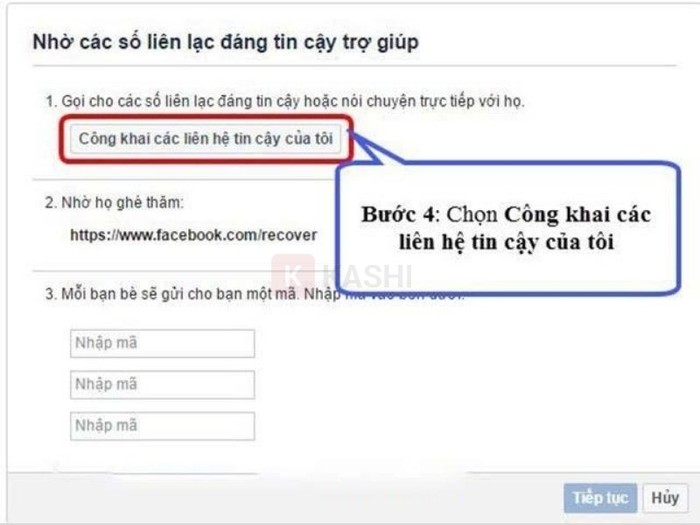
Tại giao diện tiếp theo, chọn nút “Công khai các liên hệ tin cậy của tôi” (Reveal my trusted contacts). Lưu ý, tính năng này chỉ hiện ra nếu bạn đã cài đặt danh sách tin cậy từ trước khi mất nick.
Nút bấm kích hoạt danh sách liên hệ tin cậy để bắt đầu xác minh
Bước 4: Xác minh tên người bảo lãnh
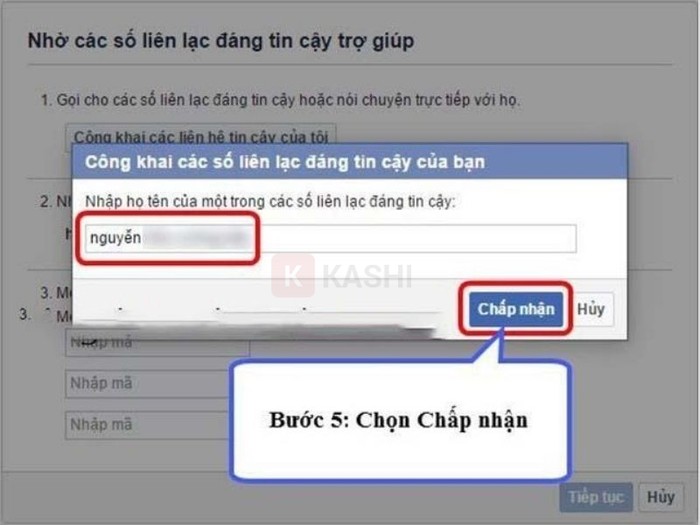
Hệ thống yêu cầu bạn nhập chính xác tên hiển thị (Full Name) của một trong những người bạn nằm trong danh sách tin cậy. Sau khi nhập đúng, danh sách toàn bộ 3-5 người bạn sẽ hiện ra đầy đủ. Nhấn “Chấp nhận” để tiếp tục.
Nhập chính xác tên hiển thị của một người bạn trong danh sách tin cậy
Bước 5: Thu thập Mã khôi phục (Recovery Code)
Facebook sẽ cung cấp một đường link xác thực đặc biệt. Quy trình thực hiện như sau:
- Copy đường link này và gửi cho các người bạn trong danh sách (qua Zalo, Telegram hoặc gọi điện trực tiếp).
- Nhờ họ truy cập vào link, xác nhận danh tính của bạn và hệ thống sẽ cấp cho họ một mã số (gồm 4 chữ số).
- Bạn cần thu thập đủ 3 mã số từ 3 người bạn khác nhau.
Bước 6: Hoàn tất và thiết lập mật khẩu mới
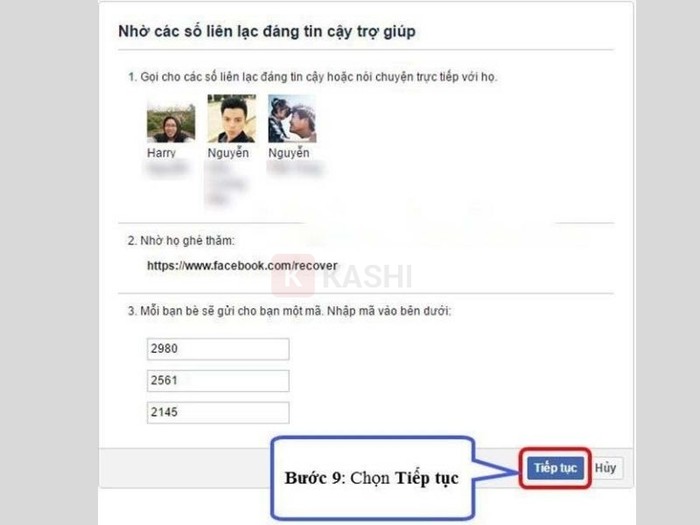
Nhập lần lượt 3 đoạn mã vào các ô trống tương ứng trên màn hình của bạn. Nếu mã khớp, Facebook sẽ mở khóa và chuyển hướng bạn đến trang đặt lại mật khẩu mới ngay lập tức.
Giao diện nhập mã code xác minh nhận được từ bạn bè để mở khóa
Phương Pháp 2: Đăng Nhập Nhanh Bằng Ảnh Đại Diện (Profile Picture Login)
Phương pháp này thực chất là tính năng “Ghi nhớ đăng nhập” (Smart Lock). Tuy không giúp bạn lấy lại mật khẩu khi bị hack đổi pass, nhưng nó cực kỳ hữu ích trong trường hợp bạn “não cá vàng” quên mật khẩu và muốn truy cập nhanh trên thiết bị cá nhân.
Cách thiết lập để phòng ngừa:
- Mở ứng dụng Facebook, truy cập vào Menu hệ thống.
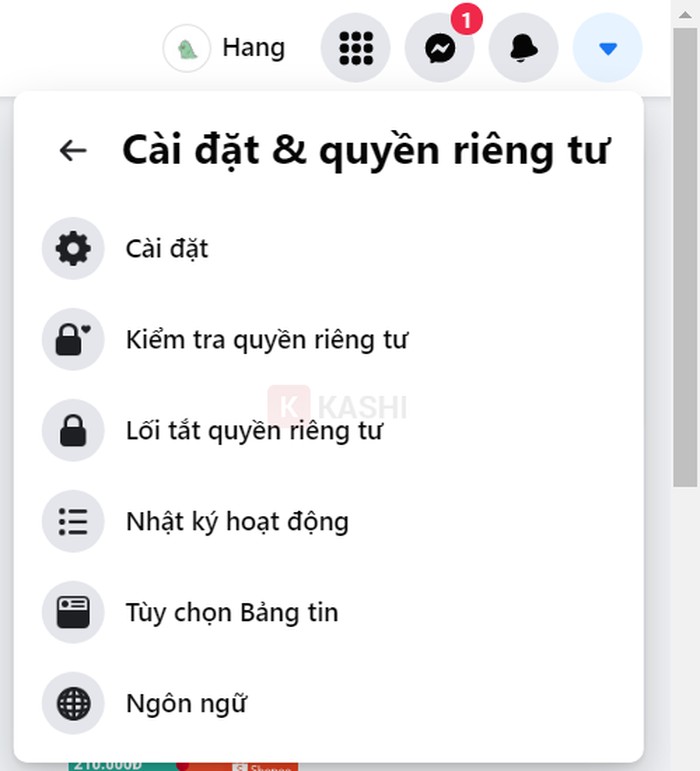
- Điều hướng đến Cài đặt & quyền riêng tư > Cài đặt.
Truy cập vào menu Cài đặt chính trên ứng dụng Facebook
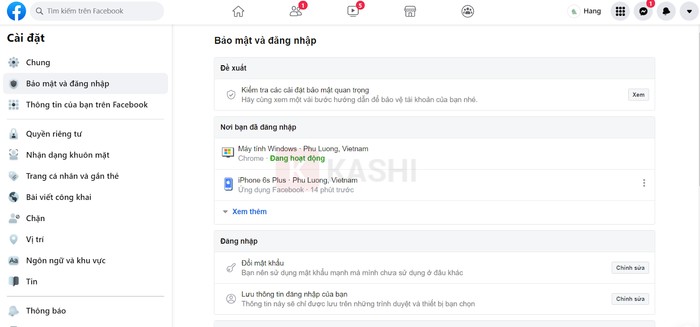
- Chọn phân hệ Bảo mật và đăng nhập.
Chọn mục Bảo mật và đăng nhập để thiết lập tính năng ghi nhớ
- Tại mục Đăng nhập, tìm tùy chọn Lưu thông tin đăng nhập của bạn hoặc Đăng nhập bằng ảnh đại diện và kích hoạt (ON).
- Lưu ý bảo mật: Chỉ nên bật tính năng này trên thiết bị cá nhân (Personal Devices). Tuyệt đối không kích hoạt trên máy tính công cộng hoặc điện thoại mượn của người khác để tránh rò rỉ session đăng nhập.
Phương Pháp 3: Xác Minh Danh Tính Bằng Giấy Tờ Tùy Thân (Phương Pháp “Thần Thánh”)
Đây là phương pháp có độ khó cao nhất nhưng cũng là giải pháp “quyền lực” nhất, thường được dùng để xử lý các ca khó như: Tài khoản bị khóa Checkpoint 72h, bị hack đổi hết thông tin (Email/SĐT), hoặc dính mã 2FA. Bạn sẽ làm việc trực tiếp với đội ngũ Support của Facebook.
Bước 1: Truy cập cổng hỗ trợ định danh (Identity Confirmation Portal)
Sử dụng trình duyệt trên thiết bị quen thuộc, truy cập đường dẫn hỗ trợ chính thức của Facebook. Bạn có thể tìm kiếm từ khóa “Confirm Your Identity with Facebook” hoặc sử dụng các đường link support như /help/contact/183000765122339 (Lưu ý: Link có thể thay đổi tùy khu vực và chính sách Meta).
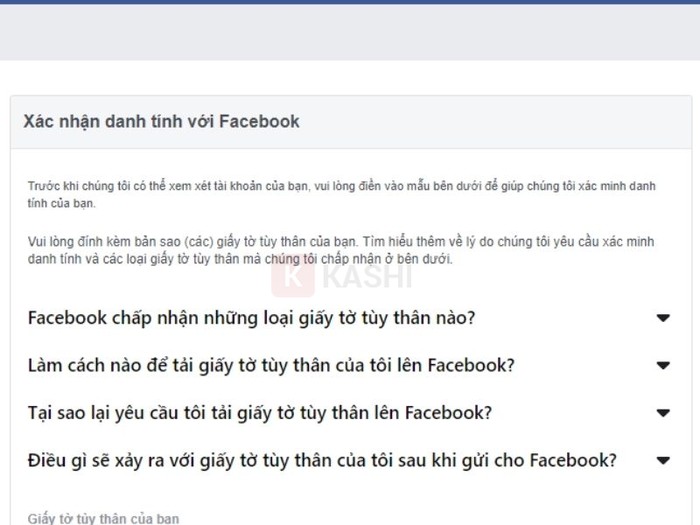
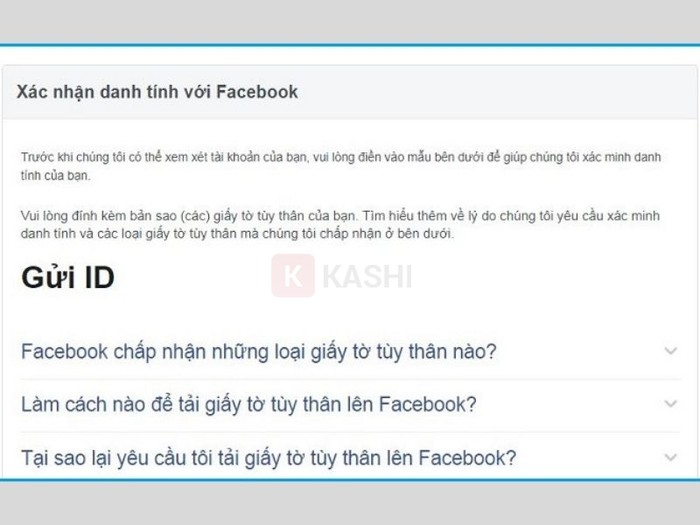
Giao diện trang upload giấy tờ xác minh danh tính chính thức
Bước 2: Chuẩn bị và kiểm tra tệp tin
Đọc kỹ các điều khoản. Facebook chỉ chấp nhận các loại giấy tờ do chính phủ cấp (Government-issued ID) có chứa Tên đầy đủ và Ảnh chân dung của bạn. Đảm bảo file ảnh ở định dạng JPG hoặc PNG để hệ thống dễ quét.
Thông báo quy định về giấy tờ tùy thân hợp lệ trên Facebook
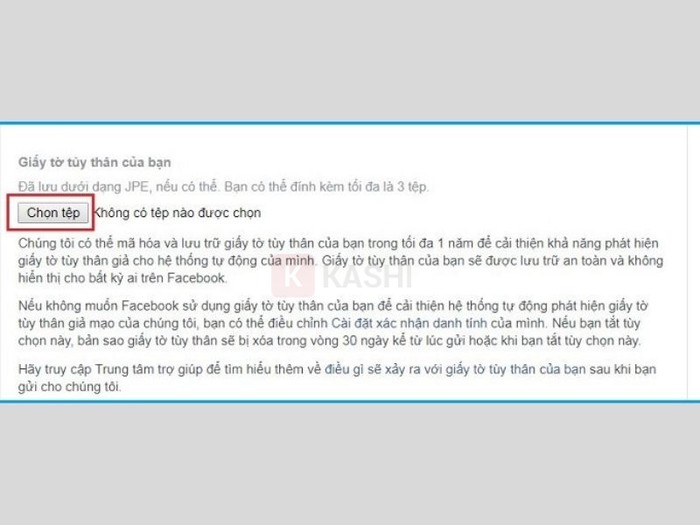
Bước 3: Tải lên bằng chứng xác thực (Upload ID)
Nhấn vào nút “Chọn tệp” (Choose Files) từ thư viện ảnh của bạn.
- Mẹo chuyên gia (Pro Tip): Để tăng tỷ lệ về (vượt qua Checkpoint) lên mức tối đa, bạn nên tải lên combo 2 loại giấy tờ khác nhau. Ví dụ: 1 ảnh mặt trước CCCD + 1 ảnh mặt trước Bằng lái xe. Nếu chỉ có CCCD, hãy chụp 1 ảnh mặt trước rõ nét và 1 ảnh “Selfie cầm CCCD ngang mặt” để AI xác nhận người thật (Liveness check).
Thao tác tải ảnh giấy tờ từ thiết bị lên hệ thống Facebook
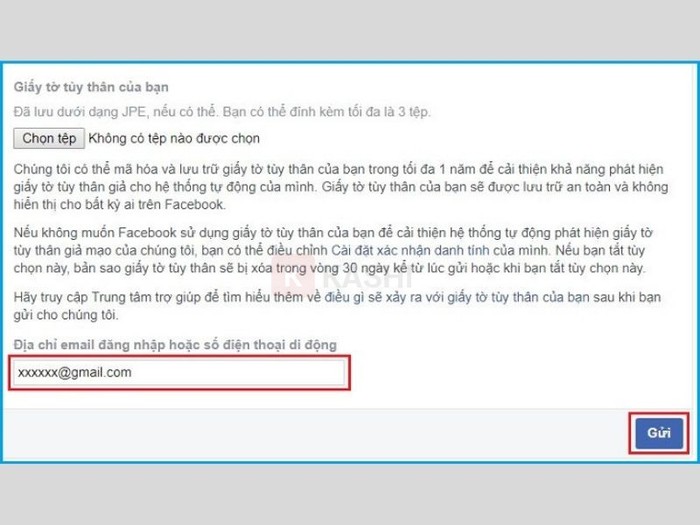
Bước 4: Gửi yêu cầu (Submit Ticket)
Nhập địa chỉ Email đăng nhập hoặc số điện thoại di động từng liên kết với tài khoản (hoặc email mới tạo ở bước chuẩn bị). Sau đó nhấn “Gửi”.
Hoàn tất quy trình gửi yêu cầu xác minh danh tính
Quy trình xử lý sau khi gửi:
Sau khi nhận dữ liệu, AI của Facebook sẽ quét sơ bộ trong vài phút.
- Nếu ảnh rõ nét và thông tin khớp: Bạn có thể nhận được link mở khóa ngay.
- Nếu cần người thật duyệt (Manual Review): Quá trình này có thể mất từ 24 giờ đến 30 ngày tùy vào khối lượng yêu cầu toàn cầu. Hãy kiểm tra Email thường xuyên (bao gồm cả hộp thư Spam/Junk) để không bỏ lỡ thông báo từ Meta.
4. Lời Khuyên Bảo Mật Từ Chuyên Gia “Thủ Thuật”
Việc lấy lại tài khoản chỉ là bước đầu. Để tránh rơi vào tình cảnh “mất bò mới lo làm chuồng” một lần nữa, đội ngũ kỹ thuật của Thủ Thuật khuyến nghị bạn thực hiện ngay các bước gia cố sau khi đăng nhập thành công:
- Bật xác thực 2 yếu tố (2FA) bằng Ứng dụng: Hãy chuyển từ SMS OTP sang sử dụng ứng dụng tạo mã chuyên nghiệp như Google Authenticator hoặc Microsoft Authenticator. Điều này giúp bạn tránh rủi ro khi mất SIM hoặc bị tấn công qua mạng viễn thông.
- Cập nhật thông tin khôi phục: Luôn duy trì ít nhất 1 Email chính, 1 Email phụ và 1 số điện thoại hoạt động trong phần Cài đặt liên hệ.
- Làm mới danh sách “Liên hệ tin cậy”: Ngay khi vào được nick, hãy xóa danh sách cũ và cập nhật lại 3-5 người bạn thân thiết nhất hiện tại để dùng cho các sự cố trong tương lai.
- Kiểm soát phiên đăng nhập: Vào Cài đặt > Bảo mật và đăng nhập > Nơi bạn đã đăng nhập. Nếu thấy bất kỳ thiết bị lạ nào (iPhone lạ, PC lạ…), hãy nhấn “Đăng xuất” (Log out) ngay lập tức.
Kết Luận
Khôi phục mật khẩu Facebook bằng hình ảnh là giải pháp chuyên sâu, đòi hỏi sự kiên nhẫn và chính xác trong từng thao tác. Dù bạn chọn cách nhờ bạn bè (Trusted Contacts) hay xác minh danh tính bằng giấy tờ (ID Verification), chìa khóa thành công nằm ở sự chuẩn bị kỹ lưỡng và thiết bị tin cậy.
Hy vọng với hướng dẫn chi tiết trên, bạn sẽ nhanh chóng lấy lại quyền truy cập vào tài khoản mạng xã hội của mình. Đừng quên chia sẻ bài viết hữu ích này đến bạn bè và người thân để họ cũng có thể tự xử lý khi gặp sự cố tương tự. Nếu gặp khó khăn ở bất kỳ bước nào, hãy để lại bình luận bên dưới, cộng đồng Thủ Thuật luôn sẵn sàng hỗ trợ bạn!
Tài Liệu Tham Khảo
- Trung tâm trợ giúp Facebook (Facebook Help Center)
- Chính sách bảo mật và xác minh danh tính của Meta Platforms, Inc.
- Các báo cáo an ninh mạng về xác thực sinh trắc học 2024-2025


![[Cách Đổi Tên Fanpage Facebook 2026: Hướng Dẫn Chi Tiết & Thủ Thuật Khắc Phục Lỗi] [Cách Đổi Tên Fanpage Facebook 2026: Hướng Dẫn Chi Tiết & Thủ Thuật Khắc Phục Lỗi]](https://thuthuat.com.vn/wp-content/uploads/2025/05/cach-doi-ten-fanpage-facebook-tren-may-tinh.jpg)


Discussion about this post