Thủ Thuật
  • TOP Thủ Thuật
    • Thủ Thuật Internet
    • Thủ Thuật Máy Tính
    • Thủ Thuật Tiện Ích
    • Thủ Thuật Phần Mềm
  • Chia Sẻ Kiến Thức
    • Học Excel
    • Học Word
    • Học Power Point
  • Games
  • Kênh Công Nghệ
  • Facebook
  • WordPress
  • SEO
No Result
View All Result
Thủ Thuật
  • TOP Thủ Thuật
    • Thủ Thuật Internet
    • Thủ Thuật Máy Tính
    • Thủ Thuật Tiện Ích
    • Thủ Thuật Phần Mềm
  • Chia Sẻ Kiến Thức
    • Học Excel
    • Học Word
    • Học Power Point
  • Games
  • Kênh Công Nghệ
  • Facebook
  • WordPress
  • SEO
No Result
View All Result
Thủ Thuật
No Result
View All Result
Home Kênh Công Nghệ

Cách Lấy Lại Mật Khẩu Facebook: Hướng Dẫn Khôi Phục Tài Khoản Chi Tiết Và Hiệu Quả Nhất

Cách Lấy Lại Mật Khẩu Facebook: Hướng Dẫn Khôi Phục Tài Khoản Chi Tiết Và Hiệu Quả Nhất
6k
SHARES
19.5k
VIEWS
Share on Facebook

Nội Dung Bài Viết

Toggle
  • Hiểu Về Cơ Chế Khôi Phục Mật Khẩu Facebook
  • Phương Pháp 1: Tận Dụng Phiên Đăng Nhập Còn Hiệu Lực
    • Bước 1: Truy cập vào Cài đặt tài khoản
    • Bước 2: Cập nhật thông tin liên hệ mới
    • Bước 3: Xác thực thông tin mới
    • Bước 4: Tiến hành quy trình “Quên mật khẩu”
    • Bước 5 & 6: Xác minh và Thiết lập mật khẩu mới
  • Phương Pháp 2: Khôi Phục Khi Đã Đăng Xuất Hoàn Toàn
    • Bước 1: Truy cập trang nhận diện danh tính
    • Bước 2: Tìm kiếm tài khoản
    • Bước 3: Xác thực OTP và Đổi mật khẩu
  • Phương Pháp 3: Giải Pháp Khi Quên Tên Đăng Nhập (Sử dụng ID Facebook)
    • Bước 1: Lấy ID tài khoản
    • Bước 2: Đăng nhập bằng ID
    • Bước 3: Kích hoạt chế độ Quên mật khẩu
    • Bước 4: Hoàn tất khôi phục
  • Những Lưu Ý Quan Trọng Để Bảo Vệ Tài Khoản
  • Kết Luận

Việc quên mật khẩu Facebook là một trong những sự cố phổ biến nhất mà người dùng mạng xã hội gặp phải, gây gián đoạn trải nghiệm kết nối và nguy cơ mất dữ liệu cá nhân quan trọng. Tình trạng này thường xảy ra do thói quen phụ thuộc vào tính năng “Tự động đăng nhập” trên trình duyệt hoặc điện thoại trong thời gian dài. Bài viết này sẽ cung cấp giải pháp toàn diện, hướng dẫn bạn từng bước cách lấy lại mật khẩu Facebook trong mọi tình huống: từ việc bạn vẫn còn giữ phiên đăng nhập cho đến khi đã đăng xuất hoàn toàn, giúp bạn khôi phục quyền truy cập nhanh chóng và bảo mật.

Hướng dẫn khôi phục mật khẩu Facebook khi bị quênHướng dẫn khôi phục mật khẩu Facebook khi bị quên

Hiểu Về Cơ Chế Khôi Phục Mật Khẩu Facebook

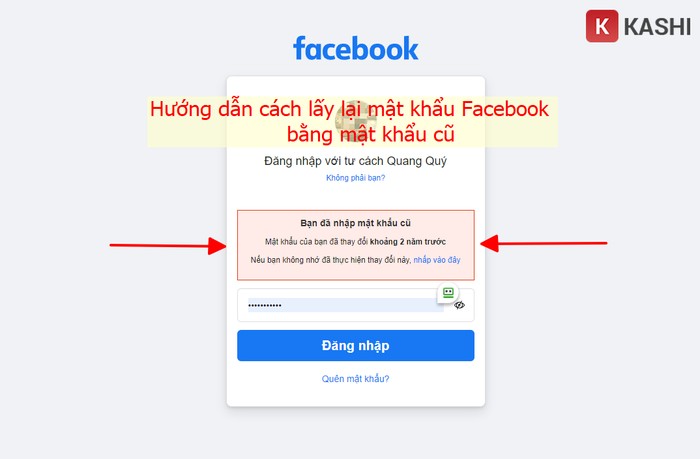
Trước khi đi vào chi tiết kỹ thuật, cần hiểu rằng cơ chế lấy lại mật khẩu của Facebook (Meta) dựa trên các thông tin xác thực mà bạn đã liên kết với tài khoản. “Lấy lại mật khẩu bằng mật khẩu cũ” thực chất là quy trình xác minh danh tính thông qua thiết bị tin cậy hoặc thông tin liên hệ (Email, Số điện thoại) để tạo một mật khẩu hoàn toàn mới.

Phương pháp này đặc biệt hữu hiệu trong các trường hợp:

  • Bạn quên mật khẩu nhưng tài khoản vẫn đang hoạt động trên một thiết bị (điện thoại hoặc máy tính).
  • Bạn bị đăng xuất đột ngột và không nhớ thông tin đăng nhập.
  • Bạn muốn cập nhật lại thông tin bảo mật để tránh rủi ro bị hack.

Dưới đây là các quy trình chuẩn được cập nhật mới nhất, đảm bảo tính chính xác và an toàn cho tài khoản của bạn.

Phương Pháp 1: Tận Dụng Phiên Đăng Nhập Còn Hiệu Lực

Đây là “cơ hội vàng” để bạn lấy lại quyền kiểm soát tài khoản dễ dàng nhất. Nếu bạn may mắn vẫn còn truy cập được Facebook trên một thiết bị (ví dụ: ứng dụng trên điện thoại hoặc trình duyệt máy tính chưa xóa cookie), hãy thực hiện ngay các bước sau để thiết lập lại thông tin khôi phục.

Xem thêm:  Cách Lưu Story Facebook Của Người Khác Về Máy Tính Và Điện Thoại Đơn Giản

Bước 1: Truy cập vào Cài đặt tài khoản

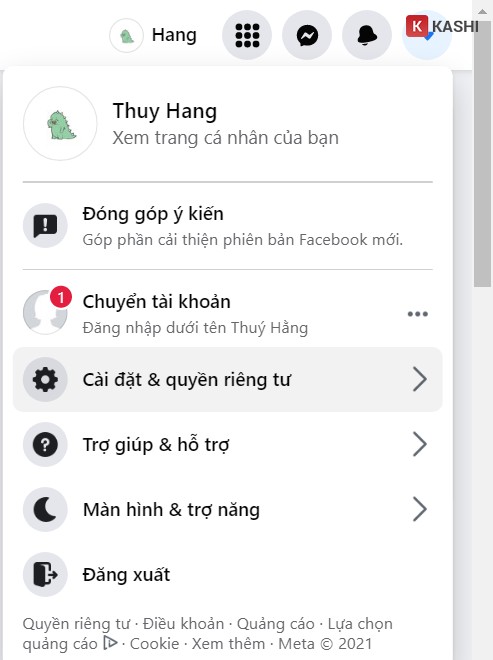
Tại giao diện chính của Facebook, bạn hãy tìm biểu tượng mũi tên tam giác ngược (hoặc ảnh đại diện của bạn) ở góc trên cùng bên phải. Trong menu xổ xuống, chọn mục “Cài đặt & quyền riêng tư” (Settings & Privacy), sau đó chọn tiếp “Cài đặt” (Settings).

Truy cập cài đặt Facebook trên giao diện máy tínhTruy cập cài đặt Facebook trên giao diện máy tính

Bước 2: Cập nhật thông tin liên hệ mới

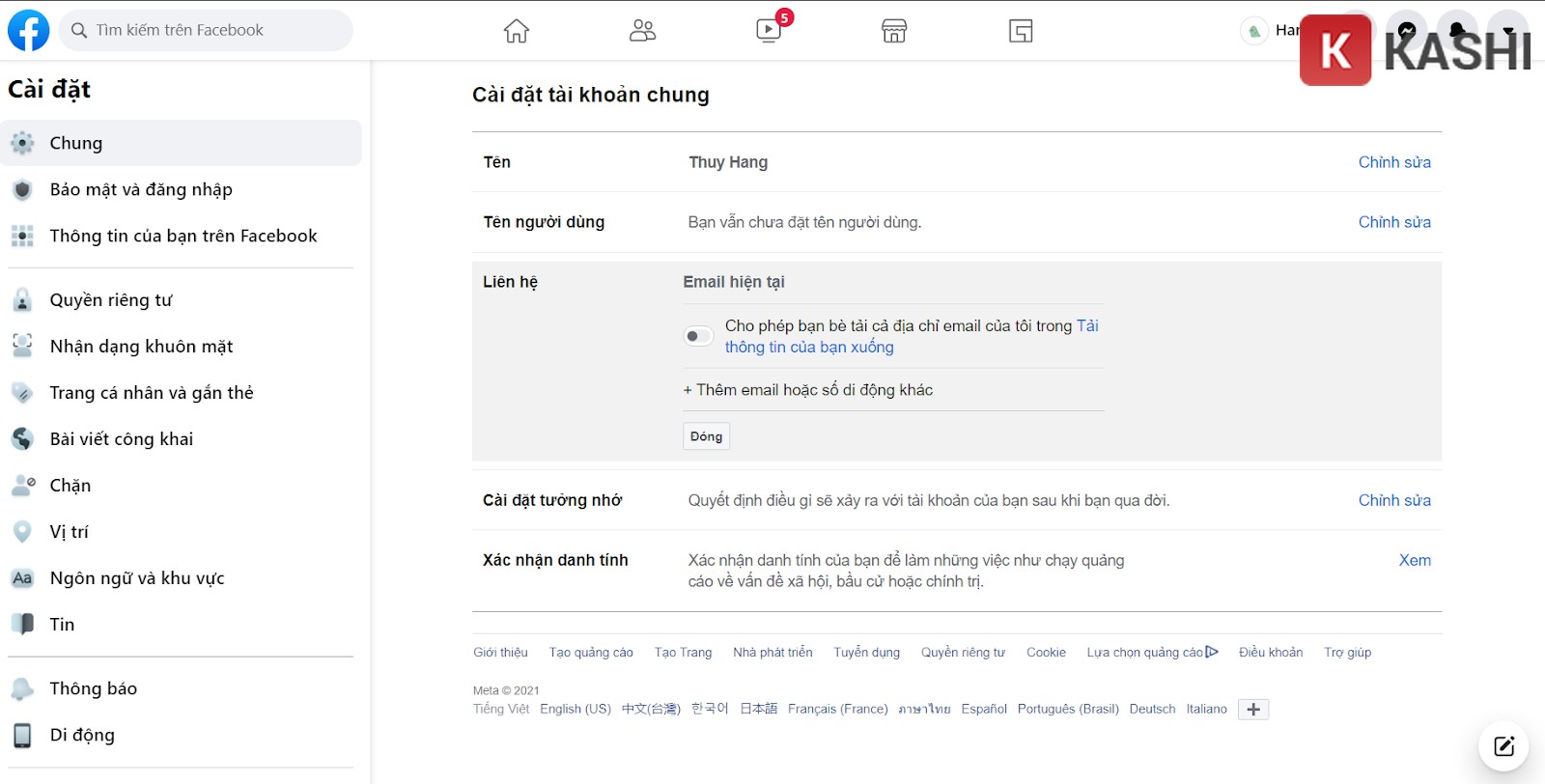
Trong bảng điều khiển bên trái (hoặc trong Trung tâm tài khoản Meta), bạn tìm đến mục “Chung” (General) và chọn phần “Liên hệ” (Contact). Tại đây, hãy nhấp vào dòng “Thêm email hoặc số di động khác”.

Lưu ý kỹ thuật: Bước này cực kỳ quan trọng. Nếu email hoặc số điện thoại cũ của bạn đã không còn sử dụng được, việc thêm một email/SĐT mới đang hoạt động sẽ là chìa khóa để bạn nhận mã xác thực sau này.

Thêm phương thức liên hệ mới vào tài khoảnThêm phương thức liên hệ mới vào tài khoản

Bước 3: Xác thực thông tin mới

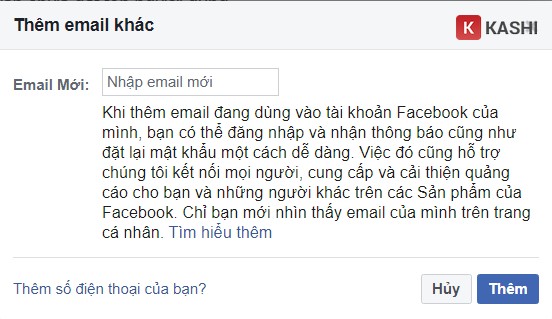
Hệ thống sẽ yêu cầu bạn nhập địa chỉ email mới. Hãy nhập chính xác và nhấn nút “Thêm”. Facebook có thể yêu cầu bạn xác nhận mật khẩu hiện tại (nếu nhớ) hoặc gửi mã xác thực về email mới để đảm bảo chính chủ.

Nhập địa chỉ email mới để làm phương thức khôi phụcNhập địa chỉ email mới để làm phương thức khôi phục

Sau khi thêm thành công, hãy chắc chắn rằng bạn đã vào hộp thư email để nhấn vào đường link xác nhận từ Facebook.

Bước 4: Tiến hành quy trình “Quên mật khẩu”

Sau khi đã có thông tin liên hệ mới và được xác thực, bạn hãy chủ động Đăng xuất khỏi tài khoản. Tại màn hình đăng nhập, thay vì cố đoán mật khẩu, hãy nhấn vào dòng chữ “Quên mật khẩu?” (Forgot Password?).

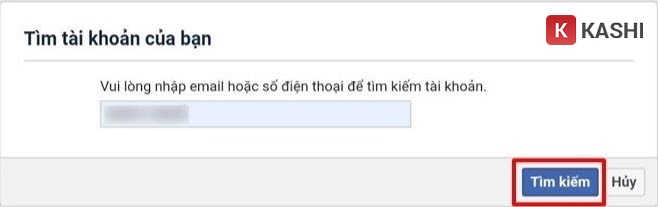
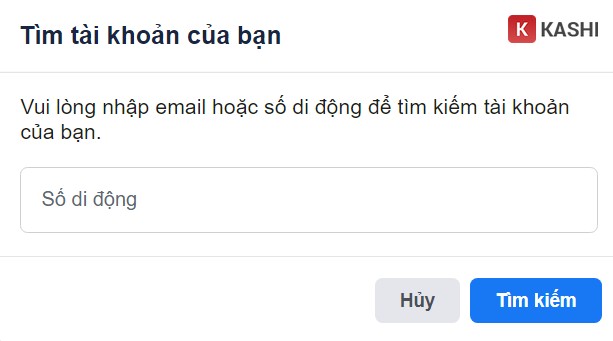
Tại giao diện tìm kiếm tài khoản, nhập chính xác địa chỉ email hoặc số điện thoại bạn vừa thêm vào ở Bước 3 và nhấn “Tìm kiếm”.

Tìm kiếm tài khoản Facebook cần khôi phụcTìm kiếm tài khoản Facebook cần khôi phục

Bước 5 & 6: Xác minh và Thiết lập mật khẩu mới

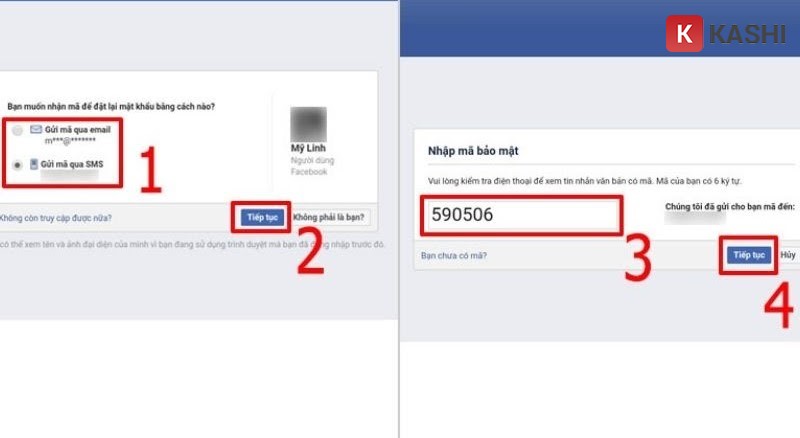
Facebook sẽ hiển thị ảnh đại diện và tên tài khoản của bạn. Chọn phương thức nhận mã xác nhận (qua email hoặc SMS của số điện thoại mới). Nhập mã số gồm 6 chữ số vào ô yêu cầu.

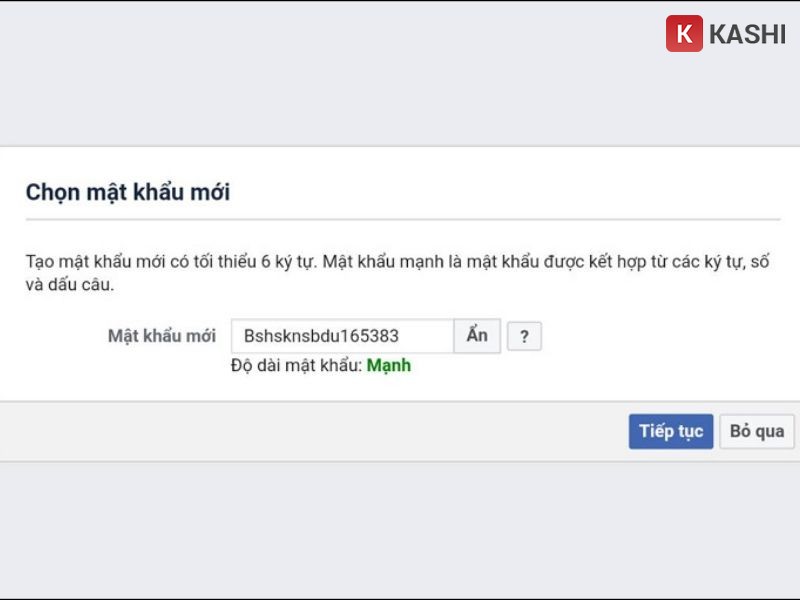
Cuối cùng, màn hình đổi mật khẩu sẽ hiện ra. Hãy đặt một mật khẩu mới đủ mạnh (kết hợp chữ hoa, chữ thường, số và ký tự đặc biệt) và đăng nhập lại.

Giao diện đặt lại mật khẩu mới cho FacebookGiao diện đặt lại mật khẩu mới cho Facebook


Phương Pháp 2: Khôi Phục Khi Đã Đăng Xuất Hoàn Toàn

Đây là kịch bản phổ biến nhất: bạn mở máy lên và thấy Facebook yêu cầu đăng nhập lại, nhưng bạn không nhớ mật khẩu. Đừng lo lắng, hãy làm theo các bước chuẩn sau:

Bước 1: Truy cập trang nhận diện danh tính

Mở trình duyệt web (Chrome, Edge, Safari…) và truy cập trực tiếp vào liên kết hỗ trợ chính thức của Facebook: https://www.facebook.com/login/identify.

Bước 2: Tìm kiếm tài khoản

Tại đây, bạn nhập số điện thoại hoặc địa chỉ email đã từng đăng ký với tài khoản Facebook đó. Nhấn “Tìm kiếm” để hệ thống quét dữ liệu.

Xem thêm:  [Hướng Dẫn] Cách Thêm Nhạc Vào Facebook: Tối Ưu Profile, Story Và Upload Nhạc Chính Chủ

Giao diện tìm kiếm tài khoản khi đã đăng xuấtGiao diện tìm kiếm tài khoản khi đã đăng xuất

Bước 3: Xác thực OTP và Đổi mật khẩu

Nếu thông tin chính xác, Facebook sẽ hiển thị các phương thức gửi mã bảo mật (qua Google Account, Email hoặc SMS).

  1. Chọn phương thức bạn có thể truy cập ngay lập tức.
  2. Nhấn “Tiếp tục”.
  3. Kiểm tra hộp thư/tin nhắn để lấy mã code.
  4. Nhập mã và tiến hành đặt lại mật khẩu mới.

Nhập mã bảo mật 6 chữ số để xác minhNhập mã bảo mật 6 chữ số để xác minh


Phương Pháp 3: Giải Pháp Khi Quên Tên Đăng Nhập (Sử dụng ID Facebook)

Rất nhiều người dùng quên cả email đăng ký hoặc số điện thoại đã mất. Lúc này, mã định danh người dùng (User ID) là cứu cánh cuối cùng.

Bước 1: Lấy ID tài khoản

Bạn hãy nhờ một người bạn hoặc sử dụng tài khoản phụ (nếu có), truy cập vào trang cá nhân (Profile) của tài khoản bị mất.
Quan sát đường dẫn (URL) trên thanh địa chỉ.

  • Nếu đường dẫn có dạng: facebook.com/profile.php?id=1000xxxxxxxx, dãy số phía sau dấu = chính là ID của bạn.
  • Nếu đường dẫn là tên người dùng (ví dụ: facebook.com/nguyenvana), hãy copy đoạn nguyenvana.

Bước 2: Đăng nhập bằng ID

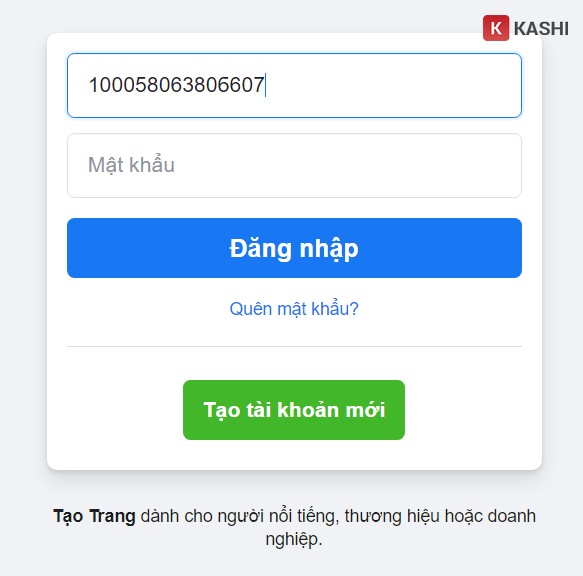
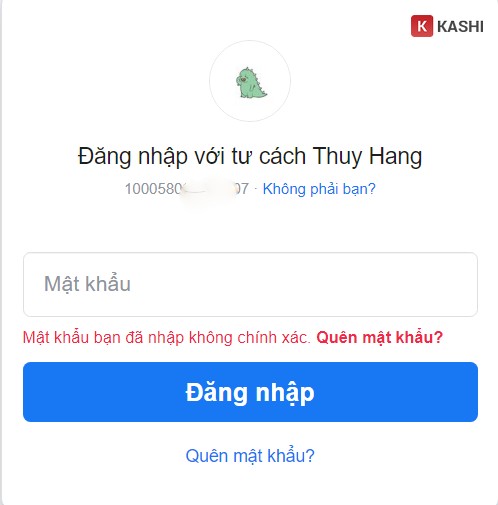
Quay lại trang đăng nhập Facebook. Tại ô “Email hoặc số điện thoại”, bạn hãy dán dãy số ID hoặc tên người dùng vừa copy vào. Ô mật khẩu bạn có thể nhập thử một mật khẩu cũ bất kỳ.

Sử dụng ID Facebook để thay thế tên đăng nhậpSử dụng ID Facebook để thay thế tên đăng nhập

Bước 3: Kích hoạt chế độ Quên mật khẩu

Sau khi đăng nhập thất bại, Facebook sẽ hiển thị thông báo lỗi kèm liên kết “Quên mật khẩu”. Hãy nhấp vào đó.

Nhấn chọn Quên mật khẩu khi đăng nhập bằng IDNhấn chọn Quên mật khẩu khi đăng nhập bằng ID

Bước 4: Hoàn tất khôi phục

Lúc này, Facebook đã xác định được chính xác tài khoản của bạn qua ID. Hệ thống sẽ hiển thị lại các thông tin liên hệ (Email/SĐT) đã bị che mờ một phần (ví dụ: n*******@gmail.com). Dựa vào gợi ý này, bạn hãy nhớ lại xem mình còn quyền truy cập vào email hay số điện thoại nào để nhận mã xác nhận và thực hiện đổi mật khẩu như các cách trên.

Những Lưu Ý Quan Trọng Để Bảo Vệ Tài Khoản

Sau khi đã lấy lại được mật khẩu Facebook thành công, để tránh lặp lại tình trạng này hoặc bị kẻ gian xâm nhập, chuyên gia công nghệ từ “Thủ Thuật” khuyên bạn:

  1. Kích hoạt xác thực 2 yếu tố (2FA): Đây là lớp bảo mật quan trọng nhất. Ngay cả khi lộ mật khẩu, kẻ gian cũng không thể đăng nhập nếu không có mã OTP từ điện thoại của bạn.
  2. Lưu mật khẩu vào trình quản lý uy tín: Sử dụng các công cụ như Google Password Manager hoặc iCloud Keychain để lưu trữ mật khẩu tự động và an toàn.
  3. Cập nhật thông tin liên hệ định kỳ: Luôn đảm bảo email và số điện thoại trong phần Cài đặt là những kênh liên lạc bạn đang sử dụng thường xuyên.

Kết Luận

Việc lấy lại mật khẩu Facebook không quá phức tạp nếu bạn nắm vững các quy trình kỹ thuật và sở hữu các thông tin xác thực cần thiết. Bài viết đã tổng hợp 3 phương pháp hiệu quả nhất hiện nay, từ việc tận dụng phiên đăng nhập cũ đến sử dụng ID Facebook. Hy vọng với hướng dẫn chi tiết và hình ảnh minh họa trực quan này, bạn có thể nhanh chóng khôi phục quyền truy cập vào thế giới số của mình.

Nếu gặp bất kỳ khó khăn nào trong quá trình thực hiện, đừng ngần ngại để lại bình luận bên dưới để cộng đồng “Thủ Thuật” cùng hỗ trợ nhé!

Tài liệu tham khảo:

  • Trung tâm trợ giúp Meta (Facebook Help Center).
  • Các diễn đàn công nghệ và bảo mật thông tin Việt Nam.
Đánh Giá Bài Viết
Tuyết Nhi

Tuyết Nhi

Tôi là Tuyết Nhi - Nữ phóng viên trẻ đến từ Hà Nội. Với niềm đam mê công nghệ, khoa học kỹ thuật, tôi yêu thích và muốn chia sẻ đến mọi người những trải nghiệm, kinh nghiệm về các lĩnh vực công nghệ, kỹ thuật... Rất mong được quý độc giả đón nhận ❤️.

Related Posts

[Hướng Dẫn] 3 Cách Lấy Lại Tài Khoản Facebook Bị Hack Thành Công Mới Nhất 2025
Kênh Công Nghệ

[Hướng Dẫn] 3 Cách Lấy Lại Tài Khoản Facebook Bị Hack Thành Công Mới Nhất 2025

5 Cách Tìm Facebook Qua Zalo Đơn Giản, Tỷ Lệ Thành Công Cao Nhất
Kênh Công Nghệ

5 Cách Tìm Facebook Qua Zalo Đơn Giản, Tỷ Lệ Thành Công Cao Nhất

[Thủ Thuật] 5 Cách Lấy Lại Mật Khẩu Facebook Khi Mất Số Điện Thoại & Email (Cập Nhật 2025)
Kênh Công Nghệ

[Thủ Thuật] 5 Cách Lấy Lại Mật Khẩu Facebook Khi Mất Số Điện Thoại & Email (Cập Nhật 2025)

Hướng Dẫn Đổi Tên Fanpage Facebook Mới Nhất: Quy Trình Chuẩn & Mẹo Xử Lý Lỗi
Kênh Công Nghệ

Hướng Dẫn Đổi Tên Fanpage Facebook Mới Nhất: Quy Trình Chuẩn & Mẹo Xử Lý Lỗi

Discussion about this post

Trending.

Tải Super Bear Adventure MOD APK v12.0.0b8 (Vô Hạn Tiền, Premium) – Hành Trình Phiêu Lưu 3D Đỉnh Cao

Tải Super Bear Adventure MOD APK v12.0.0b8 (Vô Hạn Tiền, Premium) – Hành Trình Phiêu Lưu 3D Đỉnh Cao

Thủ Thuật Chơi AOE 1: Tăng Tốc Độ Chơi Với Tổng Hợp Phím Tắt

Thủ Thuật Chơi AOE 1: Tăng Tốc Độ Chơi Với Tổng Hợp Phím Tắt

Quân Đoàn Slim (Slime Legion) MOD APK v3.2.1: Trải Nghiệm Game Thủ Thành Roguelike Cực Cuốn

Quân Đoàn Slim (Slime Legion) MOD APK v3.2.1: Trải Nghiệm Game Thủ Thành Roguelike Cực Cuốn

Space Marines: Hero Survivor MOD APK – Cuộc Chiến Sinh Tồn Khốc Liệt

Space Marines: Hero Survivor MOD APK – Cuộc Chiến Sinh Tồn Khốc Liệt

Zombie Fire 3D: Game Bắn Súng Zombie Offline Hấp Dẫn

Zombie Fire 3D: Game Bắn Súng Zombie Offline Hấp Dẫn

Giới Thiệu

Thủ Thuật

➤ Website đang trong quá trình thử nghiệm AI biên tập, mọi nội dung trên website chúng tôi không chịu trách nhiệm. Bạn hãy cân nhắc thêm khi tham khảo bài viết, xin cảm ơn!

Chuyên Mục

➤ TOP Thủ Thuật

➤ Chia Sẻ Kiến Thức

➤ Kênh Công Nghệ

➤ SEO

➤ Games

Liên Kết

➤ Ketquaxskt.com

➤ TOP Restaurants

➤ Here Restaurant

➤

➤

Liên Hệ

➤ TP. Hải Phòng, Việt Nam

➤ 0931. 910. JQK

➤ Email: [email protected]

Website này cũng cần quảng cáo, không có tiền thì viết bài làm sao  ” Đen Vâu – MTP ”

DMCA.com Protection Status

© 2025 Thủ Thuật - Website chia sẻ kiến thức công nghệ hàng đầu Việt Nam

No Result
View All Result
  • TOP Thủ Thuật
    • Thủ Thuật Internet
    • Thủ Thuật Máy Tính
    • Thủ Thuật Tiện Ích
    • Thủ Thuật Phần Mềm
  • Chia Sẻ Kiến Thức
    • Học Excel
    • Học Word
    • Học Power Point
  • Games
  • Kênh Công Nghệ
  • Facebook
  • WordPress
  • SEO

© 2025 Thủ Thuật - Website chia sẻ kiến thức công nghệ hàng đầu Việt Nam