Email đóng vai trò như chiếc chìa khóa vạn năng đối với tài khoản Facebook của bạn, không chỉ là phương thức đăng nhập mà còn là lớp bảo vệ cuối cùng giúp khôi phục tài khoản khi gặp sự cố. Việc duy trì một địa chỉ email hoạt động và bảo mật là điều kiện tiên quyết để giữ an toàn cho dữ liệu cá nhân trên mạng xã hội lớn nhất hành tinh này. Tuy nhiên, trong quá trình sử dụng, bạn có thể thay đổi nhà cung cấp email, bị mất quyền truy cập email cũ, hoặc đơn giản là muốn cập nhật thông tin liên hệ mới. Bài viết này sẽ hướng dẫn chi tiết từng bước để bạn có thể thêm, thay đổi và xóa email trên Facebook một cách an toàn và dễ dàng nhất.
Việc quản lý thông tin liên hệ trên Facebook không chỉ dừng lại ở việc nhận thông báo. Khi bạn thực hiện các thay đổi quan trọng như đổi mật khẩu hay đăng nhập từ thiết bị lạ, Facebook đều yêu cầu xác thực qua email. Do đó, nếu bạn đang sử dụng một email đã không còn truy cập được, rủi ro mất tài khoản vĩnh viễn là rất cao. Chúng ta hãy cùng đi sâu vào quy trình xử lý vấn đề này để đảm bảo tài khoản của bạn luôn trong trạng thái an toàn nhất.
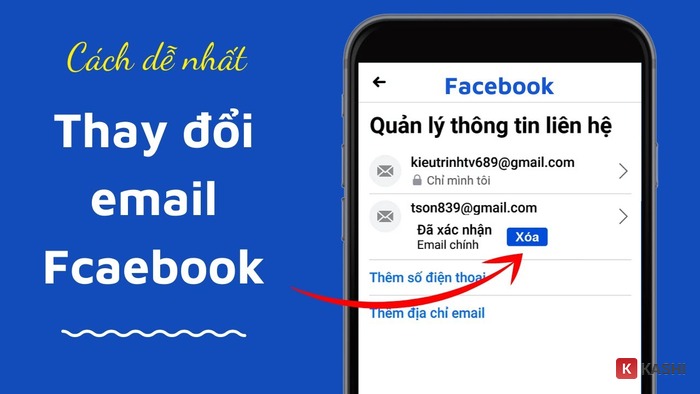
Mô tả các bước thực hiện xóa email chính trên Facebook một cách trực quan
Tầm Quan Trọng Của Việc Quản Lý Email Facebook
Khi khởi tạo tài khoản Facebook, người dùng thường có hai lựa chọn: sử dụng số điện thoại hoặc địa chỉ email. Theo các chuyên gia bảo mật, việc liên kết tài khoản với email mang lại độ tin cậy và khả năng khôi phục cao hơn hẳn so với số điện thoại. Email giúp bạn nhận diện các cảnh báo đăng nhập bất thường và là công cụ duy nhất để lấy lại mật khẩu khi số điện thoại bị mất hoặc hết hạn.
Thực tế cho thấy, nhiều người dùng thường “bỏ quên” việc cập nhật email sau nhiều năm sử dụng. Điều này dẫn đến tình huống trớ trêu: khi quên mật khẩu Facebook, họ phát hiện ra email khôi phục cũng đã bị khóa hoặc quên mật khẩu từ lâu. Để tránh rơi vào tình cảnh này, bạn nên chủ động thêm email phụ hoặc thay thế email chính ngay khi có sự thay đổi về thông tin liên lạc cá nhân. Quy trình này có thể thực hiện trên cả máy tính và thiết bị di động với các bước được chuẩn hóa.
Tổng quan các bước hướng dẫn thay đổi và xóa Email trên Facebook
1. Hướng Dẫn Thay Đổi Hoặc Xóa Email Facebook Trên Máy Tính
Thực hiện các thao tác quản lý tài khoản trên giao diện máy tính (Desktop) luôn là phương án tối ưu nhất. Giao diện web của Facebook cung cấp cái nhìn tổng quan, đầy đủ các tùy chọn cài đặt và ít khi gặp lỗi hiển thị so với ứng dụng di động. Dưới đây là quy trình chi tiết để bạn thêm email mới và loại bỏ email cũ.
Truy Cập Vào Cài Đặt Tài Khoản
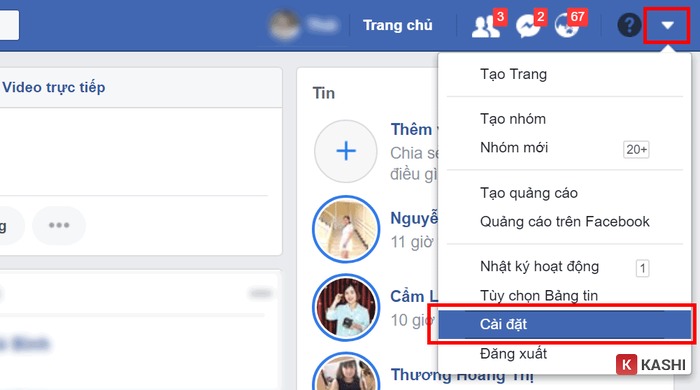
Đầu tiên, bạn cần đăng nhập vào tài khoản Facebook của mình trên bất kỳ trình duyệt web nào (Chrome, Edge, Firefox…). Tại giao diện trang chủ, hãy nhìn lên góc trên bên phải màn hình, nhấn vào biểu tượng ảnh đại diện (hoặc mũi tên xuống tùy phiên bản giao diện).
Trong menu thả xuống, bạn chọn mục “Cài đặt & quyền riêng tư”, sau đó tiếp tục chọn “Cài đặt”. Đây là nơi chứa toàn bộ các thiết lập quan trọng liên quan đến bảo mật và thông tin cá nhân của bạn.
Truy cập vào mục Cài đặt từ giao diện chính của Facebook
Thêm Email Mới Vào Tài Khoản
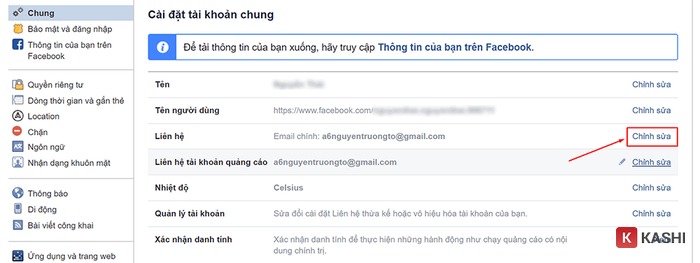
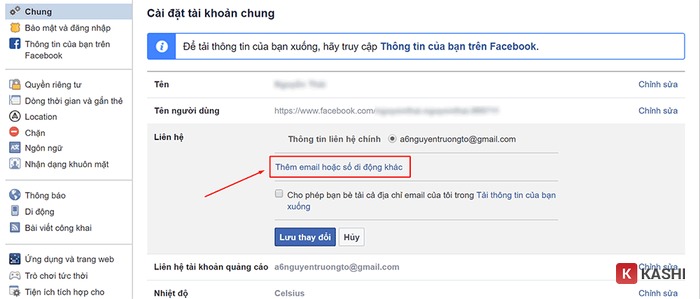
Trước khi xóa email cũ, nguyên tắc bắt buộc là bạn phải thêm một email mới và xác thực nó. Tại giao diện Cài đặt chung, bạn tìm đến mục “Thông tin liên hệ”. Tại đây, bạn sẽ thấy danh sách các email và số điện thoại đang liên kết với tài khoản. Hãy nhấn vào nút “Chỉnh sửa” hoặc liên kết dẫn đến phần quản lý liên hệ. Sau đó chọn “Thêm email hoặc số điện thoại” để bắt đầu quá trình nhập liệu.
Chọn mục Chỉnh sửa trong phần Thông tin liên hệ
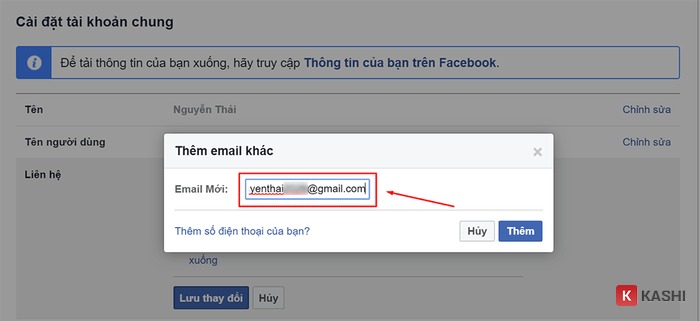
Một cửa sổ pop-up sẽ hiện ra yêu cầu bạn nhập địa chỉ email mới. Hãy nhập chính xác địa chỉ email mà bạn đang sử dụng và có quyền truy cập. Sau khi nhập xong, nhấn nút “Thêm”. Lưu ý rằng Facebook có thể yêu cầu bạn nhập lại mật khẩu đăng nhập để xác minh danh tính trước khi thực hiện thay đổi này.
Nhập địa chỉ email mới mà bạn muốn liên kết vào ô trống
Sau khi nhấn thêm, hệ thống sẽ gửi yêu cầu đến máy chủ. Tuy nhiên, email mới này vẫn chưa được kích hoạt ngay lập tức. Nó sẽ nằm trong trạng thái “Chờ xác nhận”. Bạn cần thực hiện bước quan trọng tiếp theo là xác thực quyền sở hữu đối với địa chỉ email này.
Giao diện sau khi nhập email mới và nhấn nút Thêm
Xác Thực Email Và Thiết Lập Email Chính
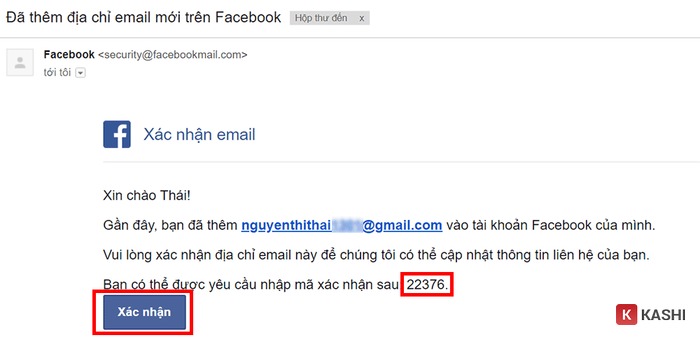
Hãy mở một tab trình duyệt mới hoặc ứng dụng mail trên điện thoại để kiểm tra hộp thư đến của email bạn vừa thêm. Facebook sẽ gửi một email chứa mã xác nhận gồm 5 chữ số hoặc một đường link xác thực.
Quay lại tab Facebook, bạn nhập mã số này vào ô xác nhận. Nếu bạn bấm vào đường link trong email, Facebook sẽ tự động mở ra một trang xác nhận thành công. Bước này cực kỳ quan trọng để chứng minh email đó thực sự thuộc về bạn và ngăn chặn việc nhập sai địa chỉ.
Nhập mã xác nhận được gửi về email để hoàn tất quá trình
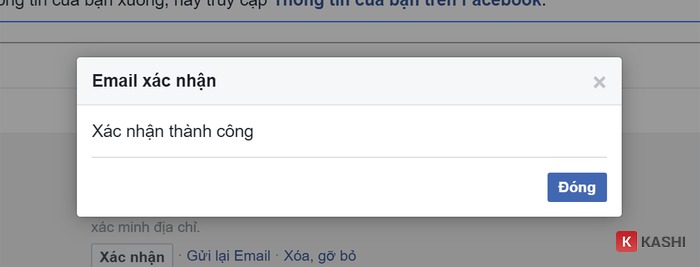
Sau khi nhập mã và hệ thống báo thành công, bạn nhấn nút “Đóng”. Lúc này, email mới đã chính thức được thêm vào tài khoản Facebook của bạn. Tuy nhiên, nó vẫn đang ở vai trò là email phụ.
Thông báo đã thêm email thành công và nhấn Đóng
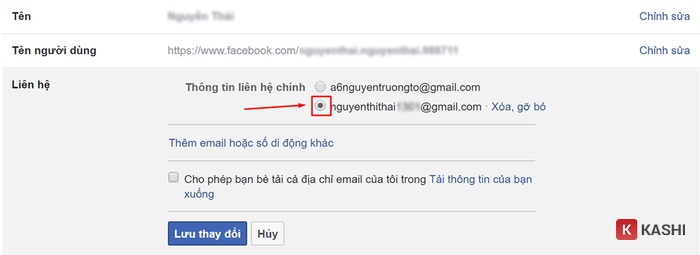
Để thay thế hoàn toàn email cũ, bạn cần chuyển email mới này thành Email chính (Primary Email). Trong phần quản lý liên hệ, hãy chọn địa chỉ email mới và tích vào tùy chọn “Đặt làm email chính”. Chỉ khi email mới trở thành email chính, bạn mới có thể gỡ bỏ email cũ ra khỏi hệ thống.
Thao tác chọn email mới làm email chính trong cài đặt
Xóa Email Cũ Khỏi Hệ Thống
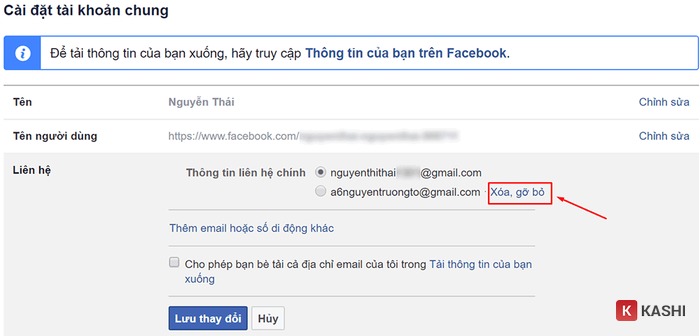
Khi email mới đã đảm nhận vai trò chính, nút “Xóa” bên cạnh email cũ sẽ hiện sáng (trước đó có thể bị ẩn hoặc không thao tác được nếu đó là email duy nhất). Bạn nhấn vào nút Xóa cạnh email muốn gỡ bỏ.
Hệ thống sẽ hỏi lại một lần nữa để chắc chắn bạn muốn thực hiện hành động này. Hãy chọn “Lưu thay đổi”. Như vậy, bạn đã hoàn tất quá trình “thay máu” thông tin liên hệ cho tài khoản Facebook của mình, đảm bảo an toàn tuyệt đối.
Thực hiện xóa email cũ sau khi đã cập nhật email mới
2. Thao Tác Thay Đổi Email Facebook Trên Điện Thoại
Đối với người dùng chủ yếu sử dụng smartphone, việc thay đổi email có đôi chút khác biệt. Mặc dù ứng dụng Facebook hiện nay đã cập nhật Meta Accounts Center (Trung tâm tài khoản), nhưng đôi khi việc tìm kiếm chức năng xóa email cụ thể vẫn gây khó khăn hoặc gặp lỗi giao diện.
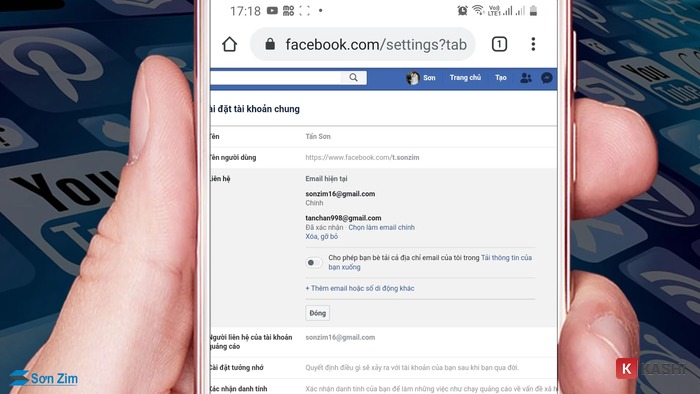
Theo kinh nghiệm thực tế, để đảm bảo thành công 100% khi thao tác trên điện thoại, bạn nên sử dụng trình duyệt web trên di động (như Safari trên iPhone hoặc Chrome trên Android) thay vì dùng ứng dụng Facebook mặc định. Hãy truy cập vào facebook.com, đăng nhập và chuyển sang chế độ xem cho máy tính (nếu cần) hoặc thao tác trong phần Cài đặt tương tự như trên Desktop. Cách này giúp bạn vượt qua các giới hạn giao diện của ứng dụng mobile và thực hiện việc xóa email chính cũ một cách trơn tru hơn.
Giao diện xóa email trên điện thoại thông qua trình duyệt web
Kết Luận
Việc cập nhật và làm sạch thông tin liên hệ, đặc biệt là email, là một thói quen công nghệ tốt mà người dùng Facebook nên thực hiện định kỳ. Bài viết đã cung cấp cho bạn cái nhìn toàn diện và các bước thực hành chi tiết để thay đổi, xóa email trên cả máy tính và điện thoại. Hãy nhớ rằng, một tài khoản an toàn luôn bắt đầu từ thông tin liên hệ chính xác và được bảo mật kỹ càng. Chúc bạn thực hiện thành công và có những trải nghiệm an toàn trên mạng xã hội.

![[Hướng Dẫn] 3 Cách Lấy Lại Tài Khoản Facebook Bị Hack Thành Công Mới Nhất 2025 [Hướng Dẫn] 3 Cách Lấy Lại Tài Khoản Facebook Bị Hack Thành Công Mới Nhất 2025](https://thuthuat.com.vn/wp-content/uploads/2025/05/tai-khoan-Facebook-bi-hack.jpg)

![[Thủ Thuật] 5 Cách Lấy Lại Mật Khẩu Facebook Khi Mất Số Điện Thoại & Email (Cập Nhật 2025) [Thủ Thuật] 5 Cách Lấy Lại Mật Khẩu Facebook Khi Mất Số Điện Thoại & Email (Cập Nhật 2025)](https://thuthuat.com.vn/wp-content/uploads/2025/05/Cach-lay-lai-mat-khau-Facebook-khi-mat-so-dien-thoai-va-Email.jpg)


Discussion about this post