Trong hệ sinh thái mạng xã hội hiện nay, Facebook vẫn giữ vị thế độc tôn với hàng tỷ người dùng. Tuy nhiên, giới hạn kỹ thuật cho phép kết bạn tối đa chỉ 5.000 người (Friends) thường trở thành “nút thắt cổ chai” đối với những nhà sáng tạo nội dung, KOLs (Key Opinion Leaders) hoặc những người kinh doanh trực tuyến muốn mở rộng tầm ảnh hưởng. Để giải quyết vấn đề này, bật chế độ theo dõi (Follow) là giải pháp kỹ thuật tối ưu nhất.
Tính năng Follow cho phép người dùng khác cập nhật các bài đăng công khai của bạn trên News Feed (Bảng tin) mà không cần phải thông qua quy trình kết bạn hai chiều. Điều này giúp bạn biến trang cá nhân thành một kênh truyền thông thực thụ, không giới hạn số lượng khán giả. Bài viết chuyên sâu này từ Thủ Thuật sẽ hướng dẫn bạn quy trình kích hoạt nút “Theo dõi” và hiển thị bộ đếm người theo dõi (Followers) trên mọi nền tảng thiết bị, từ smartphone (Android, iOS) đến máy tính (PC).
Giao diện minh họa tính năng bật theo dõi trên điện thoại thông minh
Tại Sao Nên Bật Chế Độ Theo Dõi Thay Vì Kết Bạn?
Trước khi đi vào thao tác kỹ thuật, cần hiểu rõ sự khác biệt giữa Kết bạn (Add Friend) và Theo dõi (Follow):
- Kết bạn: Là mối quan hệ hai chiều. Bạn và người đó đều nhìn thấy bài viết của nhau. Bị giới hạn 5.000 người.
- Theo dõi: Là mối quan hệ một chiều. Người lạ có thể xem bài viết công khai của bạn, nhưng bạn không cần xem bài của họ. Không giới hạn số lượng.
Việc kích hoạt tính năng này không chỉ giúp profile của bạn trông chuyên nghiệp (Professional Mode) mà còn tăng chỉ số uy tín (Trust flow) khi người khác nhìn vào số lượng người quan tâm đến bạn.
1. Hướng Dẫn Kỹ Thuật Bật Nút Theo Dõi Trên Android
Hệ điều hành Android thường có sự phân mảnh về giao diện tùy theo dòng máy (Samsung, Xiaomi, Oppo…), tuy nhiên ứng dụng Facebook vẫn giữ cấu trúc menu tương đối thống nhất.
Bước 1: Truy cập Menu hệ thống
Khởi động ứng dụng Facebook. Tại màn hình chính, bạn nhấn vào biểu tượng Menu (biểu tượng ba dấu gạch ngang hoặc avatar nhỏ) nằm ở góc trên bên phải màn hình điều hướng.
Bước 2: Điều hướng vào Cài đặt tài khoản
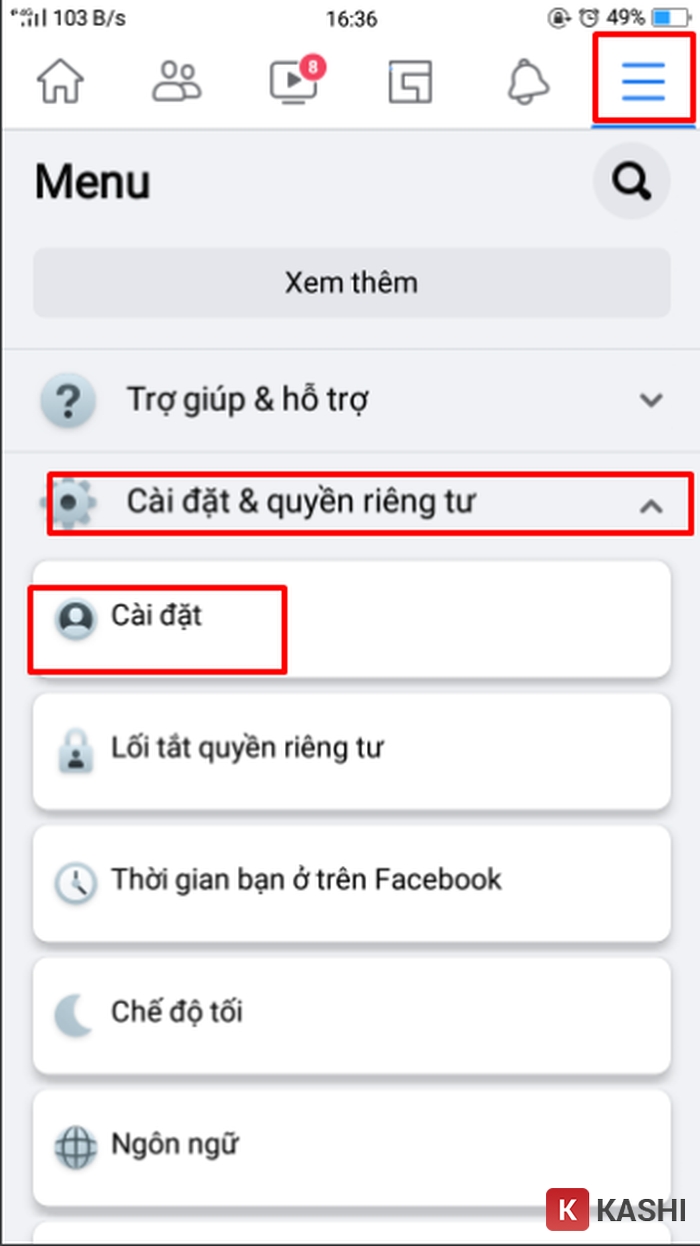
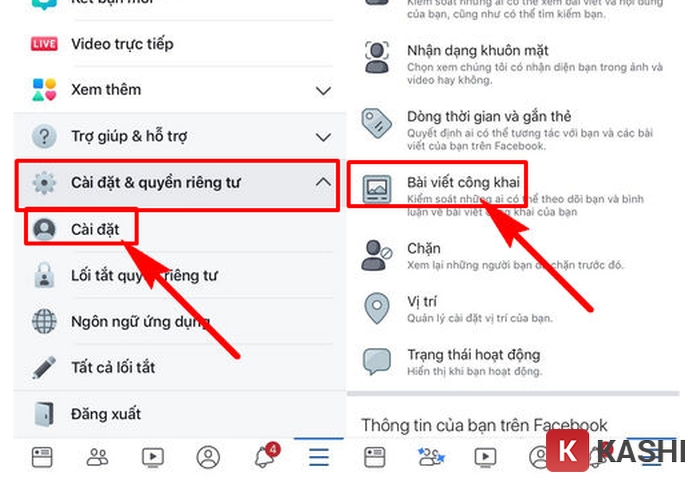
Cuộn màn hình xuống khu vực dưới cùng, tìm và chọn menu Cài đặt & quyền riêng tư (Settings & Privacy). Một menu con sẽ xổ xuống, bạn tiếp tục nhấn vào Cài đặt (Settings) để truy cập vào trung tâm điều khiển tài khoản.
Truy cập vào phần Cài đặt và quyền riêng tư trên ứng dụng Facebook Android
Bước 3: Thiết lập đối tượng và chế độ hiển thị
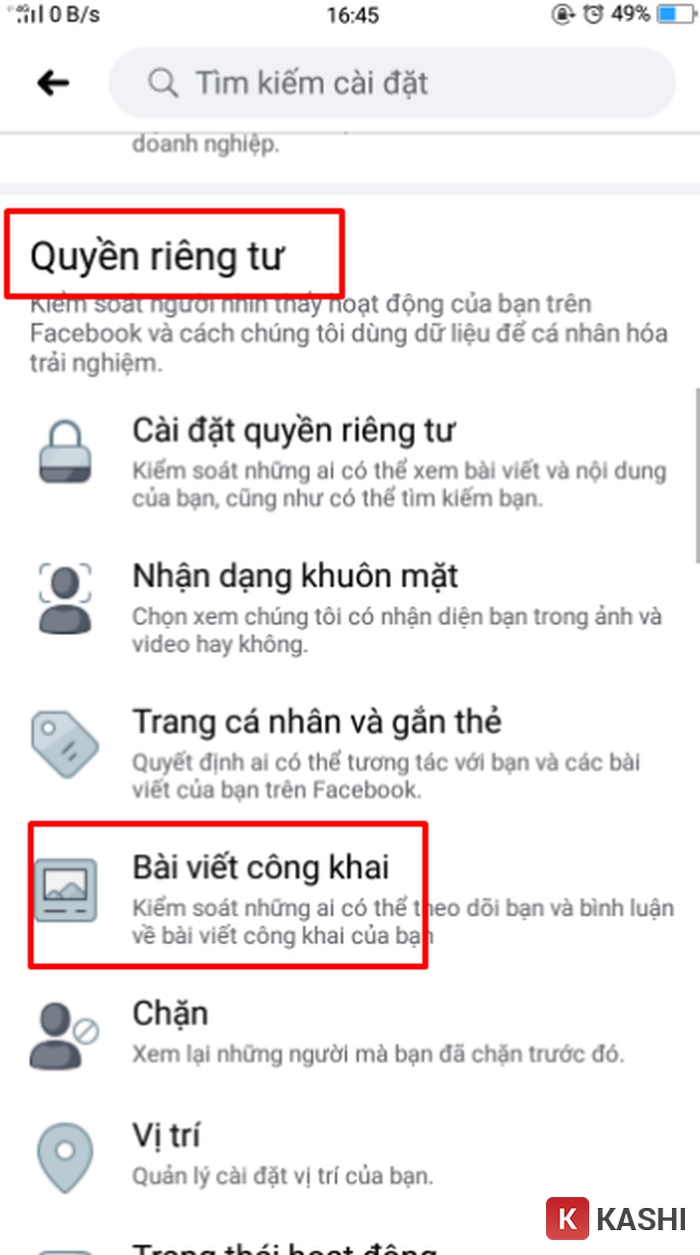
Trong giao diện Cài đặt, Facebook chia các mục thành nhiều nhóm chức năng. Bạn hãy tìm đến nhóm Đối tượng và chế độ hiển thị. Tại đây, chọn mục Người theo dõi và nội dung công khai (Followers and public content).
Lưu ý: Nếu không tìm thấy mục này, hãy đảm bảo ứng dụng Facebook của bạn đã được cập nhật lên phiên bản mới nhất từ Google Play Store.
Chọn mục Người theo dõi và nội dung công khai trong cài đặt Android
Bước 4: Kích hoạt quyền theo dõi công khai
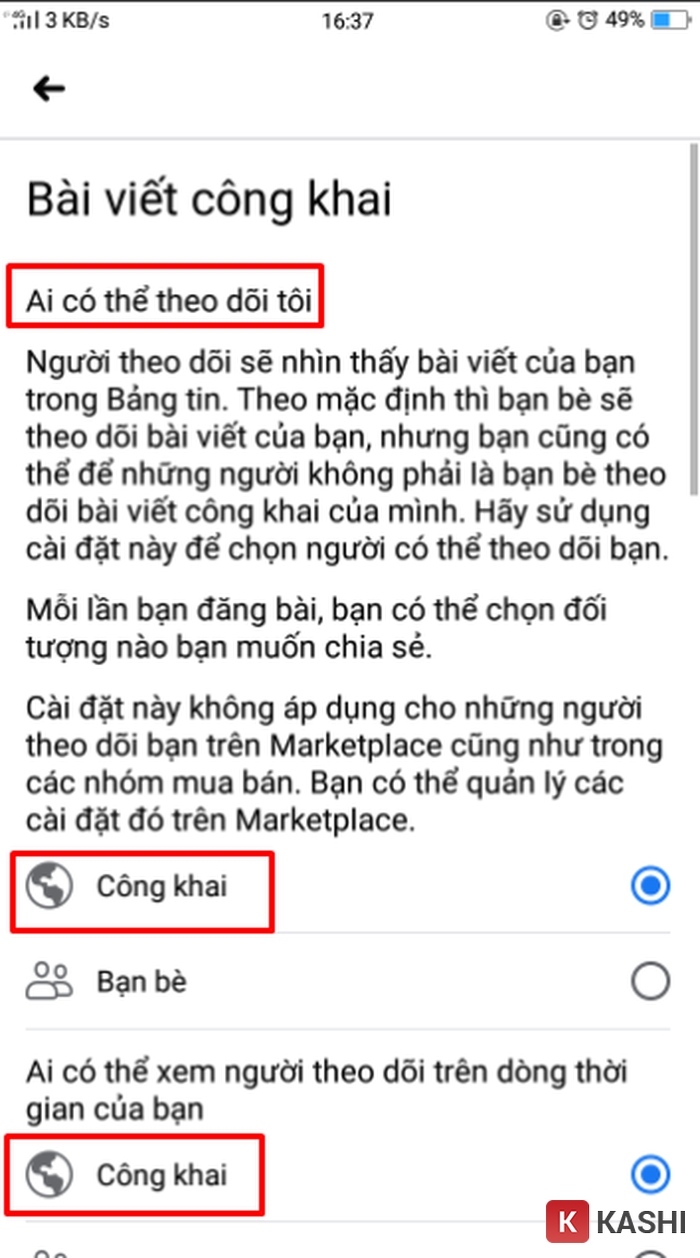
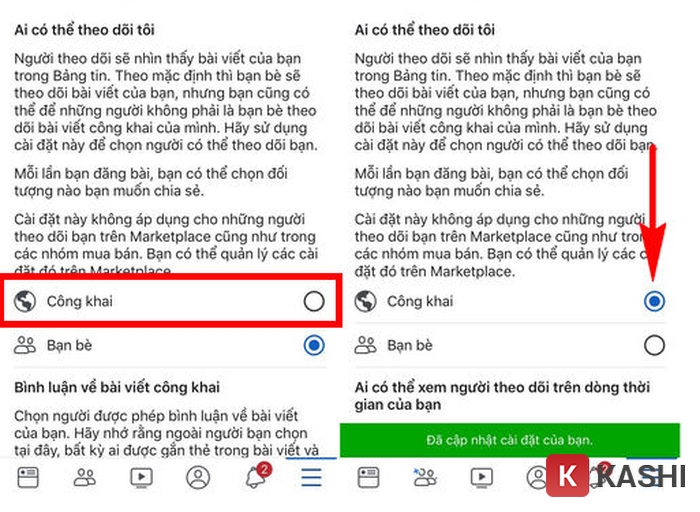
Đây là bước quan trọng nhất quyết định việc nút Follow có hiện ra hay không. Tại mục Ai có thể theo dõi tôi, hệ thống thường để mặc định là “Bạn bè”. Bạn hãy tích chọn vào ô Công khai (Public).
Khi chọn chế độ này, Facebook sẽ tự động cập nhật các thiết lập liên quan bên dưới (như ai có thể xem người theo dõi trên dòng thời gian của bạn) thành công khai.
Chuyển chế độ Ai có thể theo dõi tôi sang Công khai trên Android
2. Quy Trình Mở Nút Theo Dõi Facebook Trên iOS (iPhone/iPad)
Người dùng hệ sinh thái Apple sẽ có trải nghiệm điều hướng hơi khác biệt một chút do nguyên lý thiết kế UI của iOS.
Bước 1: Mở Menu Cài đặt
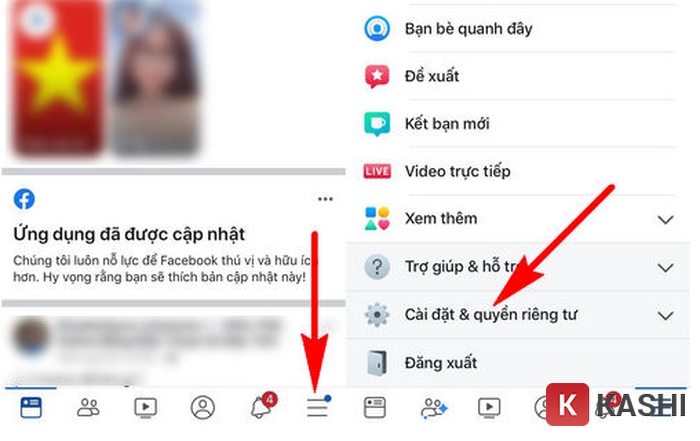
Tại giao diện News Feed, nhấn vào biểu tượng Menu (hình avatar tài khoản hoặc ba dấu gạch ngang) nằm ở góc dưới cùng bên phải. Sau đó chọn Cài đặt & quyền riêng tư.
Thao tác mở cài đặt trên giao diện Facebook dành cho iPhone
Bước 2: Truy cập Cài đặt bài viết
Nhấn tiếp vào Cài đặt. Trong danh sách các tùy chọn cài đặt chi tiết, lướt xuống phần “Đối tượng và chế độ hiển thị” và chọn Người theo dõi và nội dung công khai.
Chọn thiết lập cho người theo dõi trên iOS
Bước 3: Thay đổi quyền riêng tư
Tại phần đầu tiên Ai có thể theo dõi tôi, bạn sẽ thấy dấu tích xanh đang ở mục “Bạn bè”. Hãy chạm vào màn hình để chuyển sang Công khai (Public).
Bật chế độ công khai cho người theo dõi trên iPhone
Bước 4: Kiểm tra hiển thị
Sau khi hoàn tất, bạn có thể quay lại trang cá nhân. Nếu bạn chưa kết bạn với một người nào đó, họ sẽ thấy nút Theo dõi hiện lên thay vì (hoặc bên cạnh) nút Thêm bạn bè.
Giao diện sau khi kích hoạt thành công chế độ theo dõi trên iOS
3. Thao Tác Bật Chế Độ Theo Dõi Trên Máy Tính (PC/Laptop)
Giao diện Desktop mang lại cái nhìn tổng quan và dễ thao tác hơn. Đây là phương pháp được các quản trị viên Fanpage hoặc người làm Marketing ưa chuộng.
Bước 1: Vào Cài đặt tài khoản
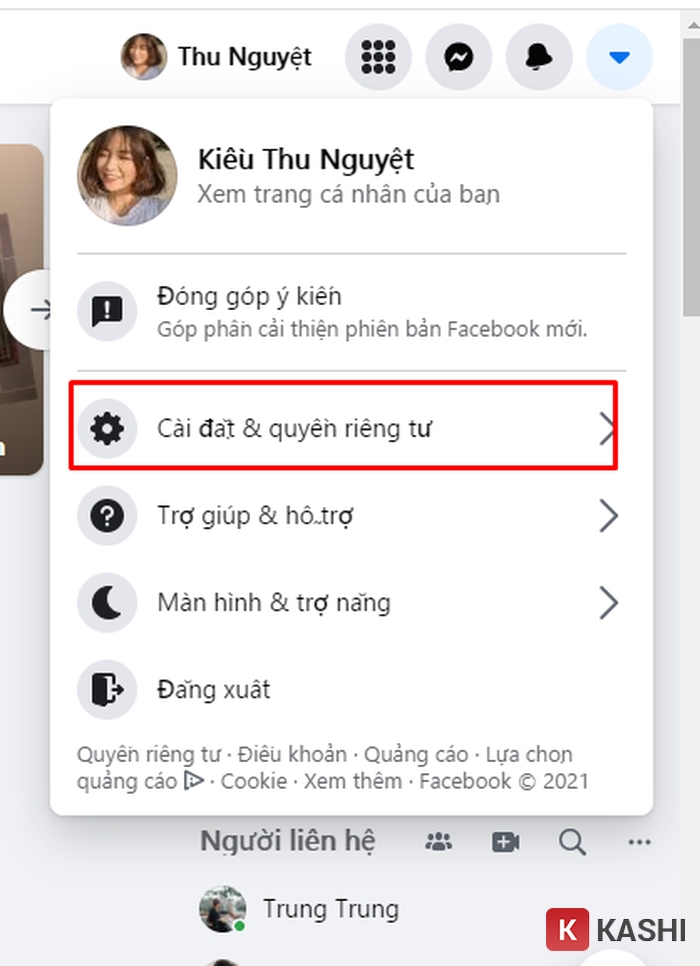
Tại trang chủ Facebook.com, nhấn vào ảnh đại diện của bạn ở góc trên cùng bên phải màn hình. Menu thả xuống xuất hiện, chọn Cài đặt & quyền riêng tư > Cài đặt.
Truy cập cài đặt từ giao diện Facebook máy tính
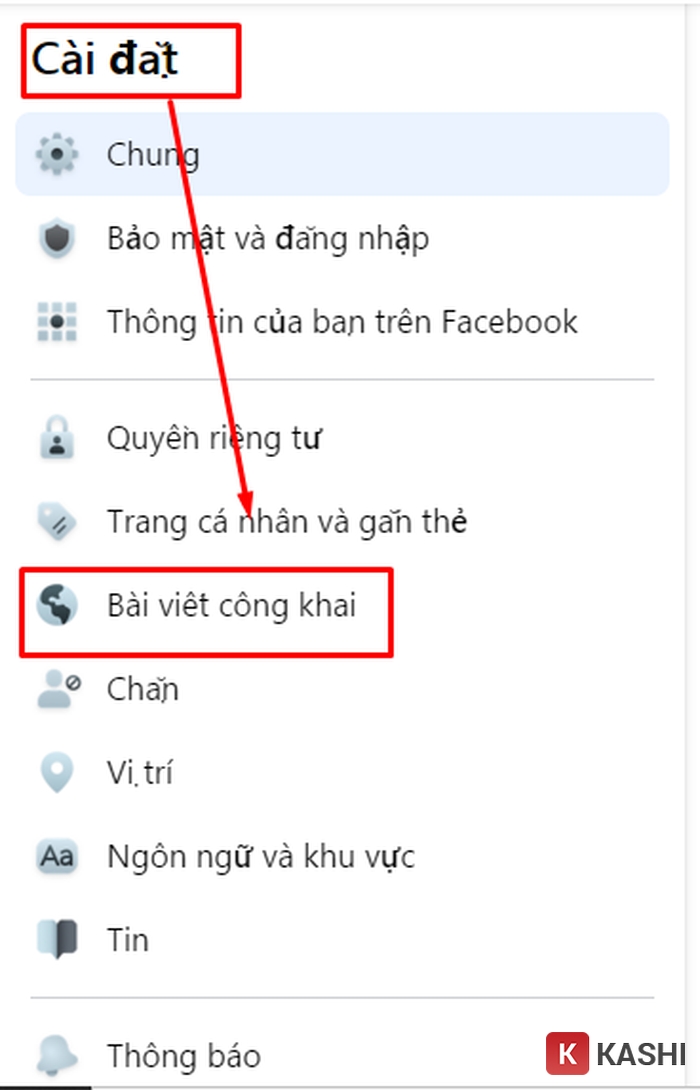
Bước 2: Chọn mục Bài viết công khai
Ở thanh sidebar bên trái màn hình, bạn tìm và click vào mục Bài viết công khai (Public Posts). Lưu ý, trên một số giao diện mới, mục này có thể nằm trong phần “Quyền riêng tư”.
Menu Bài viết công khai trên giao diện web
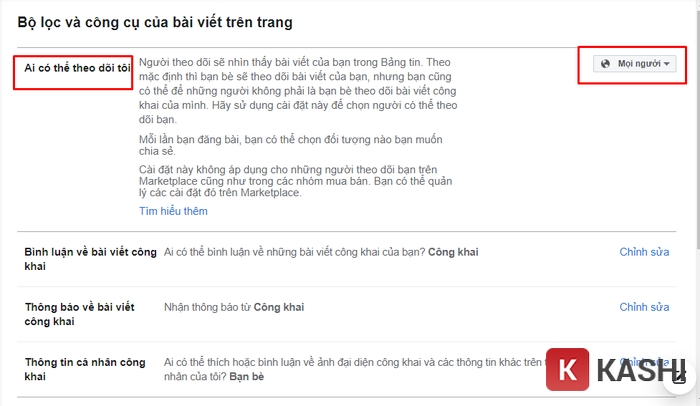
Bước 3: Cấp quyền cho mọi người
Tại dòng thiết lập Ai có thể theo dõi tôi, hãy đổi menu thả xuống từ “Bạn bè” thành Mọi người (Public). Hệ thống sẽ tự động lưu thay đổi mà không cần nhấn nút Save.
Thiết lập quyền theo dõi công khai trên máy tính
Bước 4: Xác nhận kết quả
Để chắc chắn, bạn có thể sử dụng một trình duyệt ẩn danh (Incognito Mode) và truy cập vào đường link trang cá nhân của mình để xem nút Follow đã hiện ra chưa.
Kiểm tra lại cài đặt theo dõi trên trình duyệt máy tính
4. Cách Hiển Thị Số Lượng Người Theo Dõi Ra Ngoài Profile
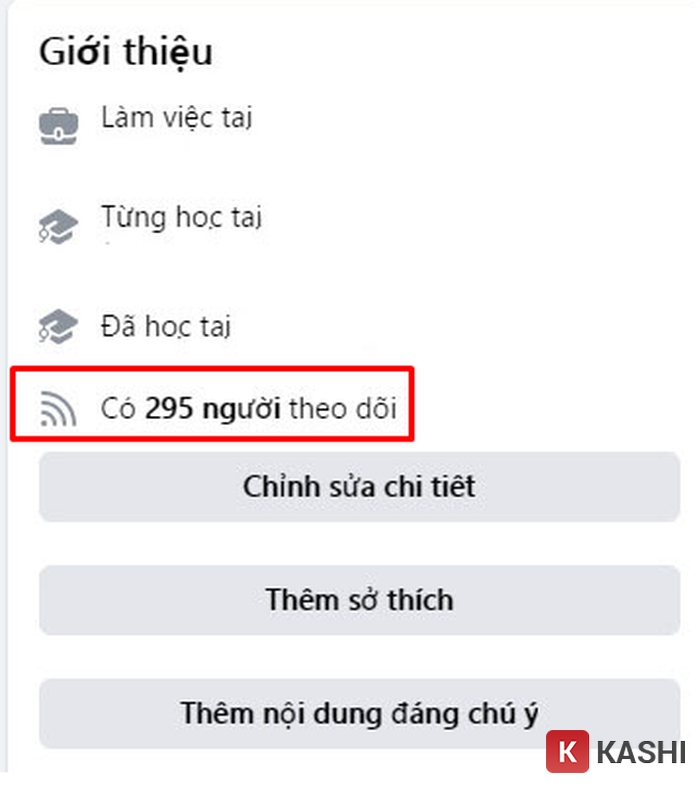
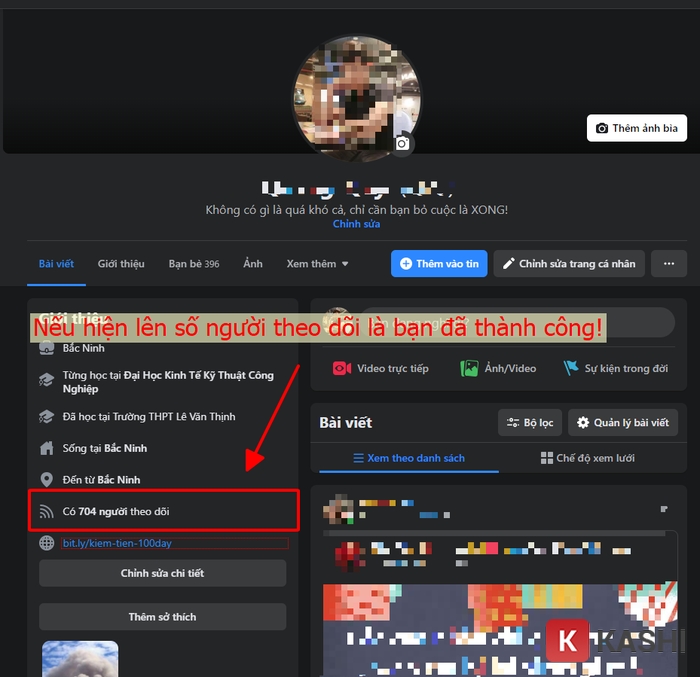
Một vấn đề phổ biến mà nhiều người dùng gặp phải: Đã bật nút Follow, người khác đã nhấn theo dõi, nhưng con số “Có X người theo dõi” lại không hiện lên trang cá nhân.
Nguyên nhân nằm ở phần cài đặt hiển thị thông tin giới thiệu (Bio). Bạn cần thực hiện thêm bước sau để “khoe” thành tích này:
- Vào Trang cá nhân: Truy cập vào profile chính của bạn.
- Chỉnh sửa chi tiết: Nhấn vào nút Chỉnh sửa trang cá nhân (Edit Profile) nằm dưới ảnh bìa.
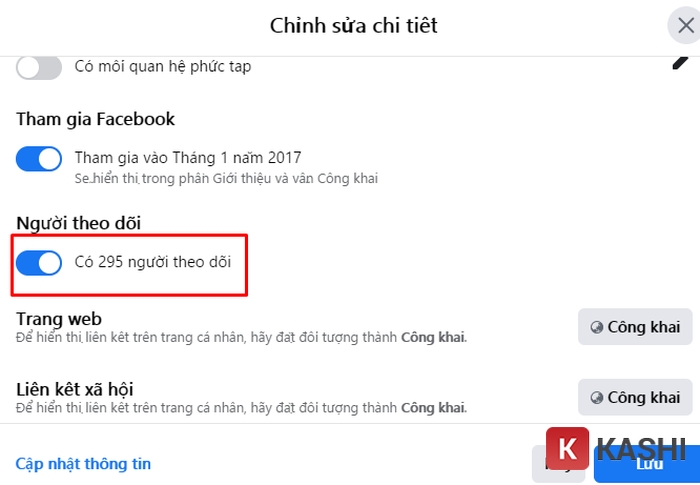
- Cài đặt phần Giới thiệu: Kéo xuống phần “Chi tiết” (Details) và chọn Chỉnh sửa.
- Bật hiển thị: Tìm đến mục Người theo dõi (Followers) ở cuối danh sách. Hãy tích vào ô vuông bên cạnh số lượng người theo dõi và nhấn Lưu.
Lúc này, con số followers sẽ xuất hiện công khai ngay dưới phần tiểu sử, giúp tăng độ uy tín (Social Proof) cho tài khoản của bạn.
5. Mẹo Kiểm Tra: Chế Độ “Xem Dưới Dạng” (View As)
Để đảm bảo cài đặt hoạt động chính xác 100% mà không cần nhờ bạn bè kiểm tra hộ, Facebook cung cấp một công cụ rất hữu ích gọi là “View As”.
Cách thực hiện:
- Vào trang cá nhân của bạn.
- Nhấn vào biểu tượng ba dấu chấm (…) bên cạnh nút “Chỉnh sửa trang cá nhân”.
- Chọn Chế độ xem (View As).
Giao diện sẽ chuyển sang góc nhìn của một người lạ (người chưa kết bạn). Nếu bạn thấy nút Theo dõi (Follow) màu xanh nổi bật, nghĩa là bạn đã cấu hình thành công. Nếu vẫn thấy nút “Thêm bạn bè” mà không có nút Theo dõi, hãy kiểm tra lại xem bạn có đang giới hạn độ tuổi người xem trong phần Cài đặt hay không (nếu dưới 18 tuổi, đôi khi Facebook sẽ hạn chế tính năng này).
Tổng Kết
Việc kích hoạt chế độ theo dõi trên Facebook là bước đi chiến lược đầu tiên để xây dựng thương hiệu cá nhân trên nền tảng số. Không chỉ phá bỏ rào cản 5.000 bạn bè, nó còn mở ra cơ hội tiếp cận hàng triệu người dùng tiềm năng cho nội dung của bạn.
Quy trình thực hiện trên Android, iOS hay PC đều tuân theo nguyên tắc cốt lõi: Chuyển quyền riêng tư của mục “Ai có thể theo dõi tôi” sang trạng thái “Công khai”. Hy vọng với hướng dẫn chi tiết và trực quan từ Thủ Thuật, bạn đã có thể tự tin tối ưu hóa trang cá nhân của mình. Hãy bắt đầu xây dựng cộng đồng của riêng bạn ngay hôm nay!


![[Cách Đổi Tên Fanpage Facebook 2026: Hướng Dẫn Chi Tiết & Thủ Thuật Khắc Phục Lỗi] [Cách Đổi Tên Fanpage Facebook 2026: Hướng Dẫn Chi Tiết & Thủ Thuật Khắc Phục Lỗi]](https://thuthuat.com.vn/wp-content/uploads/2025/05/cach-doi-ten-fanpage-facebook-tren-may-tinh.jpg)


Discussion about this post