Trong kỷ nguyên hậu kỳ phim ảnh hiện đại, cái tên DaVinci Resolve từ lâu đã vượt xa khỏi định kiến chỉ là một công cụ chỉnh màu (Color Grading). Với sự ra mắt của phiên bản DaVinci Resolve 16, Blackmagic Design đã tạo ra một cú hích công nghệ ngoạn mục, biến phần mềm này thành giải pháp “All-in-One” (Tất cả trong một) mạnh mẽ nhất thế giới: tích hợp dựng phim 8K, kỹ xảo điện ảnh (VFX), xử lý âm thanh Fairlight và chỉnh màu chuyên sâu.
Bài viết hôm nay của Thủ Thuật sẽ đi sâu phân tích những nâng cấp đáng giá trên phiên bản 16, tư vấn cấu hình phần cứng tối ưu và hướng dẫn chi tiết từng bước để bạn tải và cài đặt DaVinci Resolve 16 vĩnh viễn trên máy tính của mình.
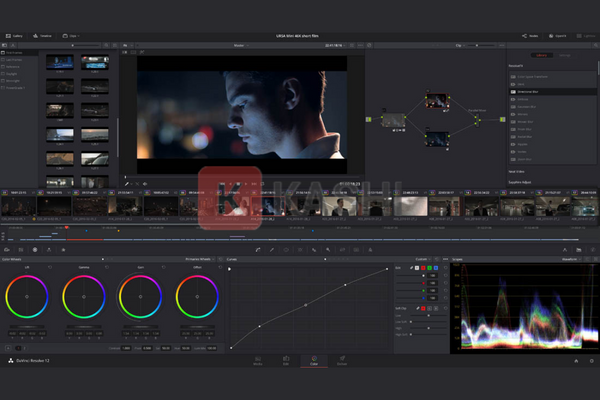
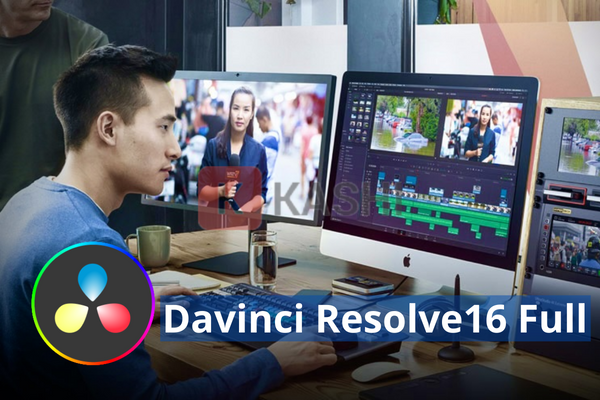
Giao diện làm việc chuyên nghiệp của DaVinci Resolve 16 với các công cụ hậu kỳ mạnh mẽ
Cuộc cách mạng hiệu suất trên DaVinci Resolve 16
Không chỉ là một bản cập nhật tính năng, DaVinci Resolve 16 đại diện cho sự tối ưu hóa luồng công việc (workflow) của các nhà làm phim. Đây là phần mềm duy nhất trên thị trường cho phép bạn thực hiện toàn bộ quy trình hậu kỳ từ A đến Z trong một giao diện duy nhất. Bạn có thể chuyển đổi mượt mà giữa các tab Edit (Dựng), Color (Màu), Fusion (Kỹ xảo) và Fairlight (Âm thanh) chỉ bằng một cú click chuột mà không cần render trung gian (proxy) hay xuất file XML qua lại rườm rà.
Điểm nhấn công nghệ lớn nhất trong phiên bản này chính là DaVinci Neural Engine. Sử dụng trí tuệ nhân tạo (AI) và máy học (Machine Learning) tiên tiến, engine này giải quyết các tác vụ phức tạp như nhận diện khuôn mặt, tự động cân màu (Auto Color) hay thay đổi tốc độ khung hình (Speed Warp) với độ chính xác cao mà trước đây phải mất hàng giờ để xử lý thủ công.
Phân tích các tính năng công nghệ cốt lõi
Để giúp bạn hiểu rõ sức mạnh của công cụ này trước khi tải về, dưới đây là những phân tích kỹ thuật về các tính năng nổi bật nhất trên DaVinci Resolve 16:
1. Cut Page – Tốc độ là tiên quyết
Blackmagic Design đã giới thiệu trang “Cut Page” hoàn toàn mới, hoạt động song song với trang Edit truyền thống. Được thiết kế tối ưu cho các biên tập viên tin tức, TVC hay YouTube cần tốc độ nhanh, Cut Page mang đến giao diện Dòng thời gian kép (Dual Timeline).
Tính năng này cho phép hiển thị toàn bộ thời lượng video ở thanh trên và vùng chi tiết ở thanh dưới. Bạn có thể kéo thả, cắt gọt footage cực nhanh mà không cần thao tác zoom in/out liên tục, giúp tăng tốc độ dựng hình lên gấp nhiều lần.
2. Sức mạnh của DaVinci Neural Engine
Công nghệ AI mới cho phép phần mềm tự động phân tích nội dung clip. Tính năng Nhận diện khuôn mặt (Facial Recognition) sẽ tự động quét và gom nhóm các clip có cùng một diễn viên vào các Thư mục thông minh (Smart Bins). Đối với các dự án phim tài liệu hoặc TV Series với hàng trăm source quay, đây là một tính năng “cứu cánh” thực sự.
3. Speed Warp: Xử lý chuyển động đỉnh cao
Việc làm chậm video (Slow motion) từ source quay thiếu khung hình thường dẫn đến hiện tượng giật cục. Với tính năng Speed Warp dựa trên Neural Engine, phần mềm sẽ tính toán và nội suy các điểm ảnh (pixels) bị thiếu dựa trên ước tính chuyển động (Optical Flow), tạo ra những thước phim slow-motion mượt mà đến khó tin.
Các công cụ chỉnh màu và dựng phim tích hợp AI trên DaVinci Resolve 16
4. Hệ thống ổn định hình ảnh (Stabilization) thế hệ mới
Thuật toán chống rung trên bản 16 đã được viết lại hoàn toàn. Nó có khả năng phân tích tần số rung của máy quay cầm tay (handheld) và triệt tiêu rung động mà vẫn giữ được độ tự nhiên của cú máy. Các tùy chọn như Camera Lock (Khóa góc máy) hay Zoom được tích hợp ngay trong trang Edit giúp editor xử lý nhanh các shot lỗi.
5. Hệ sinh thái Fusion và Fairlight
- Fusion VFX: Với hơn 250 công cụ tích hợp sẵn, bạn có thể thực hiện key phông xanh, tracking 3D, tạo title động hay hiệu ứng hạt (particles) ngay trong timeline mà không cần mở After Effects.
- Fairlight Audio: Một trạm xử lý âm thanh chuẩn phòng thu (DAW) được tích hợp sẵn, hỗ trợ mix hàng nghìn track cùng lúc với hệ thống Bus linh hoạt và kho hiệu ứng âm thanh phong phú.
Yêu cầu cấu hình hệ thống (Khuyến nghị từ chuyên gia)
DaVinci Resolve nổi tiếng là “sát thủ phần cứng”, đặc biệt phụ thuộc nhiều vào sức mạnh của GPU (Card đồ họa). Để vận hành mượt mà các source 4K hoặc sử dụng các tính năng AI, máy tính của bạn cần đáp ứng các tiêu chuẩn kỹ thuật sau:
- Hệ điều hành: Windows 10 (64-bit bản build mới nhất) hoặc macOS 10.14.6 trở lên.
- CPU (Vi xử lý): Khuyến nghị Intel Core i7/i9 (dòng K/X) hoặc AMD Ryzen 7/9/Threadripper. Cần xung nhịp cao để xử lý timeline mượt mà.
- RAM: Tối thiểu 16GB cho các dự án HD. Khuyến nghị 32GB trở lên nếu làm việc với 4K hoặc Fusion VFX.
- GPU (Card đồ họa): Đây là yếu tố quan trọng nhất. DaVinci xử lý hình ảnh hoàn toàn trên GPU.
- Tối thiểu: 4GB VRAM.
- Khuyến nghị: 8GB VRAM trở lên (NVIDIA RTX Series hoặc AMD Radeon VII).
- Driver: Hỗ trợ CUDA 11.0 hoặc OpenCL 1.2.
- Ổ cứng: Bắt buộc sử dụng SSD cho ổ cài đặt và ổ chứa Cache. Dung lượng trống tối thiểu 512GB (Khuyến nghị NVMe SSD tốc độ cao).
Link Tải DaVinci Resolve 16 Full (High Speed)
Dưới đây là liên kết tải về tốc độ cao đã được đội ngũ “Thủ Thuật” kiểm tra độ an toàn.
Khuyến cáo: Chúng tôi luôn khuyến khích người dùng ủng hộ nhà phát triển bằng cách sử dụng bản quyền chính hãng từ Blackmagic Design để đảm bảo tính ổn định và bảo mật dữ liệu cao nhất. Các liên kết dưới đây phục vụ mục đích nghiên cứu và học tập.
Link Google Drive (Tốc độ cao – Khuyên dùng):
Nhấn để tải DaVinci Resolve 16 qua Google Drive
Nhấn vào ảnh trên để tải về qua Google Drive
Link dự phòng Fshare (VIP):
Nhấn để tải DaVinci Resolve 16 qua Fshare
Nhấn vào ảnh trên để tải về qua Fshare
Hướng dẫn cài đặt DaVinci Resolve 16 chi tiết từng bước
Để sở hữu bộ công cụ Studio mạnh mẽ này, bạn hãy thực hiện chính xác theo quy trình dưới đây. Các bước đã được tối ưu hóa để đảm bảo tỉ lệ thành công 100%.
Bước 1: Giải nén và khởi chạy trình cài đặt
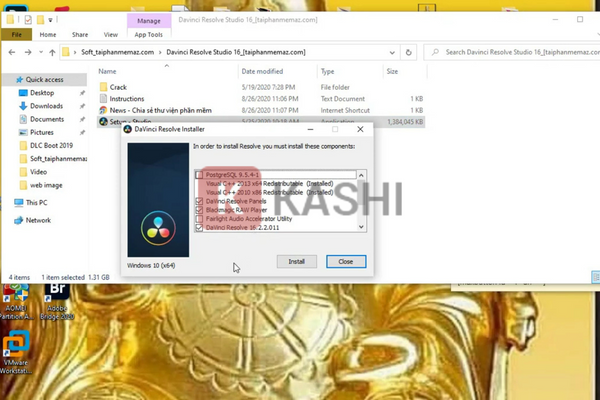
Sau khi tải file về, sử dụng WinRAR hoặc 7-Zip để giải nén. Tìm đến file Setup – Studio.exe và click đúp chuột để chạy. Tại cửa sổ hiện ra, bạn tích chọn các thành phần cần thiết (nên để mặc định) và nhấn nút Install.
Lưu ý: Nếu máy tính thiếu các thư viện Visual C++, phần mềm sẽ tự động yêu cầu cài đặt và khởi động lại máy.
Giao diện khởi chạy file Setup DaVinci Resolve
Bước 2: Chấp thuận điều khoản người dùng
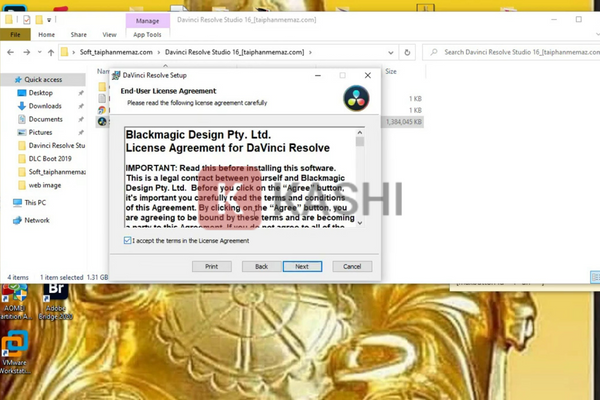
Màn hình Welcome xuất hiện, bạn nhấn Next. Tại bước tiếp theo, hãy tích vào ô kiểm “I accept the terms in the License Agreement” để đồng ý với các quy định bản quyền, sau đó tiếp tục nhấn Next.
Xác nhận đồng ý điều khoản sử dụng phần mềm
Bước 3: Thiết lập vị trí cài đặt
Chọn đường dẫn thư mục cài đặt (mặc định sẽ là ổ C:Program Files...). Nhấn Next và sau đó nhấn Install để bắt đầu quá trình xả nén file hệ thống.
Quá trình này có thể mất vài phút tùy thuộc vào tốc độ ổ cứng SSD/HDD của bạn. Sau khi hoàn tất, nhấn Finish và một hộp thoại xác nhận hiện ra, bạn nhấn OK. Tuyệt đối không mở phần mềm ngay lúc này.
Thanh trạng thái hiển thị quá trình cài đặt vào hệ thống
Bước 4: Sao chép file kích hoạt
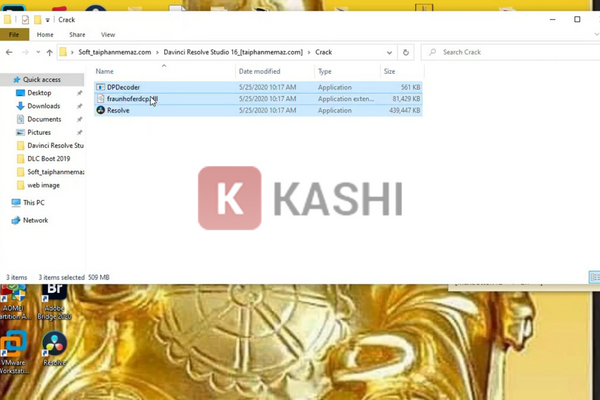
Quay lại thư mục giải nén ban đầu (ở Bước 1). Tìm thư mục có tên Crack (hoặc tên tương tự chứa file thuốc). Mở thư mục đó ra, bôi đen toàn bộ các file bên trong và nhấn chuột phải chọn Copy (hoặc nhấn Ctrl + C).
Sao chép toàn bộ file trong thư mục Crack
Bước 5: Mở thư mục gốc của phần mềm
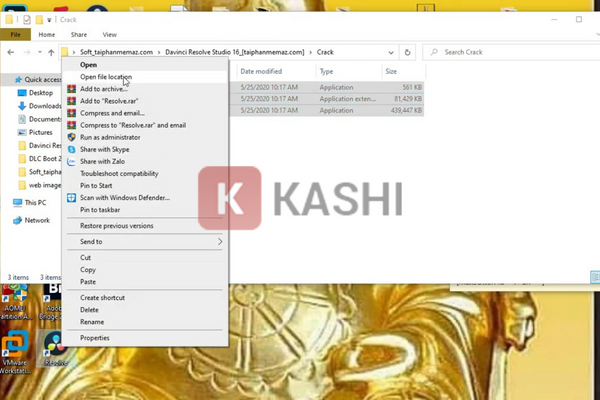
Để kích hoạt, bạn cần truy cập vào nơi DaVinci Resolve đã được cài đặt. Cách nhanh nhất là ra ngoài màn hình Desktop, tìm biểu tượng DaVinci Resolve, click chuột phải và chọn Open file location.
Nếu không có icon ngoài Desktop, bạn có thể truy cập theo đường dẫn mặc định:C:Program FilesBlackmagic DesignDaVinci Resolve
Cách mở nhanh thư mục cài đặt từ icon Desktop
Bước 6: Ghi đè file hệ thống
Tại thư mục cài đặt vừa mở ra, bạn click chuột phải vào vùng trống và chọn Paste (hoặc nhấn Ctrl + V).
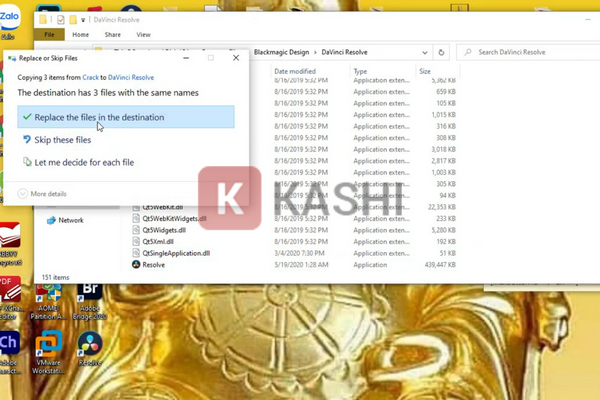
Hệ thống Windows sẽ hiện bảng thông báo xác nhận. Bạn hãy chọn dòng đầu tiên: Replace the files in the destination (Ghi đè lên các tập tin ở đích đến).
Chọn Replace để ghi đè file kích hoạt
Bước 7: Cấp quyền Administrator
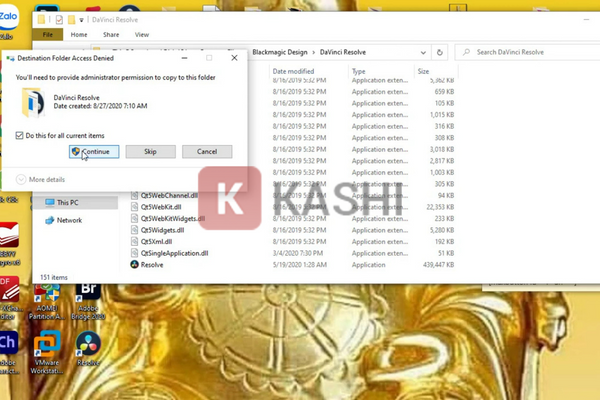
Do cài đặt vào ổ C (ổ hệ thống), Windows có thể yêu cầu quyền quản trị viên. Bạn chỉ cần tích vào ô “Do this for all current items” và nhấn Continue.
Cấp quyền Admin để hoàn tất quá trình
Sau khi file được chép xong, quá trình cài đặt và kích hoạt đã hoàn tất. Bạn có thể mở DaVinci Resolve 16 lên và trải nghiệm full tính năng Studio.
Lời kết
DaVinci Resolve 16 không chỉ là một phần mềm, nó là một hệ sinh thái sáng tạo hoàn chỉnh giúp nâng tầm các sản phẩm video của bạn lên chuẩn điện ảnh. Dù đòi hỏi cấu hình khá cao, nhưng những gì mà công cụ này mang lại về hiệu suất và chất lượng hình ảnh là hoàn toàn xứng đáng.
Hy vọng qua bài viết chi tiết này từ Thủ Thuật, bạn đã có thể tự tay cài đặt và bắt đầu hành trình sáng tạo của mình. Nếu gặp bất kỳ khó khăn nào trong quá trình tải hoặc cài đặt, đừng ngần ngại để lại bình luận bên dưới để cộng đồng công nghệ cùng hỗ trợ nhé!


![[Thủ Thuật] Tối Ưu Hóa Thuật Toán Hiển Thị: 7 Chiến Lược Tăng Tương Tác Zalo Đột Phá Năm 2026 [Thủ Thuật] Tối Ưu Hóa Thuật Toán Hiển Thị: 7 Chiến Lược Tăng Tương Tác Zalo Đột Phá Năm 2026](https://thuthuat.com.vn/wp-content/uploads/2025/05/cach-tang-tuong-tac-zalo-ca-nhan.jpg)


Discussion about this post