Thủ Thuật
  • TOP Thủ Thuật
    • Thủ Thuật Internet
    • Thủ Thuật Máy Tính
    • Thủ Thuật Tiện Ích
    • Thủ Thuật Phần Mềm
  • Chia Sẻ Kiến Thức
    • Học Excel
    • Học Word
    • Học Power Point
  • Games
  • Kênh Công Nghệ
  • Facebook
  • WordPress
  • SEO
No Result
View All Result
Thủ Thuật
  • TOP Thủ Thuật
    • Thủ Thuật Internet
    • Thủ Thuật Máy Tính
    • Thủ Thuật Tiện Ích
    • Thủ Thuật Phần Mềm
  • Chia Sẻ Kiến Thức
    • Học Excel
    • Học Word
    • Học Power Point
  • Games
  • Kênh Công Nghệ
  • Facebook
  • WordPress
  • SEO
No Result
View All Result
Thủ Thuật
No Result
View All Result
Home TOP Thủ Thuật Thủ Thuật Tiện Ích

Tải Driver Canon 2900 Mới Nhất 2025 & Hướng Dẫn Cài Đặt Chi Tiết Từ A-Z

Tải Driver Canon 2900 Mới Nhất 2025 & Hướng Dẫn Cài Đặt Chi Tiết Từ A-Z
6k
SHARES
19.5k
VIEWS
Share on Facebook

Nội Dung Bài Viết

Toggle
  • Driver Canon 2900 là gì? Tại sao nó đóng vai trò cốt lõi?
  • Các công nghệ và tính năng kỹ thuật nổi bật
  • Yêu cầu hệ thống: Chọn bản 32-bit hay 64-bit?
    • 1. Phiên bản Driver Canon 2900 32-bit (x86)
    • 2. Phiên bản Driver Canon 2900 64-bit (x64)
  • Link tải Driver Canon 2900 Chính Hãng (Cập nhật 2025)
    • Link tải cho Windows 32-bit
    • Link tải cho Windows 64-bit (Khuyên dùng)
  • Quy trình cài đặt Driver Canon 2900 chuẩn kỹ thuật
    • Bước 1: Chuẩn bị môi trường cài đặt sạch
    • Bước 2: Giải nén bộ cài đặt
    • Bước 3: Khởi chạy trình cài đặt (Setup)
    • Bước 4: Kết nối máy in và hoàn tất
  • Khắc phục một số lỗi thường gặp
  • Lời kết
  • Tài liệu tham khảo

Máy in Canon LBP 2900 từ lâu đã được mệnh danh là “huyền thoại” trong các văn phòng và gia đình tại Việt Nam nhờ sự bền bỉ, chi phí vận hành thấp và chất lượng bản in sắc nét. Tuy nhiên, dù phần cứng có tốt đến đâu, thiết bị này cũng sẽ trở thành một khối nhựa vô tri nếu thiếu đi “linh hồn” của nó: Driver Canon 2900.

Đối với những người dùng vừa mua máy mới, cài lại Windows hoặc đột nhiên gặp tình trạng máy tính không nhận máy in, việc tìm kiếm và cài đặt đúng trình điều khiển (driver) là ưu tiên hàng đầu. Tại “Thủ Thuật”, chúng tôi hiểu rằng không phải ai cũng rành rẽ về công nghệ. Do đó, bài viết này sẽ cung cấp link tải Driver Canon 2900 tốc độ cao, an toàn và hướng dẫn bạn từng bước thiết lập để hệ thống vận hành trơn tru chỉ trong vài phút.

Giao diện cài đặt Driver Canon 2900 trên máy tính Windows chuẩnGiao diện cài đặt Driver Canon 2900 trên máy tính Windows chuẩn

Driver Canon 2900 là gì? Tại sao nó đóng vai trò cốt lõi?

Về mặt kỹ thuật, Driver Canon 2900 (hay trình điều khiển máy in) là một phần mềm trung gian đóng vai trò như “người phiên dịch” giữa hệ điều hành máy tính (Windows) và phần cứng máy in. Khi bạn thực hiện lệnh “Print” (Ctrl + P) trên Word hay Excel, driver sẽ chuyển đổi các dữ liệu văn bản đó thành ngôn ngữ máy mà Canon LBP 2900 có thể hiểu và thực thi.

Nếu không có driver, hoặc cài đặt sai phiên bản (ví dụ cài bản 32-bit cho Windows 64-bit), máy tính sẽ không thể giao tiếp với thiết bị. Điều này dẫn đến các lỗi phổ biến mà người dùng thường gặp như:

  • Máy in không nhận lệnh, đèn nguồn vẫn sáng nhưng không chạy.
  • Máy tính báo lỗi “USB Device Not Recognized”.
  • Bản in bị lỗi font, mất chữ hoặc nhòe mực do dữ liệu truyền tải không chính xác.

Ngoài chức năng kết nối, phần mềm này còn cung cấp giao diện trực quan giúp người dùng quản lý hàng đợi in (print queue), hủy lệnh in và nhận thông báo chẩn đoán lỗi phần cứng (hết giấy, kẹt giấy, nắp mở) ngay trên màn hình Desktop.

Quá trình cài đặt Driver Canon 2900 đang diễn ra trên máy tínhQuá trình cài đặt Driver Canon 2900 đang diễn ra trên máy tính

Các công nghệ và tính năng kỹ thuật nổi bật

Dù Canon 2900 là dòng máy in đơn năng laser đen trắng, nhưng trình điều khiển đi kèm lại sở hữu khả năng tối ưu hóa phần cứng rất ấn tượng nhờ các công nghệ độc quyền của Canon. Dưới đây là những điểm nhấn kỹ thuật giúp driver này hoạt động hiệu quả:

  • Công nghệ in CAPT (Canon Advanced Printing Technology): Đây là “vũ khí bí mật” của Canon 2900. Thay vì bắt máy in phải xử lý dữ liệu nặng nề, công nghệ CAPT cho phép máy tính xử lý và nén dữ liệu in trước khi gửi đi. Điều này giúp tốc độ in trang đầu tiên cực nhanh và bản in sắc nét hơn.
  • Tương thích ngược và mở rộng: Driver hỗ trợ dải hệ điều hành cực rộng, từ “cổ lỗ sĩ” như Windows XP, Win 7 cho đến các hệ điều hành hiện đại nhất như Windows 10, Windows 11.
  • Giao tiếp dữ liệu tốc độ cao: Tối ưu hóa cổng USB 2.0 giúp giảm độ trễ (latency) khi in các tài liệu đồ họa hoặc văn bản dài hàng trăm trang.
  • Hỗ trợ chia sẻ qua mạng LAN: Cho phép thiết lập máy in làm máy chủ (Host) để chia sẻ quyền in ấn cho các máy tính khác trong cùng mạng nội bộ văn phòng nhỏ.
Xem thêm:  [Share Acc Ngọc Rồng Miễn Phí & Kinh Nghiệm Định Giá Nick Game 2025]

Yêu cầu hệ thống: Chọn bản 32-bit hay 64-bit?

Đây là bước quan trọng nhất mà nhiều người dùng thường bỏ qua dẫn đến cài đặt thất bại. Driver Canon 2900 được chia làm hai phiên bản kiến trúc riêng biệt. Bạn cần kiểm tra chính xác máy tính mình đang dùng loại nào.

Cách kiểm tra nhanh: Nhấn chuột phải vào biểu tượng This PC (hoặc My Computer) > Chọn Properties. Tại dòng System type, bạn sẽ thấy thông tin là 64-bit Operating System hoặc 32-bit Operating System.

1. Phiên bản Driver Canon 2900 32-bit (x86)

Dành cho các máy tính đời cũ, RAM dưới 4GB hoặc các hệ thống Legacy.

  • Hệ điều hành hỗ trợ: Windows 10 (32-bit), Windows 8.1/8, Windows 7, Vista, XP và Windows Server 2003/2008.

2. Phiên bản Driver Canon 2900 64-bit (x64)

Đây là phiên bản phổ biến nhất hiện nay, tương thích với đại đa số laptop và PC hiện đại.

  • Hệ điều hành hỗ trợ: Windows 11, Windows 10 (64-bit), Windows 8.1/8, Windows 7 (x64) và các phiên bản Windows Server từ 2012 trở lên.

Link tải Driver Canon 2900 Chính Hãng (Cập nhật 2025)

Để đảm bảo an toàn dữ liệu và tránh các mã độc từ các trang web không rõ nguồn gốc, “Thủ Thuật” cung cấp link tải trực tiếp từ Google Drive với tốc độ cao nhất. File tải về là bản gốc sạch hoàn toàn.

Link tải cho Windows 32-bit

Tải Driver Canon 2900 32bit tốc độ cao Google DriveTải Driver Canon 2900 32bit tốc độ cao Google Drive

Link tải cho Windows 64-bit (Khuyên dùng)

Tải Driver Canon 2900 64bit tốc độ cao Google DriveTải Driver Canon 2900 64bit tốc độ cao Google Drive

Lưu ý quan trọng: Một số phần mềm diệt virus hoặc Windows Defender có thể nhận diện nhầm file driver (.exe) là mối đe dọa do cơ chế bảo mật nghiêm ngặt (False Positive). Nếu gặp trường hợp này, bạn hãy tạm thời tắt bảo vệ thời gian thực để tải và cài đặt, sau đó bật lại ngay.

Quy trình cài đặt Driver Canon 2900 chuẩn kỹ thuật

Việc cài đặt máy in Canon LBP 2900 không khó, nhưng đòi hỏi sự chính xác về trình tự kết nối phần cứng. Hãy tuân thủ nghiêm ngặt các bước sau để đảm bảo thành công 100%.

Xem thêm:  Hướng Dẫn Chuyển PDF Sang CAD: 3 Cách Thực Hiện Chuẩn Xác Nhất (Cập Nhật 2026)

Bước 1: Chuẩn bị môi trường cài đặt sạch

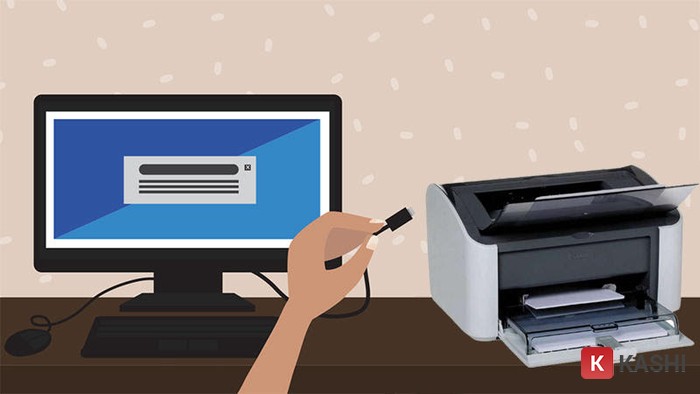
Một sai lầm phổ biến là người dùng cắm dây USB máy in vào máy tính trước khi cài driver. Điều này khiến Windows tự động nhận diện sai thiết bị.

  • Quy tắc: Rút cáp USB kết nối máy in ra khỏi máy tính. Chỉ cắm lại khi phần mềm yêu cầu.
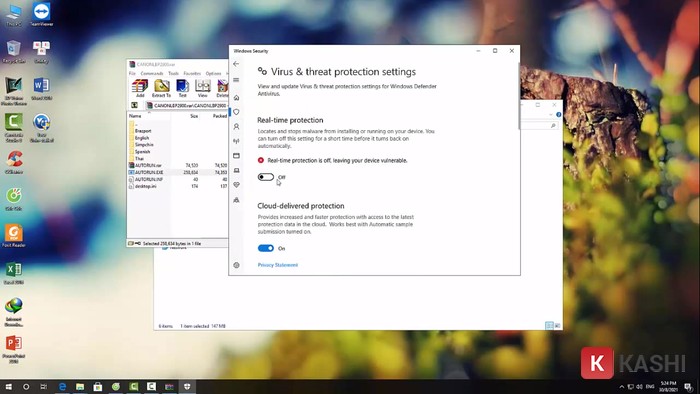
  • Tạm tắt các phần mềm diệt virus hoặc Windows Security (Real-time protection) để tránh xung đột trong quá trình giải nén file hệ thống.

Tắt tính năng Real-time protection trong Windows Security để tránh lỗi cài đặtTắt tính năng Real-time protection trong Windows Security để tránh lỗi cài đặt

Bước 2: Giải nén bộ cài đặt

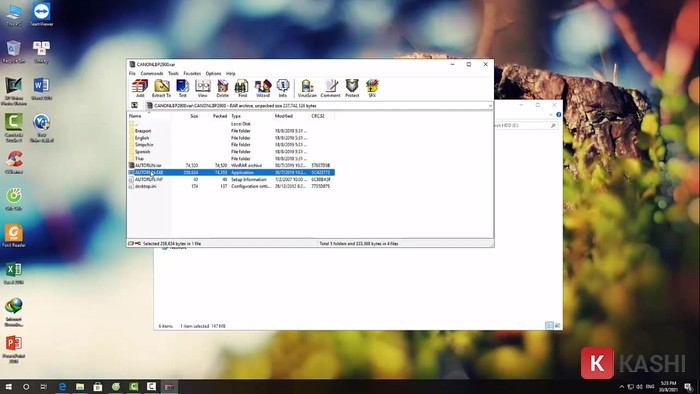
Sau khi tải file về máy, bạn tìm đến file có định dạng .exe (thường là LBP2900_R150_V330_W64_uk_EN_2.exe hoặc file nén Driver Canon 2900.rar).

  • Click chuột phải vào file, chọn Extract Here (nếu là file nén) hoặc click đúp chuột để file tự chạy (nếu là file exe tự giải nén).
  • Một thư mục mới sẽ được tạo ra chứa đầy đủ bộ cài.

Giải nén file cài đặt Driver Canon 2900Giải nén file cài đặt Driver Canon 2900

Bước 3: Khởi chạy trình cài đặt (Setup)

Truy cập vào thư mục vừa giải nén:

  1. Tìm file có tên Setup.exe (thường nằm trong thư mục x64 hoặc 32bit tùy bản bạn tải).
  2. Nhấp đúp chuột để chạy. Một cửa sổ hiện ra, bạn chọn Easy Installation (Cài đặt dễ dàng). Chế độ này sẽ tự động thiết lập các thông số chuẩn nhất cho người dùng phổ thông.

Chọn chế độ Easy Installation cho người dùng phổ thôngChọn chế độ Easy Installation cho người dùng phổ thông

Bước 4: Kết nối máy in và hoàn tất

Hệ thống sẽ hiện ra các bảng thông báo, bạn lần lượt nhấn Next và Yes để đồng ý với thỏa thuận bản quyền của Canon.

Khi thanh tiến trình chạy được một đoạn, một hộp thoại yêu cầu kết nối cáp USB sẽ xuất hiện. Đây là thời điểm quan trọng:

  1. Cắm đầu cáp USB từ máy in vào cổng USB trên máy tính.
  2. Bật công tắc nguồn máy in (nằm ở phía sau hoặc bên hông máy).
  3. Phần mềm sẽ tự động phát hiện thiết bị và hoàn tất cài đặt trong vài giây.

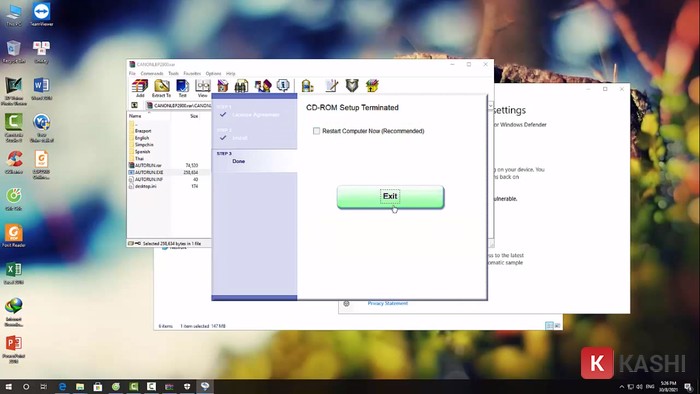
Thực hiện các bước tiếp theo theo hướng dẫn trên màn hình để kết nốiThực hiện các bước tiếp theo theo hướng dẫn trên màn hình để kết nối

Sau khi quá trình hoàn tất, chọn Restart Now để khởi động lại máy tính. Điều này giúp driver được nạp đầy đủ vào hệ thống Windows. Bạn có thể kiểm tra kết quả bằng cách vào Control Panel > Devices and Printers, nếu thấy biểu tượng Canon LBP 2900 có dấu tích màu xanh lá (Default Printer) là bạn đã thành công.

Khắc phục một số lỗi thường gặp

Trong quá trình cài đặt hoặc sử dụng, nếu gặp sự cố, bạn có thể tham khảo các cách xử lý nhanh sau:

  • Lỗi RPC Server Unavailable: Thường do dịch vụ Print Spooler bị tắt. Hãy vào Services.msc, tìm Print Spooler, chọn Start/Restart và đặt chế độ Automatic.
  • Máy tính không nhận cổng USB: Hãy thử đổi sang cổng USB khác trên máy tính (ưu tiên các cổng phía sau case nếu dùng PC) hoặc thay dây cáp tín hiệu mới.

Lời kết

Việc cài đặt Driver Canon 2900 chính xác là chìa khóa để khai thác tối đa hiệu năng của chiếc máy in “quốc dân” này. Sở hữu đúng phiên bản driver không chỉ giúp máy in vận hành ổn định, tránh kẹt giấy mà còn giúp tiết kiệm mực in nhờ công nghệ quản lý thông minh.

Hy vọng bài viết chuyên sâu này từ “Thủ Thuật” đã giúp bạn tự tin làm chủ thiết bị của mình mà không cần nhờ đến thợ kỹ thuật. Nếu bạn gặp bất kỳ khó khăn nào (như lỗi không nhận cổng, lỗi xung đột driver cũ), hãy để lại bình luận bên dưới kèm theo ảnh chụp màn hình lỗi để cộng đồng công nghệ của chúng tôi hỗ trợ bạn nhanh nhất nhé!

Tài liệu tham khảo

  • Trang hỗ trợ kỹ thuật chính thức Canon Việt Nam.
  • Cơ sở dữ liệu driver Microsoft Windows Update.
  • Các thảo luận kỹ thuật từ diễn đàn Tinhte, Voz (Box Phần cứng).
Đánh Giá Bài Viết
Tuyết Nhi

Tuyết Nhi

Tôi là Tuyết Nhi - Nữ phóng viên trẻ đến từ Hà Nội. Với niềm đam mê công nghệ, khoa học kỹ thuật, tôi yêu thích và muốn chia sẻ đến mọi người những trải nghiệm, kinh nghiệm về các lĩnh vực công nghệ, kỹ thuật... Rất mong được quý độc giả đón nhận ❤️.

Related Posts

5 Cách Tắt Ứng Dụng Khởi Động Cùng Windows 10 Tăng Tốc Máy Tính Toàn Diện
Thủ Thuật Tiện Ích

5 Cách Tắt Ứng Dụng Khởi Động Cùng Windows 10 Tăng Tốc Máy Tính Toàn Diện

Hướng Dẫn Tắt Update Win 10: 4 Cách Vô Hiệu Hóa Cập Nhật Tự Động Triệt Để (2026)
Thủ Thuật Tiện Ích

Hướng Dẫn Tắt Update Win 10: 4 Cách Vô Hiệu Hóa Cập Nhật Tự Động Triệt Để (2026)

Hướng Dẫn Cách Xem Netflix Miễn Phí Mới Nhất 2025: Tuyệt Chiêu Đăng Ký Tài Khoản “Chính Chủ” Không Mất Tiền
Thủ Thuật Tiện Ích

Hướng Dẫn Cách Xem Netflix Miễn Phí Mới Nhất 2025: Tuyệt Chiêu Đăng Ký Tài Khoản “Chính Chủ” Không Mất Tiền

[Thủ Thuật] Tối Ưu Hóa Thuật Toán Hiển Thị: 7 Chiến Lược Tăng Tương Tác Zalo Đột Phá Năm 2026
Thủ Thuật Tiện Ích

[Thủ Thuật] Tối Ưu Hóa Thuật Toán Hiển Thị: 7 Chiến Lược Tăng Tương Tác Zalo Đột Phá Năm 2026

Discussion about this post

Trending.

Hướng Dẫn Livestream Trên Facebook Đơn Giản và Hiệu Quả

Hướng Dẫn Livestream Trên Facebook Đơn Giản và Hiệu Quả

Tự làm đồ chơi bằng gỗ cho bé

Tự làm đồ chơi bằng gỗ cho bé

Tải Super Bear Adventure MOD APK v12.0.0b8 (Vô Hạn Tiền, Premium) – Hành Trình Phiêu Lưu 3D Đỉnh Cao

Tải Super Bear Adventure MOD APK v12.0.0b8 (Vô Hạn Tiền, Premium) – Hành Trình Phiêu Lưu 3D Đỉnh Cao

Day R Premium MOD APK: Sinh tồn hậu tận thế trên di động

Day R Premium MOD APK: Sinh tồn hậu tận thế trên di động

Trích xuất Dữ liệu GraphQL từ Website với Google Apps Script trong Google Sheets

Trích xuất Dữ liệu GraphQL từ Website với Google Apps Script trong Google Sheets

Giới Thiệu

Thủ Thuật

➤ Website đang trong quá trình thử nghiệm AI biên tập, mọi nội dung trên website chúng tôi không chịu trách nhiệm. Bạn hãy cân nhắc thêm khi tham khảo bài viết, xin cảm ơn!

Chuyên Mục

➤ TOP Thủ Thuật

➤ Chia Sẻ Kiến Thức

➤ Kênh Công Nghệ

➤ SEO

➤ Games

Liên Kết

➤ Ketquaxskt.com

➤ TOP Restaurants

➤ Here Restaurant

➤

➤

Liên Hệ

➤ TP. Hải Phòng, Việt Nam

➤ 0931. 910. JQK

➤ Email: [email protected]

Website này cũng cần quảng cáo, không có tiền thì viết bài làm sao  ” Đen Vâu – MTP ”

DMCA.com Protection Status

© 2025 Thủ Thuật - Website chia sẻ kiến thức công nghệ hàng đầu Việt Nam

No Result
View All Result
  • TOP Thủ Thuật
    • Thủ Thuật Internet
    • Thủ Thuật Máy Tính
    • Thủ Thuật Tiện Ích
    • Thủ Thuật Phần Mềm
  • Chia Sẻ Kiến Thức
    • Học Excel
    • Học Word
    • Học Power Point
  • Games
  • Kênh Công Nghệ
  • Facebook
  • WordPress
  • SEO

© 2025 Thủ Thuật - Website chia sẻ kiến thức công nghệ hàng đầu Việt Nam