Thủ Thuật
  • TOP Thủ Thuật
    • Thủ Thuật Internet
    • Thủ Thuật Máy Tính
    • Thủ Thuật Tiện Ích
    • Thủ Thuật Phần Mềm
  • Chia Sẻ Kiến Thức
    • Học Excel
    • Học Word
    • Học Power Point
  • Games
  • Kênh Công Nghệ
  • Facebook
  • WordPress
  • SEO
No Result
View All Result
Thủ Thuật
  • TOP Thủ Thuật
    • Thủ Thuật Internet
    • Thủ Thuật Máy Tính
    • Thủ Thuật Tiện Ích
    • Thủ Thuật Phần Mềm
  • Chia Sẻ Kiến Thức
    • Học Excel
    • Học Word
    • Học Power Point
  • Games
  • Kênh Công Nghệ
  • Facebook
  • WordPress
  • SEO
No Result
View All Result
Thủ Thuật
No Result
View All Result
Home TOP Thủ Thuật Thủ Thuật Tiện Ích

Tải Microsoft Office 2013 Professional Plus Vĩnh Viễn & Hướng Dẫn Cài Đặt (2025)

Tải Microsoft Office 2013 Professional Plus Vĩnh Viễn & Hướng Dẫn Cài Đặt (2025)
6k
SHARES
19.5k
VIEWS
Share on Facebook

Nội Dung Bài Viết

Toggle
  • Tổng quan về bộ công cụ Microsoft Office 2013
  • Những cải tiến công nghệ và tính năng nổi bật
  • Trọn bộ ứng dụng trong gói cài đặt
  • Yêu cầu cấu hình hệ thống (Khuyên dùng)
  • Link Tải Office 2013 Tốc Độ Cao (Google Drive/Fshare)
    • 1. Microsoft Office 2013 Professional (Bản tiêu chuẩn)
    • 2. Office 2013 Professional Plus + Visio + Project (Bản đầy đủ 64-bit)
  • Hướng dẫn cài đặt Office 2013 chi tiết bằng hình ảnh
  • Hướng dẫn kích hoạt bản quyền (Active) Office 2013
    • Cách 1: Sử dụng Key bản quyền (Nếu có)
    • Cách 2: Sử dụng công cụ KMSpico (Phổ biến)
  • Kết luận
  • Tài liệu tham khảo

Trong thế giới phần mềm văn phòng, dù Microsoft đã ra mắt nhiều phiên bản mới như Office 2019 hay Microsoft 365, phiên bản Office 2013 vẫn giữ một vị thế đặc biệt trong lòng cộng đồng công nghệ Việt Nam. Được biết đến là bản nâng cấp toàn diện từ Office 2010 với giao diện Metro UI hiện đại, Office 2013 mang lại sự cân bằng hoàn hảo giữa hiệu năng nhẹ nhàng và tính năng mạnh mẽ. Đây là lựa chọn tối ưu cho các cấu hình máy tính tầm trung hoặc những người dùng muốn sự ổn định lâu dài. Bài viết này của Thủ Thuật sẽ cung cấp link tải tốc độ cao và hướng dẫn cài đặt chi tiết từ A-Z.

Giao diện khởi động đặc trưng và hiện đại của Microsoft Office 2013Giao diện khởi động đặc trưng và hiện đại của Microsoft Office 2013

Tổng quan về bộ công cụ Microsoft Office 2013

Microsoft Office 2013 (tên mã Office 15) là bước chuyển mình quan trọng của Microsoft, đánh dấu sự tích hợp sâu rộng của công nghệ điện toán đám mây vào các tác vụ văn phòng hàng ngày. Ra mắt chính thức vào đầu năm 2013, phiên bản này không chỉ kế thừa sự ổn định của người tiền nhiệm mà còn đặt nền móng cho các tính năng cộng tác trực tuyến trên Office 2016 sau này.

Điểm nhấn lớn nhất của Office 2013 chính là giao diện được thiết kế phẳng hóa, tối giản và hỗ trợ tốt cho các thiết bị màn hình cảm ứng – một xu hướng bùng nổ tại thời điểm đó với Windows 8. Người dùng có thể dễ dàng soạn thảo văn bản trên Word, xử lý bảng tính phức tạp với Excel hay tạo các bài thuyết trình ấn tượng bằng PowerPoint một cách mượt mà. Hiện nay, Office 2013 thường được tìm kiếm dưới hai dạng: bản Retail (bán lẻ) và Volume License (cấp phép số lượng lớn cho doanh nghiệp).

Những cải tiến công nghệ và tính năng nổi bật

Không chỉ thay đổi về “lớp áo” bên ngoài, Office 2013 còn sở hữu sức mạnh nội tại đáng nể với hàng loạt tính năng hỗ trợ người dùng chuyên nghiệp:

  • Chỉnh sửa PDF chuyên sâu: Đây là một trong những tính năng “ăn tiền” nhất. Word 2013 cho phép bạn mở và chỉnh sửa trực tiếp file PDF như một văn bản Word thông thường mà không cần phần mềm bên thứ ba.
  • Tích hợp Đám mây (Cloud): Khả năng lưu trữ và đồng bộ hóa trực tiếp lên OneDrive (trước đây là SkyDrive) giúp bạn truy cập tài liệu từ bất kỳ đâu, trên bất kỳ thiết bị nào.
  • Chế độ Read Mode: Word 2013 cung cấp chế độ đọc tập trung, tự động căn chỉnh văn bản để phù hợp với màn hình, mang lại trải nghiệm như đọc sách điện tử.
  • Flash Fill trong Excel: Tính năng thông minh giúp tự động điền dữ liệu dựa trên mẫu (pattern) mà người dùng nhập liệu, tiết kiệm hàng giờ thao tác thủ công.
  • Hỗ trợ đa phương tiện: Người dùng có thể chèn trực tiếp video trực tuyến, hình ảnh từ internet hoặc sơ đồ động vào OneNote và Word một cách dễ dàng.
  • Giao diện cảm ứng (Touch Mode): Tối ưu hóa khoảng cách giữa các nút bấm và thanh công cụ, giúp thao tác bằng ngón tay trên tablet hoặc laptop lai trở nên chính xác hơn.
Xem thêm:  Chia Sẻ Key Gcafe FO4 Mới Nhất 2025: Cách Cài Đặt & Nhận Ưu Đãi PC Tại Nhà

Trọn bộ ứng dụng trong gói cài đặt

Khi tải về bộ cài đặt Microsoft Office 2013 Full, bạn sẽ sở hữu đầy đủ các công cụ cần thiết cho mọi nhu cầu văn phòng:

  1. Microsoft Word 2013: Trình soạn thảo văn bản.
  2. Microsoft Excel 2013: Công cụ xử lý bảng tính và phân tích dữ liệu.
  3. Microsoft PowerPoint 2013: Phần mềm tạo slide thuyết trình.
  4. Microsoft Outlook 2013: Quản lý email và lịch làm việc.
  5. Microsoft OneNote 2013: Sổ tay kỹ thuật số đa năng.
  6. Microsoft Access, Publisher, InfoPath: Các công cụ quản trị cơ sở dữ liệu và thiết kế ấn phẩm (có trong bản Professional).

Yêu cầu cấu hình hệ thống (Khuyên dùng)

Trước khi tiến hành tải và cài đặt, hãy đảm bảo máy tính của bạn đáp ứng các yêu cầu tối thiểu sau để phần mềm hoạt động ổn định:

  • Hệ điều hành: Windows 7, Windows 8/8.1, Windows 10, Windows Server 2008 R2/2012.
  • Bộ vi xử lý (CPU): Tối thiểu 1 GHz (khuyên dùng tốc độ cao hơn để xử lý mượt mà).
  • RAM: 1 GB cho bản 32-bit (x86) hoặc 2 GB cho bản 64-bit (x64).
  • Ổ cứng: Trống tối thiểu 3.0 GB dung lượng.
  • Đồ họa: Card đồ họa hỗ trợ DirectX 10 để kích hoạt tính năng gia tốc phần cứng.

Link Tải Office 2013 Tốc Độ Cao (Google Drive/Fshare)

Dưới đây là các liên kết tải xuống bản cài đặt gốc (Original Setup). Thủ Thuật luôn khuyến khích người dùng sử dụng bản quyền chính hãng để đảm bảo tính bảo mật và được hỗ trợ tốt nhất từ Microsoft. Tuy nhiên, nếu bạn có nhu cầu trải nghiệm hoặc học tập, bạn có thể tham khảo các liên kết bên dưới.

1. Microsoft Office 2013 Professional (Bản tiêu chuẩn)

Đây là phiên bản phổ biến nhất, phù hợp với đại đa số người dùng cá nhân và văn phòng cơ bản.

  • Link Google Drive (Tốc độ cao):
    Tải về qua Google DriveTải về qua Google Drive

  • Link Fshare (Dự phòng):
    Tải về qua FshareTải về qua Fshare

2. Office 2013 Professional Plus + Visio + Project (Bản đầy đủ 64-bit)

Phiên bản này tích hợp thêm Visio (vẽ sơ đồ kỹ thuật) và Project (quản lý dự án), dành cho người dùng chuyên sâu hoặc doanh nghiệp.

  • Link Google Drive (Tốc độ cao):
    Tải về qua Google DriveTải về qua Google Drive

  • Link Fshare (Dự phòng):
    Tải về qua FshareTải về qua Fshare

Hướng dẫn cài đặt Office 2013 chi tiết bằng hình ảnh

Quy trình cài đặt Office 2013 khá đơn giản và trực quan. Bạn hãy làm theo từng bước dưới đây để tránh phát sinh lỗi trong quá trình setup.

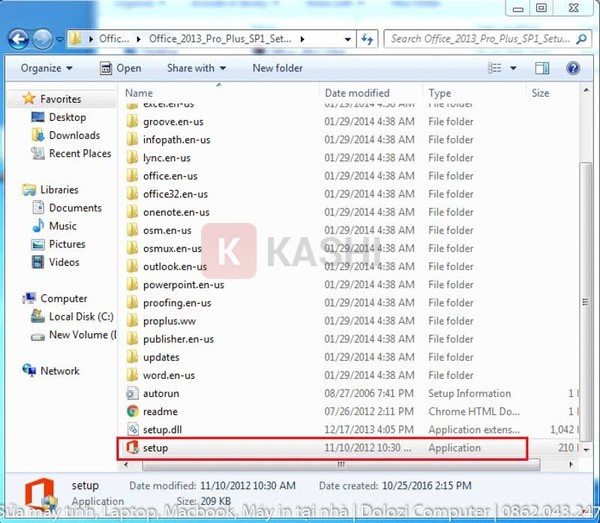
Bước 1: Sau khi tải file về, bạn tiến hành giải nén bằng phần mềm WinRAR hoặc nhấp đúp để mở (nếu dùng Windows 10/11). Tìm và chạy file Setup.exe với quyền Administrator.

Xem thêm:  Cách Đổi Ngày Sinh Trên TikTok Mới Nhất 2025: Hướng Dẫn Mở Khóa Livestream & TikTok Shop

Khởi chạy file Setup.exe trong thư mục cài đặtKhởi chạy file Setup.exe trong thư mục cài đặt

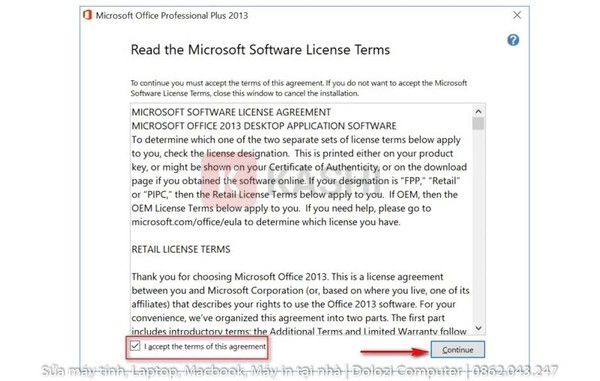
Bước 2: Màn hình điều khoản sử dụng hiện ra. Bạn tích chọn vào ô “I accept the terms of this agreement” (Tôi đồng ý với các điều khoản) và nhấn nút Continue.

Chấp nhận điều khoản sử dụng của MicrosoftChấp nhận điều khoản sử dụng của Microsoft

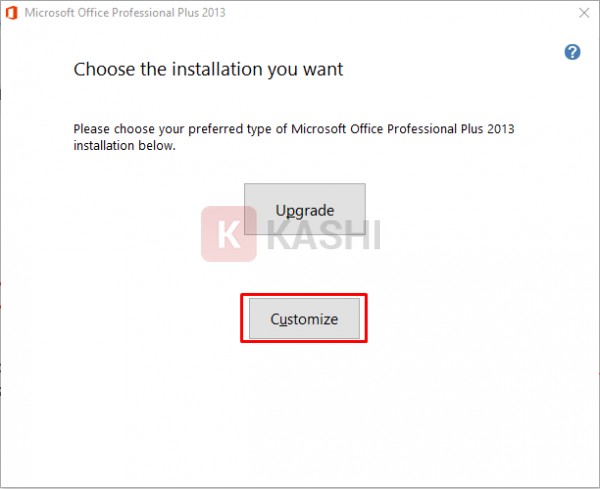
Bước 3: Tại đây bạn sẽ có hai lựa chọn:

  • Install Now: Cài đặt toàn bộ các ứng dụng mặc định vào ổ C.
  • Customize: Tùy chỉnh các thành phần muốn cài đặt.
    Thủ Thuật khuyên bạn nên chọn Customize để loại bỏ các ứng dụng không dùng đến, giúp nhẹ máy hơn.

Lựa chọn phương thức cài đặt Tùy chỉnh (Customize)Lựa chọn phương thức cài đặt Tùy chỉnh (Customize)

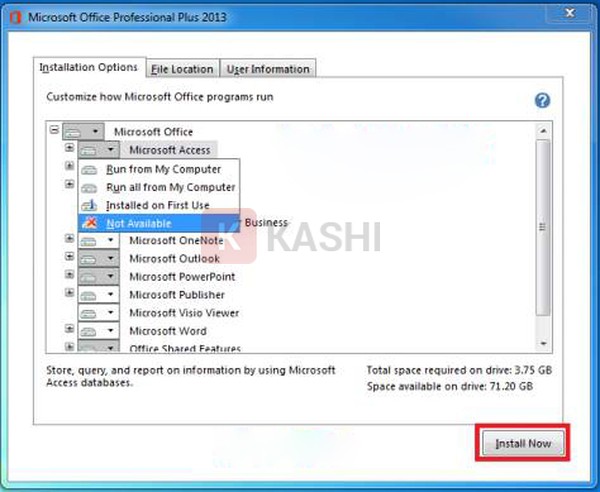
Bước 4: Trong giao diện tùy chỉnh, nếu bạn không muốn cài ứng dụng nào (ví dụ Outlook hoặc Publisher), hãy nhấp vào biểu tượng ổ đĩa bên cạnh tên ứng dụng đó và chọn “Not Available”. Sau khi thiết lập xong, nhấn Upgrade (hoặc Install Now) để bắt đầu quá trình cài đặt.

Tắt các ứng dụng không cần thiết để tối ưu dung lượngTắt các ứng dụng không cần thiết để tối ưu dung lượng

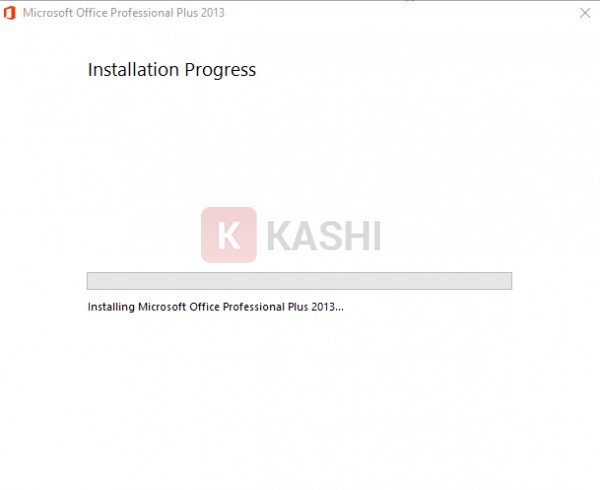
Quá trình cài đặt sẽ diễn ra trong vài phút tùy thuộc vào tốc độ máy tính của bạn. Hãy kiên nhẫn chờ đợi thanh trạng thái chạy hết.

Quá trình cài đặt đang diễn raQuá trình cài đặt đang diễn ra

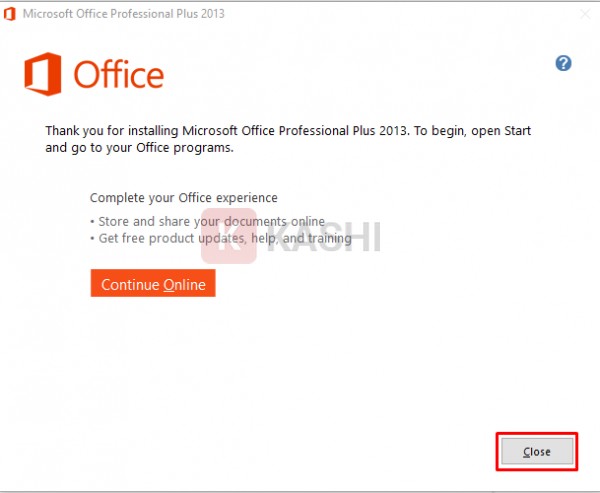
Bước 5: Khi thông báo “Complete your Office experience” xuất hiện, nghĩa là quá trình cài đặt đã thành công. Bạn nhấn Close để đóng cửa sổ và nên khởi động lại máy tính để hệ thống cập nhật đầy đủ các thay đổi.

Hoàn tất cài đặt và khởi động lại hệ thốngHoàn tất cài đặt và khởi động lại hệ thống

Hướng dẫn kích hoạt bản quyền (Active) Office 2013

Sau khi cài đặt, bạn cần kích hoạt bản quyền để sử dụng đầy đủ tính năng vĩnh viễn mà không bị giới hạn thời gian.

Cách 1: Sử dụng Key bản quyền (Nếu có)

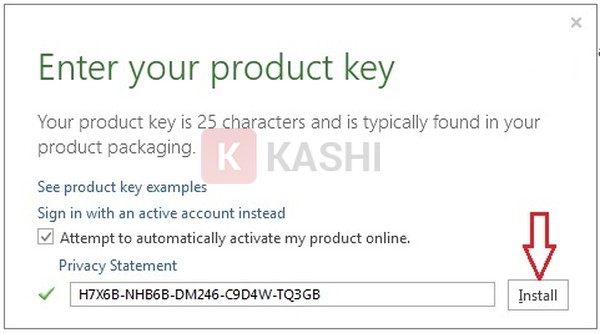
Nếu bạn sở hữu key bản quyền, hãy mở Word hoặc Excel lên. Một cửa sổ yêu cầu nhập key sẽ xuất hiện, bạn chỉ cần nhập chuỗi ký tự vào để kích hoạt. Dưới đây là hình ảnh minh họa về giao diện nhập key:

Giao diện nhập Product Key chính hãngGiao diện nhập Product Key chính hãng

Cách 2: Sử dụng công cụ KMSpico (Phổ biến)

Trong trường hợp không có key, cộng đồng công nghệ thường sử dụng công cụ KMSPico để kích hoạt.
Lưu ý: Bạn cần tắt tạm thời phần mềm diệt virus hoặc Windows Defender trước khi giải nén và chạy công cụ này để tránh bị xóa file nhầm.

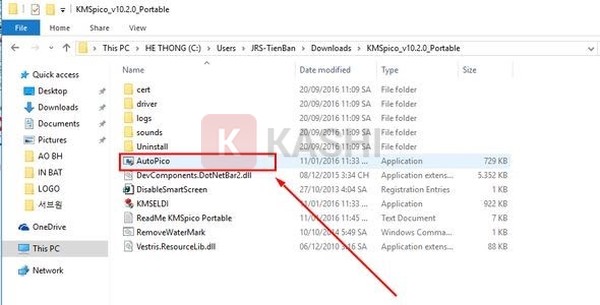
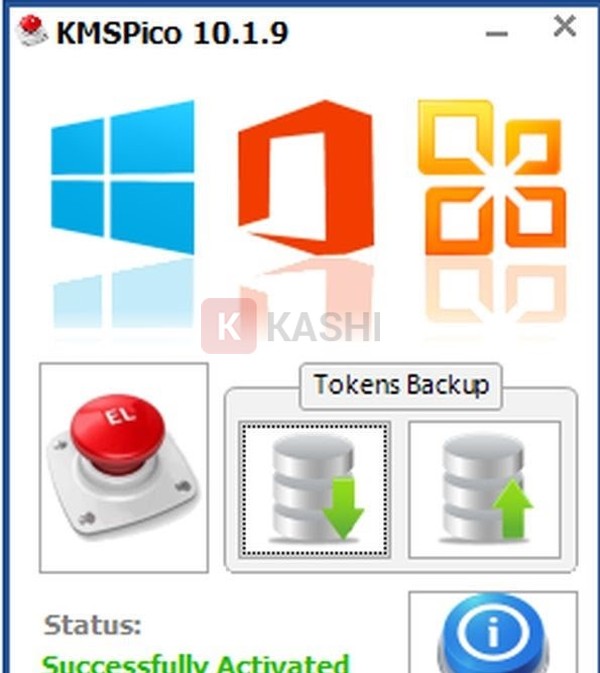
Sau khi tải và cài đặt KMSPico, bạn mở phần mềm lên. Giao diện sẽ tự động nhận diện Office 2013 (biểu tượng logo Office).

Giao diện phần mềm KMSPicoGiao diện phần mềm KMSPico

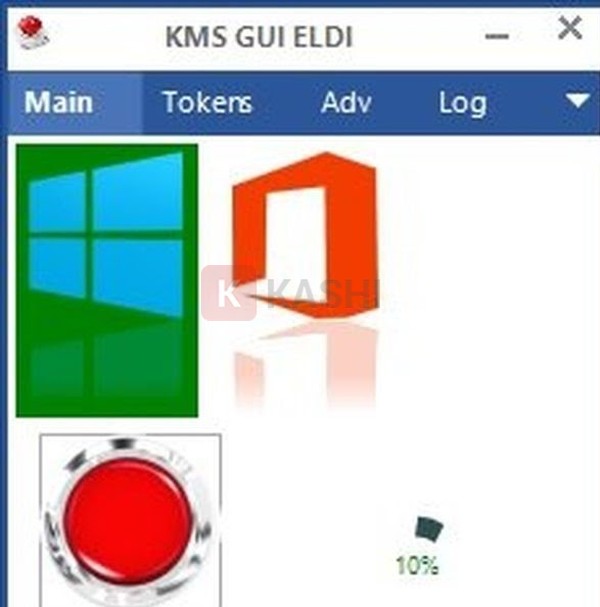
Bạn nhấn vào nút màu đỏ to ở chính giữa để bắt đầu quá trình kích hoạt tự động.

Nhấn nút đỏ để kích hoạt tự độngNhấn nút đỏ để kích hoạt tự động

Chờ vài giây cho đến khi nghe thấy âm thanh thông báo hoàn tất. Lúc này, bạn có thể mở Office lên, vào menu File > Account để kiểm tra trạng thái “Product Activated”.

Kiểm tra trạng thái bản quyền đã kích hoạt thành côngKiểm tra trạng thái bản quyền đã kích hoạt thành công

Kết luận

Microsoft Office 2013, dù đã trải qua hơn một thập kỷ phát triển, vẫn chứng tỏ được giá trị bền vững của mình. Với sự ổn định, nhẹ nhàng và đầy đủ tính năng cần thiết, đây là bộ công cụ lý tưởng cho sinh viên, nhân viên văn phòng có cấu hình máy tính khiêm tốn.

Hy vọng qua bài viết này, Thủ Thuật đã giúp bạn tải và cài đặt thành công Office 2013. Nếu gặp bất kỳ khó khăn nào trong quá trình thực hiện, đừng ngần ngại để lại bình luận bên dưới để được cộng đồng hỗ trợ nhé!

Tài liệu tham khảo

  • Microsoft Support: System requirements for Office 2013.
  • TechRepublic: Microsoft Office 2013 Review & Features.
  • Cộng đồng công nghệ Việt Nam (Vn-Zoom, Tinhte).
Đánh Giá Bài Viết
Tuyết Nhi

Tuyết Nhi

Tôi là Tuyết Nhi - Nữ phóng viên trẻ đến từ Hà Nội. Với niềm đam mê công nghệ, khoa học kỹ thuật, tôi yêu thích và muốn chia sẻ đến mọi người những trải nghiệm, kinh nghiệm về các lĩnh vực công nghệ, kỹ thuật... Rất mong được quý độc giả đón nhận ❤️.

Related Posts

5 Cách Tắt Ứng Dụng Khởi Động Cùng Windows 10 Tăng Tốc Máy Tính Toàn Diện
Thủ Thuật Tiện Ích

5 Cách Tắt Ứng Dụng Khởi Động Cùng Windows 10 Tăng Tốc Máy Tính Toàn Diện

Hướng Dẫn Tắt Update Win 10: 4 Cách Vô Hiệu Hóa Cập Nhật Tự Động Triệt Để (2026)
Thủ Thuật Tiện Ích

Hướng Dẫn Tắt Update Win 10: 4 Cách Vô Hiệu Hóa Cập Nhật Tự Động Triệt Để (2026)

Hướng Dẫn Cách Xem Netflix Miễn Phí Mới Nhất 2025: Tuyệt Chiêu Đăng Ký Tài Khoản “Chính Chủ” Không Mất Tiền
Thủ Thuật Tiện Ích

Hướng Dẫn Cách Xem Netflix Miễn Phí Mới Nhất 2025: Tuyệt Chiêu Đăng Ký Tài Khoản “Chính Chủ” Không Mất Tiền

[Thủ Thuật] Tối Ưu Hóa Thuật Toán Hiển Thị: 7 Chiến Lược Tăng Tương Tác Zalo Đột Phá Năm 2026
Thủ Thuật Tiện Ích

[Thủ Thuật] Tối Ưu Hóa Thuật Toán Hiển Thị: 7 Chiến Lược Tăng Tương Tác Zalo Đột Phá Năm 2026

Discussion about this post

Trending.

Hướng Dẫn Livestream Trên Facebook Đơn Giản và Hiệu Quả

Hướng Dẫn Livestream Trên Facebook Đơn Giản và Hiệu Quả

Tự làm đồ chơi bằng gỗ cho bé

Tự làm đồ chơi bằng gỗ cho bé

Tải Super Bear Adventure MOD APK v12.0.0b8 (Vô Hạn Tiền, Premium) – Hành Trình Phiêu Lưu 3D Đỉnh Cao

Tải Super Bear Adventure MOD APK v12.0.0b8 (Vô Hạn Tiền, Premium) – Hành Trình Phiêu Lưu 3D Đỉnh Cao

Day R Premium MOD APK: Sinh tồn hậu tận thế trên di động

Day R Premium MOD APK: Sinh tồn hậu tận thế trên di động

Trích xuất Dữ liệu GraphQL từ Website với Google Apps Script trong Google Sheets

Trích xuất Dữ liệu GraphQL từ Website với Google Apps Script trong Google Sheets

Giới Thiệu

Thủ Thuật

➤ Website đang trong quá trình thử nghiệm AI biên tập, mọi nội dung trên website chúng tôi không chịu trách nhiệm. Bạn hãy cân nhắc thêm khi tham khảo bài viết, xin cảm ơn!

Chuyên Mục

➤ TOP Thủ Thuật

➤ Chia Sẻ Kiến Thức

➤ Kênh Công Nghệ

➤ SEO

➤ Games

Liên Kết

➤ Ketquaxskt.com

➤ TOP Restaurants

➤ Here Restaurant

➤

➤

Liên Hệ

➤ TP. Hải Phòng, Việt Nam

➤ 0931. 910. JQK

➤ Email: [email protected]

Website này cũng cần quảng cáo, không có tiền thì viết bài làm sao  ” Đen Vâu – MTP ”

DMCA.com Protection Status

© 2025 Thủ Thuật - Website chia sẻ kiến thức công nghệ hàng đầu Việt Nam

No Result
View All Result
  • TOP Thủ Thuật
    • Thủ Thuật Internet
    • Thủ Thuật Máy Tính
    • Thủ Thuật Tiện Ích
    • Thủ Thuật Phần Mềm
  • Chia Sẻ Kiến Thức
    • Học Excel
    • Học Word
    • Học Power Point
  • Games
  • Kênh Công Nghệ
  • Facebook
  • WordPress
  • SEO

© 2025 Thủ Thuật - Website chia sẻ kiến thức công nghệ hàng đầu Việt Nam