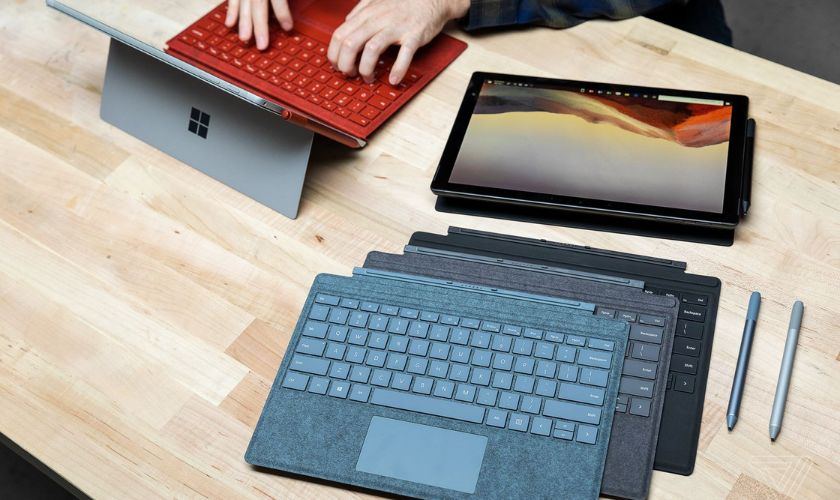
Bàn phím Surface (Type Cover) là một trong những phụ kiện quan trọng nhất biến chiếc máy tính bảng của Microsoft thành một chiếc laptop mạnh mẽ. Tuy nhiên, tình trạng bàn phím Surface không hoạt động hay chập chờn là một lỗi khá phổ biến khiến trải nghiệm người dùng bị gián đoạn nghiêm trọng. Bạn đang soạn thảo văn bản và đột nhiên bàn phím “đình công”? Đừng quá lo lắng.
Bài viết này từ Thủ Thuật sẽ phân tích chuyên sâu các nguyên nhân gốc rễ và hướng dẫn bạn từng bước khắc phục sự cố này ngay tại nhà trước khi nghĩ đến việc mang máy ra tiệm sửa chữa.
Tại sao bàn phím Surface không nhận tín hiệu?
Để có phương án xử lý chính xác, trước tiên chúng ta cần hiểu rõ nguồn gốc của vấn đề. Lỗi bàn phím trên các dòng Surface Pro, Surface Go hay Surface Book thường xuất phát từ sự kết hợp giữa phần cứng và phần mềm. Dưới đây là những “thủ phạm” chính:
- Xung đột phần mềm và Driver: Đây là nguyên nhân phổ biến nhất. Sau các bản cập nhật Windows hoặc khi cài đặt phần mềm mới, driver điều khiển bàn phím có thể bị xung đột hoặc lỗi thời, khiến hệ thống không nhận diện được Type Cover.
- Oxy hóa điểm tiếp xúc: Cổng kết nối từ tính phía dưới máy và trên bàn phím rất dễ bám bụi bẩn hoặc bị oxy hóa theo thời gian, làm gián đoạn tín hiệu điện.
- Lỗi hệ điều hành: Các bản cập nhật Windows (Windows Update) bị lỗi hoặc xung đột hệ thống có thể vô hiệu hóa tạm thời các cổng ngoại vi.
- Hư hỏng vật lý dây cáp ngầm: Bên trong phần nếp gấp của Type Cover là hệ thống dây cáp rất mảnh. Việc gập mở liên tục hoặc va đập mạnh có thể làm đứt gãy các mạch ngầm này.
- Sự cản trở của phụ kiện: Một số loại ốp lưng (case) bảo vệ không chuẩn có thể ngăn cản các chấu nam châm tiếp xúc hoàn toàn với máy.
Lỗi bàn phím Surface không hoạt động: Nguyên nhân và cách khắc phục
5 Giải pháp khắc phục lỗi bàn phím Surface chuyên sâu
Dựa trên kinh nghiệm kỹ thuật, dưới đây là quy trình 5 bước để chẩn đoán và xử lý lỗi bàn phím Surface từ đơn giản đến phức tạp.
1. Vệ sinh cổng kết nối và điểm tiếp xúc từ tính
Trước khi can thiệp vào phần mềm, hãy đảm bảo phần cứng được kết nối tốt. Bụi bẩn hoặc lớp oxy hóa mỏng trên các chân đồng (pin) là nguyên nhân hàng đầu gây ra tình trạng chập chờn.
Cách thực hiện:
- Tháo bàn phím ra khỏi thân máy Surface.
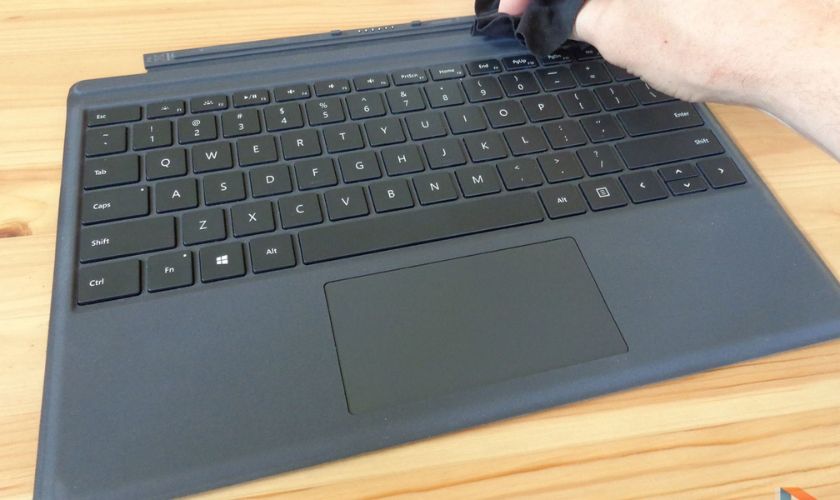
- Sử dụng tăm bông tẩm một lượng nhỏ cồn Isopropyl (cồn 90 độ). Lưu ý không dùng nước hoặc dung dịch tẩy rửa mạnh.
- Lau nhẹ nhàng các chấu kim loại trên bàn phím và cổng kết nối trên thân máy.
- Đợi khô hoàn toàn rồi kết nối lại để kiểm tra.
Vệ sinh cổng kết nối bàn phím Surface bằng cồn và tăm bông
2. Kiểm tra và loại bỏ vật cản từ ốp bảo vệ
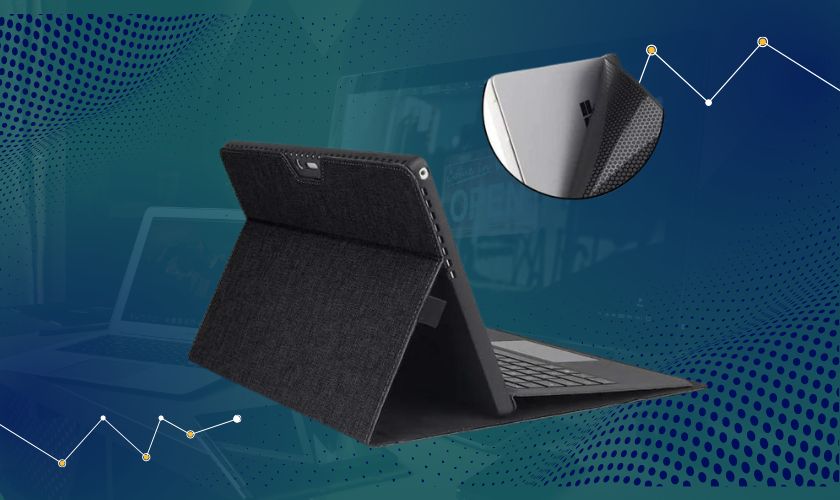
Nếu bạn đang sử dụng các loại ốp lưng chống sốc dày, hãy lưu ý rằng đôi khi phần viền cao su của ốp có thể đẩy bàn phím ra xa khỏi cổng kết nối một khoảng rất nhỏ nhưng đủ để làm mất tín hiệu.
Thao tác:
Hãy thử tháo hoàn toàn ốp lưng ra, đặt máy trần và kết nối lại với Type Cover. Nếu bàn phím hoạt động bình thường, vấn đề nằm ở chiếc ốp lưng của bạn chứ không phải do máy hay bàn phím.
Tháo rời ốp bảo vệ Surface để kiểm tra kết nối
3. Phương pháp “Two-Button Shutdown” và Reset BIOS/UEFI
Đây là kỹ thuật chuyên sâu dành cho các thiết bị Surface để xóa bộ nhớ đệm phần cứng và buộc hệ thống nhận diện lại các thiết bị ngoại vi. Cách này hiệu quả hơn việc khởi động lại thông thường.
Quy trình thực hiện:
- Tắt máy hoàn toàn.
- Nhấn và giữ nút Tăng âm lượng (Volume Up) và nút Nguồn (Power) cùng lúc trong khoảng 15 giây (ngay cả khi logo Surface hiện lên, vẫn tiếp tục giữ).
- Thả tay ra, đợi 10 giây.
- Bật máy lại bình thường.
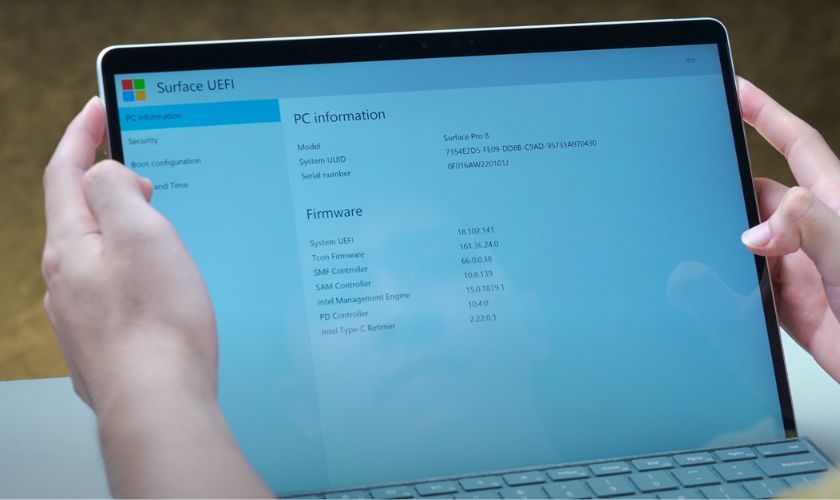
Thao tác này sẽ buộc máy truy cập vào môi trường UEFI (tương tự BIOS) và làm mới lại danh sách phần cứng, thường sẽ khắc phục được lỗi driver bị “treo”.
Giao diện UEFI/BIOS trên Surface giúp reset lại phần cứng
4. Cài đặt lại Driver bàn phím (Surface Type Cover Filter Device)
Đôi khi Driver của bàn phím bị hỏng hoặc nhận diện sai. Bạn cần ép Windows cài đặt lại Driver chuẩn.
Các bước chi tiết:
- Chuột phải vào nút Start, chọn Device Manager.
- Tìm mục Keyboards và mở rộng nó.
- Tìm driver có tên Surface Type Cover Filter Device.
- Chuột phải vào đó và chọn Uninstall device.
- Sau khi gỡ xong, khởi động lại máy. Windows sẽ tự động tải và cài đặt lại driver mới nhất và phù hợp nhất cho thiết bị của bạn.
Nếu bạn không thấy driver này, hãy truy cập trang chủ Microsoft để tải gói Surface Diagnostic Toolkit về để máy tự động quét và sửa lỗi driver.
Giao diện Device Manager để kiểm tra và cập nhật Driver bàn phím
5. Kiểm tra cập nhật hệ điều hành (Windows Update)
Microsoft thường xuyên tung ra các bản vá lỗi phần mềm (firmware update) thông qua Windows Update để sửa các lỗi tương thích phần cứng.
- Truy cập Settings > Windows Update > Check for updates.
- Đặc biệt chú ý đến mục Optional updates (Cập nhật tùy chọn), vì các bản cập nhật driver firmware cho Surface thường nằm ở đây.
- Ngược lại, nếu lỗi xuất hiện ngay sau khi bạn vừa cập nhật Windows, hãy xem xét việc gỡ bỏ bản cập nhật gần nhất (Roll back) để quay về phiên bản ổn định trước đó.
Lời khuyên của chuyên gia để tăng tuổi thọ bàn phím Surface
Bàn phím Type Cover dù bền bỉ nhưng vẫn là một linh kiện điện tử mỏng manh. Để tránh gặp lại tình trạng trên, người dùng “Thủ Thuật” nên lưu ý:
- Hạn chế gập ngược: Mặc dù Surface cho phép gập bàn phím ra sau lưng để dùng như tablet, nhưng việc này làm căng cáp kết nối liên tục, dễ dẫn đến đứt mạch ngầm. Nên tháo hẳn bàn phím ra nếu không dùng.
- Vệ sinh định kỳ: Duy trì thói quen vệ sinh chân tiếp xúc 1 lần/tháng.
- Tránh ẩm ướt: Tuyệt đối không để nước dây vào khu vực kết nối hoặc khe phím.
- Thao tác nhẹ nhàng: Khi tháo lắp bàn phím, hãy để nam châm tự hút vào, tránh dùng lực giật mạnh gây lệch chân tiếp xúc.
Kết luận
Lỗi bàn phím Surface không hoạt động thường có thể giải quyết bằng các thao tác phần mềm hoặc vệ sinh cơ bản. Hy vọng với 5 phương pháp mà Thủ Thuật vừa chia sẻ, chiếc Surface của bạn đã hoạt động trơn tru trở lại.
Trong trường hợp bạn đã thử tất cả các cách trên mà vẫn không thành công, khả năng cao bàn phím của bạn đã bị hỏng mạch phần cứng (đứt cáp ngầm). Lúc này, bạn nên mang máy đến các trung tâm bảo hành ủy quyền của Microsoft hoặc các cửa hàng sửa chữa uy tín để kiểm tra chéo với một bàn phím khác hoặc thay thế linh kiện mới.
Hãy để lại bình luận bên dưới nếu bạn có thắc mắc hoặc muốn chia sẻ thêm các mẹo hay khác về dòng máy Surface nhé!
Tài liệu tham khảo:
- Microsoft Support – Troubleshoot Surface Type Cover or Keyboard
- TechRadar – Surface Pro Common Issues and Fixes
- The Verge – How to maintain your Surface devices


Discussion about this post