Bạn đang muốn nâng tầm thương hiệu cá nhân hoặc mở rộng kinh doanh trên Facebook nhưng cảm thấy bị bó buộc bởi các giới hạn của trang cá nhân (Profile)? Việc chuyển đổi sang Fanpage là bước đi chiến lược cần thiết để tiếp cận lượng khách hàng tiềm năng khổng lồ và sử dụng các công cụ quảng cáo chuyên nghiệp. Tuy nhiên, một thông tin quan trọng mà cộng đồng công nghệ cần nắm rõ: Facebook đã chính thức ngừng hỗ trợ công cụ “chuyển đổi trực tiếp” (Migrate Profile to Page) từng rất phổ biến trước đây.
Thay vì chỉ cần một cú nhấp chuột để biến bạn bè thành người theo dõi như trước, giờ đây quy trình này đòi hỏi sự chủ động và kỹ thuật hơn từ người dùng. Bài viết này của Thủ Thuật sẽ hướng dẫn bạn quy trình chuẩn xác nhất để thực hiện việc “chuyển đổi” này theo cách thủ công nhưng an toàn, đảm bảo dữ liệu của bạn được bảo toàn và Fanpage mới được tối ưu hóa ngay từ đầu.
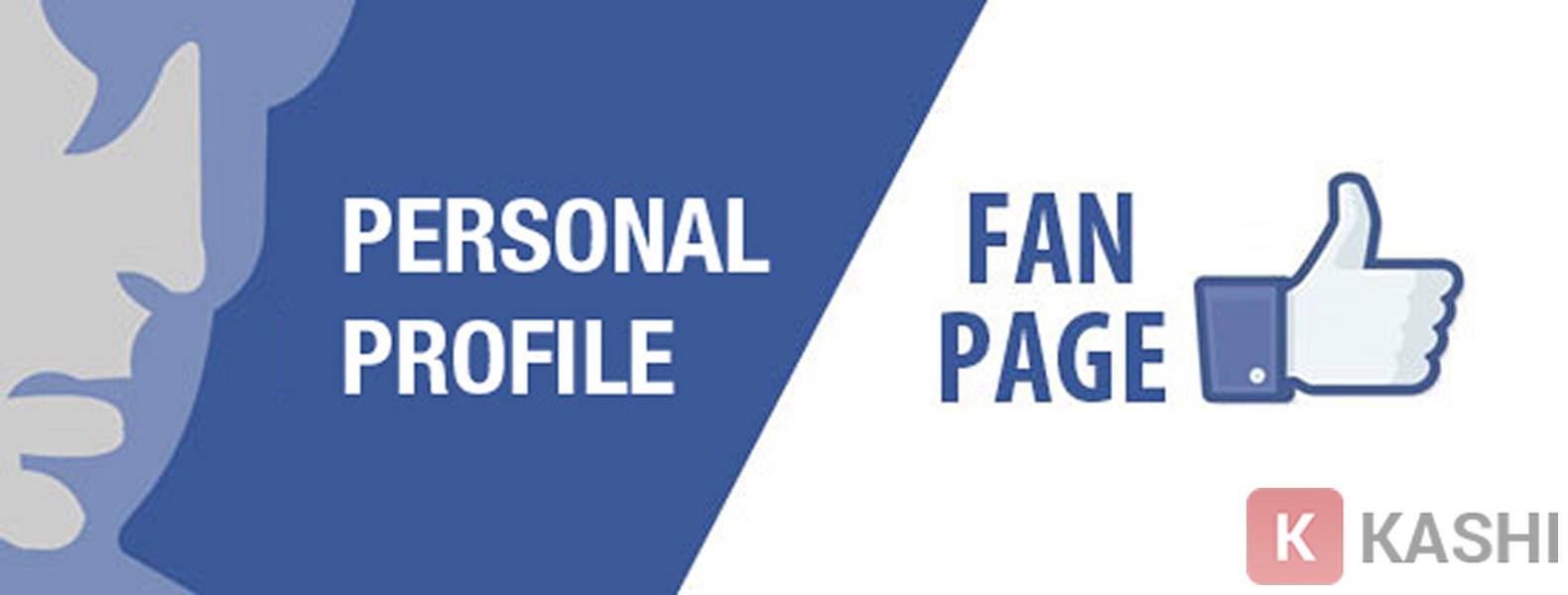
Giao diện minh họa sự khác biệt giữa trang cá nhân và Facebook Page cho doanh nghiệp
Phân Tích Chuyên Sâu: Profile Cá Nhân và Fanpage Facebook Khác Nhau Thế Nào?
Trước khi bắt tay vào quy trình kỹ thuật, chúng ta cần hiểu rõ bản chất của hai nền tảng này để khai thác tối đa hiệu quả. Rất nhiều người dùng Việt Nam vẫn nhầm lẫn giữa việc bán hàng trên Profile và Fanpage, dẫn đến việc bị hạn chế tính năng về sau.
Profile (Trang cá nhân) được thiết kế cho các mối quan hệ phi thương mại. Thuật toán của Facebook ưu tiên hiển thị nội dung từ Profile cho bạn bè và gia đình. Tuy nhiên, điểm yếu lớn nhất của Profile là giới hạn 5.000 bạn bè. Khi bạn đạt đến con số này, bạn không thể kết nối thêm người mới, đây là “tử huyệt” đối với việc mở rộng kinh doanh. Ngoài ra, Profile không có các công cụ phân tích dữ liệu (Insights) chuyên sâu.
Ngược lại, Fanpage là công cụ chuyên dụng cho doanh nghiệp, tổ chức hoặc người của công chúng (KOLs/Influencers). Fanpage không giới hạn số lượng người theo dõi (Followers) và lượt thích (Likes). Quan trọng hơn, Fanpage mở khóa hệ sinh thái Meta Business Suite, cho phép bạn chạy quảng cáo (Facebook Ads), xem chi tiết nhân khẩu học của khán giả, lên lịch bài đăng và tích hợp Chatbot. Việc “chuyển đổi” hiện nay thực chất là quy trình tạo dựng một Fanpage mới và di chuyển thủ công các tài nguyên từ Profile sang để duy trì sự kết nối với tệp khách hàng cũ.
Quy Trình 3 Bước Tạo Fanpage và Bảo Toàn Dữ Liệu Từ Profile
Do Facebook đã loại bỏ tính năng tự động sao chép avatar và chuyển bạn bè thành fan, chúng ta cần thực hiện quy trình “sao lưu và tái thiết lập” để đảm bảo không mất mát thông tin quan trọng.
Bước 1: Trích Xuất Và Sao Lưu Dữ Liệu Profile (Data Backup)
Đây là bước cực kỳ quan trọng nhưng thường bị bỏ qua. Vì Fanpage mới sẽ là một trang trắng, bạn cần tải về toàn bộ dữ liệu từ trang cá nhân cũ (ảnh, video, bài viết kỷ niệm) để có nguồn tư liệu đăng lại lên Fanpage, giúp duy trì hình ảnh thương hiệu nhất quán. Hệ thống của Facebook cho phép bạn tải về bản sao lưu đầy đủ định dạng HTML hoặc JSON.
Để thực hiện, bạn hãy làm theo trình tự sau:
- Truy cập vào trang cá nhân Facebook hiện tại của bạn.
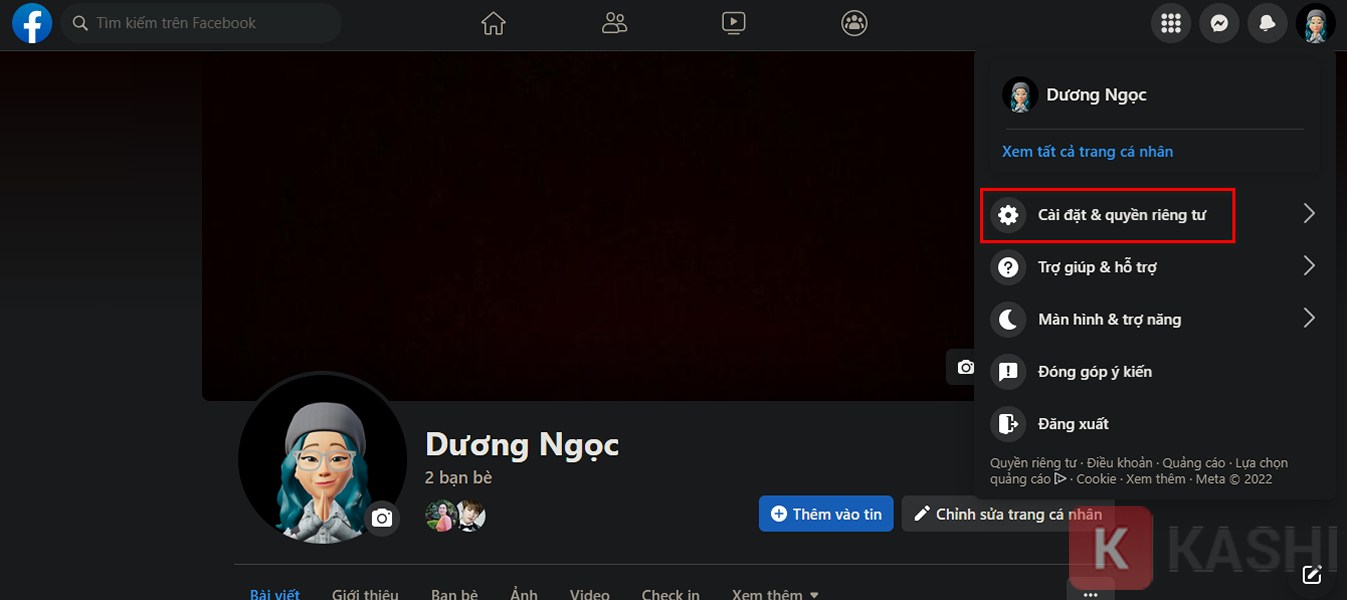
- Nhấn vào biểu tượng ảnh đại diện ở góc trên cùng bên phải màn hình, chọn Cài đặt & quyền riêng tư (Settings & Privacy), sau đó chọn tiếp Cài đặt (Settings).
- Tại thanh menu bên trái, tìm và chọn mục Thông tin của bạn trên Facebook (Your Facebook Information).
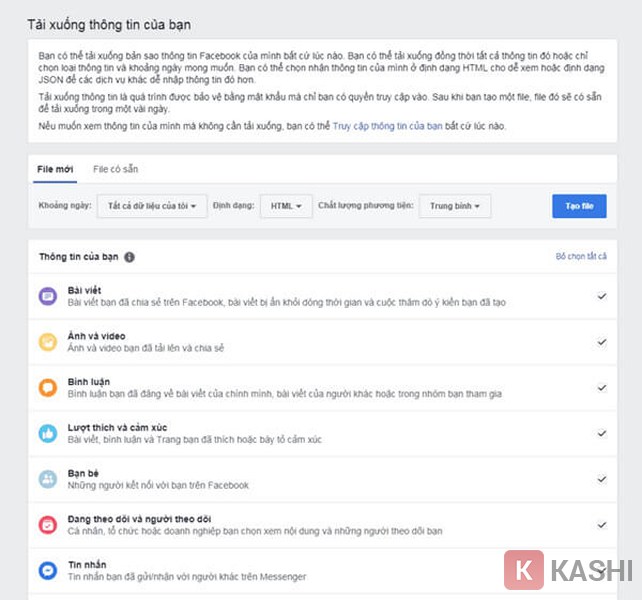
- Tại dòng Tải xuống thông tin của bạn (Download your information), nhấn vào nút Xem (View).
- Hệ thống sẽ cho phép bạn chọn loại dữ liệu. Hãy tích chọn các mục quan trọng như “Bài viết”, “Ảnh và Video”, “Tin nhắn” nếu cần. Chọn khoảng thời gian là “Từ trước đến nay” để lấy toàn bộ dữ liệu.
- Nhấn Yêu cầu bản tải xuống (Create File).
Quá trình này có thể mất từ vài phút đến vài giờ tùy thuộc vào khối lượng dữ liệu của bạn. Facebook sẽ gửi thông báo qua email khi tệp tin sẵn sàng để tải về máy tính.
Thao tác tải xuống thông tin cá nhân trong phần cài đặt Facebook
Bước 2: Khởi Tạo Fanpage Chuẩn SEO
Sau khi đã an tâm với dữ liệu được sao lưu, bước tiếp theo là xây dựng “ngôi nhà mới” cho thương hiệu. Việc thiết lập đúng ngay từ đầu sẽ giúp Fanpage của bạn dễ dàng được tìm thấy trên thanh tìm kiếm của Facebook và Google.
Quy trình khởi tạo như sau:
- Truy cập trực tiếp vào trình tạo trang của Facebook:
https://www.facebook.com/pages/create/ - Đặt tên Trang (Page Name): Đây là yếu tố quan trọng nhất. Hãy đặt tên chứa từ khóa liên quan đến sản phẩm/dịch vụ hoặc tên thương hiệu cá nhân của bạn. Tránh đặt tên quá dài hoặc khó nhớ.
- Chọn Hạng mục (Category): Hãy chọn chính xác lĩnh vực hoạt động (ví dụ: Blogger công nghệ, Cửa hàng quần áo, Dịch vụ máy tính…). Hạng mục giúp thuật toán Facebook phân phối trang của bạn đến đúng đối tượng quan tâm.
- Tiểu sử (Bio): Viết một đoạn mô tả ngắn gọn, súc tích về giá trị bạn mang lại.
- Nhấn nút Tạo Trang (Create Page) để hoàn tất khung sườn cơ bản.
Giao diện điền thông tin khi tạo Fanpage mới trên Facebook
Bước 3: Tối Ưu Hóa “Chuyển Đổi” Thủ Công
Vì không còn công cụ tự động chuyển bạn bè thành người theo dõi, bạn cần thực hiện chiến lược “di cư” khán giả một cách khéo léo. Sau khi Fanpage được tạo, hãy cập nhật ngay Ảnh đại diện (Avatar) và Ảnh bìa (Cover) chuyên nghiệp, tốt nhất là sử dụng hình ảnh tương đồng với Profile cũ để người quen dễ dàng nhận ra.
Tiếp theo là bước quan trọng nhất: Mời bạn bè.
- Trên giao diện Fanpage mới, tìm nút ba chấm (…) hoặc mục “Mời bạn bè” (Invite Friends).
- Chọn “Chọn tất cả” (Select All) nếu danh sách bạn bè của bạn đều là khách hàng tiềm năng, hoặc lọc thủ công những người quan tâm.
- Gửi lời mời. Mẹo nhỏ: Hãy gửi kèm một tin nhắn cá nhân hóa trên Messenger thông báo về việc bạn chuyển sang hoạt động tại Fanpage để tăng tỷ lệ chấp nhận.
Ngoài ra, bạn nên đăng một bài viết thông báo (Announcement Post) trên Profile cá nhân cũ, gắn thẻ Fanpage mới và ghim bài viết đó lên đầu trang. Kêu gọi bạn bè sang Like page để cập nhật thông tin mới nhất.
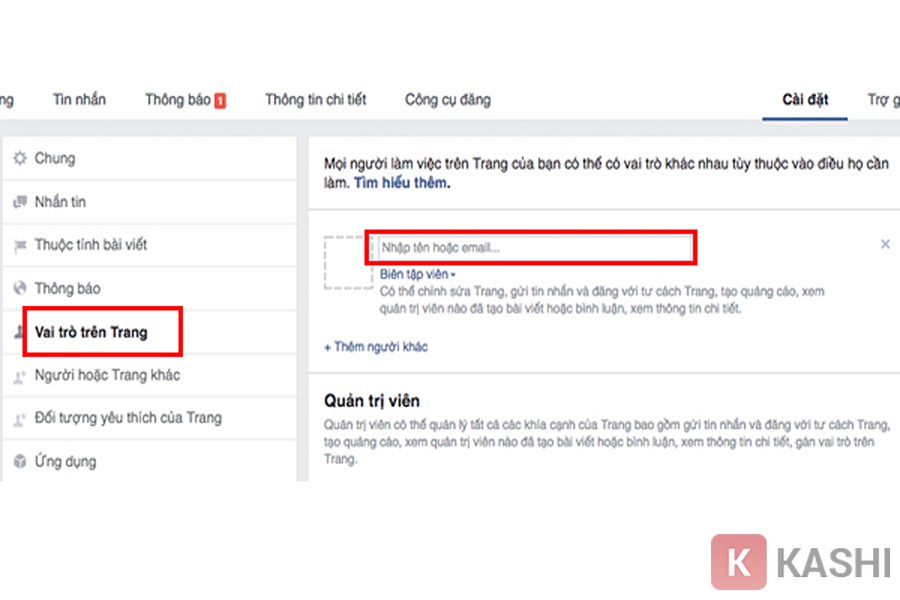
Thiết lập vai trò quản trị viên để quản lý Fanpage hiệu quả
Các Lưu Ý Kỹ Thuật Quan Trọng
Trong quá trình chuyển đổi và vận hành Fanpage mới, với tư cách là người làm công nghệ, tôi khuyên bạn cần đặc biệt lưu ý những điểm sau để tránh vi phạm chính sách của Meta:
- Tính một chiều: Bạn không thể chuyển đổi ngược lại từ Fanpage về Profile cá nhân. Fanpage là tài sản của doanh nghiệp/thương hiệu, hoạt động độc lập với tài khoản cá nhân.
- Quyền quản trị: Sau khi tạo Page, hãy thiết lập thêm ít nhất một nick phụ làm Quản trị viên (Admin) dự phòng. Điều này giúp bạn không bị mất Fanpage nếu nick chính bị khóa (Checkpoint).
- Tên hiển thị: Nếu bạn định hướng xây dựng thương hiệu cá nhân, hãy đảm bảo tên Fanpage đồng nhất với các kênh mạng xã hội khác (Instagram, TikTok, YouTube) để tăng độ nhận diện.
Kết Luận
Mặc dù việc Facebook ngừng hỗ trợ công cụ chuyển đổi trực tiếp từ Profile sang Fanpage đã gây ra đôi chút bất tiện, nhưng nhìn ở góc độ tích cực, điều này giúp chúng ta có cơ hội lọc lại tệp khách hàng chất lượng hơn. Việc tạo dựng Fanpage mới từ đầu, kết hợp với quy trình sao lưu dữ liệu bài bản, sẽ là nền móng vững chắc cho hoạt động kinh doanh chuyên nghiệp.
Hy vọng bài viết này đã cung cấp cho bạn cái nhìn rõ ràng và giải pháp thực tế nhất trong bối cảnh các tính năng của Facebook liên tục thay đổi. Hãy bắt đầu xây dựng “đế chế” của riêng bạn trên Fanpage ngay hôm nay. Chúc các bạn thực hiện thành công!
Tài Liệu Tham Khảo
- Trung tâm trợ giúp của Meta (Meta Business Help Center)
- Thông tin cập nhật tính năng Facebook Pages 2024-2025
- Các diễn đàn hỗ trợ nhà quảng cáo Facebook tại Việt Nam

![[Hướng Dẫn] 3 Cách Lấy Lại Tài Khoản Facebook Bị Hack Thành Công Mới Nhất 2025 [Hướng Dẫn] 3 Cách Lấy Lại Tài Khoản Facebook Bị Hack Thành Công Mới Nhất 2025](https://thuthuat.com.vn/wp-content/uploads/2025/05/tai-khoan-Facebook-bi-hack.jpg)

![[Thủ Thuật] 5 Cách Lấy Lại Mật Khẩu Facebook Khi Mất Số Điện Thoại & Email (Cập Nhật 2025) [Thủ Thuật] 5 Cách Lấy Lại Mật Khẩu Facebook Khi Mất Số Điện Thoại & Email (Cập Nhật 2025)](https://thuthuat.com.vn/wp-content/uploads/2025/05/Cach-lay-lai-mat-khau-Facebook-khi-mat-so-dien-thoai-va-Email.jpg)


Discussion about this post