Trong vũ trụ mạng xã hội rộng lớn, nơi đại đa số người dùng đều tuân thủ khuôn mẫu định danh “Họ và Tên”, việc sở hữu một tài khoản Facebook chỉ với một chữ cái duy nhất (Mononym) là cách tuyệt vời để khẳng định cái tôi khác biệt. Không chỉ mang lại vẻ ngoài chuyên nghiệp, bí ẩn tựa như các nghệ sĩ nổi tiếng toàn cầu, tên Facebook một chữ còn giúp profile của bạn trở nên tối giản, độc đáo và dễ ghi nhớ hơn trong tâm trí bạn bè.
Tuy nhiên, chính sách định danh thực của Facebook yêu cầu người dùng phải cung cấp đầy đủ hai trường thông tin là “Họ” và “Tên” khi đăng ký. Vậy làm thế nào để vượt qua rào cản kỹ thuật này một cách an toàn và hợp lệ? Câu trả lời nằm ở việc tận dụng linh hoạt các thiết lập vùng miền (Region) và ngôn ngữ (Language) của Facebook.
Tại bài viết này, Thủ Thuật sẽ phân tích cơ chế và hướng dẫn bạn quy trình chi tiết để đổi tên Facebook 1 chữ thành công 100% trên cả điện thoại và máy tính.
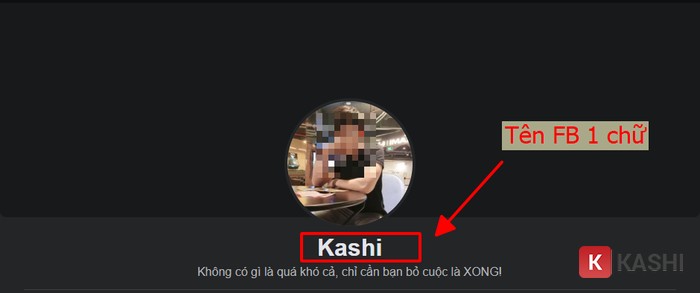
Đổi tên Facebook một chữ giúp tạo phong cách độc đáo và ấn tượng cho trang cá nhân
Cơ Chế Kỹ Thuật: Tại Sao Có Thể Đổi Tên 1 Chữ?
Trước khi bắt tay vào thực hiện, việc hiểu rõ nguyên lý hoạt động sẽ giúp bạn thao tác tự tin hơn và giảm thiểu rủi ro bị khóa tài khoản. Facebook là nền tảng toàn cầu, do đó họ buộc phải tôn trọng văn hóa và pháp luật của từng quốc gia sở tại.
Tại Indonesia và một số vùng sử dụng tiếng Tamil (như Ấn Độ), văn hóa đặt tên đơn (chỉ có tên, không có họ) là điều hoàn toàn bình thường và được pháp luật công nhận. Để phục vụ người dùng tại các khu vực này, Facebook đã mở một “cửa hậu” cho phép bỏ trống trường “Họ”.
Bằng cách thay đổi ngôn ngữ hoặc giả lập địa chỉ IP (VPN) sang các khu vực nói trên, chúng ta sẽ “đánh lừa” hệ thống của Facebook rằng tài khoản này thuộc về một công dân Indonesia hoặc người dùng tiếng Tamil, từ đó kích hoạt tính năng lưu tên 1 chữ.
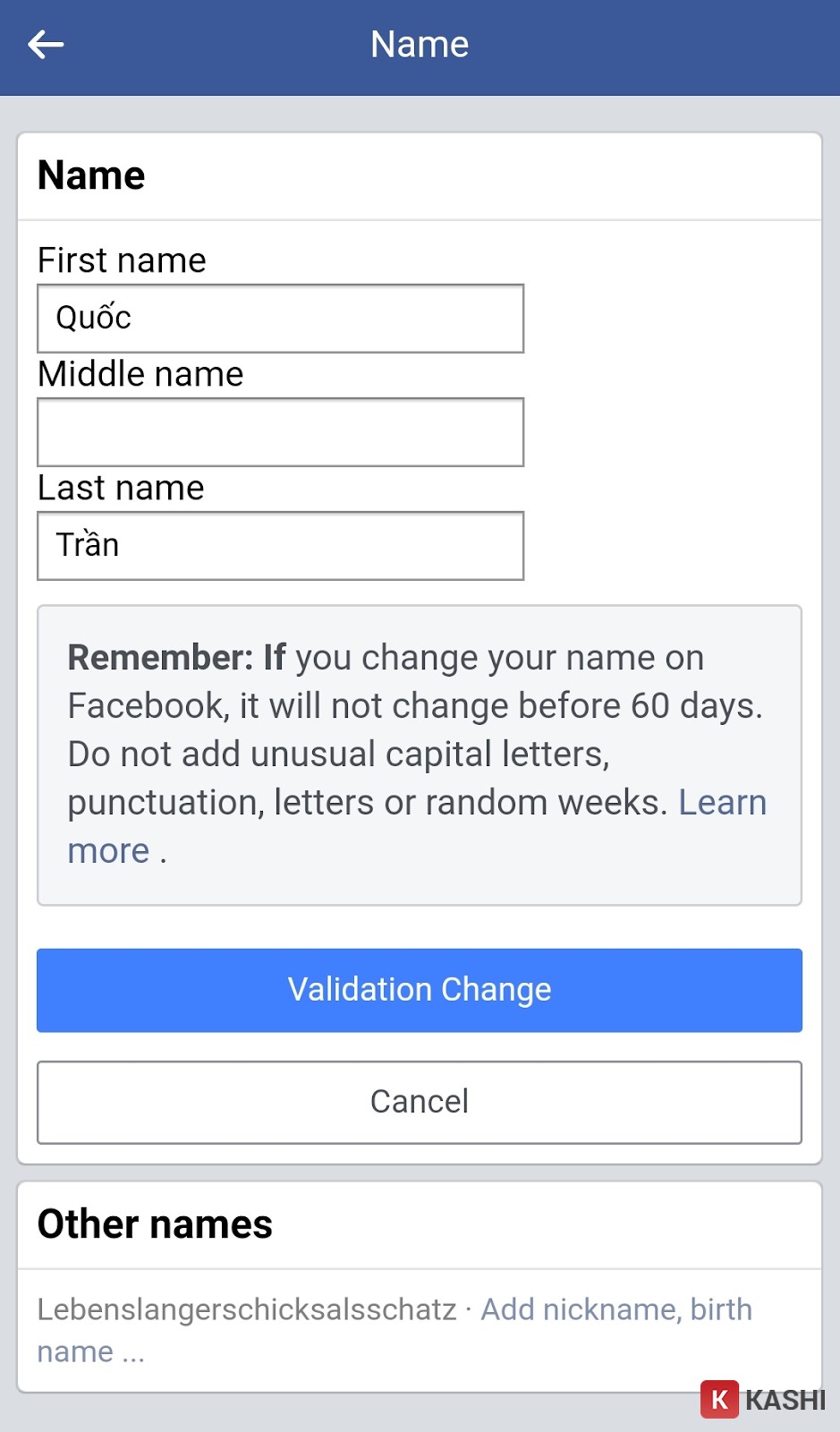
Kết quả hiển thị tên Facebook một chữ sau khi thực hiện thủ thuật thành công
Phần 1: Hướng Dẫn Đổi Tên Facebook 1 Chữ Trên Điện Thoại
Thao tác trên thiết bị di động (Smartphone) thường được ưa chuộng hơn nhờ sự tiện lợi và không đòi hỏi các phần mềm Fake IP phức tạp. Chúng ta sẽ sử dụng phương pháp chuyển đổi ngôn ngữ sang tiếng Tamil.
Bước 1: Chuẩn bị và Đăng nhập
Để quá trình diễn ra suôn sẻ nhất, Thủ Thuật khuyên bạn nên sử dụng trình duyệt web (như Chrome, Safari hoặc Opera) thay vì ứng dụng Facebook mặc định. Lý do là trình duyệt web giúp việc tải lại trang và thay đổi giao diện ngôn ngữ diễn ra nhanh chóng hơn, ít bị lưu cache.
Hãy truy cập vào trang chủ Facebook và đăng nhập vào tài khoản bạn muốn đổi tên. Đảm bảo rằng bạn nhớ mật khẩu vì chúng ta sẽ cần xác nhận ở bước cuối cùng.
Bước 2: Truy cập cài đặt ngôn ngữ
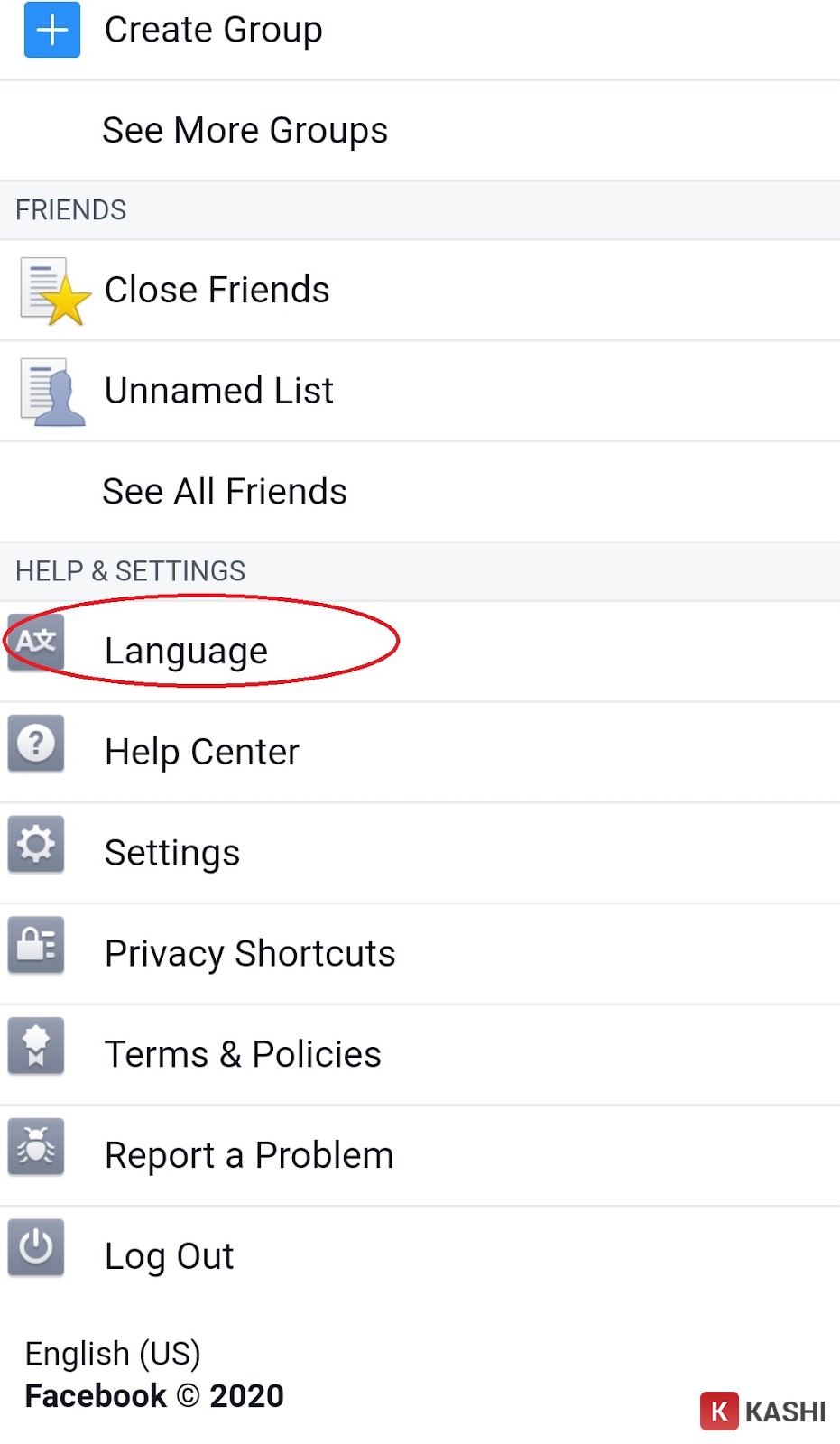
Tại giao diện chính của Facebook trên trình duyệt mobile, hãy nhấn vào biểu tượng Menu (ba dấu gạch ngang) thường nằm ở góc trên hoặc dưới màn hình tùy hệ điều hành. Sau đó, bạn cuộn xuống dưới cùng để tìm mục Cài đặt & Quyền riêng tư (Settings & Privacy) và chọn tiếp Ngôn ngữ (Language).
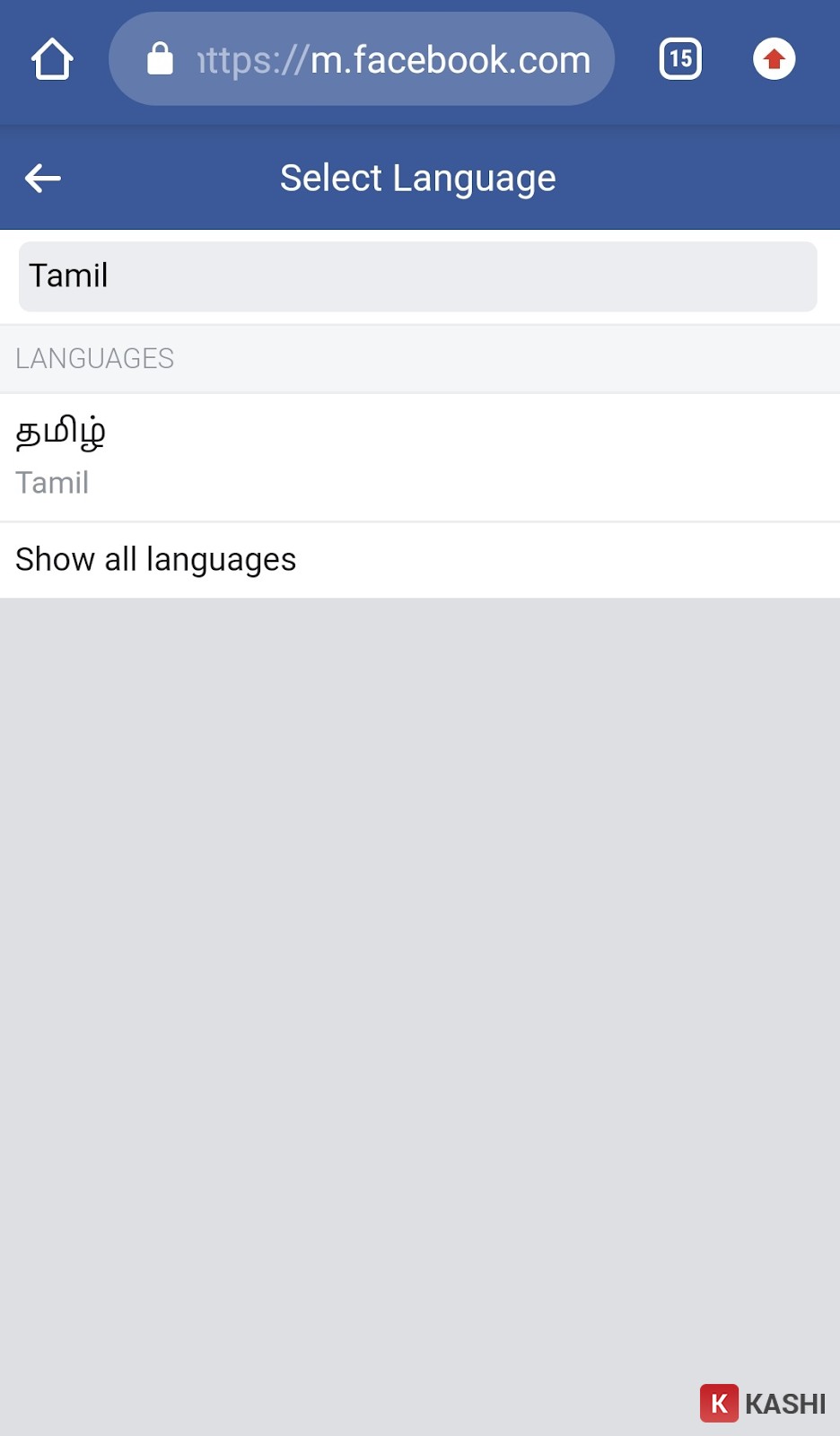
Tại đây, danh sách các ngôn ngữ hỗ trợ sẽ hiện ra. Nhiệm vụ của bạn là tìm ngôn ngữ Tamil.
Thao tác chọn cài đặt ngôn ngữ trên giao diện Facebook mobile để bắt đầu thủ thuật
Bước 3: Chọn ngôn ngữ Tamil để kích hoạt tính năng
Trong danh sách ngôn ngữ, tiếng Tamil có các ký tự rất đặc trưng. Nếu bạn gặp khó khăn trong việc nhận diện, hãy tìm các ký tự trông giống như hình minh họa bên dưới. Việc chọn đúng ngôn ngữ này là chìa khóa để hệ thống cho phép bạn bỏ qua phần “Họ”.
Lưu ý: Sau khi chọn, toàn bộ giao diện sẽ biến đổi thành tiếng Tamil. Đừng hoảng hốt, hãy bình tĩnh thực hiện theo trí nhớ về vị trí các nút bấm ở các bước sau.
Giao diện chọn ngôn ngữ Tamil trong danh sách cài đặt ngôn ngữ Facebook
Bước 4: Thực hiện đổi tên trong giao diện mới
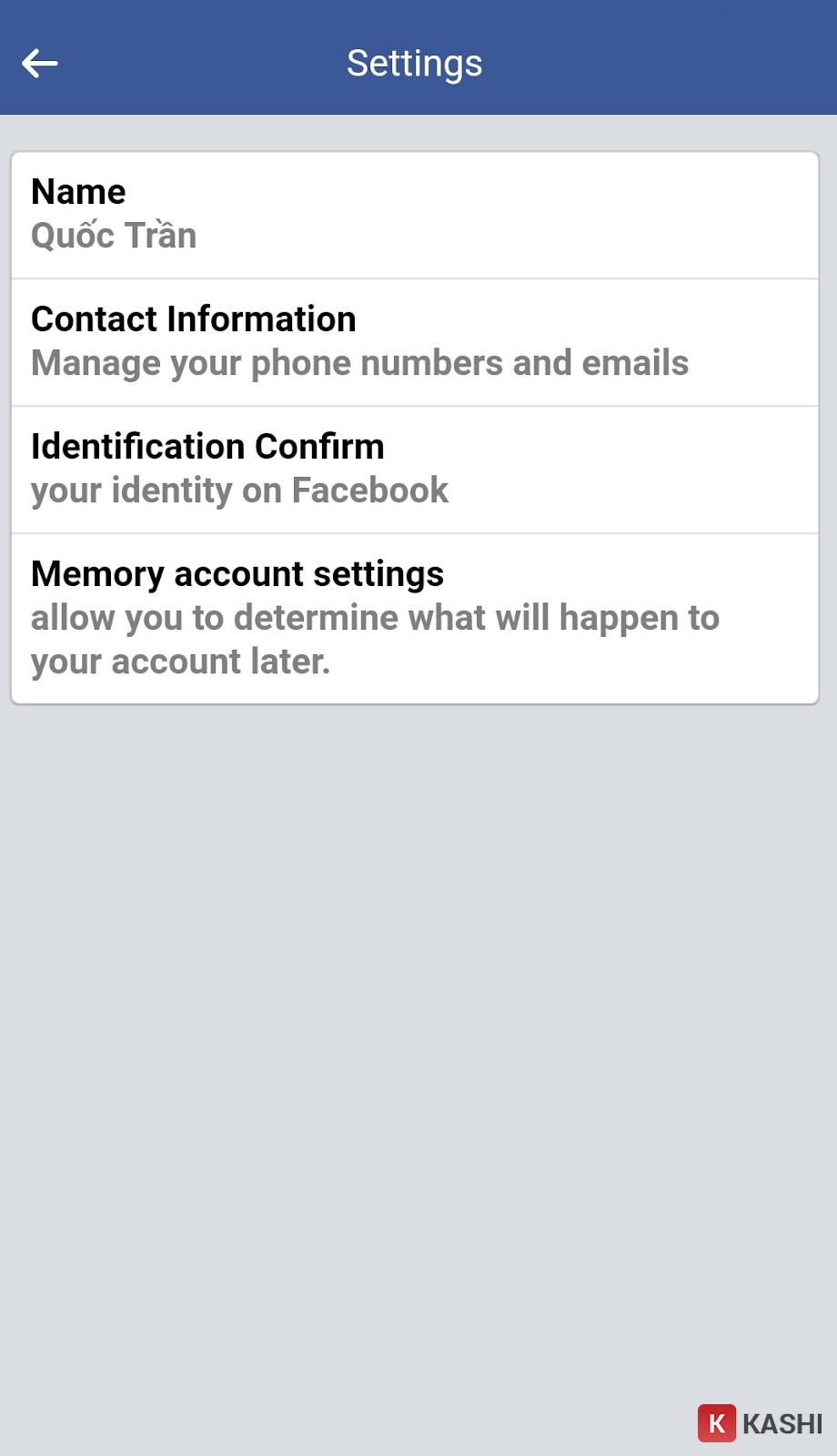
Sau khi giao diện đã chuyển đổi, bạn quay lại Menu chính. Dựa vào biểu tượng bánh răng cưa (Cài đặt), hãy truy cập theo lộ trình cũ: Cài đặt > Thông tin cá nhân > Tên.
Lúc này, bạn sẽ thấy các ô nhập liệu. Hãy xóa hoàn toàn nội dung trong ô thứ hai (Họ) và chỉ điền tên mong muốn của bạn vào ô đầu tiên (Tên). Đây là bước quan trọng nhất quyết định sự thành công của thủ thuật.
Truy cập vào mục cài đặt tên trong giao diện tiếng Tamil để tiến hành chỉnh sửa
Bước 5: Xác thực và hoàn tất
Sau khi nhập tên, hãy nhấn vào nút màu xanh dương bên dưới (tương ứng với nút “Xem lại thay đổi”). Một hộp thoại sẽ xuất hiện yêu cầu mật khẩu. Hãy nhập chính xác mật khẩu Facebook của bạn và nhấn nút xác nhận bên phải.
Nếu thành công, tên của bạn sẽ lập tức thay đổi. Cuối cùng, bạn chỉ cần mò mẫm lại mục ngôn ngữ (biểu tượng quả địa cầu hoặc chữ Aa) để chuyển về Tiếng Việt và tận hưởng thành quả.
Nhập mật khẩu để xác nhận thay đổi tên Facebook một chữ
Phần 2: Hướng Dẫn Đổi Tên Facebook 1 Chữ Trên Máy Tính (PC)
Đối với người dùng PC, việc chỉ đổi ngôn ngữ đôi khi là chưa đủ do Facebook có khả năng quét IP truy cập chặt chẽ hơn. Chúng ta sẽ kết hợp đổi ngôn ngữ sang Bahasa Indonesia và sử dụng công cụ VPN (Mạng riêng ảo).
Bước 1: Truy cập cài đặt tài khoản
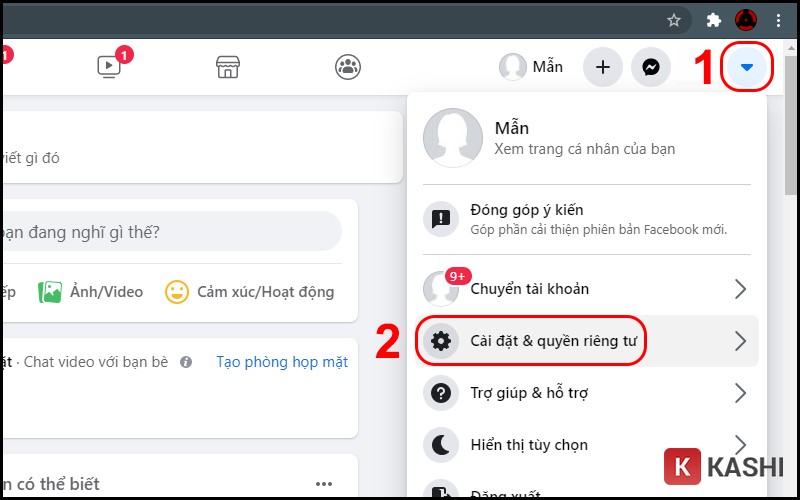
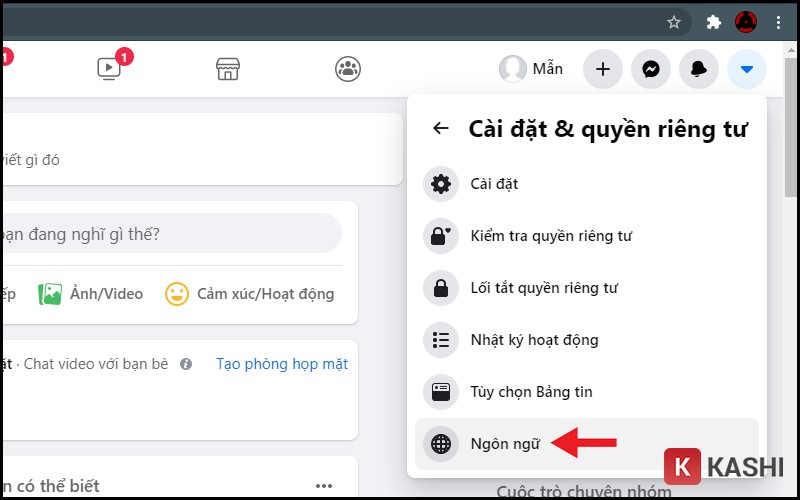
Mở trình duyệt web trên máy tính của bạn và đăng nhập Facebook. Tại trang chủ, nhấn vào ảnh đại diện hoặc mũi tên ở góc trên bên phải, chọn Cài đặt & quyền riêng tư (Settings & Privacy), sau đó chọn tiếp Cài đặt (Settings) để vào trang quản lý chung.
Truy cập menu Cài đặt và quyền riêng tư trên giao diện máy tính
Bước 2: Thiết lập ngôn ngữ Bahasa Indonesia
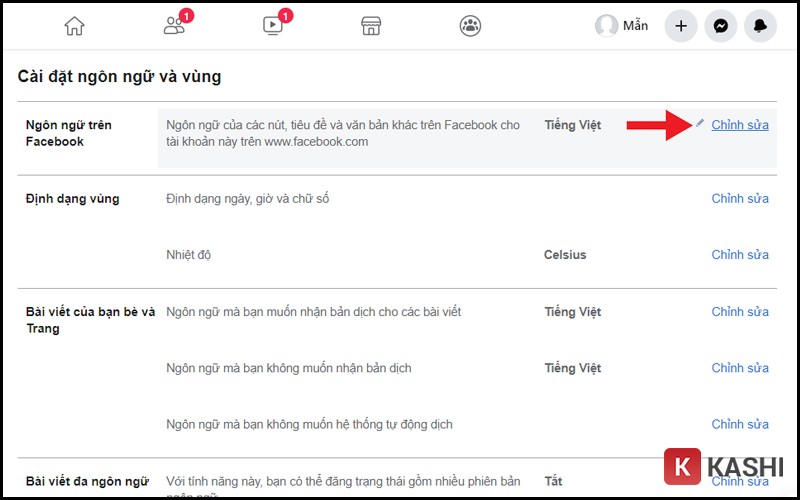
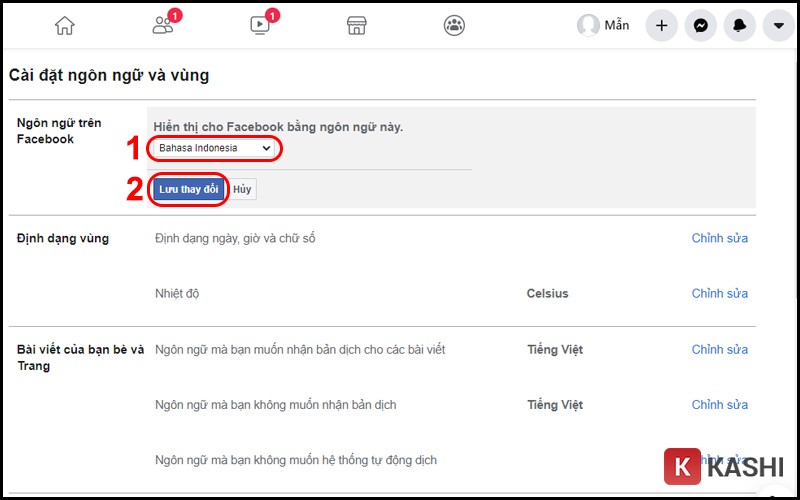
Tại thanh menu bên trái, tìm và chọn mục Ngôn ngữ và khu vực (Language and Region). Tại dòng đầu tiên “Ngôn ngữ trên Facebook”, hãy nhấn vào nút Chỉnh sửa (Edit).
Trong danh sách thả xuống, bạn hãy tìm chọn Bahasa Indonesia và nhấn Lưu thay đổi (Save Changes). Giao diện Facebook lúc này sẽ chuyển sang tiếng Indonesia.
Chọn mục cài đặt Ngôn ngữ trong danh sách tùy chọn bên trái
Sau khi chọn xong, hãy đảm bảo giao diện đã thay đổi hoàn toàn. Đây là bước đệm cần thiết trước khi chúng ta kích hoạt VPN để “bay” sang Indonesia.
Thao tác thay đổi ngôn ngữ hiện tại của Facebook sang tiếng nước ngoài
Chọn Bahasa Indonesia từ danh sách ngôn ngữ thả xuống
Bước 3: Kích hoạt VPN (Proxy) Indonesia
Để đảm bảo tỷ lệ thành công tuyệt đối, bạn cần cài đặt một tiện ích mở rộng (Extension) VPN trên trình duyệt Chrome hoặc Edge. Các lựa chọn phổ biến và dễ dùng bao gồm Hola VPN, GeoProxy hoặc Urban VPN.
Sau khi cài đặt Extension, hãy bật nó lên và chọn quốc gia kết nối (Server) là Indonesia. Đợi vài giây để kết nối ổn định, sau đó tải lại trang Facebook (F5). Lúc này, Facebook sẽ nhận diện bạn đang truy cập từ Jakarta hoặc một thành phố nào đó của Indonesia.
Bước 4: Chỉnh sửa tên và hoàn tất
Với giao diện tiếng Indonesia và IP Indonesia, bạn truy cập vào phần Umum (Chung) > Pengaturan Akun (Cài đặt tài khoản). Tìm dòng Nama (Tên) và nhấn Sunting (Chỉnh sửa).
Tương tự như trên điện thoại, bạn xóa bỏ nội dung ở ô “Belakang” (Họ) và chỉ điền tên vào ô “Depan” (Tên). Nhấn nút Tinjau Perubahan (Xem lại thay đổi), nhập mật khẩu để xác nhận.
Sau khi hoàn tất, đừng quên tắt VPN để tốc độ mạng trở lại bình thường, sau đó vào cài đặt ngôn ngữ để chuyển lại về Tiếng Việt.
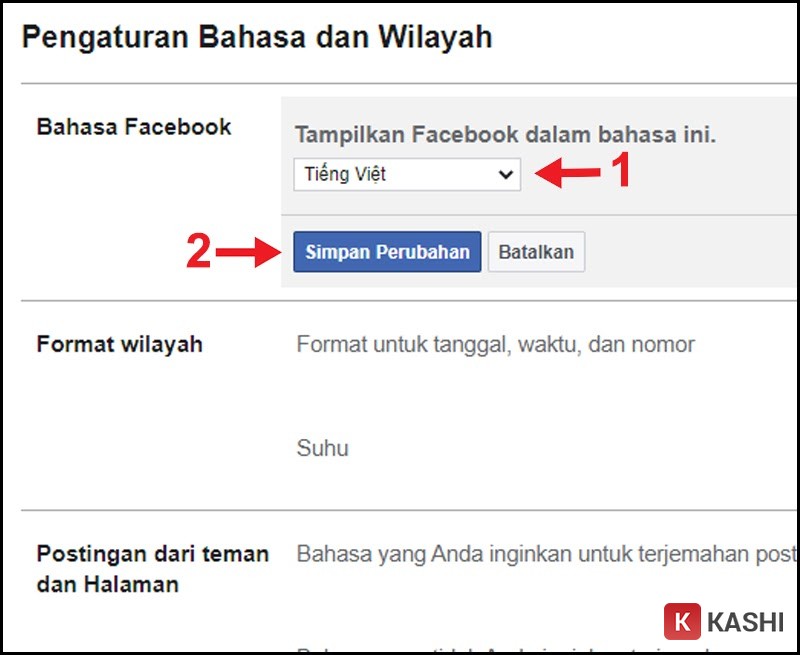
Chuyển đổi lại ngôn ngữ về Tiếng Việt sau khi hoàn tất thủ thuật
Phân Tích Chuyên Sâu & Một Số Lưu Ý Quan Trọng
Là một biên tập viên công nghệ, tôi cần cảnh báo và đưa ra một số lời khuyên để bạn có trải nghiệm tốt nhất sau khi đổi tên:
- Quy định 60 ngày: Facebook có chính sách giới hạn tần suất đổi tên. Sau khi đổi thành công sang tên 1 chữ, bạn sẽ không thể chỉnh sửa tên lại trong vòng 60 ngày. Hãy suy nghĩ kỹ về cái tên bạn chọn (tránh lỗi chính tả hoặc tên gây phản cảm).
- Rủi ro Checkpoint: Việc thay đổi IP đột ngột sang Indonesia có thể khiến Facebook nghi ngờ tài khoản bị xâm nhập và kích hoạt khóa tạm thời (Checkpoint). Để hạn chế, hãy sử dụng trình duyệt bạn thường xuyên dùng để đăng nhập. Nếu bị khóa, bạn chỉ cần làm theo hướng dẫn xác minh của Facebook (nhận mã về điện thoại/email).
- Vấn đề Quảng cáo & Fanpage: Nếu bạn là người chạy quảng cáo Facebook (Ads) hoặc quản trị viên Fanpage lớn, việc đổi tên này đôi khi gây ra sự không đồng nhất trong hồ sơ thanh toán, dẫn đến việc tài khoản quảng cáo bị vô hiệu hóa. Hãy cân nhắc nếu tài khoản của bạn dùng cho mục đích thương mại quan trọng.
- Khả năng tìm kiếm: Tên một chữ tuy “ngầu” nhưng lại khiến bạn bè khó tìm thấy bạn hơn trên thanh công cụ tìm kiếm, do trùng lặp với quá nhiều từ khóa chung chung.
Kết Luận
Đổi tên Facebook 1 chữ là một thủ thuật nhỏ nhưng mang lại hiệu ứng thị giác lớn, giúp trang cá nhân của bạn trở nên nổi bật giữa đám đông. Dù quy trình yêu cầu một chút kiến thức về cài đặt ngôn ngữ và VPN, nhưng với hướng dẫn chi tiết từ Thủ Thuật, việc thực hiện hoàn toàn nằm trong tầm tay của bạn.
Hy vọng bài viết này đã giúp bạn “thay áo mới” thành công cho cái tên Facebook của mình. Nếu gặp bất kỳ vướng mắc nào trong quá trình thực hiện (như không tìm thấy ngôn ngữ, VPN không hoạt động), hãy để lại bình luận bên dưới, cộng đồng công nghệ của chúng tôi sẽ hỗ trợ bạn ngay lập tức!
Tài liệu tham khảo:
- Facebook Help Center – Name Change Policies
- Các diễn đàn công nghệ (Tinhte, Voz) về thủ thuật Facebook


![[Cách Đổi Tên Fanpage Facebook 2026: Hướng Dẫn Chi Tiết & Thủ Thuật Khắc Phục Lỗi] [Cách Đổi Tên Fanpage Facebook 2026: Hướng Dẫn Chi Tiết & Thủ Thuật Khắc Phục Lỗi]](https://thuthuat.com.vn/wp-content/uploads/2025/05/cach-doi-ten-fanpage-facebook-tren-may-tinh.jpg)


Discussion about this post