

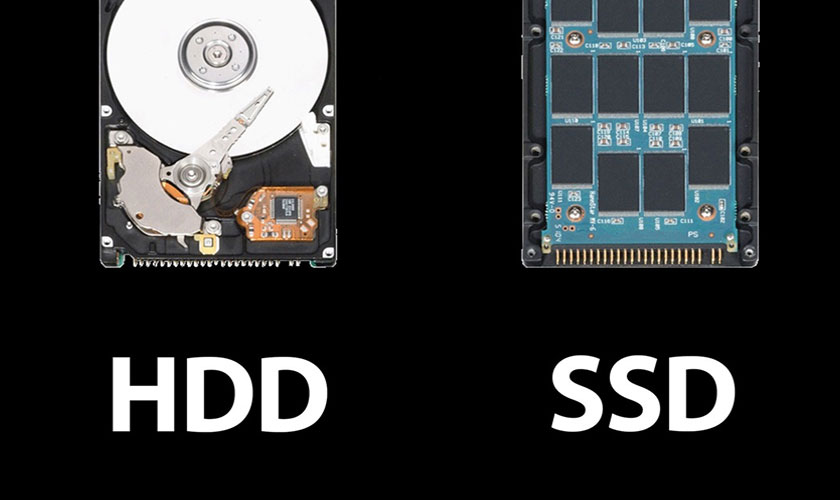
Việc phân biệt ổ cứng HDD và SSD là kiến thức cơ bản nhưng quan trọng đối với người dùng máy tính. Bài viết này sẽ hướng dẫn bạn các cách nhận biết ổ cứng HDD hay SSD một cách đơn giản và nhanh chóng. Kiểm tra ổ cứng máy tính giúp bạn hiểu rõ hơn về hệ thống của mình và tối ưu hiệu suất hoạt động.
Kiểm tra xem ổ cứng là HDD hay SSD là bước đầu tiên để hiểu rõ hơn về hiệu năng máy tính của bạn. Ổ cứng SSD (Solid State Drive) thường có tốc độ đọc/ghi nhanh hơn đáng kể so với ổ cứng HDD (Hard Disk Drive) truyền thống, giúp máy tính khởi động nhanh, chạy ứng dụng mượt mà hơn, đặc biệt là trên Windows 10/11.
 Phân biệt ổ cứng HDD và SSD
Ổ cứng HDD, với cơ chế hoạt động dựa trên đĩa quay và đầu đọc, thường có tốc độ chậm hơn. Việc chống phân mảnh ổ cứng HDD định kỳ có thể giúp cải thiện hiệu suất, nhưng vẫn không thể sánh bằng tốc độ của SSD.
Các phương pháp kiểm tra ổ cứng HDD hoặc SSD
Dưới đây là một số cách kiểm tra loại ổ cứng phổ biến và dễ thực hiện, giúp bạn nhanh chóng xác định ổ cứng HDD hay SSD.
Kiểm tra bằng Defragment and Optimize Drives
Đây là cách phân biệt HDD SSD đơn giản nhất:
- Nhấn tổ hợp phím
Windows + Sđể mở hộp thoại tìm kiếm. - Nhập từ khóa “defragment” và chọn “Defragment and Optimize Drives”.
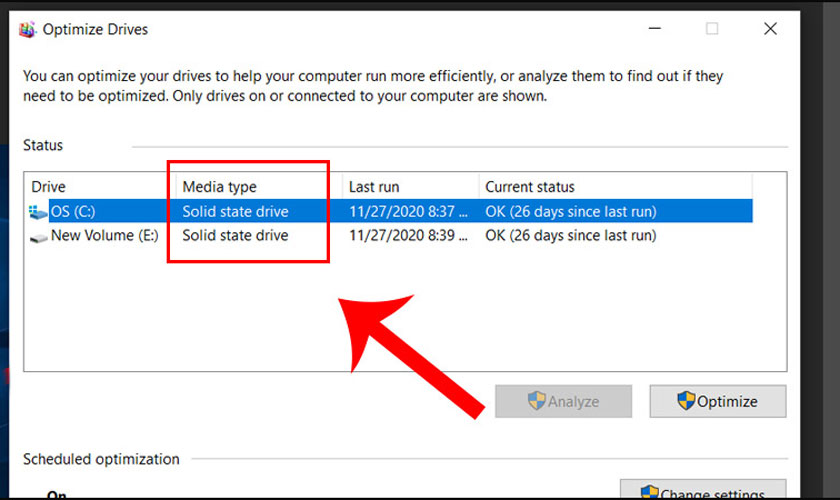 Kiểm tra ổ cứng bằng Defragment and Optimize Drives
- Trong cửa sổ hiện ra, cột “Media type” sẽ hiển thị loại ổ cứng: “Solid state drive” (SSD) hoặc “Hard disk drive” (HDD).
Kiểm tra bằng Device Manager
Cách này giúp bạn xem thông tin chi tiết về ổ cứng:
- Nhấn
Windows + Svà nhập “device”, sau đó chọn “Device Manager”. - Nhấp đúp vào “Disk drives” để xem tên ổ cứng. Bạn có thể tìm kiếm tên ổ cứng này trên Google để biết thêm thông tin chi tiết.
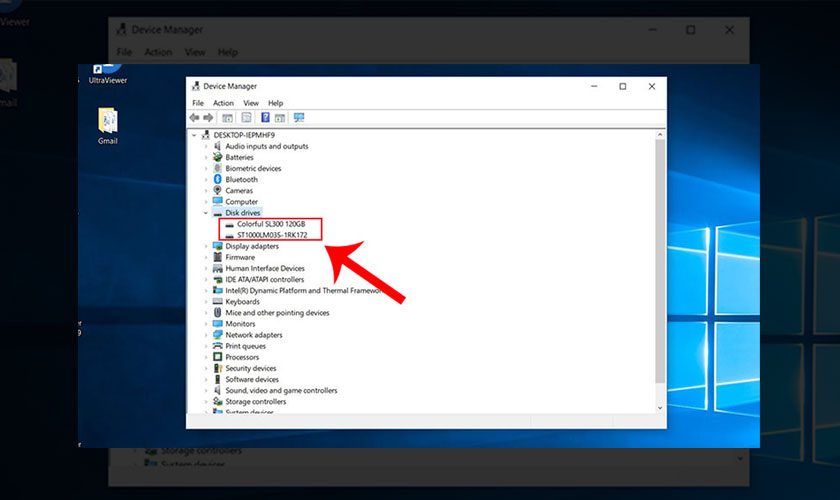 Kiểm tra ổ cứng bằng Device Manager
Kiểm tra bằng Optimize Drives trong File Explorer
Tương tự như cách đầu tiên, bạn cũng có thể kiểm tra ổ cứng là HDD hay SSD thông qua File Explorer:
- Mở File Explorer bằng tổ hợp phím
Windows + E. - Nhấp chuột phải vào một ổ đĩa bất kỳ và chọn “Properties”.
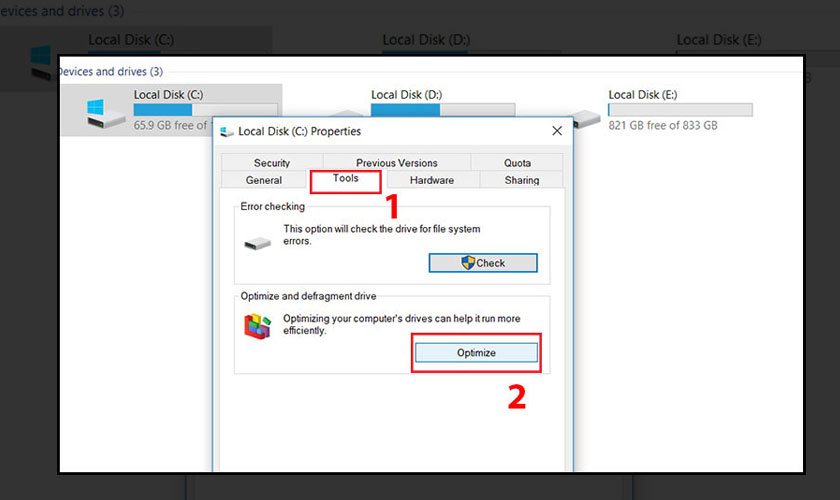 Kiểm tra ổ cứng bằng Optimize Drives
- Chọn tab “Tools” và nhấn nút “Optimize”.
- Cột “Media type” trong cửa sổ “Optimize Drives” sẽ hiển thị loại ổ cứng.
Kiểm tra bằng PowerShell
Đối với người dùng nâng cao, PowerShell cung cấp cách nhận biết ổ cứng SSD hay HDD nhanh chóng:
- Nhấn
Windows + S, nhập “powershell” và chọn “Run as administrator” cho “Windows PowerShell”. - Nhập lệnh
get-physicaldiskvà nhấn Enter. Loại ổ cứng sẽ được hiển thị trong cột “MediaType”.
Kết luận
Bài viết đã hướng dẫn bạn các cách phân biệt ổ cứng HDD và SSD trên máy tính. Hy vọng những thông tin này sẽ hữu ích cho bạn trong việc tìm hiểu và tối ưu hệ thống máy tính của mình. Hãy thử áp dụng các phương pháp trên để kiểm tra ổ cứng máy tính là HDD hay SSD ngay hôm nay! Tìm hiểu thêm về các thủ thuật công nghệ khác trên trang web của chúng tôi.













Discussion about this post