

![[Hướng Dẫn Tăng Âm Lượng Máy Tính Và Laptop Vượt Mức 100% Hiệu Quả]](https://thuthuat.com.vn/wp-content/uploads/2025/04/cach-tang-them-am-luong-cho-may-tinh.jpg "[Hướng Dẫn Tăng Âm Lượng Máy Tính Và Laptop Vượt Mức 100% Hiệu Quả]")
Bạn đang đắm chìm trong một bộ phim bom tấn nhưng lời thoại nhân vật lại quá nhỏ? Hay bạn đang tham gia một cuộc họp quan trọng qua Zoom, Teams nhưng căng tai vẫn không nghe rõ đối tác nói gì dù đã bật max volume? Đây là “căn bệnh” kinh điển mà người dùng máy tính, đặc biệt là các dòng laptop mỏng nhẹ (Ultrabook) thường xuyên gặp phải do giới hạn vật lý của màng loa.
Tại Thủ Thuật, chúng tôi hiểu rằng trải nghiệm âm thanh kém có thể phá hỏng cả ngày làm việc hoặc giải trí của bạn. Bài viết chuyên sâu dưới đây sẽ cung cấp giải pháp toàn diện để tăng âm lượng máy tính từ các tinh chỉnh sâu trong hệ thống Windows cho đến việc sử dụng phần mềm chuyên dụng. Chúng tôi sẽ hướng dẫn bạn cách “phá vỡ” giới hạn âm thanh mặc định một cách an toàn, giúp loa to hơn, rõ hơn mà không gây rè hay hỏng thiết bị.
 Người dùng đang điều chỉnh âm lượng trên máy tính để có trải nghiệm tốt hơn
Tại Sao Bạn Cần Tối Ưu Hóa Hệ Thống Âm Thanh?
Nhiều người dùng lầm tưởng rằng âm lượng nhỏ là do phần cứng loa đã cũ hoặc công suất yếu. Tuy nhiên, trong thực tế, nguyên nhân thường đến từ việc thiết lập phần mềm chưa tối ưu hoặc nguồn phát (file nhạc, video) có mức gain (độ lợi âm thanh) thấp. Việc can thiệp đúng cách sẽ mang lại nhiều lợi ích thiết thực:
- Bảo vệ thính lực: Nghe có vẻ vô lý, nhưng khi loa phát ra âm thanh chi tiết và đủ lớn, bạn không cần phải tập trung cao độ hay dùng tai nghe nhét quá sâu, giúp giảm áp lực lên màng nhĩ.
- Nâng tầm giải trí: Các hiệu ứng âm thanh vòm (Surround Sound) hay âm trầm (Bass) được kích hoạt sẽ biến góc máy của bạn thành rạp phim mini.
- Hiệu quả công việc: Đảm bảo không bỏ sót thông tin trong các cuộc gọi trực tuyến và nghe rõ mọi âm báo hệ thống.
- Lợi thế Gaming: Trong các tựa game FPS như CS:GO hay PUBG, việc nghe rõ tiếng bước chân (footstep) to và rõ hơn đối thủ là chìa khóa của chiến thắng.
Phương Pháp 1: Tăng Âm Lượng Bằng Công Cụ Native Của Windows
Hệ điều hành Windows 10 và 11 sở hữu những tính năng ẩn cực kỳ mạnh mẽ để xử lý âm thanh mà Microsoft ít khi quảng cáo. Trước khi cài đặt bất kỳ phần mềm nào, hãy thử khai thác tối đa tài nguyên có sẵn này.
1. Thao tác cơ bản với phím tắt và Taskbar
Cách đơn giản nhất để kiểm soát âm lượng là sử dụng các phím vật lý và thanh điều hướng. Tuy nhiên, hãy đảm bảo bạn đã thực sự kéo nó lên mức tối đa.
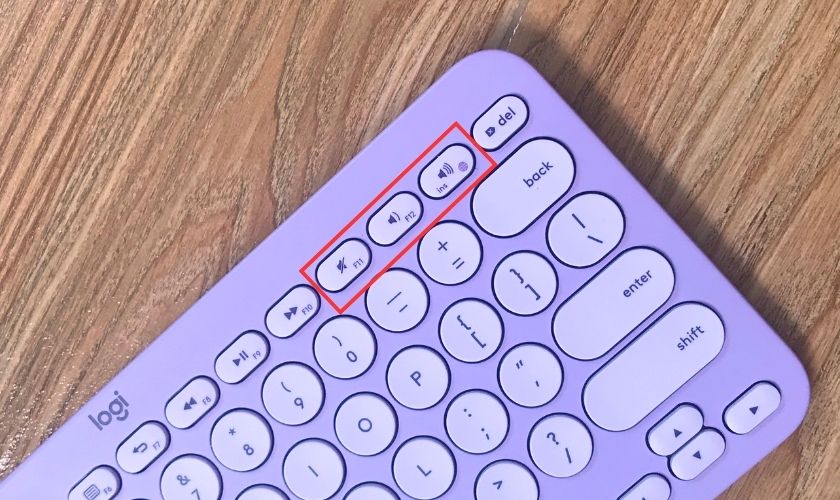
- Phím cứng: Trên các laptop Dell, HP, Asus, Lenovo…, hãy tìm hàng phím Function (F1 – F12). Các phím có biểu tượng chiếc loa sẽ giúp bạn điều chỉnh nhanh. Đôi khi bạn cần nhấn tổ hợp
Fn + Phím loađể kích hoạt. - Thanh Taskbar: Tại góc dưới bên phải màn hình, click vào biểu tượng Loa và kéo thanh trượt sang mức 100. Đây là mức trần mà nhà sản xuất khuyến nghị.
 Kéo thanh trượt âm lượng lên mức tối đa trên thanh Taskbar
2. Kích hoạt Loudness Equalization (Cân bằng âm lượng)
Đây là kỹ thuật quan trọng nhất trong bài viết này nếu bạn không muốn cài phần mềm. Loudness Equalization hoạt động dựa trên nguyên lý nén dải động (dynamic range compression). Nó sẽ tự động nâng mức âm lượng của các âm thanh nhỏ (như tiếng thì thầm) lên cao hơn và giữ nguyên các âm thanh lớn, tạo cảm giác âm lượng tổng thể to hơn rất nhiều.
Quy trình kích hoạt chi tiết:
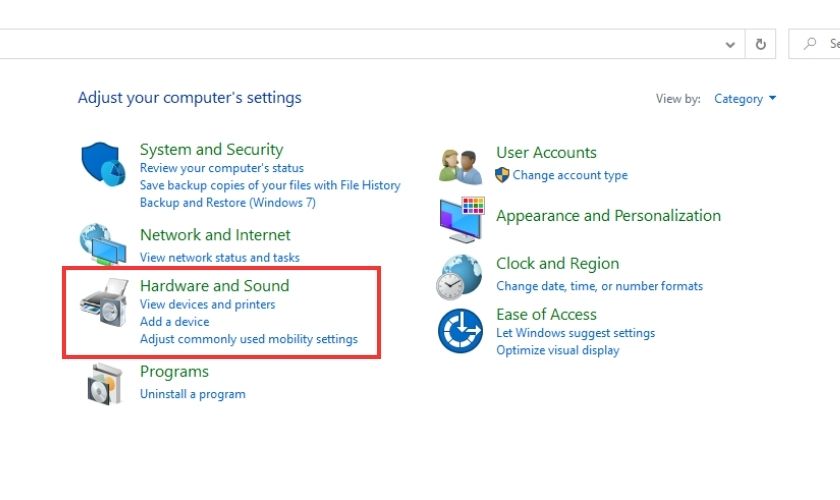
Bước 1: Truy cập vào trình quản lý âm thanh cổ điển (Sound Control Panel). Bạn có thể click chuột phải vào biểu tượng Loa trên Taskbar, chọn Sounds (hoặc vào Settings > System > Sound > More sound settings).
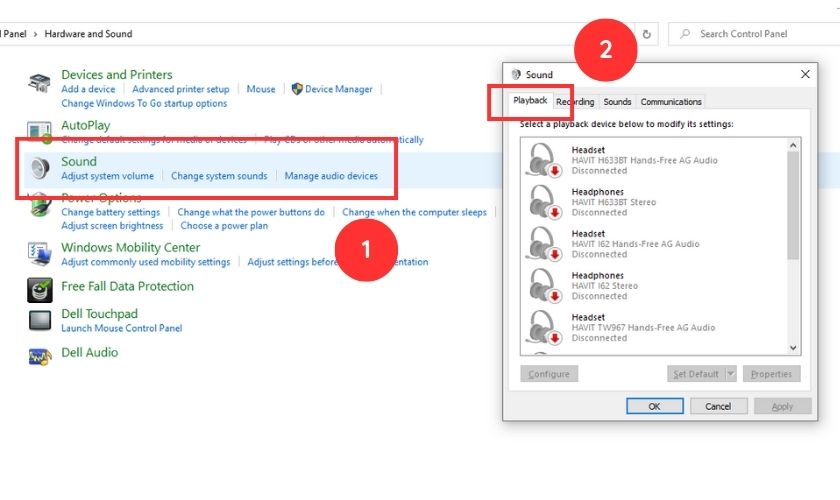 Mở bảng điều khiển Sound Control Panel trên Windows
Bước 2: Tại cửa sổ mới hiện ra, bạn chuyển sang thẻ Playback. Tại đây sẽ liệt kê tất cả các thiết bị phát âm thanh.
Bước 3: Tìm đến thiết bị loa mặc định (thường có dấu tích xanh lá cây và tên là Speakers hoặc Realtek High Definition Audio). Click chuột phải vào đó và chọn Properties.
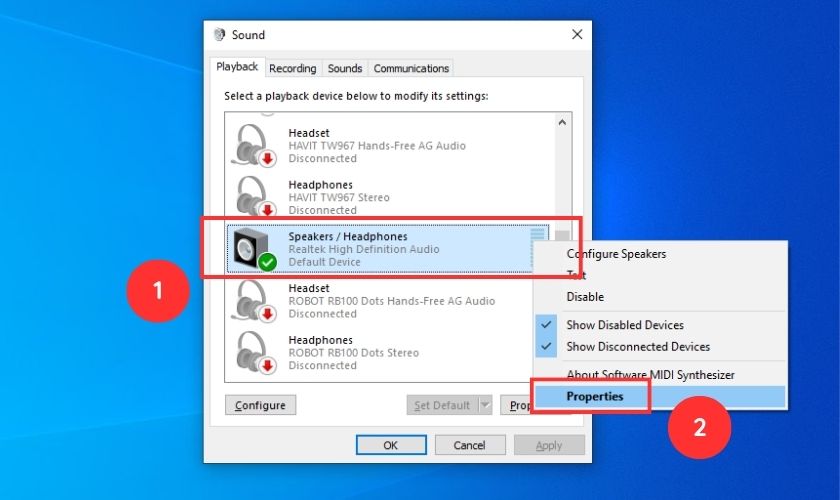 Chọn Properties của thiết bị loa đang hoạt động
Bước 4: Trong cửa sổ Properties, chuyển sang tab Enhancements. Đây là nơi chứa các bộ lọc âm thanh của Windows.
Bước 5: Tích chọn vào ô Loudness Equalization. Bạn có thể nhấn nút Preview (nếu có) để nghe thử sự khác biệt ngay lập tức.
Bước 6: Nhấn Apply và OK để lưu lại.
Lưu ý chuyên môn: Nếu bạn không thấy tab Enhancements, có thể Driver âm thanh của bạn (thường là Realtek) chưa được cài đặt đầy đủ hoặc phiên bản Windows của bạn đã bị lược bỏ tính năng này bởi nhà sản xuất phần cứng.
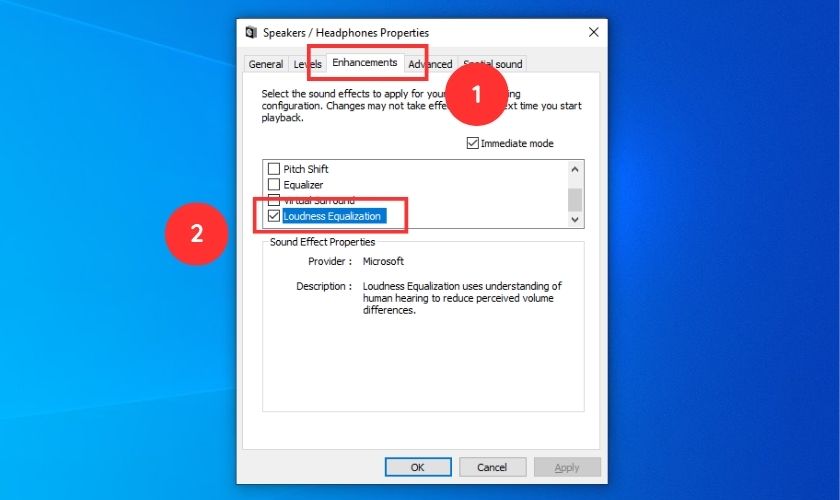 Tích chọn Loudness Equalization để kích âm lượng hệ thống
Phương Pháp 2: Sử Dụng Phần Mềm Kích Âm DFX Audio Enhancer
Khi các giải pháp của Windows vẫn chưa “đủ đô” với nhu cầu của bạn, việc sử dụng phần mềm bên thứ ba (Third-party software) là bước tiếp theo. DFX Audio Enhancer (hiện nay đã được nâng cấp và đổi tên thành FxSound) là cái tên huyền thoại trong giới công nghệ, giúp phá bỏ giới hạn âm lượng phần cứng một cách đáng kinh ngạc.
Tại sao nên chọn DFX/FxSound?
- 3D Surround Sound: Giả lập hiệu ứng âm thanh vòm, tạo chiều sâu cho không gian nghe nhạc.
- Dynamic Boost: Kỹ thuật tăng âm lượng đầu ra thông minh, giúp âm to hơn nhưng hạn chế tối đa hiện tượng méo tiếng (distortion).
- HyperBass: Tăng cường dải âm trầm, cực kỳ phù hợp cho nhạc EDM hoặc phim hành động.
Hướng dẫn cài đặt và cấu hình tối ưu:
Bước 1: Tải về
Truy cập trang chủ của nhà phát triển (fxsound.com) để tải phiên bản miễn phí mới nhất. Chúng tôi khuyên bạn không nên tải các bản “crack” trôi nổi để tránh nguy cơ nhiễm mã độc hoặc virus.
Bước 2: Cài đặt
Chạy file setup vừa tải về. Quá trình này diễn ra hoàn toàn tự động. Phần mềm sẽ cài đặt một driver âm thanh ảo vào máy tính của bạn để làm trung gian xử lý tín hiệu.
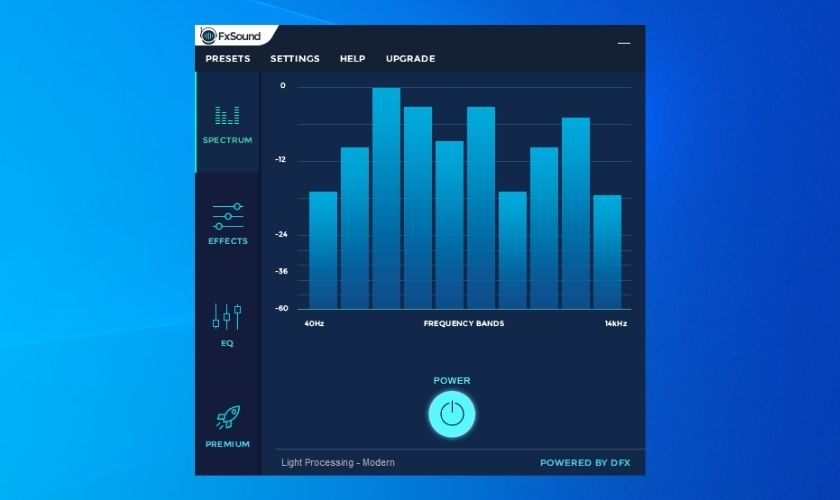
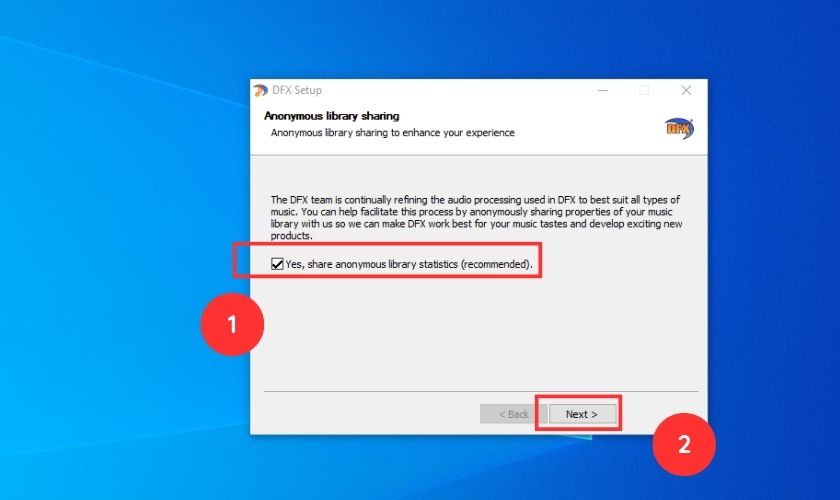 Giao diện trực quan của phần mềm DFX Audio Enhancer
Bước 3: Tinh chỉnh EQ (Equalizer)
Sau khi cài đặt xong, giao diện DFX sẽ hiện lên. Bạn có thể chọn các Preset (Cấu hình mẫu) phù hợp với nhu cầu như: Music (Nghe nhạc), Gaming (Chơi game), Movie (Xem phim).
Nếu muốn tự tay điều chỉnh, bạn hãy chú ý các thanh trượt quan trọng:
- Clarity: Tăng độ trong trẻo của âm thanh.
- Ambience: Tạo độ vang và không gian.
- Dynamic Boost: Đây chính là thanh trượt giúp tăng âm lượng vượt mức giới hạn.
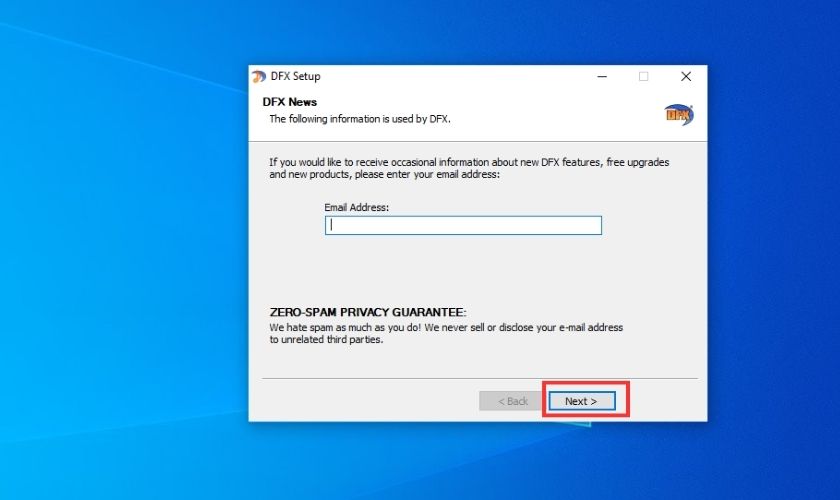 Tùy chỉnh các thông số âm thanh nâng cao trên DFX
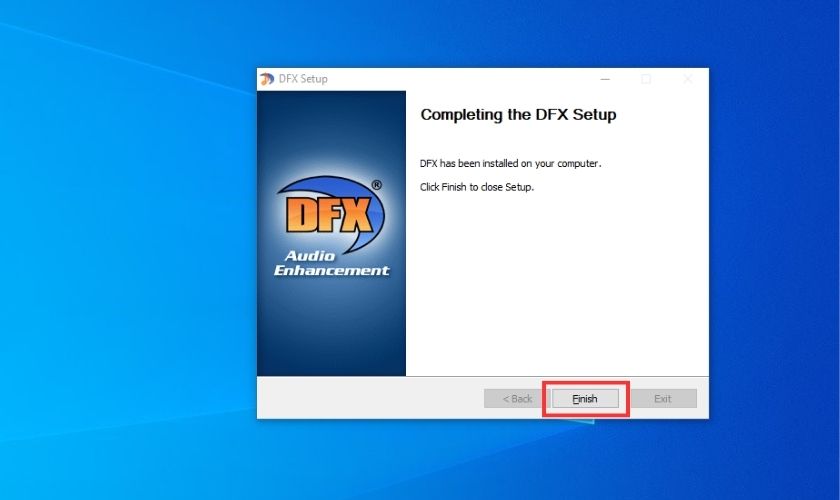 Quá trình cài đặt driver âm thanh ảo của DFX
Cảnh báo an toàn: Dù phần mềm cho phép kích âm lượng lên rất cao, bạn không nên kéo tất cả các thanh trượt lên mức Max (tối đa). Việc ép loa laptop (vốn có công suất nhỏ) chạy quá tải 150-200% trong thời gian dài sẽ làm nóng cuộn dây loa (voice coil), dẫn đến rè loa vĩnh viễn hoặc rách màng loa. Mức khuyến nghị an toàn là tăng khoảng 20-30% so với mặc định.
 Giao diện trình phát nhạc tích hợp DFX
Khắc Phục Các Sự Cố Âm Thanh Thường Gặp
Đôi khi, việc âm lượng bị nhỏ không phải do loa yếu mà do lỗi thiết lập hoặc xung đột phần mềm. Trước khi kết luận loa hỏng, hãy kiểm tra các yếu tố sau:
- Kiểm tra Volume Mixer: Đây là lỗi phổ biến nhất. Loa tổng (Master Volume) bật 100% nhưng âm lượng của trình duyệt Chrome hoặc ứng dụng nghe nhạc lại bị kéo xuống 10%.
- Cách sửa: Chuột phải vào biểu tượng Loa > chọn Open Volume Mixer > Kéo tất cả các cột lên cao nhất.
- Cập nhật Driver Âm thanh: Driver lỗi thời hoặc bị xung đột sau khi update Windows sẽ làm giảm chất lượng âm thanh.
- Cách sửa: Vào Device Manager > mục Sound, video and game controllers > Chuột phải vào driver âm thanh (Realtek/High Definition Audio) > chọn Update driver.
- Kiểm tra kết nối vật lý: Với loa ngoài hoặc tai nghe, hãy xoay nhẹ jack cắm 3.5mm hoặc đổi cổng USB để đảm bảo tiếp xúc tốt nhất. Bụi bẩn bám trong cổng kết nối cũng làm tín hiệu bị suy hao.
- Cân bằng loa (Balance): Nếu bạn nghe thấy tiếng bên to bên nhỏ.
- Cách sửa: Vào Sound Settings > Device Properties > Kiểm tra thanh trượt Left (Trái) và Right (Phải) xem có cân bằng nhau không.
 Các lưu ý quan trọng để bảo vệ thiết bị và thính giác
Kết Luận
Việc tăng âm lượng máy tính là một thủ thuật vô cùng hữu ích, giúp bạn khai thác tối đa tiềm năng của thiết bị mà không tốn chi phí nâng cấp phần cứng. Tùy thuộc vào nhu cầu, bạn có thể chọn cách đơn giản là kích hoạt Loudness Equalization của Windows hoặc sử dụng phần mềm chuyên nghiệp như FxSound (DFX) để có trải nghiệm âm thanh vòm sống động.
Tuy nhiên, là một chuyên gia công nghệ, tôi khuyên bạn hãy luôn ghi nhớ nguyên tắc cân bằng: “Âm thanh hay không chỉ là âm thanh to”. Hãy điều chỉnh mức âm lượng phù hợp để vừa có trải nghiệm tốt, vừa bảo vệ tuổi thọ của loa và quan trọng nhất là bảo vệ đôi tai của chính bạn (quy tắc 60/60: nghe 60% âm lượng trong tối đa 60 phút).
Nếu bạn có bất kỳ câu hỏi nào về cài đặt âm thanh hoặc biết thêm phần mềm nào thú vị, hãy để lại bình luận bên dưới để cộng đồng Thủ Thuật cùng thảo luận nhé!
Tài Liệu Tham Khảo
- Microsoft Support: Fix sound problems in Windows 10 & 11.
- FxSound Official: Audio Enhancer Software Documentation.
- Realtek: High Definition Audio Codec Technologies.
- TechRadar: Best audio booster software for Windows PCs.









Discussion about this post