Trong kỷ nguyên số hóa hiện nay, việc kết nối đa nền tảng giữa các mạng xã hội là nhu cầu thiết yếu của người dùng công nghệ. Bạn đang trò chuyện với một đối tác hoặc người bạn mới qua Zalo và muốn tìm hiểu thêm về họ qua Facebook, nhưng lại ngần ngại hỏi trực tiếp? Hoặc đơn giản bạn chỉ có thông tin Zalo và muốn mở rộng kết nối sang hệ sinh thái của Meta?
Đây là một bài toán thú vị mà nhiều người dùng gặp phải. Mặc dù Zalo và Facebook là hai nền tảng độc lập với cơ chế bảo mật riêng biệt, vẫn có những “thủ thuật” kỹ thuật giúp bạn khéo léo tìm ra thông tin mong muốn. Bài viết dưới đây của Thủ Thuật sẽ hướng dẫn bạn 5 phương pháp tìm Facebook qua Zalo chi tiết nhất, từ việc khai thác số điện thoại cho đến sử dụng công cụ tìm kiếm hình ảnh nâng cao.
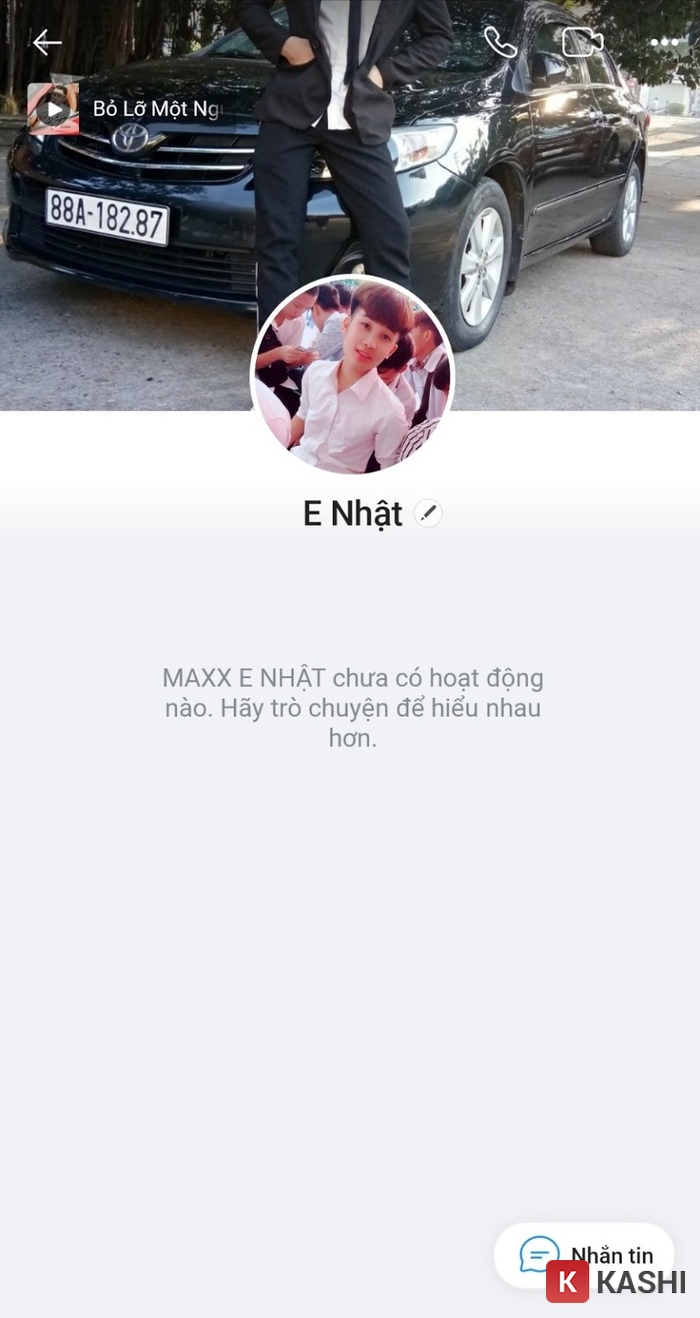
Vào trang cá nhân trên Zalo của người cần tìm kiếm.
Cách 1: Tìm Facebook bằng số điện thoại lấy từ Zalo
Đây là phương pháp có tỷ lệ thành công cao nhất (lên tới 90%) và là cách chính thống nhất. Zalo có đặc thù là đăng ký bằng số điện thoại, và rất nhiều người dùng Việt Nam có thói quen sử dụng một số điện thoại duy nhất cho cả Zalo và Facebook.
Tuy nhiên, phương pháp này đòi hỏi một điều kiện tiên quyết: Người dùng đó chưa chặn tính năng tìm kiếm bằng số điện thoại trên Facebook và công khai số điện thoại trên Zalo.
Bước 1: Truy cập hồ sơ người dùng trên Zalo
Đầu tiên, bạn cần mở ứng dụng Zalo trên điện thoại hoặc máy tính. Tìm đến cuộc hội thoại hoặc danh bạ của người bạn muốn tìm. Nhấn vào ảnh đại diện (Avatar) của họ để truy cập vào Trang cá nhân.
Bước 2: Truy cập menu cài đặt cá nhân
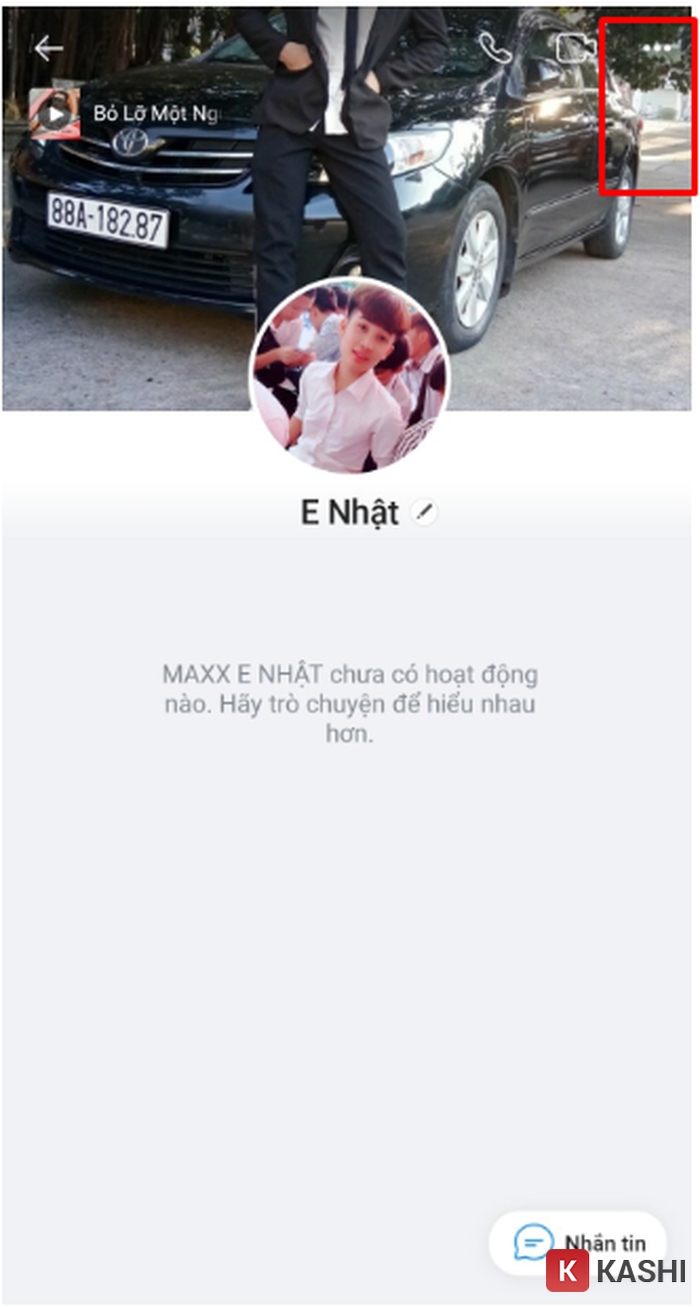
Tại giao diện Trang cá nhân của người đó, bạn hãy nhìn lên góc trên cùng bên phải màn hình. Tại đây sẽ có biểu tượng dấu ba chấm (…). Hãy nhấn vào đó để mở menu tùy chọn mở rộng.
Bấm vào góc phải( dấu 3 chấm) bên trên màn hình
Bước 3: Xem thông tin chi tiết
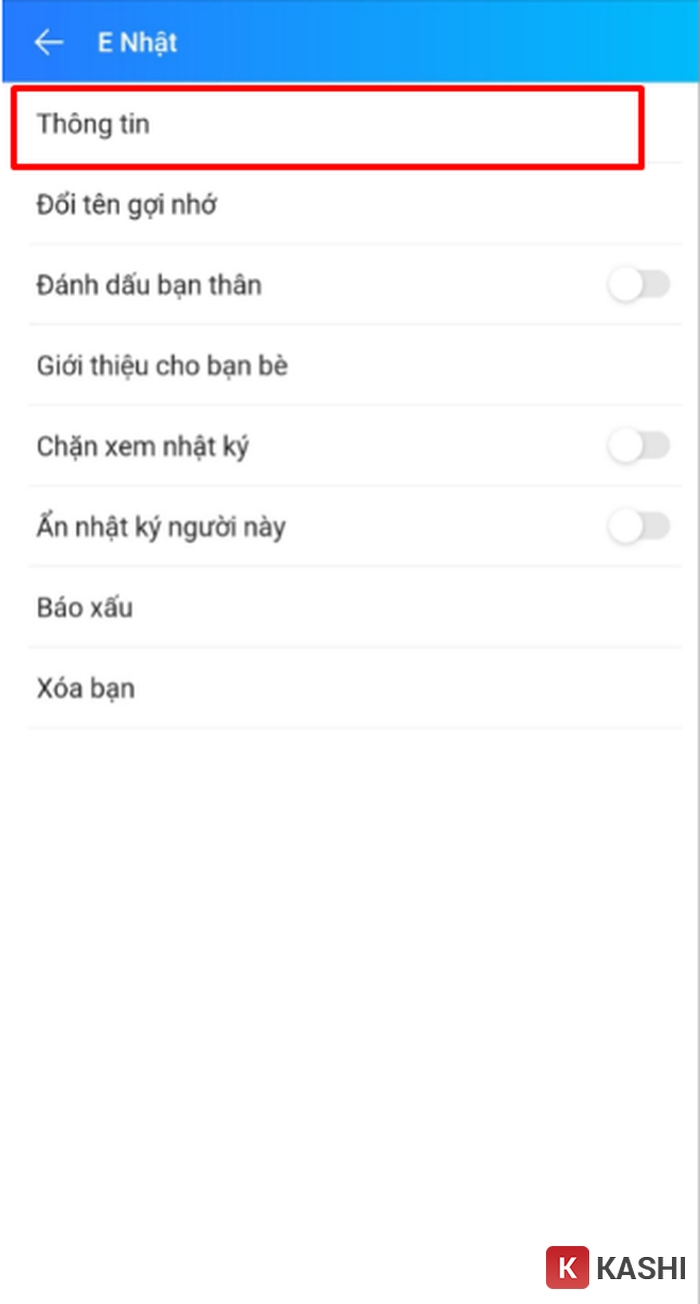
Trong danh sách các tùy chọn hiện ra, bạn hãy chọn mục Thông tin. Đây là nơi chứa dữ liệu về giới tính, ngày sinh và quan trọng nhất là số điện thoại (nếu họ không ẩn).
Chọn phần > Thông Tin
Bước 4: Sao chép số điện thoại
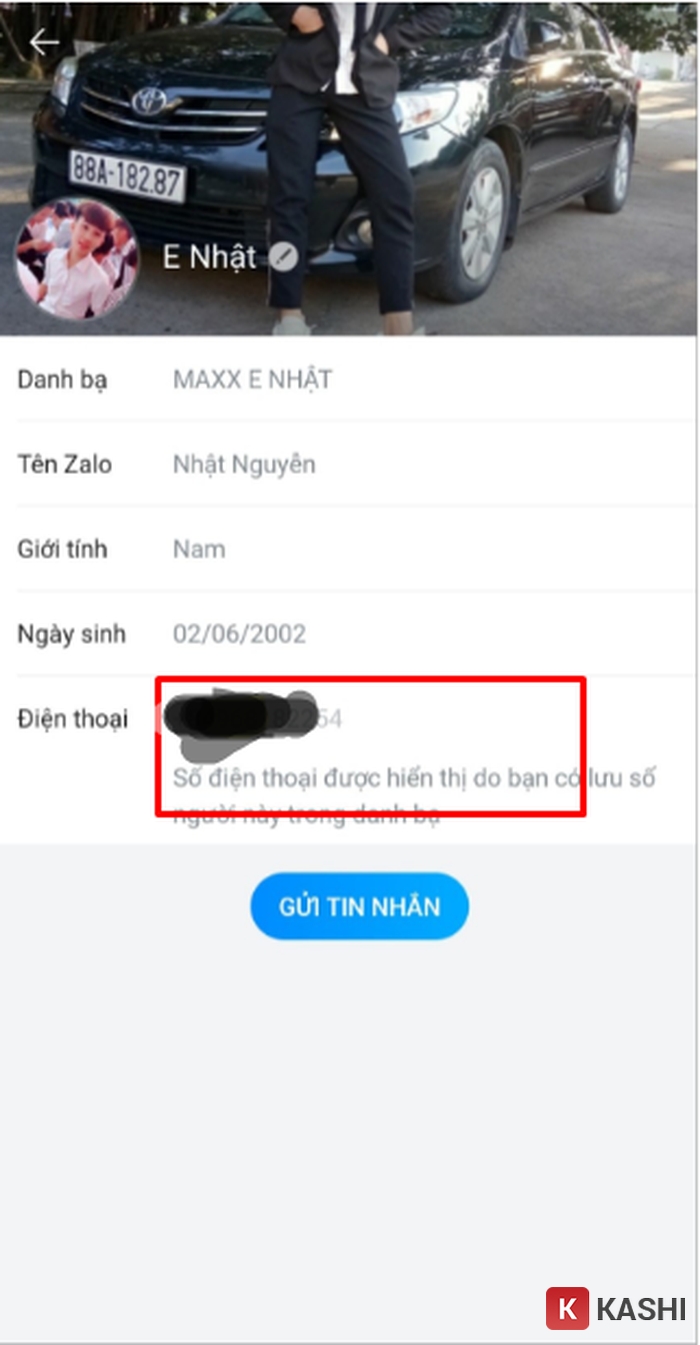
Tại mục Điện thoại, nếu bạn nhìn thấy dãy số hiển thị, hãy sao chép hoặc ghi nhớ dãy số này.
Lưu ý kỹ thuật: Nếu phần này hiển thị các ký tự sao (*) hoặc để trống, nghĩa là người dùng đã cài đặt chế độ riêng tư “Chỉ mình tôi” hoặc “Chỉ bạn bè” đối với số điện thoại. Trong trường hợp này, bạn không thể sử dụng Cách 1 và cần chuyển sang các phương án tiếp theo.
Số lấy số điện thoại ở phần: Điện Thoại
Bước 5: Tìm kiếm trên Facebook
Mở ứng dụng Facebook hoặc truy cập Facebook.com trên trình duyệt. Nhập số điện thoại vừa lấy được vào thanh tìm kiếm (Search bar).
- Trường hợp 1: Facebook hiển thị một tài khoản duy nhất. Chúc mừng bạn, đây chính là người cần tìm.
- Trường hợp 2: Facebook thông báo “Không tìm thấy kết quả”. Điều này có nghĩa là họ không dùng số này để đăng ký Facebook, hoặc họ đã tắt tính năng cho phép người lạ tìm kiếm bằng số điện thoại (một tính năng bảo mật nâng cao của Meta).
Cách 2: Sử dụng công cụ ATP Software (FindUID)
Khi việc tìm kiếm thủ công không đem lại kết quả, các chuyên gia công nghệ thường nhờ đến sự hỗ trợ của các công cụ bên thứ ba (Third-party tools). ATP Software là một trong những đơn vị cung cấp giải pháp Marketing và Big Data nổi tiếng tại Việt Nam, và họ có công cụ hỗ trợ chuyển đổi số điện thoại sang UID Facebook.
Quy trình thực hiện:
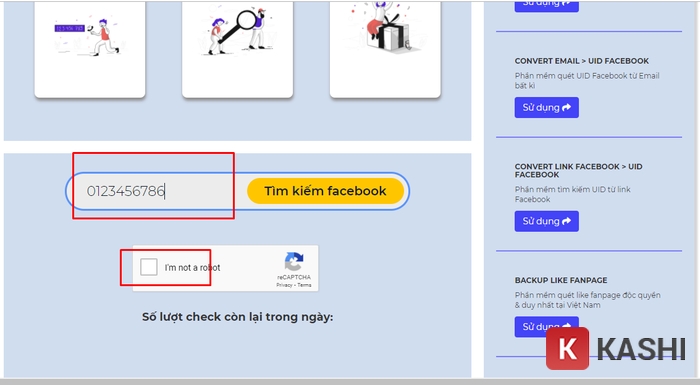
- Truy cập vào trang công cụ của ATP:
https://atpsoftware.vn/finduid/index - Nhập số điện thoại bạn đã lấy được từ Zalo vào ô trống.
- Tích vào ô xác thực CAPTCHA “I’m not a robot”.
- Nhấn nút Tìm Kiếm Facebook.
Tìm Facebook qua ATP Software
Cơ chế hoạt động: Công cụ này sẽ quét cơ sở dữ liệu Big Data để tìm liên kết giữa số điện thoại và tài khoản Facebook (UID), sau đó trả về đường dẫn trực tiếp đến trang cá nhân (Profile URL).
Lưu ý: Công cụ giới hạn số lần tìm kiếm (khoảng 30 lần/ngày) đối với tài khoản miễn phí. Hãy sử dụng một cách tiết kiệm và hợp lý.
Cách 3: Truy tìm dấu vết qua Google Hình Ảnh (Reverse Image Search)
Nếu đối tượng ẩn số điện thoại, “manh mối” duy nhất bạn có là hình ảnh đại diện (Avatar). Rất nhiều người dùng có thói quen sử dụng cùng một bức ảnh đẹp nhất cho cả Zalo, Facebook, Instagram và LinkedIn. Chúng ta sẽ tận dụng thuật toán tìm kiếm hình ảnh ngược của Google.
Bước 1: Chuẩn bị dữ liệu hình ảnh
Vào Zalo, mở ảnh đại diện của người đó lên và lưu về máy (trên điện thoại hoặc máy tính). Đảm bảo ảnh có độ nét cao nhất có thể.
Bước 2: Truy cập Google Images
Truy cập đường dẫn: https://www.google.com.vn/imghp?hl=vi. Nếu sử dụng điện thoại, bạn nên chuyển trình duyệt sang chế độ “Trang web cho máy tính” (Desktop site) để sử dụng đầy đủ tính năng.
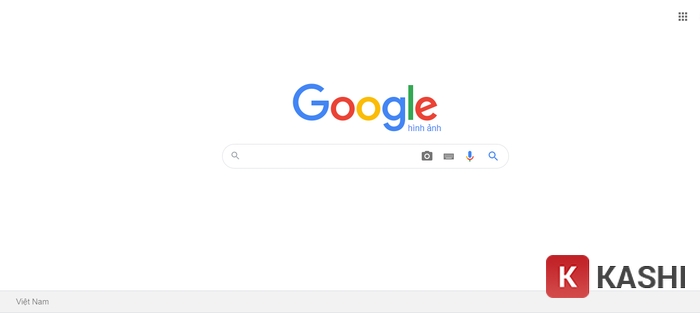
Bạn truy cập vào đường link sau: https://www.google.com.vn/imghp?hl=vi
Bước 3: Tải ảnh lên và phân tích
Nhấn vào biểu tượng Camera trên thanh tìm kiếm Google -> Chọn Tải ảnh lên (Upload an image) -> Chọn bức ảnh bạn vừa lưu từ Zalo.
Google sẽ phân tích các điểm ảnh (pixel) và màu sắc để tìm các bức ảnh tương tự trên toàn bộ internet.
Bước 4: Lọc kết quả tìm kiếm
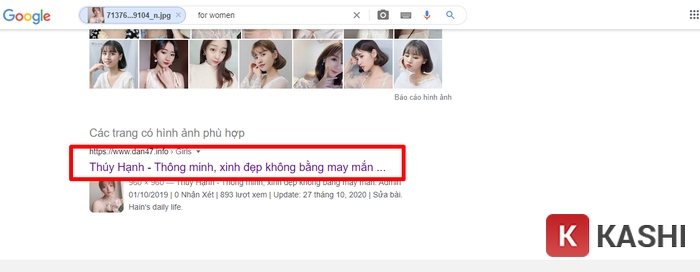
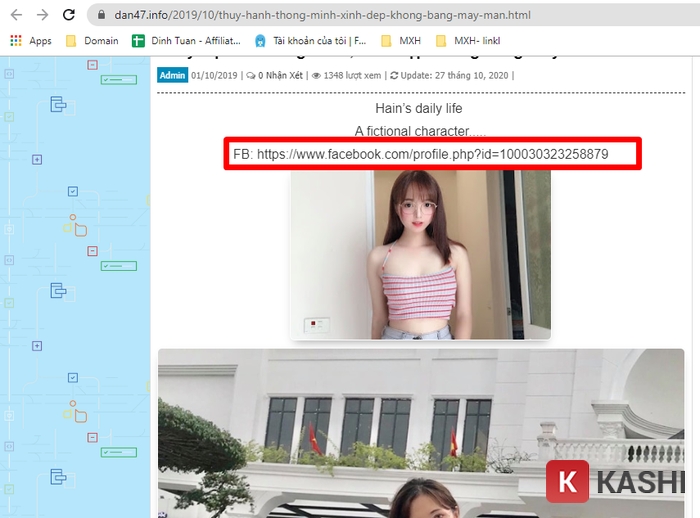
Hãy chú ý đến các kết quả trả về. Tìm các đường link có tên miền facebook.com. Nếu may mắn, Google sẽ dẫn bạn thẳng đến bài đăng thay avatar hoặc trang cá nhân của họ trên Facebook.
Chọn URL Facebook.com để tìm
Vào Google Hình ảnh
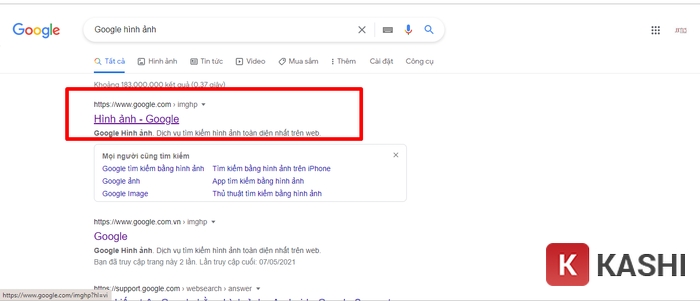
Mẹo nâng cao: Nếu người đó là người có chút ảnh hưởng hoặc đang kinh doanh, bạn có thể kết hợp tìm kiếm Tên Zalo + "Facebook" trên tab tìm kiếm thông thường của Google để tăng cơ hội.
Tìm Facebook qua Google tìm kiếm
Cách 4: Tìm kiếm theo Biệt danh (Nickname) hoặc Tên hiển thị
Tâm lý người dùng thường thích sự đồng bộ để bạn bè dễ nhận ra. Do đó, tên hiển thị trên Zalo và Facebook thường giống nhau hoặc có sự liên quan mật thiết (ví dụ: Zalo là “Mèo Ú”, Facebook có thể là “Mèo Ú” hoặc “Meo U”).
Cách thực hiện:
- Sao chép chính xác tên hiển thị trên Zalo.
- Dán vào ô tìm kiếm của Facebook.
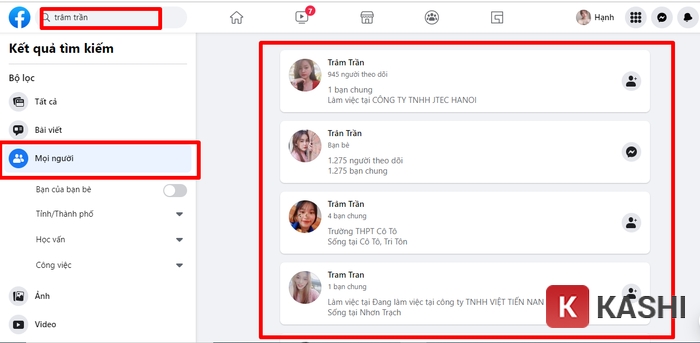
- Sử dụng bộ lọc kết quả chọn Mọi người (People).
- Kết hợp lọc theo Tỉnh/Thành phố (dựa trên thông tin Zalo) hoặc Trường học/Nơi làm việc để thu hẹp phạm vi.
Tìm Facebook qua biệt danh trên Zalo
Cách 5: “Thám tử” trong các Nhóm chung (Group)
Nếu bạn và người đó cùng tham gia một nhóm chat Zalo (ví dụ: Nhóm lớp, Nhóm công ty, Nhóm cư dân…), khả năng cao các bạn cũng sẽ có mặt trong các Group Facebook tương tự.
Chiến thuật:
- Tìm tên các Group Facebook có liên quan đến nhóm Zalo đó.
- Sử dụng tính năng tìm kiếm thành viên trong Group Facebook (ô kính lúp trong nhóm).
- Gõ tên Zalo của họ vào để kiểm tra.
- Hoặc bạn có thể lướt xem danh sách thành viên, so sánh ảnh đại diện (Avatar) để nhận diện.
Tìm Facebook qua Google tìm kiếm
Tổng kết
Việc tìm kiếm Facebook qua Zalo không phải lúc nào cũng thành công 100% do phụ thuộc vào cài đặt quyền riêng tư của người dùng. Tuy nhiên, với 5 phương pháp mà Thủ Thuật vừa chia sẻ—từ khai thác số điện thoại, sử dụng công cụ ATP, tra cứu hình ảnh Google, cho đến kỹ thuật “khoanh vùng” đối tượng—bạn đã nắm trong tay bộ công cụ mạnh mẽ nhất để kết nối thông tin.
Nếu bạn đã thử tất cả các cách trên mà vẫn không tìm thấy, rất có thể người đó muốn giữ sự riêng tư tuyệt đối hoặc sử dụng danh tính hoàn toàn khác biệt trên hai nền tảng. Hãy tôn trọng quyền riêng tư của họ nhé.
Bạn đã áp dụng thành công cách nào trong số này? Hãy chia sẻ trải nghiệm hoặc các mẹo hay khác của bạn ở phần bình luận bên dưới để cộng đồng công nghệ cùng tham khảo!
Tài liệu tham khảo
- Trung tâm trợ giúp Zalo (Zalo Help Center)
- Facebook Help Center – Privacy Settings
- Google Search Central – Image Search Basics

![[Hướng Dẫn] 3 Cách Lấy Lại Tài Khoản Facebook Bị Hack Thành Công Mới Nhất 2025 [Hướng Dẫn] 3 Cách Lấy Lại Tài Khoản Facebook Bị Hack Thành Công Mới Nhất 2025](https://thuthuat.com.vn/wp-content/uploads/2025/05/tai-khoan-Facebook-bi-hack.jpg)
![[Thủ Thuật] 5 Cách Lấy Lại Mật Khẩu Facebook Khi Mất Số Điện Thoại & Email (Cập Nhật 2025) [Thủ Thuật] 5 Cách Lấy Lại Mật Khẩu Facebook Khi Mất Số Điện Thoại & Email (Cập Nhật 2025)](https://thuthuat.com.vn/wp-content/uploads/2025/05/Cach-lay-lai-mat-khau-Facebook-khi-mat-so-dien-thoai-va-Email.jpg)


Discussion about this post