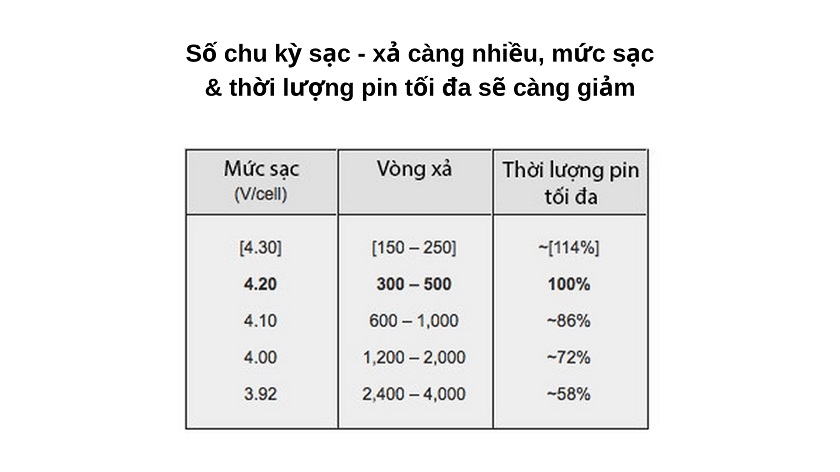
Trong kỷ nguyên di động hiện nay, hầu hết các dòng máy tính xách tay (laptop) từ phổ thông đến cao cấp đều sử dụng công nghệ pin Lithium-Ion (Li-Ion). Đây là bước tiến lớn về mật độ năng lượng, nhưng nó không phải là vĩnh cửu. Một viên pin Li-Ion điển hình có vòng đời vật lý hữu hạn, thường dao động trong khoảng 300 đến 500 chu kỳ sạc – xả (cycle count).
Theo thời gian sử dụng, người dùng thường gặp phải tình trạng máy báo dung lượng pin không chính xác hoặc sụt nguồn đột ngột dù hệ thống hiển thị vẫn còn pin. Để khắc phục vấn đề này và đảm bảo hiệu suất năng lượng tối ưu, kỹ thuật xả pin laptop (hay còn gọi là Battery Calibration – Cân chỉnh pin) là một thao tác bảo dưỡng phần cứng cực kỳ quan trọng mà bất kỳ tín đồ công nghệ nào cũng cần nắm vững.
Bản Chất Kỹ Thuật: Tại Sao Cần Cân Chỉnh (Calibrate) Pin Định Kỳ?
Để hiểu rõ tầm quan trọng của việc xả pin, chúng ta cần đi sâu vào nguyên lý hoạt động của pin Li-Ion. Một viên pin mới xuất xưởng thường có mức điện áp chuẩn khoảng 4.20V khi được sạc đầy, tương ứng với 100% dung lượng thiết kế (Design Capacity).
Tuy nhiên, sau một thời gian dài sử dụng với thói quen sạc – xả không đều (ví dụ: cắm sạc khi còn 40%, rút ra khi 80%), sẽ xảy ra sự sai lệch giữa hai chỉ số:
- Chỉ số kỹ thuật số: Là con số % pin mà hệ điều hành Windows/macOS hiển thị cho bạn thấy.
- Dung lượng hóa học thực tế: Là mức năng lượng thực sự còn lại trong các cell pin.
Xả pin laptop thực chất là quá trình “reset” lại bộ đếm dung lượng của mạch quản lý pin (BMS), giúp đồng bộ hóa hai chỉ số trên. Bạn cần phân biệt rõ hai khái niệm:
- Xả từng phần (Partial Discharge): Là cách dùng hàng ngày, sạc bất cứ khi nào cần.
- Xả cạn kiệt (Deep Discharge/Calibration): Là kỹ thuật dùng pin đến mức rất thấp để hệ thống nhận diện lại điểm “sàn” và “trần” của dung lượng.
Việc cân chỉnh này tuy không thể “hồi sinh” các cell pin đã bị chai vật lý (Wear Level), nhưng nó giúp loại bỏ hoàn toàn hiện tượng máy báo ảo – nguyên nhân chính khiến laptop tắt ngúm khi màn hình vẫn hiển thị còn 10-20% pin.
Quá trình xả pin giúp cân chỉnh lại cảm biến đo dung lượng trên laptop, đảm bảo hiển thị chính xác % pin thực tế
Những Rủi Ro Khi Bỏ Qua Việc Cân Chỉnh Pin
Nhiều người dùng công nghệ thường lầm tưởng rằng laptop hiện đại thông minh đến mức không cần bảo dưỡng. Thực tế, các nhà sản xuất lớn như HP, Dell hay Apple đều khuyến nghị thực hiện quy trình xả pin (Calibration) định kỳ khoảng 1-2 tháng một lần.
Nếu bỏ qua bước này trong thời gian dài, viên pin của bạn sẽ đối mặt với các vấn đề kỹ thuật nghiêm trọng:
- Hiện tượng “Pin ảo” (False Capacity): Hệ điều hành mất khả năng dự đoán thời gian sử dụng (Estimated Time Remaining). Điều này cực kỳ nguy hiểm nếu bạn đang làm việc quan trọng mà không mang theo sạc.
- Mất cân bằng Cell pin: Các cell pin bên trong không được hoạt động đồng bộ, dẫn đến việc một số cell chịu tải nhiều hơn, gây chai pin cục bộ nhanh chóng.
- Lỗi sạc không đầy: Máy có thể bị kẹt ở mức 99% mãi không đầy, hoặc ngắt sạc sớm do mạch bảo vệ nhận diện sai điện áp.
Bên cạnh việc thiếu cân chỉnh, độ bền của pin còn bị tàn phá bởi các thói quen sử dụng sai lầm phổ biến:
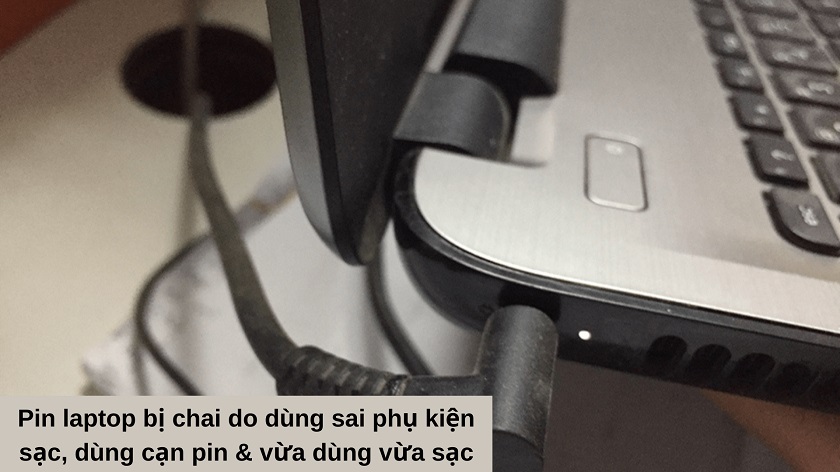
- Sử dụng Adapter không chuẩn: Dùng sạc lô, sạc không chính hãng (OEM) khiến dòng điện vào không ổn định, gây nhiễu loạn mạch bảo vệ.
- Lạm dụng xả cạn hàng ngày: Việc thường xuyên dùng máy đến 0% (sập nguồn) trong điều kiện sử dụng bình thường sẽ gây áp lực lớn (stress) lên cấu trúc hóa học của pin, làm chết cell pin rất nhanh. Ngưỡng an toàn để cắm sạc lại là khoảng 20%.
- Nhiệt độ cao: Vừa sạc vừa render video hoặc chơi game nặng khiến nhiệt độ máy tăng cao. Nhiệt độ là “kẻ thù” số 1 của pin Li-Ion, làm giảm tuổi thọ nhanh hơn bất kỳ yếu tố nào khác.
Sử dụng sai cách và nhiệt độ cao là những nguyên nhân hàng đầu gây chai pin và giảm tuổi thọ laptop
Quy Trình Xả Pin Laptop (Calibration) Chuẩn Kỹ Thuật 5 Bước
Để thực hiện xả pin an toàn, hiệu quả và loại bỏ triệt để tình trạng pin ảo mà không gây hại cho phần cứng, bạn cần tuân thủ nghiêm ngặt quy trình chuẩn dưới đây.
Lưu ý quan trọng: Quy trình này khác với việc dùng cạn pin thông thường. Nó đòi hỏi sự thiết lập chính xác trong Power Options của Windows.
Giai đoạn 1: Chuẩn bị năng lượng
Trước khi bắt đầu, hãy cắm sạc và nạp đầy pin laptop lên mức 100%. Khi đèn báo pin chuyển sang màu xanh (hoặc báo đầy), hãy giữ sạc thêm khoảng 30 phút để đảm bảo các cell pin đã bão hòa hoàn toàn, sau đó rút sạc và để pin “nghỉ” (nguội bớt) trong khoảng 2 giờ. Bạn có thể sử dụng máy nhẹ nhàng trong thời gian này nhưng không được cắm sạc.
Giai đoạn 2: Thiết lập hệ thống (Quan trọng)
Để quá trình xả diễn ra liên tục mà không bị gián đoạn bởi chế độ tiết kiệm pin, bạn cần cấu hình lại Windows:
- Truy cập Control Panel > Hardware and Sound > Power Options.
- Chọn Change plan settings (ở profile bạn đang dùng).
- Tại cột “On battery” (Sử dụng pin):
- Chuyển mục Turn off the display sang Never hoặc 15-20 phút (tùy ý).
- Quan trọng nhất: Chuyển mục Put the computer to sleep sang chế độ Never (Không bao giờ). Điều này ngăn máy tự ngủ khi bạn không thao tác.
Giai đoạn 3: Xả pin tự nhiên
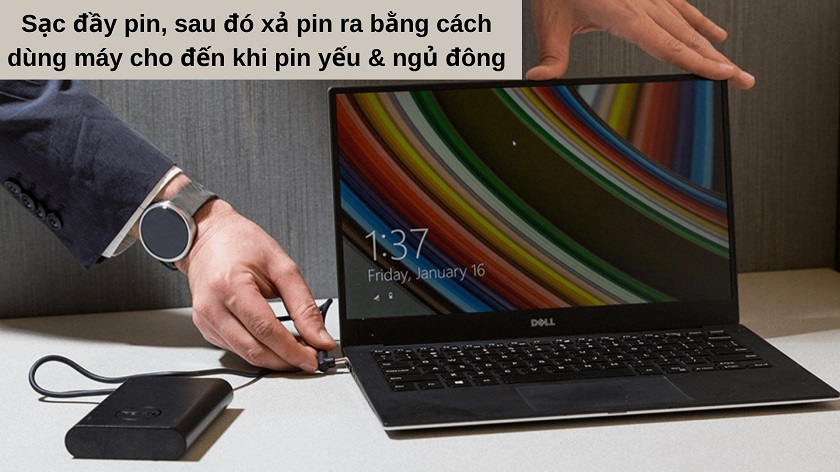
Rút sạc và sử dụng laptop bình thường cho các tác vụ công việc, xem phim, lướt web. Tránh chơi game nặng hay render để pin sụt giảm từ từ, giúp mạch đo đạc chính xác hơn. Theo dõi mức pin sụt giảm dần từ 100% xuống còn khoảng 15% – 10%.
Giai đoạn 4: Kích hoạt chế độ ngủ đông (Hibernate)
Khi pin chạm ngưỡng báo động đỏ (khoảng 5%), thay vì để máy sập nguồn đột ngột (rất hại ổ cứng), chúng ta sẽ dùng chế độ Hibernate.
- Vào Change advanced power settings trong Power Options.
- Tìm mục Battery > Critical battery action > Chọn Hibernate.
- Đặt mức Critical battery level xuống thấp nhất có thể (thường là 5% hoặc 7%).
Sau đó, tiếp tục dùng cho đến khi máy tự động Hibernate và tắt hoàn toàn. Hãy để máy ở trạng thái này trong ít nhất 5 tiếng (hoặc qua đêm). Đây là thời gian vàng để điện áp trong pin ổn định lại ở mức thấp nhất (xả kiệt hóa học an toàn).
Giai đoạn 5: Nạp lại và hoàn tất
Sau thời gian chờ đợi, cắm sạc trở lại và nạp liên tục cho đến khi pin báo đầy 100%.
- Lưu ý: Bạn có thể bật máy và sử dụng bình thường trong quá trình sạc lại này, nhưng tuyệt đối không rút sạc giữa chừng cho đến khi đầy hẳn.
Sau khi hoàn tất Bước 5, bạn đã hoàn thành một chu trình cân chỉnh pin (Calibration Cycle). Lúc này, thông số hiển thị trên Windows sẽ khớp với dung lượng thực tế của pin. Đừng quên thiết lập lại chế độ Sleep/Screen off như cũ để tiết kiệm pin cho các lần sử dụng sau.
Sơ đồ chi tiết các bước xả pin laptop chuẩn kỹ thuật giúp phục hồi khả năng hiển thị dung lượng
Kết Luận
Việc xả pin laptop (Calibration) là một thủ thuật đơn giản nhưng mang lại hiệu quả to lớn trong việc duy trì độ chính xác của hệ thống quản lý năng lượng. Nó không chỉ giúp bạn tránh được những tình huống “dở khóc dở cười” khi máy tắt đột ngột mà còn giúp bạn theo dõi chính xác mức độ chai pin (Wear Level) theo thời gian.
Hãy biến việc bảo dưỡng pin thành thói quen định kỳ 2 tháng/lần để chiếc laptop của bạn luôn hoạt động bền bỉ. Đừng quên sử dụng sạc chính hãng và giữ máy mát mẻ để bảo vệ “trái tim năng lượng” của thiết bị một cách tốt nhất.
Tài liệu tham khảo
- Battery University – How to Prolong Lithium-based Batteries.
- HP Customer Support – Testing and Calibrating the Battery.
- Dell Knowledge Base – Laptop Battery FAQ & Troubleshooting.
- TechRadar – How to calibrate your laptop battery.


Discussion about this post