Thủ Thuật
  • TOP Thủ Thuật
    • Thủ Thuật Internet
    • Thủ Thuật Máy Tính
    • Thủ Thuật Tiện Ích
    • Thủ Thuật Phần Mềm
  • Chia Sẻ Kiến Thức
    • Học Excel
    • Học Word
    • Học Power Point
  • Games
  • Kênh Công Nghệ
  • Facebook
  • WordPress
  • SEO
No Result
View All Result
Thủ Thuật
  • TOP Thủ Thuật
    • Thủ Thuật Internet
    • Thủ Thuật Máy Tính
    • Thủ Thuật Tiện Ích
    • Thủ Thuật Phần Mềm
  • Chia Sẻ Kiến Thức
    • Học Excel
    • Học Word
    • Học Power Point
  • Games
  • Kênh Công Nghệ
  • Facebook
  • WordPress
  • SEO
No Result
View All Result
Thủ Thuật
No Result
View All Result
Home TOP Thủ Thuật Thủ Thuật Máy Tính

Chế độ máy bay trên Laptop: Hướng dẫn bật/tắt và khắc phục sự cố

Chế độ máy bay trên Laptop: Hướng dẫn bật/tắt và khắc phục sự cố
6k
SHARES
19.5k
VIEWS
Share on Facebook

Nội Dung Bài Viết

Toggle
  • Chế độ máy bay trên Laptop là gì?
  • Hướng dẫn bật/tắt chế độ máy bay trên Laptop
    • Cách 1: Sử dụng Action Center
    • Cách 2: Sử dụng biểu tượng mạng trên Taskbar
    • Cách 3: Sử dụng ứng dụng Settings
  • Khắc phục lỗi không tắt được chế độ máy bay trên Laptop
    • Cách 1: Khởi động lại laptop
    • Cách 2: Thay đổi thiết lập mạng không dây
    • Cách 3: Cập nhật driver mạng
  • Kết luận

Chế độ máy bay trên laptop là tính năng quen thuộc, nhưng không phải ai cũng hiểu rõ cách sử dụng và xử lý sự cố. Bài viết này sẽ hướng dẫn chi tiết về chế độ máy bay, cách bật/tắt trên laptop và cách khắc phục khi gặp lỗi.

Chế độ máy bay là gì? Khi nào nên sử dụng? Làm thế nào để bật/tắt chế độ này trên laptop Windows? Cùng Thủ Thuật tìm hiểu chi tiết qua bài viết dưới đây.

Chế độ máy bay là gì?Chế độ máy bay là gì?

Chế độ máy bay trên Laptop là gì?

Chế độ máy bay, hay Airplane Mode, là một chức năng cho phép bạn nhanh chóng tắt toàn bộ kết nối không dây trên laptop. Điều này bao gồm Wi-Fi, Bluetooth, GPS, NFC, và các kết nối di động như 3G/4G. Tính năng này đặc biệt hữu ích khi bạn đang trên máy bay, tuân thủ quy định hàng không, hoặc khi muốn tiết kiệm pin, tránh bị làm phiền.

Hướng dẫn bật/tắt chế độ máy bay trên Laptop

Có nhiều cách để bật/tắt chế độ máy bay trên laptop Windows. Dưới đây là một số cách phổ biến và dễ thực hiện:

Xem thêm:  So sánh Macbook Pro M1 và Intel Core i5: Chọn Chip Nào Phù Hợp?

Cách 1: Sử dụng Action Center

  1. Nhấn tổ hợp phím Windows + A để mở Action Center.
  2. Nhấn vào nút “Airplane mode” để bật hoặc tắt chế độ.
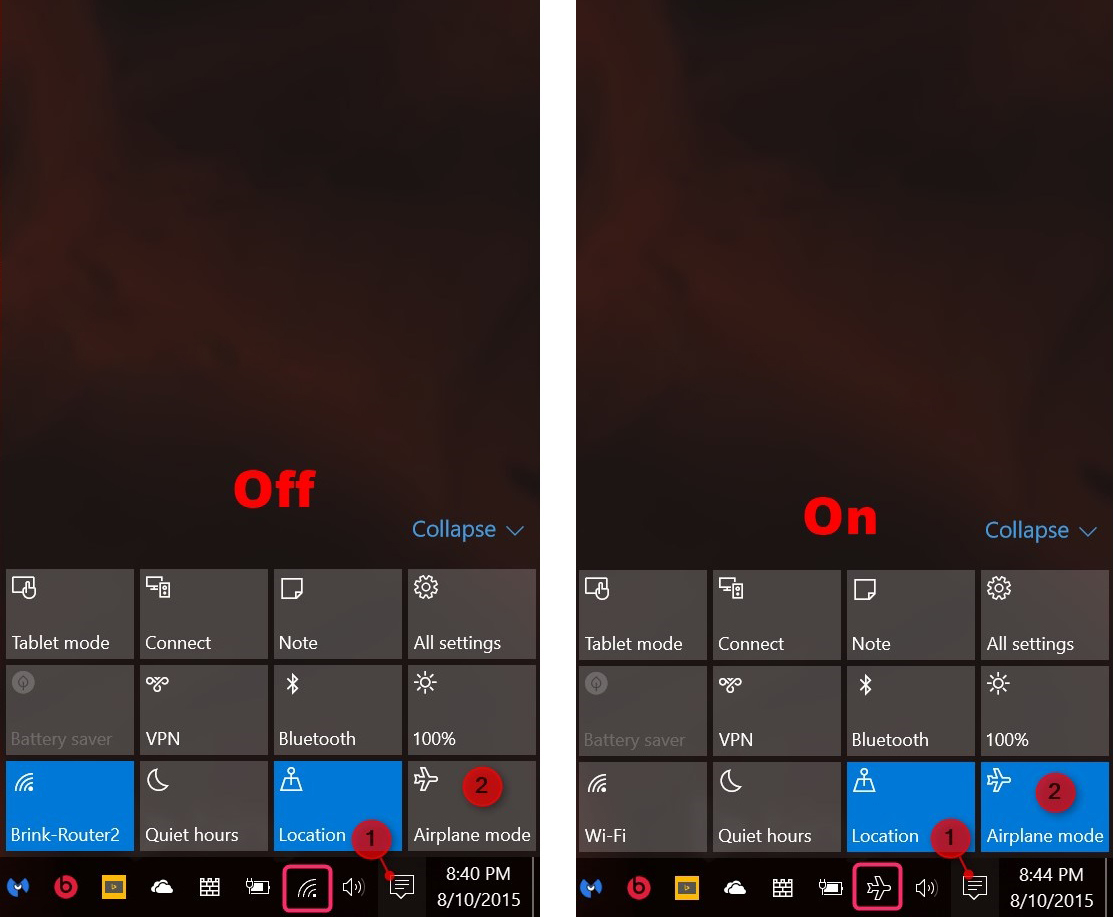
Cách 1: Tắt hoặc bật từ Action CenterCách 1: Tắt hoặc bật từ Action Center

Cách 2: Sử dụng biểu tượng mạng trên Taskbar

  1. Nhấn vào biểu tượng mạng trên thanh Taskbar (góc dưới bên phải màn hình).
  2. Nhấn vào nút “Airplane mode” để bật hoặc tắt chế độ.

Cách 2: Tắt hoặc bật từ biểu tượngCách 2: Tắt hoặc bật từ biểu tượng

Cách 3: Sử dụng ứng dụng Settings

  1. Mở ứng dụng Settings (nhấn Windows + I).
  2. Chọn “Network & Internet”.
  3. Chọn “Airplane mode” ở cột bên trái.
  4. Bật hoặc tắt chế độ máy bay bằng công tắc ở bên phải.
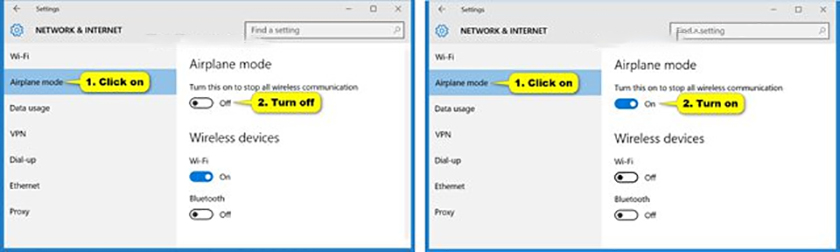
Cách 3: Tắt hoặc bật từ cài đặtCách 3: Tắt hoặc bật từ cài đặt

Khắc phục lỗi không tắt được chế độ máy bay trên Laptop

Đôi khi, bạn có thể gặp sự cố không thể tắt chế độ máy bay trên laptop. Dưới đây là một số giải pháp khắc phục:

Cách 1: Khởi động lại laptop

Khởi động lại laptop là cách đơn giản nhất để khắc phục nhiều lỗi phần mềm, bao gồm cả lỗi chế độ máy bay. Nhớ lưu lại công việc trước khi khởi động lại máy. Nhấn Alt + F4, chọn “Restart” và nhấn Enter.

Cách 1: Khởi động lại laptopCách 1: Khởi động lại laptop

Cách 2: Thay đổi thiết lập mạng không dây

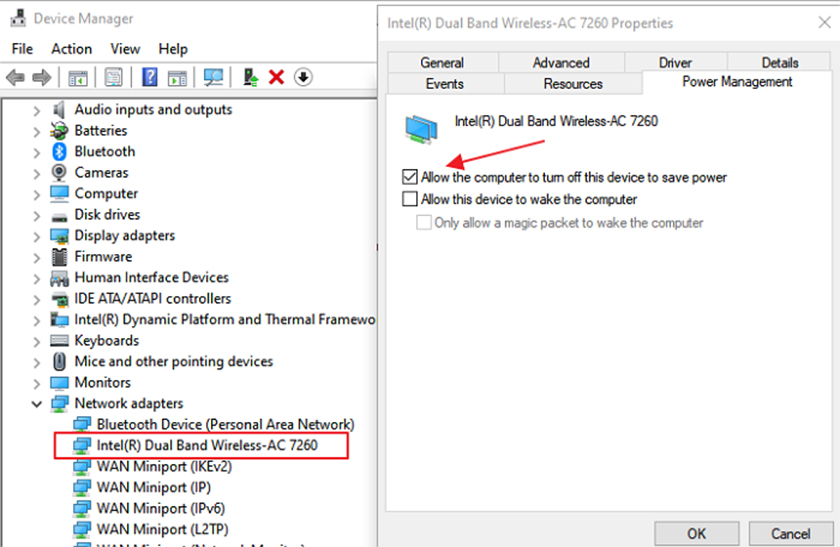
  1. Mở “My Computer” (This PC), click chuột phải và chọn “Manage”.
  2. Chọn “Device Manager”.
  3. Mở rộng mục “Network adapters”.
  4. Tìm đến card mạng không dây của bạn, click chuột phải và chọn “Properties”.
  5. Chuyển sang tab “Power Management”.
  6. Bỏ chọn “Allow the computer to turn off this device to save power”.
  7. Nhấn “OK” để lưu thay đổi.
Xem thêm:  Khắc Phục Lỗi Màn Hình Laptop Bị Trắng, Sọc, Đốm Trắng Hiệu Quả

Cách 2. Thay đổi thiết lập mạng không dâyCách 2. Thay đổi thiết lập mạng không dây

Cách 3: Cập nhật driver mạng

  1. Mở “Device Manager” (tương tự như cách 2).
  2. Click chuột phải vào card mạng không dây và chọn “Update driver”.
  3. Chọn “Search automatically for drivers”.
  4. Hệ thống sẽ tự động tìm và cài đặt driver mới nhất.

Cách 3. Cập nhật lại driverCách 3. Cập nhật lại driver

Kết luận

Hy vọng bài viết đã cung cấp cho bạn những thông tin hữu ích về chế độ máy bay trên laptop. Nếu bạn vẫn gặp sự cố, hãy thử áp dụng lại các cách trên hoặc tìm kiếm hỗ trợ từ các chuyên gia kỹ thuật. Bạn cũng có thể tham khảo thêm các bài viết khác trên Thủ Thuật để biết thêm nhiều thủ thuật công nghệ hữu ích.

Đánh Giá Bài Viết
Tuyết Nhi

Tuyết Nhi

Tôi là Tuyết Nhi - Nữ phóng viên trẻ đến từ Hà Nội. Với niềm đam mê công nghệ, khoa học kỹ thuật, tôi yêu thích và muốn chia sẻ đến mọi người những trải nghiệm, kinh nghiệm về các lĩnh vực công nghệ, kỹ thuật... Rất mong được quý độc giả đón nhận ❤️.

Related Posts

Đánh giá LG Gram 2022: Hiệu Năng Mạnh Mẽ, Thiết Kế Tinh Tế
Thủ Thuật Máy Tính

Đánh giá LG Gram 2022: Hiệu Năng Mạnh Mẽ, Thiết Kế Tinh Tế

Cách phân biệt ổ cứng HDD và SSD trên máy tính
Thủ Thuật Máy Tính

Cách phân biệt ổ cứng HDD và SSD trên máy tính

Tải và Cài đặt WhatsApp Desktop trên Máy tính
Thủ Thuật Máy Tính

Tải và Cài đặt WhatsApp Desktop trên Máy tính

Tổng hợp hình nền Squid Game cho máy tính cực chất 2023
Thủ Thuật Máy Tính

Tổng hợp hình nền Squid Game cho máy tính cực chất 2023

Discussion about this post

Trending.

Hướng Dẫn Tải và Cài Đặt Reallusion iClone 8 Full Crack Mới Nhất

Hướng Dẫn Tải và Cài Đặt Reallusion iClone 8 Full Crack Mới Nhất

Tải và Cài Đặt Adobe Illustrator CC 2019 Chi Tiết Nhất

Tải và Cài Đặt Adobe Illustrator CC 2019 Chi Tiết Nhất

Trẻ Sơ Sinh Nên Ngủ Mấy Giờ Tối? Thời Gian Ngủ Lý Tưởng Cho Bé

Trẻ Sơ Sinh Nên Ngủ Mấy Giờ Tối? Thời Gian Ngủ Lý Tưởng Cho Bé

Chèn Nhiều Hàng/Cột Trống trong Excel

Chèn Nhiều Hàng/Cột Trống trong Excel

Mảng VBA trong Excel: Hướng dẫn toàn diện

Mảng VBA trong Excel: Hướng dẫn toàn diện

Giới Thiệu

Thủ Thuật

➤ Website đang trong quá trình thử nghiệm AI biên tập, mọi nội dung trên website chúng tôi không chịu trách nhiệm. Bạn hãy cân nhắc thêm khi tham khảo bài viết, xin cảm ơn!

Chuyên Mục

➤ TOP Thủ Thuật

➤ Chia Sẻ Kiến Thức

➤ Kênh Công Nghệ

➤ SEO

➤ Games

Liên Kết

➤ Ketquaxskt.com

➤ TOP Restaurants

➤

➤

➤

Liên Hệ

➤ TP. Hải Phòng, Việt Nam

➤ 0931. 910. JQK

➤ Email: [email protected]

Website này cũng cần quảng cáo, không có tiền thì viết bài làm sao  ” Đen Vâu – MTP ”

DMCA.com Protection Status

© 2025 Thủ Thuật - Website chia sẻ kiến thức công nghệ hàng đầu Việt Nam

No Result
View All Result
  • TOP Thủ Thuật
    • Thủ Thuật Internet
    • Thủ Thuật Máy Tính
    • Thủ Thuật Tiện Ích
    • Thủ Thuật Phần Mềm
  • Chia Sẻ Kiến Thức
    • Học Excel
    • Học Word
    • Học Power Point
  • Games
  • Kênh Công Nghệ
  • Facebook
  • WordPress
  • SEO

© 2025 Thủ Thuật - Website chia sẻ kiến thức công nghệ hàng đầu Việt Nam