

Solidworks 2016 là phần mềm thiết kế 3D mạnh mẽ, được ưa chuộng trong lĩnh vực cơ khí chế tạo. Bài viết này cung cấp thông tin chi tiết về Solidworks 2016 và hướng dẫn cài đặt phiên bản full vĩnh viễn, cập nhật mới nhất tháng 4/2025.
Solidworks 2016 là gì?
Solidworks là phần mềm CAD 3D (Computer-Aided Design) chuyên nghiệp, hỗ trợ thiết kế, mô hình hóa và phân tích sản phẩm công nghiệp. Phiên bản Solidworks 2016 mang đến nhiều cải tiến đáng kể về tính năng và hiệu suất. Phần mềm cho phép thiết kế các hình dạng phức tạp một cách nhanh chóng và dễ dàng, tích hợp liền mạch với các phần mềm khác của DS Solidworks như Simulation, Enterprise PDM, 3DVIA Composer và Sustainability. Điều này cho phép người dùng tạo ra các bản vẽ mẫu 3D chân thực, hỗ trợ quá trình thiết kế và phân tích sản phẩm hiệu quả.
 Giao diện Solidworks 2016
Solidworks 2016 cung cấp trải nghiệm thiết kế trực quan, cho phép kỹ sư thiết kế và phân tích dự án một cách toàn diện. Với các công cụ mạnh mẽ, phần mềm hỗ trợ tạo mô hình 3D chính xác, bản vẽ 2D chuyên nghiệp và bản vẽ máy cắt.
Tính năng nổi bật của Solidworks 2016
Solidworks 2016 sở hữu nhiều tính năng vượt trội:
- Giao diện trực quan, dễ sử dụng: Phù hợp cho cả người mới bắt đầu trong lĩnh vực thiết kế kỹ thuật, công nghiệp.
- Tốc độ xử lý nhanh: Xử lý các thành phần trong phần mềm mượt mà, không thua kém các phần mềm thiết kế 3D khác.
- Thiết kế khuôn dễ dàng: Hỗ trợ chia lõi khuôn, tách khuôn, lắp ráp và mô phỏng khuôn, giúp người dùng mới dễ dàng làm quen.
- Thêm thông số cho ô hình: Hỗ trợ nhiều loại công cụ chứa thông tin, tuy nhiên chưa hỗ trợ công cụ Barrel.
- Cập nhật tính năng xuất file: Tùy chọn “Hoạt hình Xuất Ảnh Động” được đổi tên thành “Xuất Thành Nghiên cứu Chuyển Động”. Xuất bản sang 3D PDF giúp người dùng hình dung rõ hơn về sản phẩm.
- Cải tiến giao diện người dùng: Hộp thoại “Chọn mẫu mới” cung cấp bản xem trước lớn của các mẫu, bao gồm cả bản xem trước từng trang. Bản xem trước PDF trong “Trình quản lý tài sản” giúp xem trước hiệu ứng của các lựa chọn.
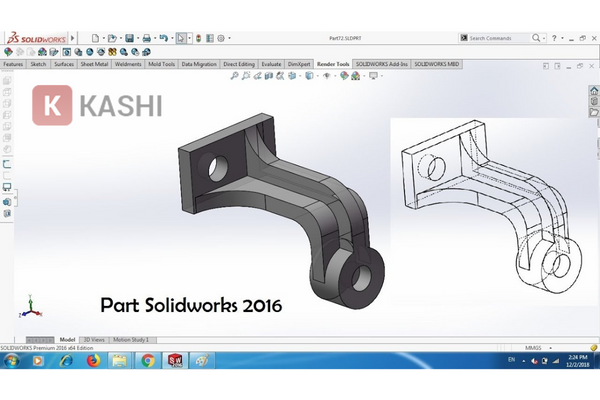 Tính năng Solidworks 2016
Cấu hình cài đặt Solidworks 2016 (Khuyến nghị)
Để cài đặt Solidworks 2016, máy tính cần đáp ứng cấu hình tối thiểu sau:
- Hệ điều hành: Windows 7 SP1, Windows 8.1 hoặc Windows 10 (64-bit)
- Bộ xử lý: Intel hoặc AMD 64-bit, 2 GHz trở lên
- RAM: 4 GB hoặc hơn
- Ổ cứng: 10 GB hoặc hơn
- Đồ họa: DirectX 9.0c trở lên, card đồ họa 1 GB trở lên, khuyến nghị card đồ họa hỗ trợ DirectX 11.0
- Màn hình: Độ phân giải 1280 x 1024 px trở lên, 16-bit hoặc 32-bit màu
- Trình duyệt: Internet Explorer 9.0 trở lên
Để có trải nghiệm tốt nhất, nên sử dụng cấu hình cao hơn mức tối thiểu.
Link tải Solidworks 2016 (Update 04/2025)
Lưu ý: Khuyến nghị sử dụng bản quyền chính hãng để đảm bảo an toàn. Các link tải dưới đây được tổng hợp từ các nguồn được cho là uy tín, tuy nhiên không thể đảm bảo an toàn tuyệt đối. Hãy cân nhắc kỹ trước khi tải và cài đặt.
1. SolidWorks 2016 SP5.0 Premium (Bản full)
- Google Drive: Link Google Drive
- Fshare: Link Fshare
2. File Solidworks 2016 (Dành cho người đã có bản cài đặt)
- Google Drive: Link Google Drive
- Link dự phòng: https://drive.google.com/drive/folders/1vZPkjUU349vECj5WbTKesvbP-zOSx9kw?usp=sharing
- Fshare: Link Fshare
Hướng dẫn cài đặt Solidworks 2016 vĩnh viễn
- Tắt phần mềm diệt virus, bao gồm cả Windows Defender.
- Giải nén file tải về. Tắt kết nối mạng.
- Chạy file “SolidWorksSerialNumbers2016.reg”.
- Mount file ISO, chạy “Setup” để cài đặt.
- Sau khi cài đặt xong, chạy file “SW2010-2016.Activator.GUI.SSQ.exe”, chọn SolidWorks 2016 và nhấn “Active”.
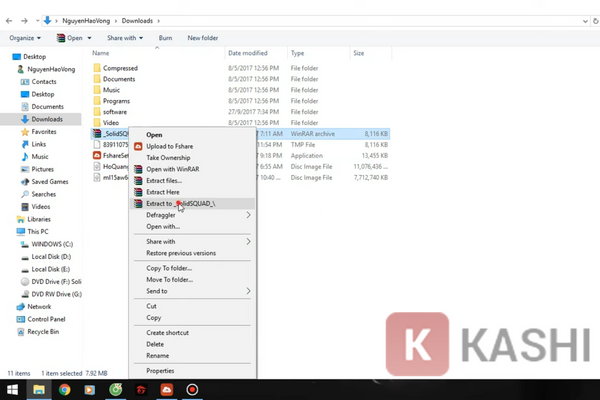 Giải nén file cài đặt
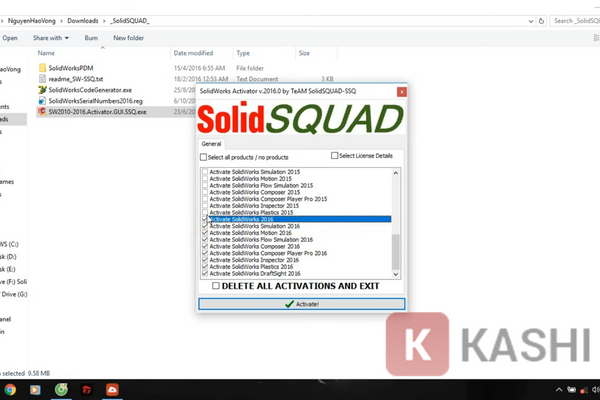 Chạy file kích hoạt
Kết luận
Bài viết đã cung cấp thông tin và hướng dẫn cài đặt Solidworks 2016 full vĩnh viễn. Hy vọng bài viết hữu ích cho bạn. Chúc bạn thành công!












Discussion about this post