Trong kỷ nguyên số hóa hiện nay, việc quản lý dự án không còn đơn thuần là những ghi chép thủ công mà đòi hỏi sự hỗ trợ đắc lực từ các giải pháp công nghệ chuyên sâu. Microsoft Project 2021 nổi lên như một công cụ “bất ly thân” đối với các nhà quản trị, kỹ sư và doanh nghiệp, cung cấp một nền tảng toàn diện để lập kế hoạch, theo dõi tiến độ và tối ưu hóa nguồn lực. Dù bạn đang điều hành một dự án xây dựng quy mô lớn hay một chiến dịch marketing ngắn hạn, phần mềm này đều cung cấp các tính năng cần thiết để đảm bảo mọi thứ vận hành trơn tru theo đúng quỹ đạo.
Microsoft Project 2021 là phiên bản kế thừa và nâng cấp mạnh mẽ từ các thế hệ trước, được thiết kế để tương thích hoàn hảo với hệ sinh thái Windows 11 và Office 2021. Điểm mạnh cốt lõi của phần mềm nằm ở khả năng trực quan hóa dữ liệu phức tạp thành các biểu đồ dễ hiểu, giúp người dùng đưa ra quyết định chính xác dựa trên dữ liệu thực (data-driven decisions). Bài viết này của Thủ Thuật sẽ đi sâu vào phân tích các tính năng nổi bật, đồng thời hướng dẫn bạn chi tiết cách tải và cài đặt phần mềm này để phục vụ công việc hiệu quả nhất.
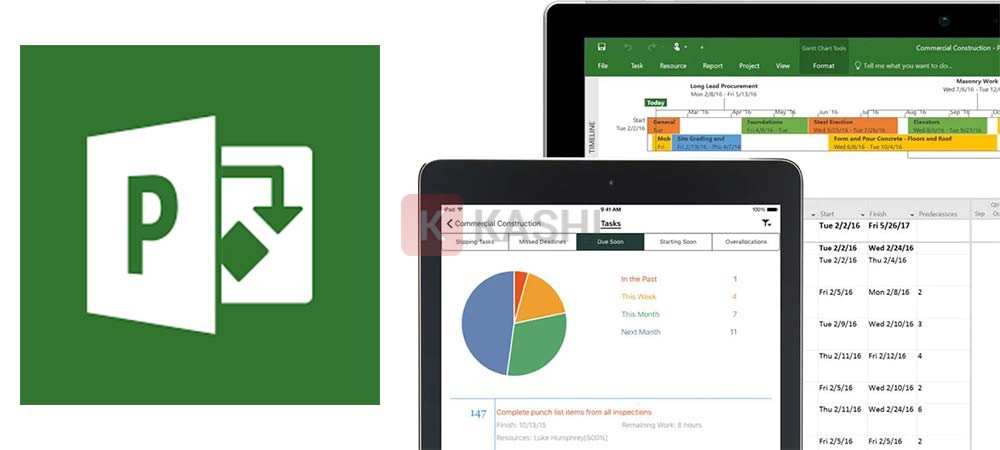
Giao diện làm việc trực quan của Microsoft Project 2021
Tổng Quan Về Microsoft Project 2021
Microsoft Project 2021 không chỉ là một công cụ lập lịch trình; nó là một giải pháp quản trị danh mục dự án (PPM) toàn diện. Phần mềm hỗ trợ người dùng từ khâu khởi tạo ý tưởng, dự trù ngân sách, phân bổ nhân sự cho đến khi kết thúc dự án và làm báo cáo tổng kết. Khả năng cập nhật thông số liên tục giúp nhà quản lý nắm bắt được “sức khỏe” của dự án theo thời gian thực, từ đó phát hiện sớm các rủi ro tiềm ẩn về chậm tiến độ hay vượt ngân sách.
Khác với các công cụ quản lý công việc đơn giản như Planner hay To Do, Microsoft Project 2021 tập trung vào chiều sâu kỹ thuật với các biểu đồ Gantt chuyên nghiệp, sơ đồ mạng (Network Diagram) và các báo cáo tài nguyên chi tiết. Đặc biệt, phiên bản 2021 đã tối ưu hóa khả năng đồng bộ dữ liệu đám mây, cho phép các nhóm làm việc cộng tác linh hoạt dù đang ở văn phòng hay làm việc từ xa (remote work).
Những Tính Năng Đột Phá Trên Phiên Bản 2021
Sự nâng cấp của Microsoft Project 2021 so với phiên bản 2019 tập trung mạnh vào trải nghiệm người dùng (UX) và hiệu suất xử lý dữ liệu. Dưới đây là những tính năng kỹ thuật đáng chú ý mà người dùng công nghệ cần quan tâm:
- Bảng điều khiển tương tác (Interactive Dashboards): Cung cấp cái nhìn tổng quan về trạng thái dự án thông qua các biểu đồ trực quan (Power BI style), giúp việc trình bày báo cáo với cấp trên hoặc khách hàng trở nên chuyên nghiệp hơn.
- Quản lý tài nguyên thông minh: Tính năng này cho phép bạn nhìn thấy sự phân bổ công việc của từng thành viên, tránh tình trạng “người làm không hết việc, người chơi dài”, từ đó cân bằng tải trọng công việc (Resource Leveling) hiệu quả.
- Biểu đồ Gantt nâng cao: Đây là “xương sống” của Project. Phiên bản mới cho phép tùy biến giao diện Gantt, thêm các đường cơ sở (Baseline) để so sánh tiến độ thực tế với kế hoạch ban đầu một cách trực quan.
- Menu tác vụ tối ưu: Các menu kéo xuống và thanh Ribbon được sắp xếp lại logic hơn, giúp truy cập nhanh vào các tính năng lập lịch trình thường dùng.
- Triển khai linh hoạt: Hỗ trợ cả cài đặt cục bộ (On-premise) cho các doanh nghiệp yêu cầu bảo mật cao và tích hợp đám mây cho sự linh hoạt.
Bảng tính chi tiết và biểu đồ Gantt trong Microsoft Project 2021
Yêu Cầu Cấu Hình Hệ Thống (Khuyến Nghị)
Để đảm bảo Microsoft Project 2021 hoạt động mượt mà, đặc biệt khi xử lý các dự án có hàng nghìn tác vụ (tasks), máy tính của bạn cần đáp ứng các thông số kỹ thuật dưới đây. Việc cài đặt trên máy cấu hình yếu có thể dẫn đến tình trạng giật, lag khi render biểu đồ.
- Bộ vi xử lý (CPU): Tốc độ tối thiểu 1.6 GHz, 2 lõi (Khuyến nghị các dòng chip Intel Core i3 hoặc AMD Ryzen 3 trở lên để xử lý đa nhiệm tốt hơn).
- Hệ điều hành: Windows 11, Windows 10 hoặc Windows Server 2019 (Lưu ý: Không hỗ trợ Windows 7 hoặc 8.1).
- Bộ nhớ trong (RAM): 4 GB cho bản 64-bit; 2 GB cho bản 32-bit (Khuyến nghị 8 GB RAM nếu làm việc với dự án lớn).
- Ổ cứng: Tối thiểu 4 GB dung lượng trống khả dụng (Nên sử dụng ổ SSD để tăng tốc độ khởi động phần mềm).
- Màn hình: Độ phân giải tối thiểu 1280 x 768 (Độ phân giải Full HD 1920×1080 sẽ cho không gian làm việc tốt nhất).
- Đồ họa: Hỗ trợ DirectX 10 trở lên để tăng tốc phần cứng cho đồ họa.
Link Tải Microsoft Project 2021 Full – Cập Nhật Mới Nhất
Dưới đây là các liên kết tải xuống bộ cài đặt Microsoft Project 2021. Để đảm bảo quá trình tải và cài đặt không gặp lỗi, bạn nên sử dụng đường truyền mạng ổn định.
Lưu ý quan trọng từ Ban Biên Tập: Chúng tôi luôn khuyến khích người dùng sử dụng phần mềm bản quyền chính hãng từ Microsoft để đảm bảo tính bảo mật và ổn định cao nhất. Các liên kết bên dưới được tổng hợp từ cộng đồng chia sẻ. Trước khi giải nén và cài đặt, bạn cần tắt Windows Defender và các phần mềm diệt virus để tránh việc file kích hoạt bị xóa nhầm.
1. Microsoft Project Pro 2021 64bit (Bản All-in-one ổn định)
Đây là phiên bản được nhiều kỹ thuật viên tin dùng vì tính ổn định và tích hợp sẵn đầy đủ tính năng.
- Google Drive (Tốc độ cao): Tải xuống tại đây
- Fshare (Dự phòng): Tải xuống tại đây
2. Microsoft Project 2021 Pro (Bản Lẻ)
Lựa chọn thay thế nếu link trên gặp vấn đề.
- Link Google Drive 1: Tải xuống tại đây
- Link Google Drive 2: Tải xuống tại đây
- Fshare: Tải xuống tại đây
Quy Trình Cài Đặt Và Kích Hoạt Chi Tiết
Quá trình cài đặt không quá phức tạp, tuy nhiên bạn cần thực hiện đúng theo các bước dưới đây để tránh phát sinh lỗi bản quyền (License Error).
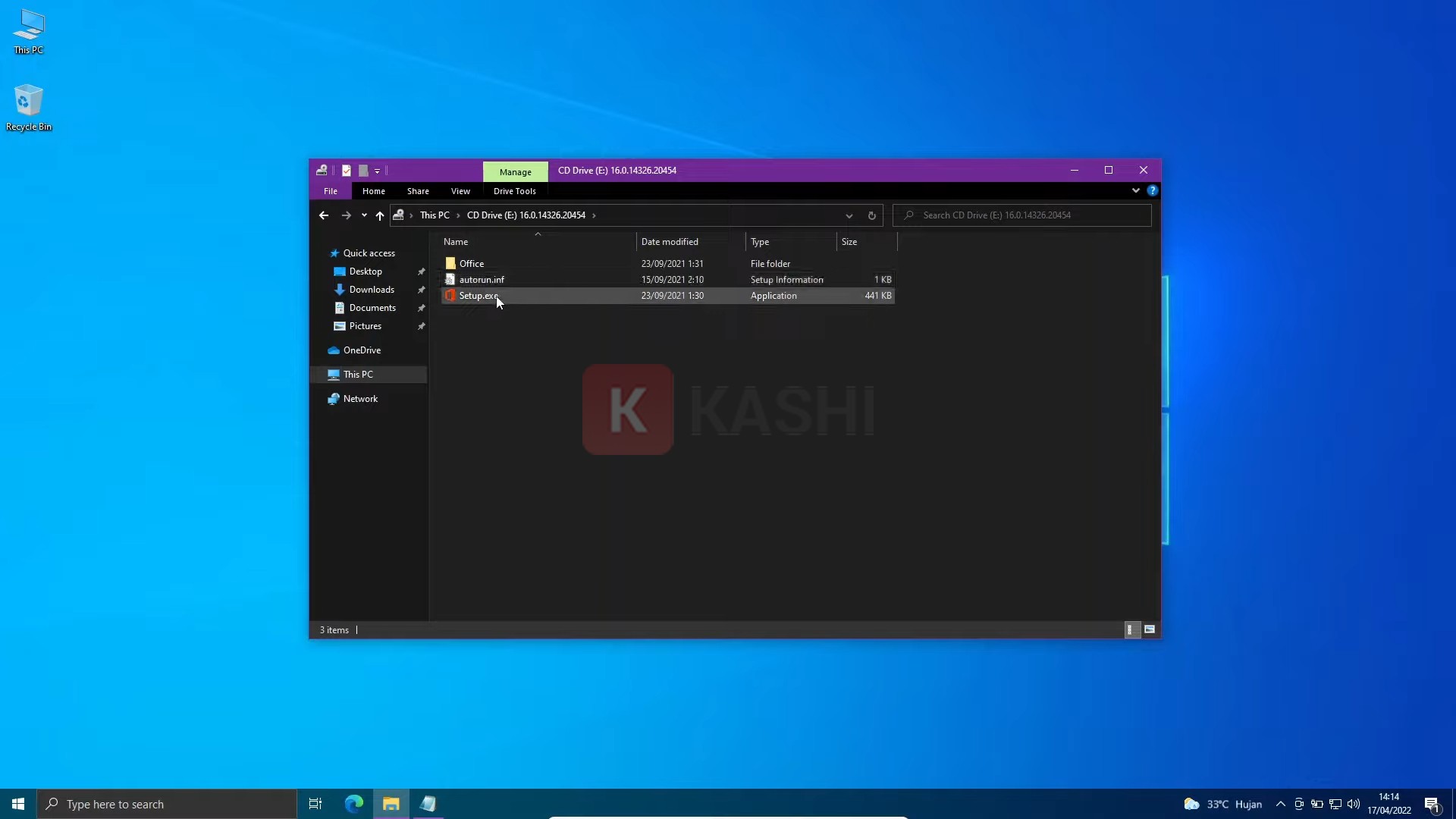
Bước 1: Khởi chạy trình cài đặt
Sau khi tải file về, hãy giải nén bằng WinRAR. Tìm đến file Setup.exe, nhấp chuột phải và chọn Run as administrator (Chạy với quyền quản trị viên) để bắt đầu quá trình cài đặt vào hệ thống.
Chạy file Setup.exe với quyền quản trị viên
Bước 2: Truy cập ứng dụng lần đầu
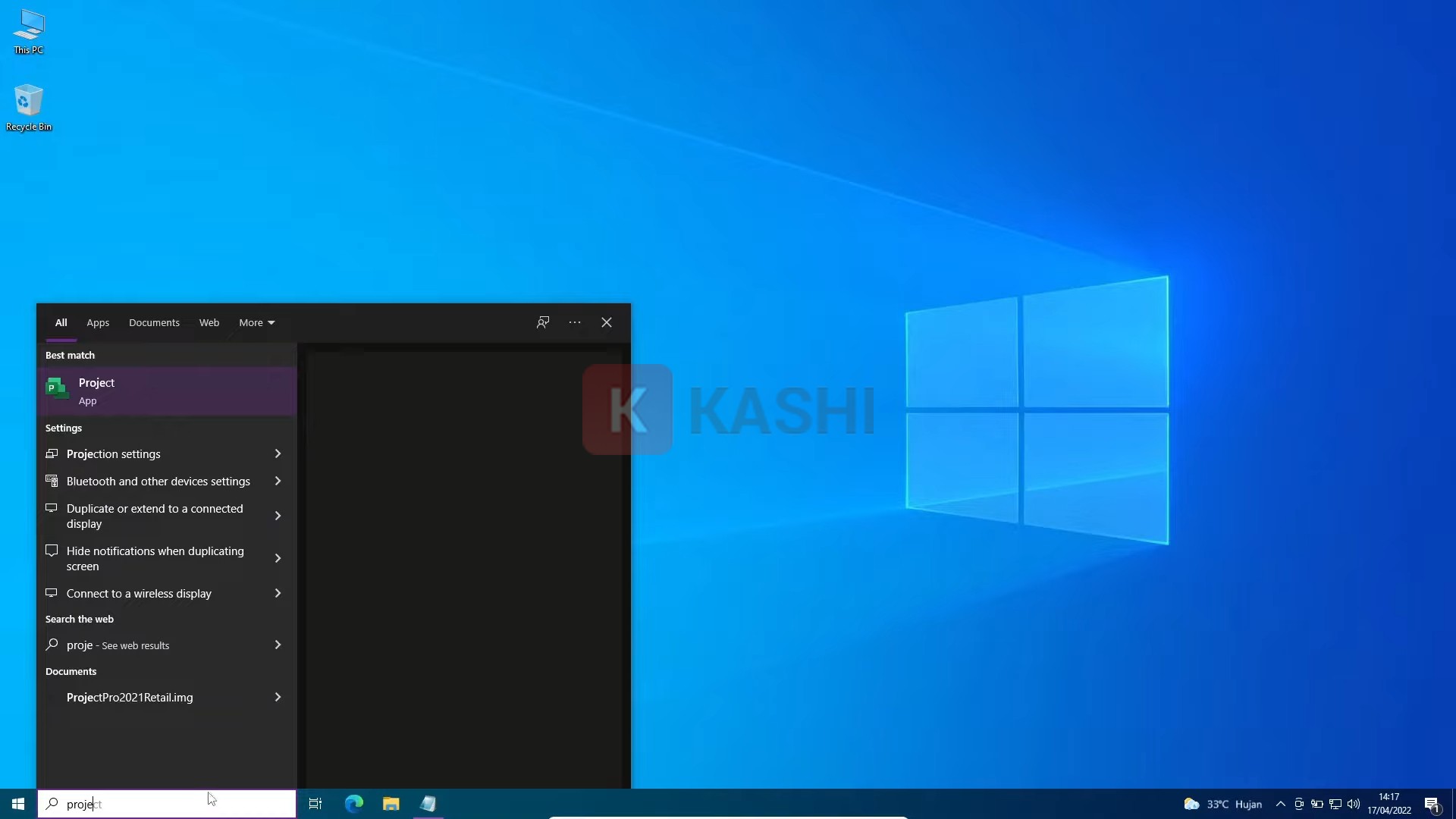
Sau khi quá trình chạy Setup hoàn tất, bạn hãy mở Menu Start và tìm biểu tượng Project. Mở ứng dụng lên. Lúc này, một cửa sổ yêu cầu nhập Product Key có thể xuất hiện. Hãy đóng cửa sổ này lại (hoặc chọn “I don’t have a key” nếu có), chúng ta sẽ tiến hành kích hoạt ở bước sau.
Mở ứng dụng Project từ Menu Start
Bước 3: Kích hoạt bằng Command Prompt (CMD)
Phương pháp này sử dụng CMD để nạp key kích hoạt (KMS) một cách an toàn và nhanh chóng.
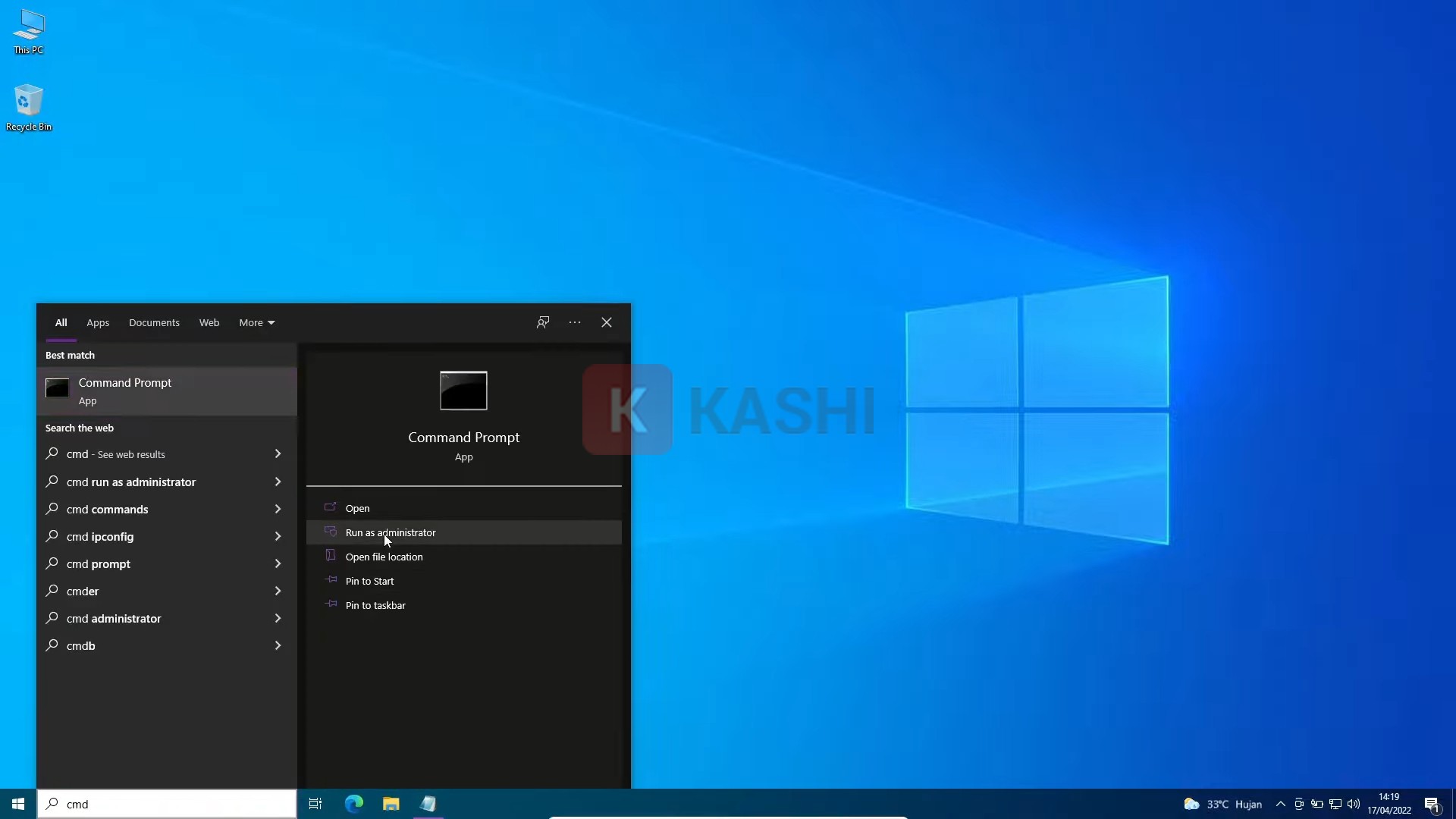
Đầu tiên, hãy mở khung tìm kiếm Windows, gõ “cmd”. Tại kết quả Command Prompt, chọn Run as Administrator. Đây là bước bắt buộc để lệnh có thể can thiệp vào hệ thống.
Chạy Command Prompt với quyền Admin
Bước 4: Nhập lệnh kích hoạt
Tại cửa sổ CMD màu đen hiện ra, bạn cần nhập lần lượt các dòng lệnh kích hoạt. Lưu ý: Các dòng lệnh này thường có sẵn trong file .txt đi kèm trong thư mục tải về (thường tên là Activation.txt hoặc ReadMe.txt).
Hãy sao chép từng dòng lệnh trong file hướng dẫn đó và dán (Paste) vào cửa sổ CMD, sau đó nhấn Enter. Quá trình này sẽ kết nối với máy chủ KMS để xác thực bản quyền cho phần mềm. Hãy kiên nhẫn đợi cho đến khi CMD báo “Product activated successfully”.
Bước 5: Kiểm tra kết quả
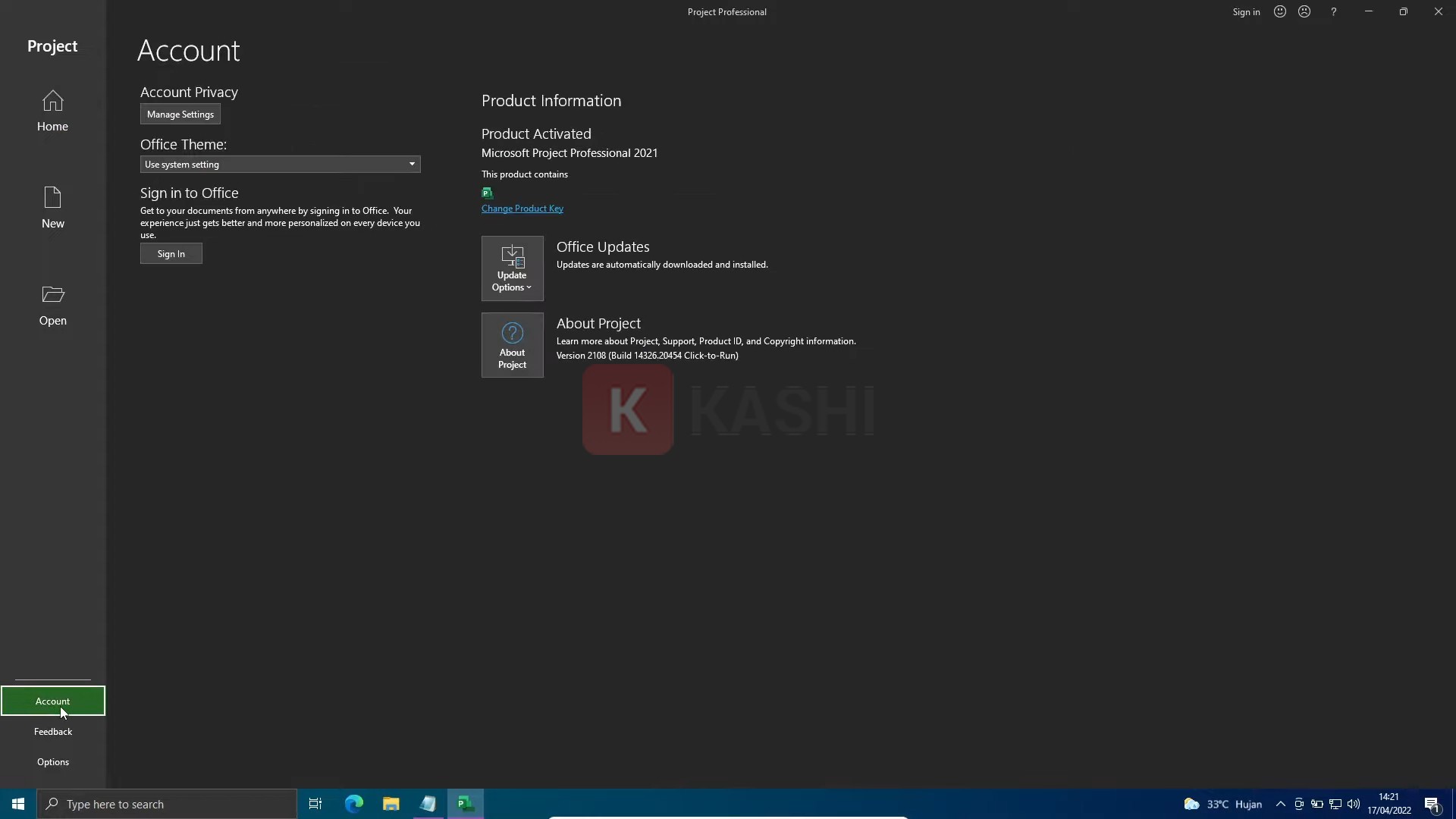
Sau khi CMD báo thành công, bạn hãy mở lại phần mềm Microsoft Project 2021. Truy cập vào menu File > Account. Nếu dòng chữ “Product Activated” hiện ra, nghĩa là bạn đã sở hữu bản quyền đầy đủ tính năng.
Kiểm tra trạng thái bản quyền trong Account
Danh Sách Key Microsoft Project 2021 (Tham Khảo)
Trong trường hợp bạn muốn thử kích hoạt thủ công bằng key nhập trực tiếp (Retail Key), bạn có thể tham khảo danh sách dưới đây. Tuy nhiên, xin lưu ý rằng các key công khai thường có giới hạn lượt kích hoạt và có thể đã bị chặn bởi Microsoft.
- (Tham khảo danh sách key trong file tải về hoặc bài viết gốc nếu có cập nhật mới)
- Lưu ý: Các key GVLK (KMS) thường được tự động áp dụng khi bạn sử dụng phương pháp CMD ở trên.
Lời Kết
Microsoft Project 2021 thực sự là một trợ thủ đắc lực không thể thiếu cho bất kỳ ai đang làm việc trong lĩnh vực quản lý dự án. Với giao diện hiện đại, hiệu năng cải thiện và các tính năng báo cáo chuyên sâu, nó giúp bạn kiểm soát mọi khía cạnh của công việc một cách khoa học nhất.
Hy vọng qua bài viết này, đội ngũ Thủ Thuật đã giúp bạn tải, cài đặt và kích hoạt thành công phần mềm này. Nếu gặp bất kỳ khó khăn nào trong quá trình thực hiện, đừng ngần ngại để lại bình luận bên dưới để được cộng đồng hỗ trợ. Đừng quên theo dõi website để cập nhật thêm nhiều thủ thuật công nghệ hữu ích khác!
Tài Liệu Tham Khảo
- Microsoft Support: Project 2021 Release Notes.
- TechCommunity Microsoft: Project Management Solutions.


Discussion about this post