Việc lựa chọn một chiếc laptop Acer cũ là giải pháp kinh tế thông minh, giúp bạn sở hữu cấu hình tốt với mức giá phải chăng. Tuy nhiên, thị trường máy tính xách tay đã qua sử dụng luôn tiềm ẩn nhiều rủi ro về linh kiện dựng, máy lỗi ngầm hoặc đã qua sửa chữa kém chất lượng. Nếu không có kinh nghiệm kiểm tra, bạn rất dễ rơi vào cảnh “tiền mất tật mang”. Bài viết này của Thủ Thuật sẽ đóng vai trò là cẩm nang chuyên sâu, hướng dẫn bạn quy trình kiểm tra (test) laptop Acer cũ chuẩn kỹ thuật để đảm bảo hiệu năng và độ bền tối ưu.
1. Kiểm tra tổng quan ngoại hình và kết cấu máy
Bước đầu tiên và quan trọng nhất để đánh giá sự cẩn thận của người chủ cũ chính là ngoại hình (Cosmetic Condition). Với các dòng Acer phổ thông như Aspire hay cao cấp như Swift, vỏ máy thường được làm từ nhựa hoặc hợp kim nhôm mỏng, nên rất dễ để lại dấu vết va đập.
- Vỏ máy và góc cạnh: Hãy soi kỹ dưới ánh sáng mạnh để tìm các vết trầy xước sâu, móp méo hoặc nứt vỡ. Đặc biệt chú ý các góc máy, nơi thường chịu lực va đập mạnh nhất.
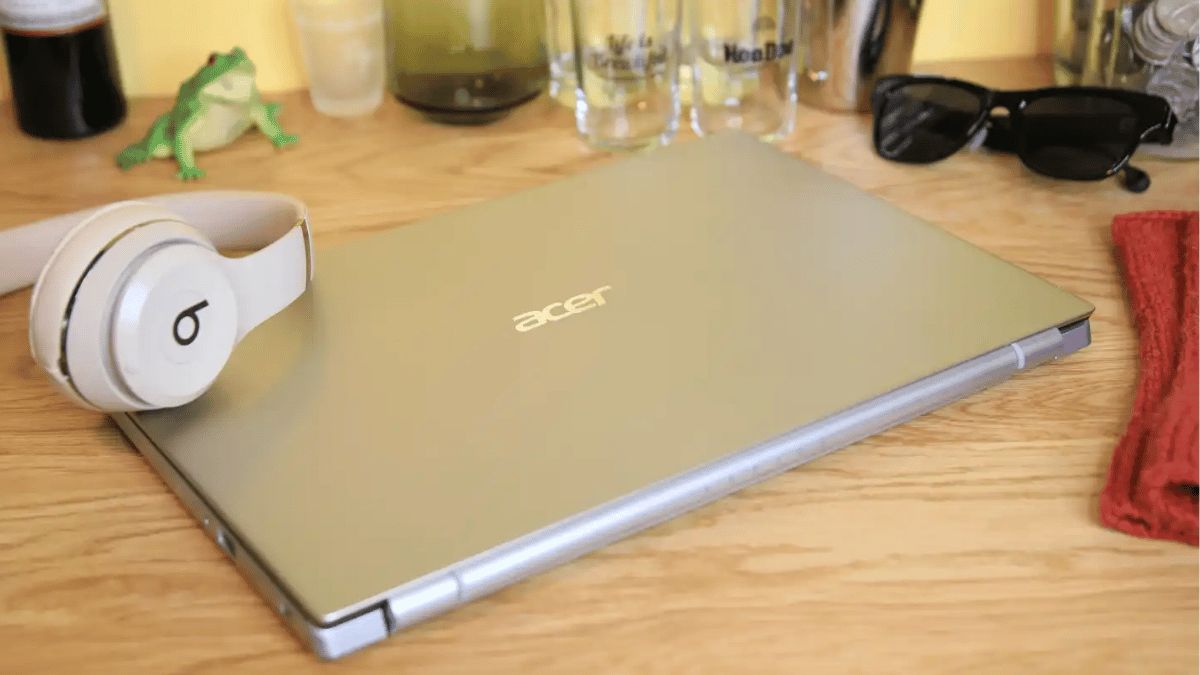
- Bản lề (Hinge): Đây là “bệnh lý” thường gặp trên các dòng laptop Acer cũ. Hãy gập mở máy nhiều lần ở các góc độ khác nhau. Bản lề phải chắc chắn, không phát ra tiếng kêu “cót két” và giữ màn hình cố định tốt. Nếu thấy lỏng lẻo hoặc bung hở nhựa, tuyệt đối không nên mua.
- Ốc vít: Kiểm tra mặt đáy xem các ốc vít có đồng bộ không, có dấu hiệu bị toét đầu do tháo mở nhiều lần không. Tem bảo hành (nếu còn) có bị rách hay dán đè không.
Kiểm tra kỹ các góc cạnh và bản lề laptop Acer cũ để phát hiện va đập
2. Soi màn hình và khả năng hiển thị
Màn hình là linh kiện đắt tiền nhất nhì trên laptop, vì vậy cần kiểm tra cực kỳ cẩn thận.
- Điểm chết (Dead Pixel): Chuyển hình nền máy tính sang các màu đơn sắc: Trắng, Đen, Đỏ, Xanh Lá, Xanh Dương. Quan sát kỹ xem có điểm nào hiển thị sai màu hoặc không sáng không. Bạn có thể sử dụng phần mềm Dead Pixel Locator để hỗ trợ.
- Hở sáng và đốm phản quang: Ở màn hình đen, quan sát các viền xem có bị hở sáng (ánh sáng trắng lọt ra từ viền) quá mức không. Với màn hình trắng, tìm các đốm sáng bất thường (đốm phản quang) do tấm nền bị tì đè.
- Chất lượng hiển thị: Đảm bảo màu sắc không bị ám vàng hoặc ám xanh quá nặng, độ sáng tối đa đủ đáp ứng nhu cầu sử dụng.
3. Kiểm tra bàn phím (Keyboard) và Touchpad
Trải nghiệm nhập liệu ảnh hưởng trực tiếp đến hiệu suất làm việc. Đối với laptop Acer cũ, phím bấm có thể bị chai hoặc liệt sau thời gian dài sử dụng.
- Bàn phím: Mở trình soạn thảo văn bản hoặc sử dụng các trang web test keyboard online (như keyboardtest.com). Gõ lần lượt từng phím để đảm bảo độ nảy tốt, không bị kẹt dính (double click) hay liệt phím. Đừng quên kiểm tra các phím chức năng (Fn) và đèn nền bàn phím (nếu có).
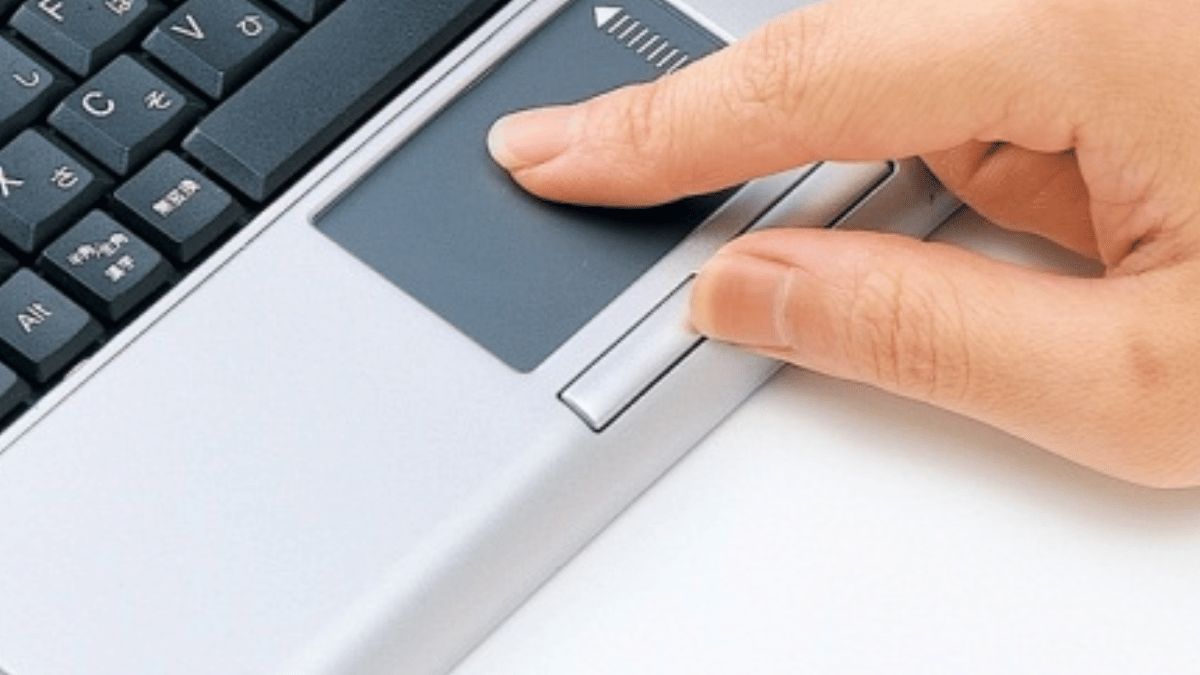
- Touchpad: Di chuột khắp bề mặt để kiểm tra độ nhạy, thử các thao tác đa điểm (cuộn trang, zoom). Hai nút chuột trái/phải phải nảy, không bị lún sâu.
4. Đánh giá hiệu năng và phần cứng bên trong
Đây là bước xác định “sức khỏe” thực sự của chiếc máy. Đừng chỉ tin vào lời quảng cáo, hãy dùng các công cụ chuyên dụng.
- Thông số kỹ thuật: Sử dụng phần mềm CPU-Z để đối chiếu thông số RAM, CPU, Card đồ họa xem có khớp với cam kết của người bán hay không.
- Khả năng đa nhiệm: Mở đồng thời nhiều tab trình duyệt Chrome (khoảng 10-15 tab) cùng video YouTube 4K để xem máy có hiện tượng giật, lag hay tràn RAM không.
- Stress Test: Với các dòng Gaming như Acer Nitro 5 hay Predator, bạn nên chạy thử các phần mềm benchmark nhẹ như Cinebench hoặc Furmark trong 5-10 phút để xem máy có bị sập nguồn (Blue Screen) khi tải nặng hay không.
Sử dụng phần mềm chuyên dụng để kiểm tra hiệu năng thực tế của laptop Acer
5. Kiểm tra ổ cứng, pin và nhiệt độ
Ổ cứng và pin là hai linh kiện hao mòn nhanh nhất theo thời gian.
- Sức khỏe ổ cứng (HDD/SSD): Cài đặt phần mềm CrystalDiskInfo. Nếu trạng thái báo “Good” (Tốt) và nhiệt độ ổn định thì ổ cứng còn dùng tốt. Nếu báo “Caution” (Cảnh báo) hoặc “Bad” (Xấu), ổ cứng đó sắp hỏng và bạn cần yêu cầu người bán thay thế hoặc giảm giá.
- Kiểm tra chai Pin: Mở Command Prompt (CMD) và gõ lệnh
powercfg /batteryreport. File báo cáo sẽ cho bạn biết dung lượng thiết kế ban đầu và dung lượng thực tế còn lại. Mức độ chai pin dưới 20% là chấp nhận được với máy cũ. - Nhiệt độ: Sử dụng HWMonitor để theo dõi nhiệt độ. Khi hoạt động bình thường, nhiệt độ CPU nên dao động 40-60 độ C. Nếu máy quá nóng (trên 90 độ C khi chạy nhẹ), hệ thống tản nhiệt có vấn đề hoặc keo tản nhiệt đã khô.
6. Cổng kết nối và các tính năng mở rộng
Một chiếc laptop mạnh mẽ sẽ trở nên vô dụng nếu không thể kết nối với các thiết bị ngoại vi.
- Cổng vật lý: Cắm thử USB, chuột, tai nghe vào tất cả các cổng (USB-A, USB-C, HDMI, Jack 3.5mm). Lay nhẹ đầu cắm xem cổng có bị lỏng chân tiếp xúc (chập chờn) hay không.
- Kết nối không dây: Kết nối Wi-Fi và Bluetooth để đảm bảo card mạng hoạt động ổn định. Thử bắt sóng ở khoảng cách xa modem một chút để kiểm tra độ mạnh của anten thu sóng.
- Webcam và Mic: Mở ứng dụng Camera hoặc gọi thử video call để test webcam và micro – những tính năng cực kỳ quan trọng cho nhu cầu học tập và làm việc từ xa hiện nay.
7. Xác minh nguồn gốc và bảo hành
Cuối cùng, hãy đảm bảo nguồn gốc pháp lý của thiết bị để tránh mua phải hàng trộm cắp hoặc hàng dựng.
- Check Serial Number: Lật mặt đáy laptop, tìm mã S/N hoặc SNID. Truy cập trang web hỗ trợ chính thức của Acer (Acer Support), nhập mã này để kiểm tra thông tin gốc của máy, ngày xuất xưởng và tình trạng bảo hành (nếu còn).
- Giấy tờ mua bán: Ưu tiên mua các máy còn giữ hóa đơn gốc hoặc phiếu bảo hành từ các hệ thống phân phối lớn.
Kiểm tra thông tin bảo hành và nguồn gốc máy trên hệ thống Acer
Kết luận
Mua laptop Acer cũ là một “ván bài” mà phần thắng sẽ thuộc về người có kiến thức. Việc kiểm tra kỹ lưỡng từ ngoại hình, màn hình đến các linh kiện phần cứng bên trong như ổ cứng, pin và hệ thống tản nhiệt là vô cùng quan trọng. Đừng ngần ngại dành thời gian test máy thật kỹ hoặc nhờ người có chuyên môn đi cùng.
Nếu bạn tuân thủ đúng quy trình kiểm tra mà Thủ Thuật đã hướng dẫn ở trên, chắc chắn bạn sẽ tìm được một chiếc laptop ưng ý, phục vụ tốt cho công việc với mức chi phí tối ưu nhất. Hãy là người tiêu dùng thông thái và lựa chọn những địa chỉ uy tín, có chính sách bao test rõ ràng.
Tài liệu tham khảo
- Trang hỗ trợ kỹ thuật Acer (Acer Support).
- Kiến thức kiểm tra phần cứng từ các diễn đàn công nghệ uy tín (TechRadar, Tom’s Hardware).
- Cơ sở dữ liệu về công cụ Benchmark và chẩn đoán phần cứng (CrystalMark, CPUID).


Discussion about this post