


Trong kỷ nguyên công nghệ số hiện đại, nhu cầu kết nối liên tục và đa nền tảng là yếu tố sống còn đối với hiệu suất làm việc. Telegram Web đã vươn lên trở thành một trong những giải pháp nhắn tin trên trình duyệt mạnh mẽ nhất, loại bỏ hoàn toàn sự phụ thuộc vào phần cứng hay cài đặt phần mềm phức tạp.
Bài viết này từ Thủ Thuật sẽ cung cấp cái nhìn chuyên sâu, hướng dẫn chi tiết từ A-Z cách vận hành Telegram trên nền tảng web, đồng thời khai thác các tính năng ẩn giúp bạn làm chủ công cụ giao tiếp bảo mật hàng đầu thế giới này.
Telegram Web là gì? Sức hút đối với dân công nghệ
Telegram Web là phiên bản chạy trực tiếp trên trình duyệt của hệ sinh thái nhắn tin Telegram. Khác với các ứng dụng nhắn tin thông thường, Telegram sử dụng giao thức MTProto độc quyền, đảm bảo tốc độ truyền tải dữ liệu cực nhanh và độ trễ gần như bằng không. Điểm “ăn tiền” nhất của phiên bản này chính là kiến trúc dựa trên đám mây (Cloud-based), cho phép đồng bộ hóa dữ liệu theo thời gian thực giữa tất cả các thiết bị.
 Giao diện Telegram Web trên trình duyệt với thiết kế tối giản và hiện đại
Tại sao Telegram Web là lựa chọn hàng đầu của giới lập trình và văn phòng?
- Đa nền tảng tuyệt đối: Hoạt động mượt mà trên mọi trình duyệt (Chrome, Edge, Firefox, Safari) và mọi hệ điều hành (Windows, macOS, Linux).
- Chia sẻ dữ liệu “khủng”: Hỗ trợ gửi tệp tin lên đến 2GB/file mà không bị nén quá nhiều, lý tưởng để gửi source code, video render hoặc file thiết kế.
- Tiết kiệm tài nguyên: Không chiếm dung lượng ổ cứng, không chạy ngầm ngốn RAM như ứng dụng cài đặt (Desktop App).
- Đồng bộ tức thì: Bạn đang chat dở trên điện thoại, mở máy tính lên là nội dung đã có sẵn ở đó, không cần nhấn nút “Sync”.
Hướng dẫn đăng ký tài khoản (Dành cho người dùng mới)
Để sử dụng Telegram Web, bạn cần có một tài khoản được liên kết với số điện thoại thực. Quy trình này nhằm đảm bảo tính danh danh và bảo mật hai lớp.
Quy trình khởi tạo tài khoản chuẩn:
- Truy cập trang chủ chính thức của Telegram Web.
- Tại giao diện chào mừng, chọn quốc gia (Vietnam) và nhập số điện thoại chính chủ. Nhấn Next.
- Hệ thống sẽ gửi mã OTP xác thực. Lưu ý: Mã này có thể gửi về tin nhắn SMS hoặc qua cuộc gọi thoại.
- Nhập mã OTP vào ô trống. Nếu chính xác, bạn sẽ được chuyển đến bước thiết lập hồ sơ (Tên hiển thị, Avatar).
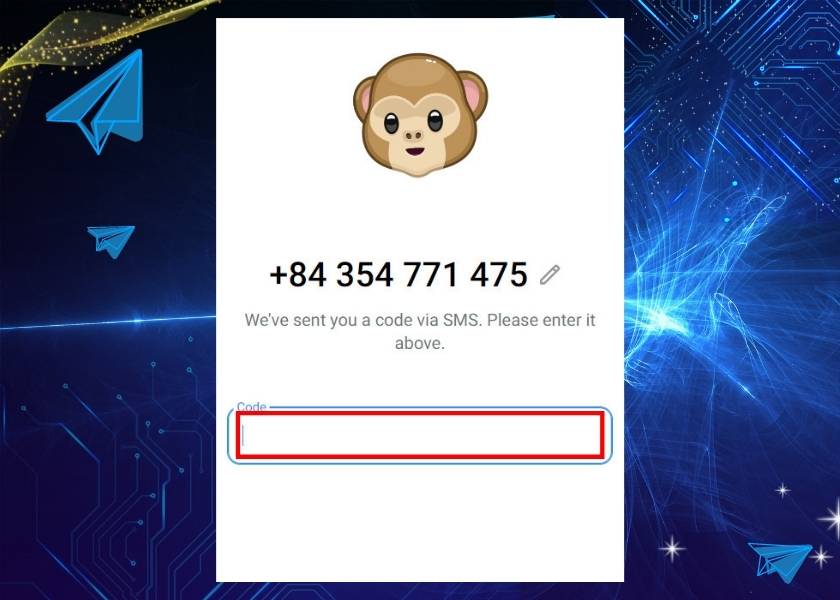 Nhập mã OTP xác thực được gửi về số điện thoại để hoàn tất đăng ký
02 Phương thức đăng nhập Telegram Web chuyên nghiệp
Telegram cung cấp cơ chế đăng nhập linh hoạt, ưu tiên trải nghiệm người dùng (UX) nhưng vẫn giữ vững hàng rào bảo mật.
Cách 1: Đăng nhập bằng mã QR (Khuyên dùng)
Đây là phương thức nhanh nhất, bảo mật nhất và hạn chế tối đa rủi ro bị keylog khi sử dụng máy tính công cộng.
- Trên trình duyệt máy tính, tại màn hình đăng nhập, chọn Log in by QR Code.
- Mở ứng dụng Telegram trên điện thoại thông minh của bạn.
- Truy cập Settings (Cài đặt) > Devices (Thiết bị) > Link Desktop Device (Liên kết thiết bị).
- Hướng camera điện thoại vào màn hình máy tính để quét mã QR. Phiên đăng nhập sẽ được kích hoạt ngay lập tức mà không cần nhập mật khẩu.
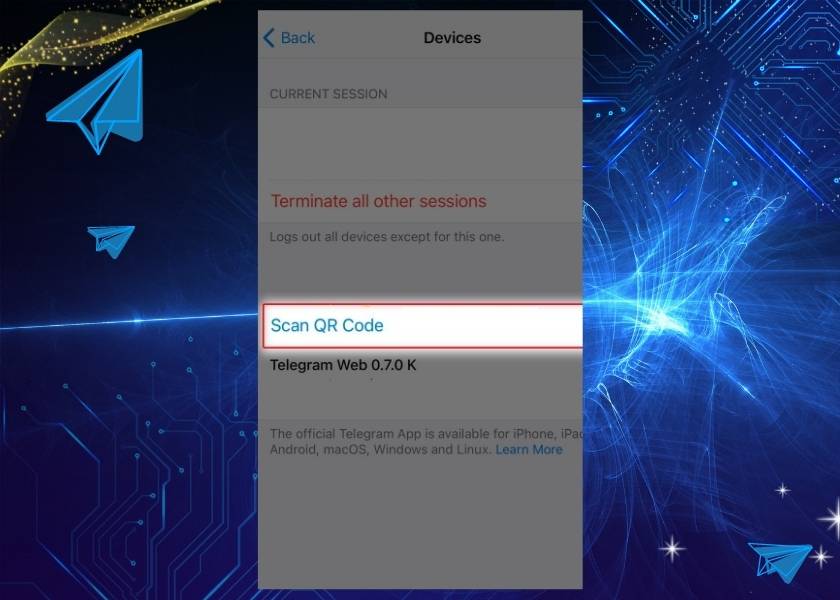 Sử dụng điện thoại quét mã QR để đăng nhập nhanh chóng và bảo mật
Cách 2: Đăng nhập bằng số điện thoại (Truyền thống)
Trong trường hợp camera điện thoại gặp sự cố, bạn có thể sử dụng phương thức nhận mã xác thực thủ công.
- Chọn đăng nhập bằng số điện thoại, nhập số và nhấn Next.
- Lưu ý kỹ thuật quan trọng: Theo chính sách bảo mật mới, mã đăng nhập thường được gửi về ứng dụng Telegram trên điện thoại (dưới dạng tin nhắn từ hệ thống Service Notifications) thay vì SMS truyền thống. Hãy kiểm tra app trên điện thoại trước.
- Nhập mã code nhận được để truy cập vào không gian làm việc.
Quản lý danh bạ và mở rộng kết nối
Nhờ cơ chế đám mây, toàn bộ danh bạ trên điện thoại sẽ tự động xuất hiện trên Web. Tuy nhiên, bạn hoàn toàn có thể thao tác thêm/sửa/xóa ngay trên trình duyệt.
Thêm liên hệ mới trực tiếp
- Click vào biểu tượng Menu (3 gạch ngang) ở góc trên bên trái > chọn Contacts.
- Chọn New Contact.
- Nhập Tên hiển thị và Số điện thoại của đối tác, nhấn Save để lưu trữ.
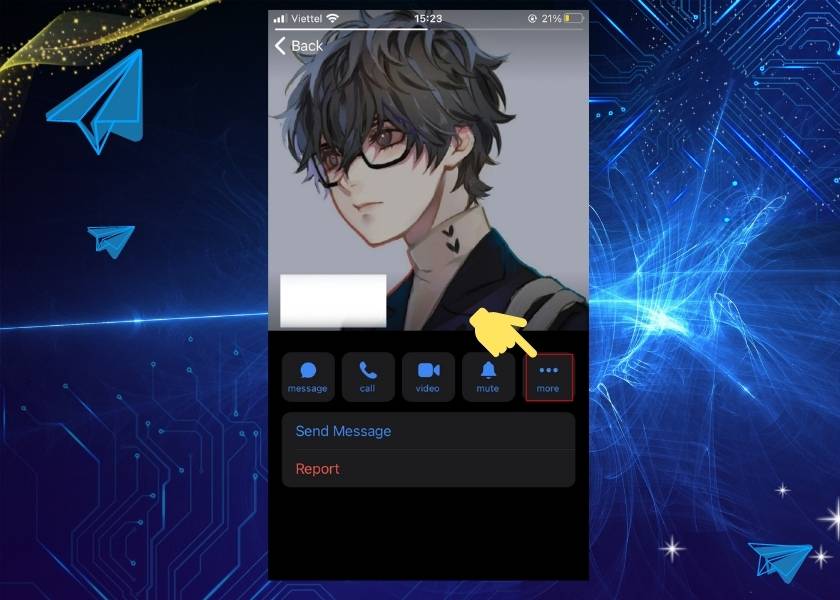 Giao diện thêm liên hệ mới trực quan trên Telegram Web
Đồng bộ tính năng “Tìm quanh đây”
Tính năng “People Nearby” (Tìm người quanh đây) dựa trên GPS nên chỉ kích hoạt được trên Mobile App. Tuy nhiên, dân công nghệ có thể tận dụng mẹo sau để đồng bộ lên Web:
- Trên Mobile: Vào Contacts > Find People Nearby > Kết bạn với người cần liên lạc.
- Trên Web: Chỉ cần tải lại trang (F5), danh bạ vừa thêm sẽ hiển thị ngay lập tức, cho phép bạn chat bằng bàn phím máy tính tiện lợi hơn.
Các thủ thuật nâng cao cho người dùng Power User
1. Tận dụng kho Sticker và Emoji độc quyền
Telegram sở hữu kho tàng Sticker chất lượng cao (60fps) và hoàn toàn miễn phí, giúp cuộc hội thoại trở nên sinh động hơn.
- Trong khung chat, click biểu tượng mặt cười.
- Chọn tab Sticker, sử dụng thanh tìm kiếm (kính lúp) để tìm theo từ khóa (VD: “Coder”, “Tech”, “Office”).
- Nhấn Add để thêm bộ sticker vào thư viện cá nhân.
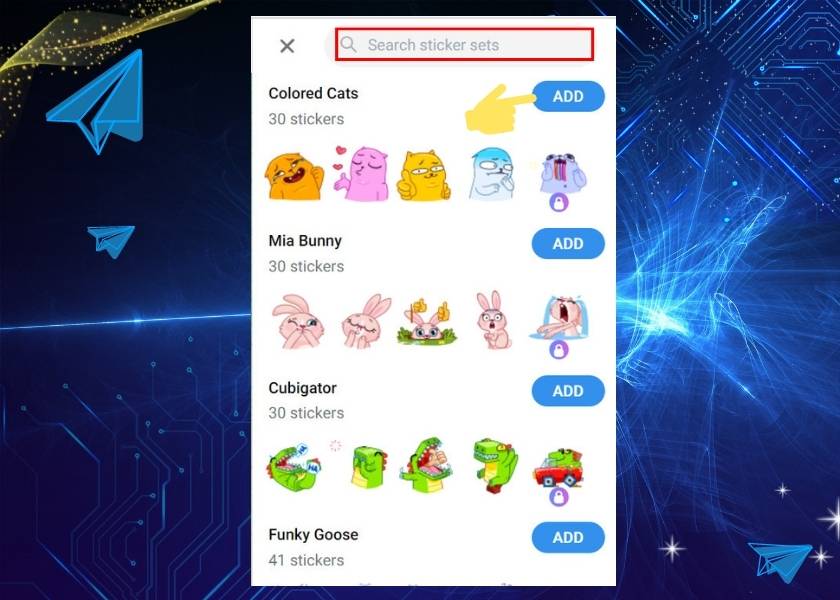 Tìm kiếm và quản lý kho Sticker đa dạng trên Telegram
2. Quản trị nhóm (Supergroup) hiệu quả
Với khả năng chứa tới 200.000 thành viên, Telegram là nền tảng số 1 cho các cộng đồng Crypto, công nghệ hay giáo dục.
- Chọn biểu tượng cây bút (Compose) > New Group.
- Thêm thành viên và thiết lập ảnh đại diện, tên nhóm.
- Cấu hình chuyên sâu:
- Vào Info nhóm > Manage Group.
- Tại Administrators: Chỉ định các mod quản lý, cấp quyền ghim tin nhắn, xóa spam.
- Tại Permissions: Giới hạn quyền của thành viên (chặn gửi link, chặn gửi media) để tránh spam.
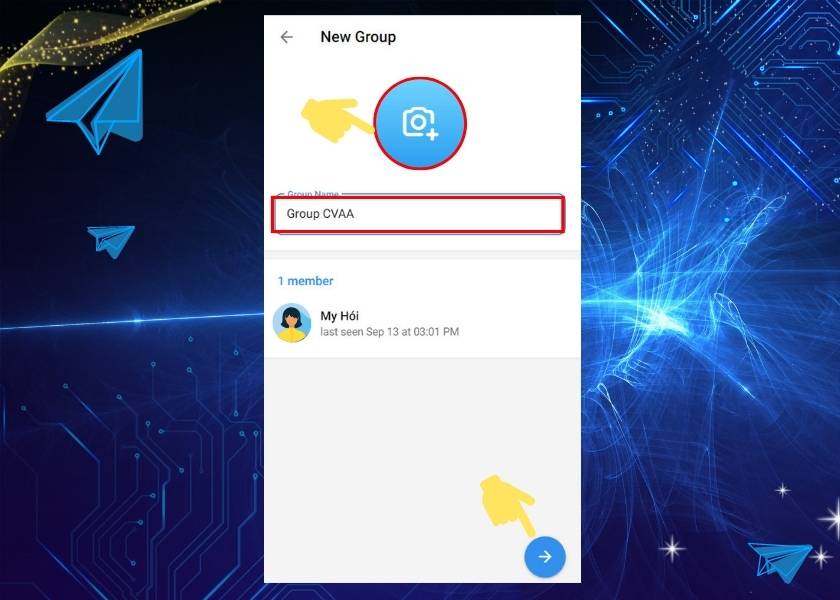 Cài đặt thông tin và phân quyền cho nhóm chat Telegram
3. Tạo cuộc bình chọn (Poll) cho Teamwork
Thay vì dùng công cụ bên thứ 3, bạn có thể tạo Poll trực tiếp để lấy ý kiến team:
- Click biểu tượng Kẹp ghim (Attachment) > Poll.
- Thiết lập câu hỏi và phương án.
- Chọn chế độ: Anonymous Voting (Bỏ phiếu ẩn danh) hoặc Quiz Mode (Chế độ trắc nghiệm có đáp án đúng sai).
4. Tính năng “Cứu cánh”: Hoàn tác tin nhắn đã xóa
Một tính năng UX cực hay mà ít người để ý trên bản Web. Khi bạn lỡ tay xóa nhầm một tin nhắn quan trọng (Delete for me):
- Hệ thống sẽ hiện một thanh thông báo nhỏ ở góc dưới màn hình trong khoảng 5 giây.
- Nút Undo sẽ giúp bạn khôi phục lại tin nhắn đó ngay lập tức. Hãy thao tác thật nhanh trước khi thanh này biến mất!
Lời kết
Telegram Web không chỉ đơn thuần là một công cụ nhắn tin phụ trợ, mà đã phát triển thành một nền tảng làm việc độc lập, mạnh mẽ và bảo mật. Đối với người dùng công nghệ tại Việt Nam, việc làm chủ Telegram Web giúp tối ưu hóa quy trình làm việc (Work-flow), chia sẻ dữ liệu tốc độ cao và duy trì kết nối mọi lúc mọi nơi.
Hy vọng với bài hướng dẫn chi tiết này, bạn đã có thể tận dụng tối đa sức mạnh của Telegram Web. Hãy để lại bình luận bên dưới nếu bạn có bất kỳ thắc mắc nào về kỹ thuật hoặc muốn chia sẻ thêm các mẹo hay khác!









Discussion about this post