Thủ Thuật
  • TOP Thủ Thuật
    • Thủ Thuật Internet
    • Thủ Thuật Máy Tính
    • Thủ Thuật Tiện Ích
    • Thủ Thuật Phần Mềm
  • Chia Sẻ Kiến Thức
    • Học Excel
    • Học Word
    • Học Power Point
  • Games
  • Kênh Công Nghệ
  • Facebook
  • WordPress
  • SEO
No Result
View All Result
Thủ Thuật
  • TOP Thủ Thuật
    • Thủ Thuật Internet
    • Thủ Thuật Máy Tính
    • Thủ Thuật Tiện Ích
    • Thủ Thuật Phần Mềm
  • Chia Sẻ Kiến Thức
    • Học Excel
    • Học Word
    • Học Power Point
  • Games
  • Kênh Công Nghệ
  • Facebook
  • WordPress
  • SEO
No Result
View All Result
Thủ Thuật
No Result
View All Result
Home TOP Thủ Thuật Thủ Thuật Tiện Ích

Adobe Creative Cloud 2025: Hướng Dẫn Tải Và Cài Đặt Chi Tiết Từ A-Z

Adobe Creative Cloud 2025: Hướng Dẫn Tải Và Cài Đặt Chi Tiết Từ A-Z
6k
SHARES
19.5k
VIEWS
Share on Facebook

Nội Dung Bài Viết

Toggle
  • Adobe Creative Cloud Là Gì Và Tại Sao Lại Quan Trọng?
  • Phân Tích Hệ Sinh Thái Ứng Dụng Trong Adobe CC
    • 1. Nhóm Đồ Họa & Hình Ảnh (Graphic & Photography)
    • 2. Nhóm Video & Chuyển Động (Video & Motion)
    • 3. Nhóm Web & UX/UI
  • Yêu Cầu Cấu Hình Máy Tính (Cập Nhật 2025)
  • Hướng Dẫn Cài Đặt Adobe Creative Cloud Chi Tiết
    • Lưu ý quan trọng trước khi cài đặt
    • Cách 1: Cài Đặt Online (Khuyến Nghị)
    • Cách 2: Cài Đặt Offline (Cho Windows/macOS)
    • Giao diện và Trải nghiệm Sau Cài Đặt
  • Kết Luận
  • Tài Liệu Tham Khảo

Trong kỷ nguyên số hiện nay, Adobe Creative Cloud (Adobe CC) được xem là “vũ khí tối thượng” không thể thiếu đối với bất kỳ nhà sáng tạo nội dung, thiết kế đồ họa hay biên tập video nào. Không chỉ dừng lại ở việc cung cấp phần mềm, Adobe CC còn mang đến một hệ sinh thái làm việc liền mạch, giúp hiện thực hóa mọi ý tưởng táo bạo nhất. Bài viết này Thủ Thuật sẽ đi sâu phân tích hệ thống ứng dụng này và hướng dẫn bạn chi tiết các bước tải, cài đặt phiên bản mới nhất năm 2025 để tối ưu hóa quy trình làm việc của mình.

Adobe Creative Cloud không chỉ đơn thuần là một bộ sưu tập phần mềm; đây là một nền tảng dịch vụ (SaaS) tích hợp dựa trên công nghệ điện toán đám mây. Thay vì mua bản quyền vĩnh viễn cho từng phiên bản như thời Adobe CS6 trở về trước, người dùng hiện nay đăng ký gói thuê bao để tiếp cận toàn bộ các cập nhật mới nhất, kho tài nguyên khổng lồ và khả năng đồng bộ hóa dữ liệu trên nhiều thiết bị.

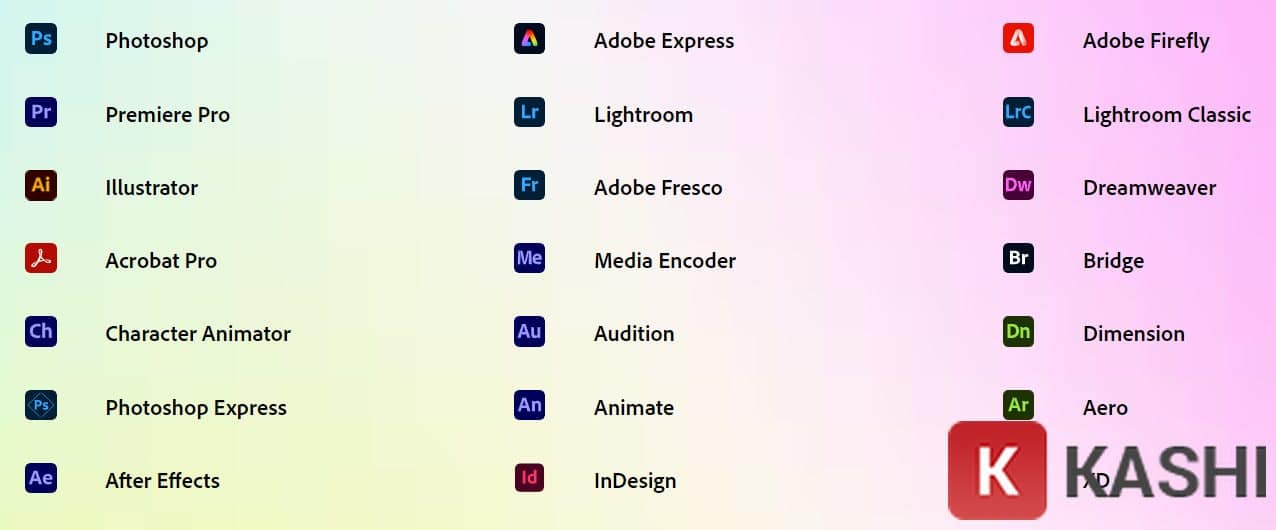
Tổng hợp ứng dụng Adobe Creative CloudTổng hợp ứng dụng Adobe Creative Cloud

Adobe Creative Cloud Là Gì Và Tại Sao Lại Quan Trọng?

Về bản chất, Adobe Creative Cloud là một trung tâm điều khiển (Hub) giúp bạn quản lý tất cả các ứng dụng, tài nguyên thiết kế (font chữ, hình ảnh stock, thư viện màu sắc) và chia sẻ dự án với cộng đồng. Đối với giới công nghệ và thiết kế tại Việt Nam, việc chuyển đổi sang Adobe CC mang lại lợi thế lớn nhờ khả năng tích hợp AI (như Adobe Firefly) và các tính năng cộng tác trực tuyến (Team Projects).

Bộ công cụ này bao gồm hơn 20 ứng dụng chuyên biệt, phục vụ cho mọi ngách của ngành công nghiệp sáng tạo: từ nhiếp ảnh, thiết kế, video, web cho đến trải nghiệm người dùng (UX) và 3D.

Phân Tích Hệ Sinh Thái Ứng Dụng Trong Adobe CC

Để tận dụng tối đa sức mạnh của Adobe Creative Cloud, người dùng cần nắm rõ công năng của từng công cụ trong bộ phần mềm này. Dưới đây là sự phân loại chi tiết các nhóm ứng dụng chủ lực:

1. Nhóm Đồ Họa & Hình Ảnh (Graphic & Photography)

  • Adobe Photoshop: “Ông vua” trong lĩnh vực chỉnh sửa ảnh bitmap và thiết kế kỹ thuật số. Đây là công cụ cơ bản nhất mà mọi Designer đều phải biết.
  • Adobe Illustrator (AI): Chuyên trị đồ họa vector, cho phép thiết kế logo, biểu tượng, bao bì sản phẩm với khả năng phóng to vô hạn mà không vỡ nét.
  • Adobe Lightroom: Phòng tối kỹ thuật số dành cho nhiếp ảnh gia, tập trung vào việc quản lý file RAW, chỉnh màu hàng loạt và xử lý ánh sáng chuyên sâu.
  • Adobe InDesign: Giải pháp dàn trang số một cho ngành xuất bản, dùng để thiết kế tạp chí, sách báo, brochure và các ấn phẩm nhiều trang.
Xem thêm:  Tải ChemDraw Full 2025: Phần Mềm Vẽ Cấu Trúc Hóa Học Chuyên Dụng Tốt Nhất

2. Nhóm Video & Chuyển Động (Video & Motion)

  • Adobe Premiere Pro: Phần mềm dựng phim phi tuyến tính (NLE) tiêu chuẩn của Hollywood và các YouTuber chuyên nghiệp.
  • Adobe After Effects: Công cụ tạo kỹ xảo điện ảnh (VFX), đồ họa chuyển động (Motion Graphics) và hiệu ứng hình ảnh phức tạp.

3. Nhóm Web & UX/UI

  • Adobe XD: Nền tảng thiết kế trải nghiệm người dùng và giao diện mẫu (prototype) cho ứng dụng di động và website.
  • Adobe Spark (nay là Creative Cloud Express): Công cụ tạo nội dung social media nhanh chóng trên nền tảng web và mobile.

Ngoài ra còn có Acrobat Pro để quản lý tài liệu PDF toàn diện và Adobe Stock – kho tài nguyên khổng lồ tích hợp sẵn.

Danh sách các ứng dụng trong Adobe Creative CloudDanh sách các ứng dụng trong Adobe Creative Cloud

Yêu Cầu Cấu Hình Máy Tính (Cập Nhật 2025)

Các phần mềm của Adobe ngày càng tích hợp nhiều tính năng AI, do đó yêu cầu về phần cứng cũng khắt khe hơn. Để đảm bảo quy trình làm việc mượt mà, tránh tình trạng giật/lag khi render, Thủ Thuật khuyến nghị cấu hình máy tính như sau:

  • Hệ điều hành:
    • Windows: Windows 10 (phiên bản 22H2 trở lên) hoặc Windows 11 (64-bit).
    • macOS: macOS Ventura (13.0) trở lên để tương thích tốt nhất.
  • Bộ vi xử lý (CPU): Intel Core i5/i7 thế hệ 12 trở lên hoặc AMD Ryzen 5000 series trở lên (hỗ trợ đa nhân 64-bit).
  • Bộ nhớ trong (RAM):
    • Tối thiểu: 8GB (chỉ đủ cho Photoshop/Illustrator cơ bản).
    • Khuyến nghị: 16GB cho tác vụ thông thường và 32GB trở lên nếu làm video 4K hoặc 3D.
  • Card đồ họa (GPU): Card rời NVIDIA (GTX 1660 Ti trở lên) hoặc AMD tương đương, hỗ trợ OpenGL 4.x và có ít nhất 4GB VRAM.
  • Ổ cứng: Bắt buộc sử dụng SSD NVMe với dung lượng trống ít nhất 30GB cho cài đặt và 100GB+ cho bộ nhớ đệm (Cache).
  • Màn hình: Độ phân giải tối thiểu 1920 x 1080.

Hướng Dẫn Cài Đặt Adobe Creative Cloud Chi Tiết

Việc cài đặt Adobe CC có thể thực hiện theo hai phương thức: Online (trực tiếp từ máy chủ Adobe) và Offline (thông qua bộ cài đặt độc lập). Dưới đây là hướng dẫn từng bước.

Lưu ý quan trọng trước khi cài đặt

Để quá trình diễn ra suôn sẻ, đặc biệt với các bộ cài offline hoặc phiên bản dùng thử đặc biệt, bạn nên thực hiện các bước chuẩn bị sau:

  1. Đảm bảo kết nối internet ổn định (đối với cài Online).
  2. Tạm thời tắt các phần mềm diệt virus hoặc Windows Defender nếu gặp lỗi chặn file cài đặt (đối với một số bản Repack hoặc Offline đặc biệt).
  3. Giải nén toàn bộ file trước khi chạy file Setup.
Xem thêm:  Download Corona Renderer 5 Cho 3ds Max: Link Google Drive & Hướng Dẫn Cài Đặt Chi Tiết

Cách 1: Cài Đặt Online (Khuyến Nghị)

Đây là cách chính thống và an toàn nhất, đảm bảo bạn luôn nhận được phiên bản mới nhất từ hãng.

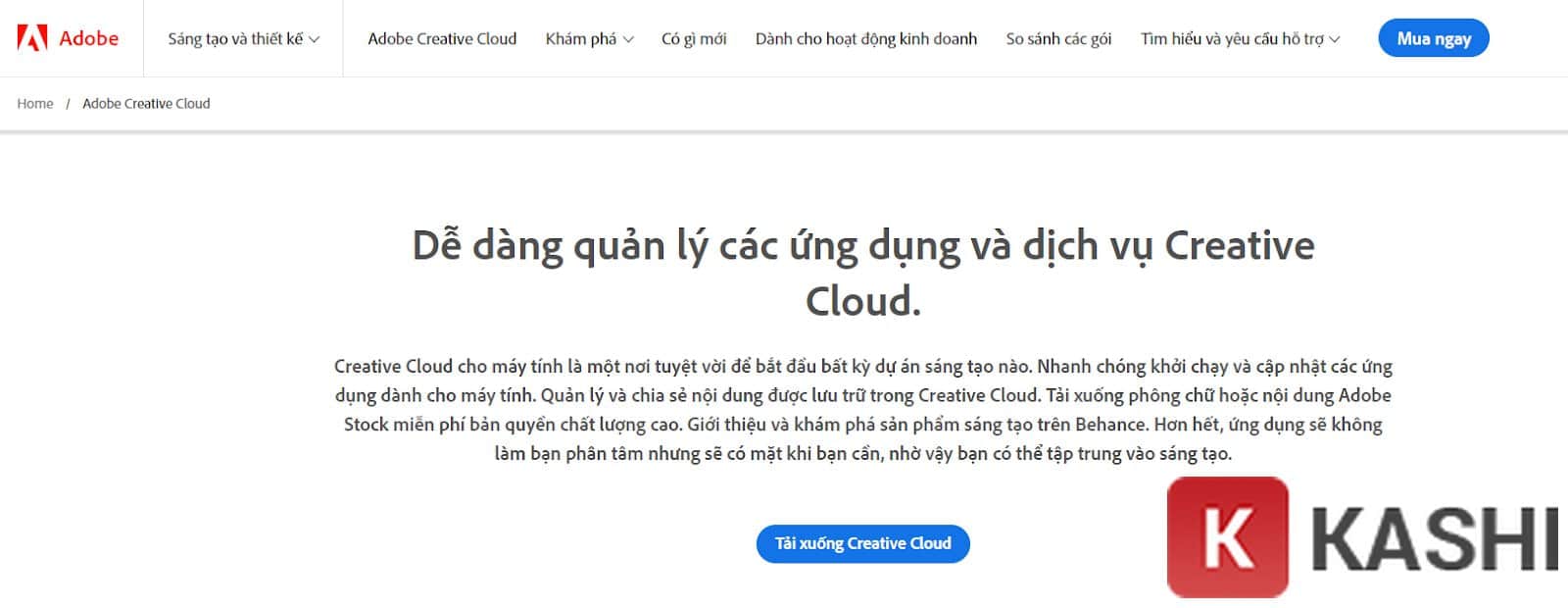
Bước 1: Truy cập trang chủ Adobe Creative Cloud và đăng nhập tài khoản Adobe (Adobe ID). Nếu chưa có, bạn có thể đăng ký miễn phí.

Bước 2: Tìm nút “Tải xuống Creative Cloud” (Download Creative Cloud) và nhấn vào để tải về file cài đặt mồi (installer).

Nút tải Creative CloudNút tải Creative Cloud

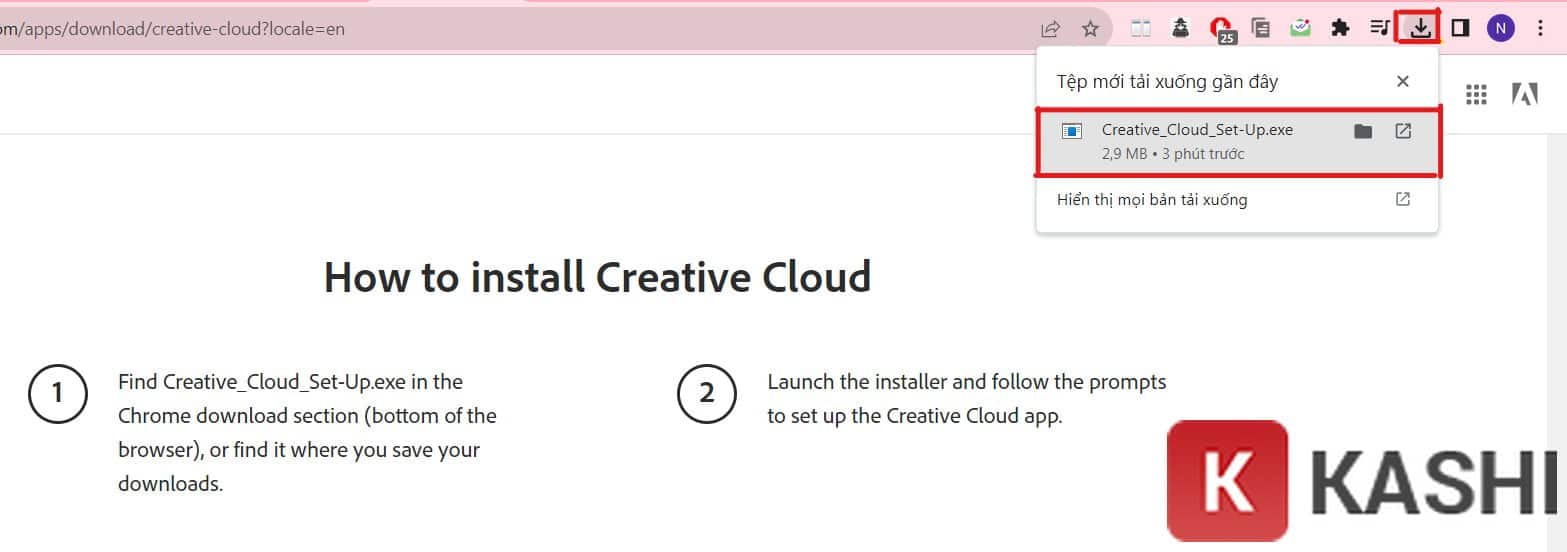
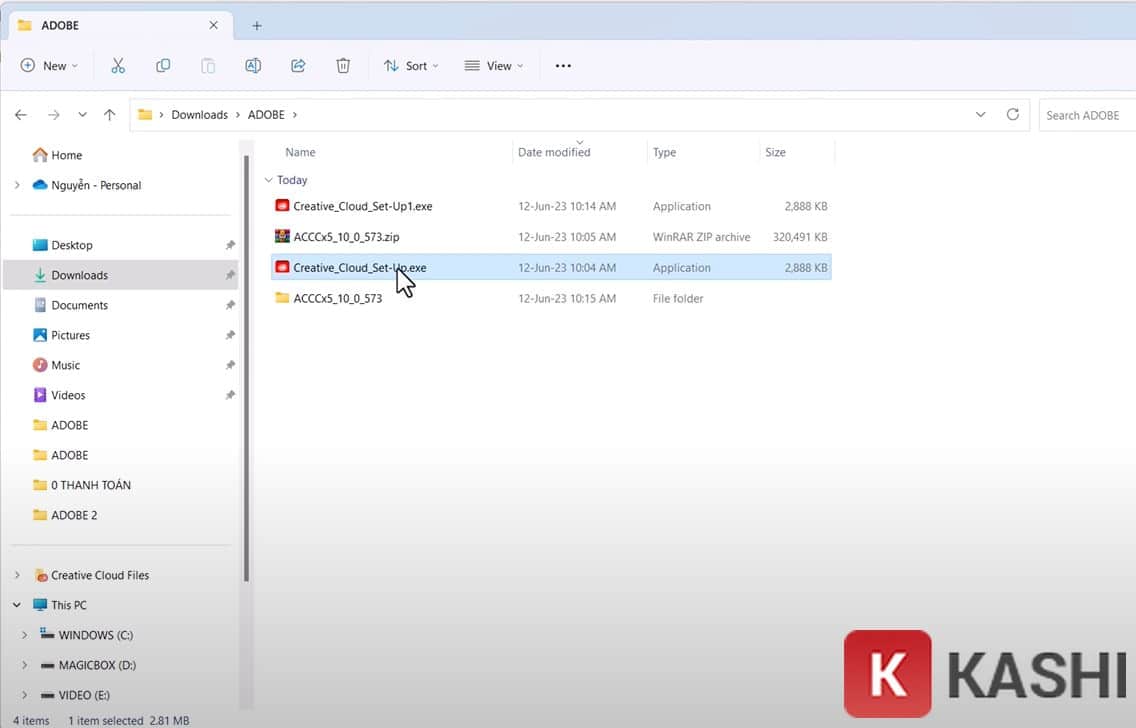
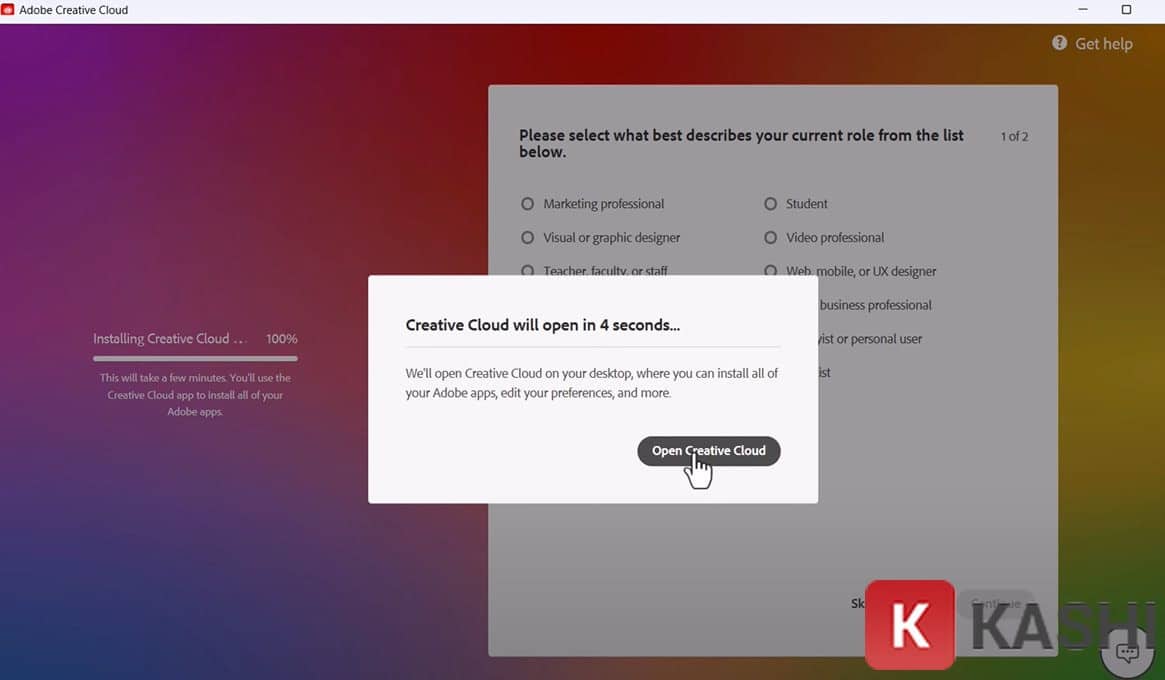
Bước 3: Sau khi tải xong, nhấp đúp vào file vừa tải để bắt đầu quá trình cài đặt tự động. Hệ thống sẽ tự động tải các dữ liệu cần thiết.

Kiểm tra tiến trình tải xuốngKiểm tra tiến trình tải xuống

Cách 2: Cài Đặt Offline (Cho Windows/macOS)

Phương pháp này hữu ích khi bạn cần cài đặt cho nhiều máy tính hoặc đường truyền mạng không ổn định. Quy trình dưới đây mô tả các bước kỹ thuật chi tiết:

Bước 1: Tải bộ cài đặt Offline phù hợp với hệ điều hành của bạn.

  • Lưu ý chọn đúng phiên bản Windows (64-bit) hoặc macOS (Apple Silicon/Intel) để tránh xung đột phần mềm.

Lựa chọn phiên bản tải xuống cho WindowsLựa chọn phiên bản tải xuống cho Windows
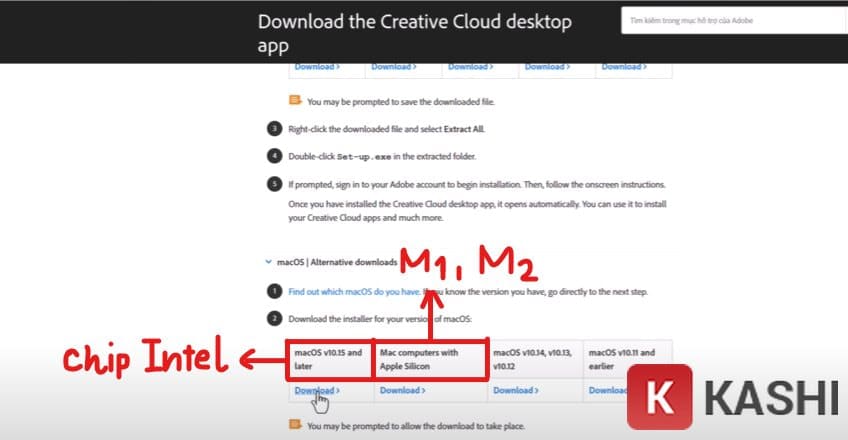
Lựa chọn phiên bản tải xuống cho macOSLựa chọn phiên bản tải xuống cho macOS

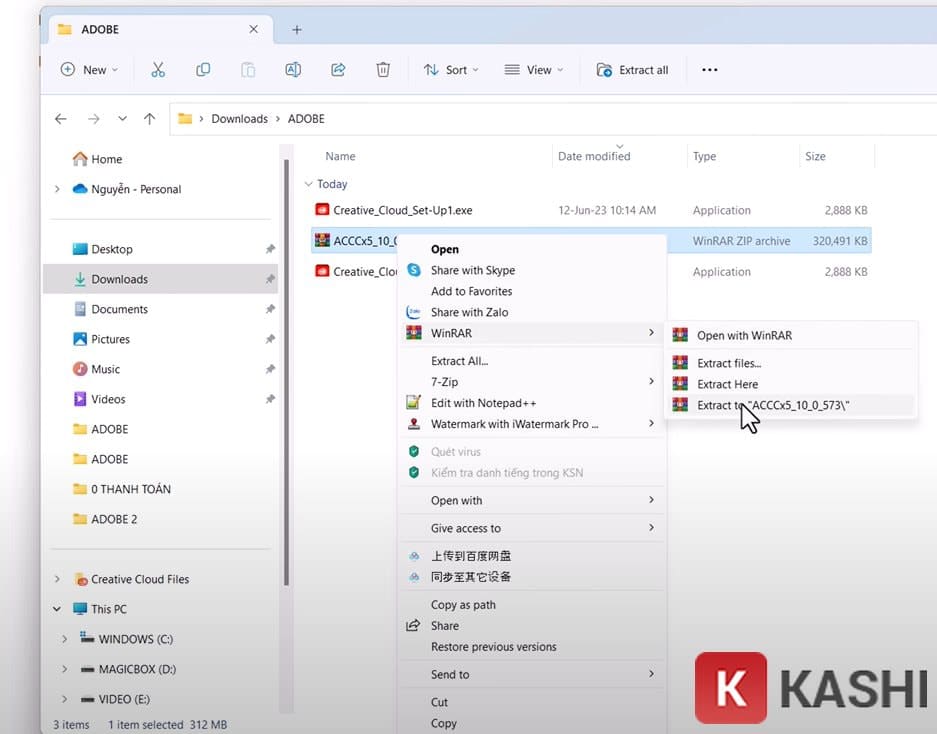
Bước 2: Sau khi tải về, sử dụng phần mềm giải nén (như WinRAR hoặc 7-Zip) để giải nén file vào một thư mục cố định.

Giải nén file cài đặtGiải nén file cài đặt

Bước 3: Truy cập vào thư mục vừa giải nén. Một số bộ cài yêu cầu chạy file cài đặt online trước hoặc file kịch bản (script) để chuẩn bị môi trường. Hãy chạy file Set-up.exe hoặc file tương ứng theo hướng dẫn đi kèm.

Chạy file cài đặt onlineChạy file cài đặt online

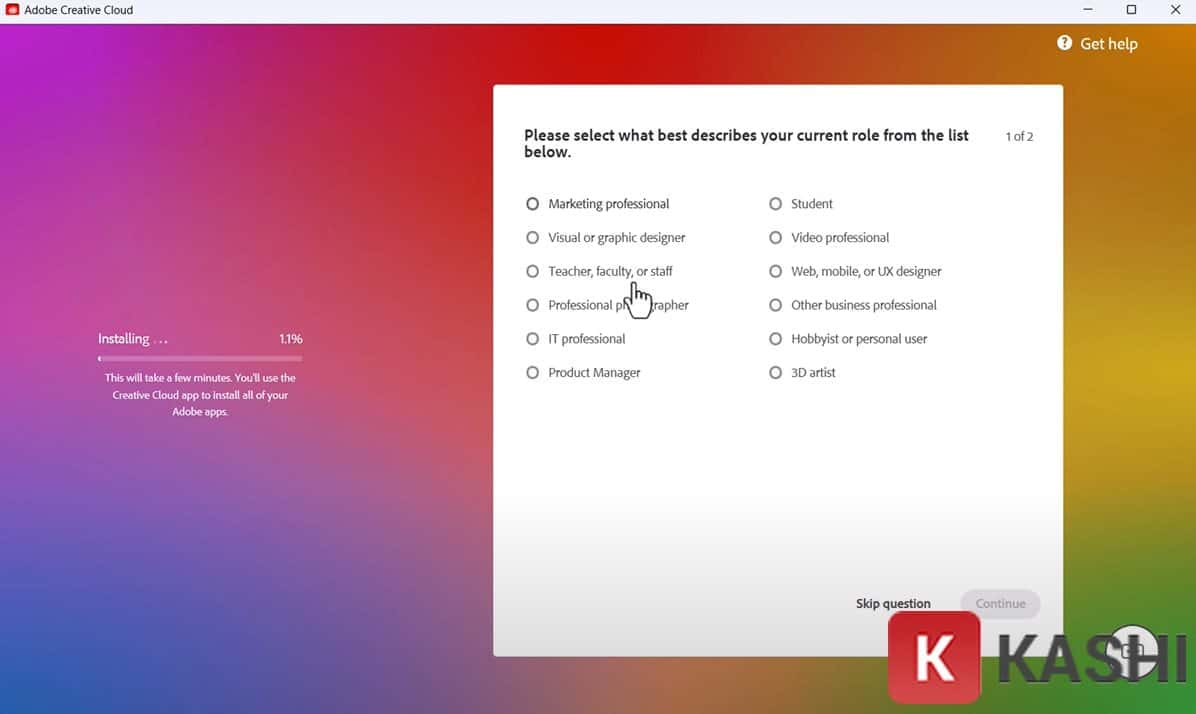
Trong quá trình cài đặt, nếu xuất hiện các hộp thoại hỏi về tùy chọn hoặc cảnh báo, bạn có thể chọn “Skip question” (Bỏ qua câu hỏi) để tiếp tục tiến trình mặc định.

Nhấn Skip questionNhấn Skip question

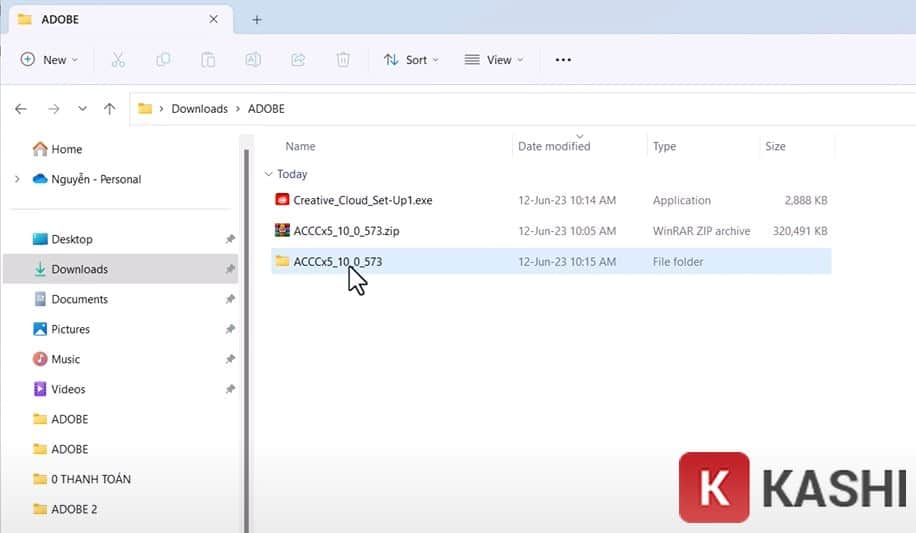
Bước 4: Tiếp tục mở bộ cài Offline chính thức trong thư mục (thường nằm trong folder products hoặc folder riêng biệt).

Mở bộ cài offlineMở bộ cài offline

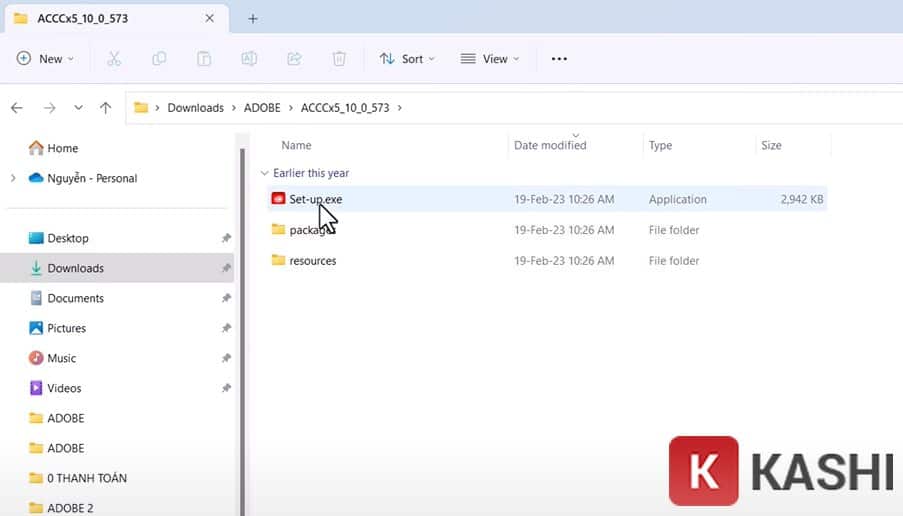
Bước 5: Chạy file Setup.exe với quyền quản trị viên (Run as Administrator) và chờ đợi quá trình cài đặt hoàn tất. Thời gian cài đặt phụ thuộc vào tốc độ ổ cứng và cấu hình máy của bạn.

Chạy file SetupChạy file Setup

Giao diện và Trải nghiệm Sau Cài Đặt

Sau khi cài đặt thành công, biểu tượng Adobe Creative Cloud sẽ xuất hiện trên màn hình hoặc thanh tác vụ. Khi mở lên, bạn sẽ thấy một giao diện quản lý tập trung rất trực quan. Tại đây, bạn có thể:

  • Cập nhật (Update) các phần mềm đã cài.
  • Cài đặt mới (Install) các phần mềm khác trong gói.
  • Quản lý Font chữ và tài nguyên đám mây.

Giao diện Adobe Creative Cloud sau khi cài đặtGiao diện Adobe Creative Cloud sau khi cài đặt
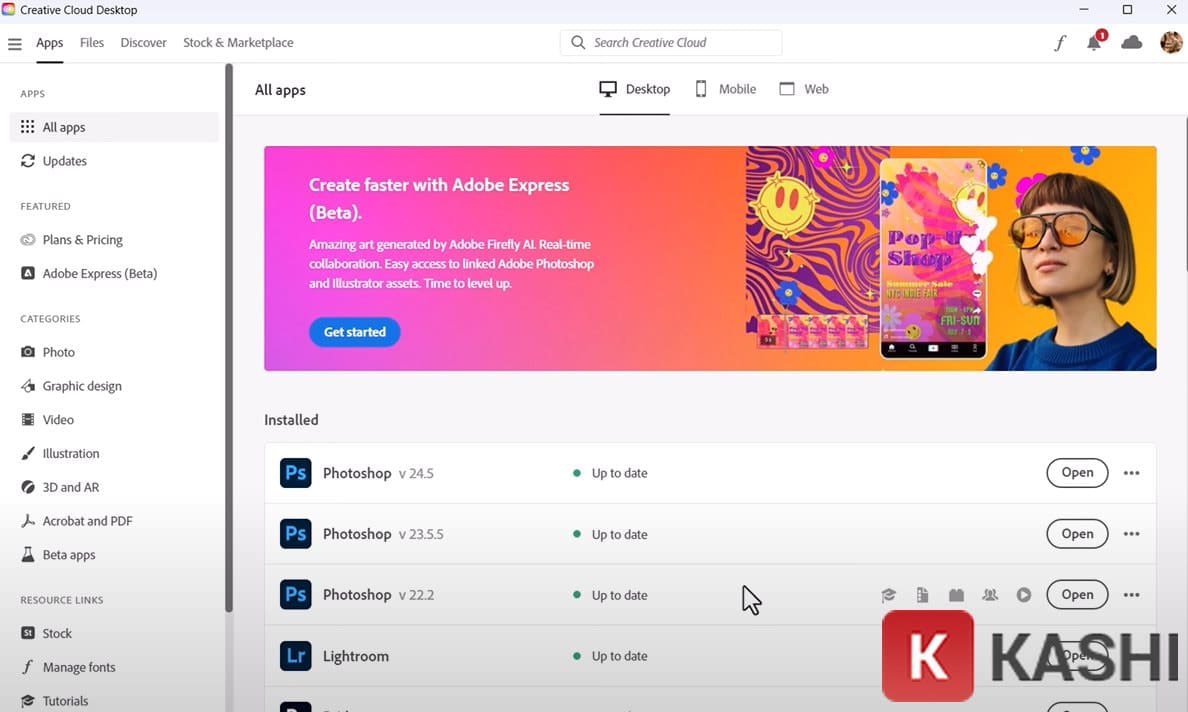
Giao diện làm việc của Adobe Creative CloudGiao diện làm việc của Adobe Creative Cloud

Kết Luận

Adobe Creative Cloud là nền tảng không thể thiếu để nâng tầm khả năng sáng tạo chuyên nghiệp. Hy vọng qua bài viết này, bạn đã nắm vững quy trình tải và cài đặt Adobe Creative Cloud một cách chính xác nhất. Việc sở hữu bộ công cụ này sẽ mở ra cánh cửa vô tận cho các dự án thiết kế, video và truyền thông đa phương tiện của bạn.

Đừng quên thường xuyên ghé thăm Thủ Thuật để cập nhật các mẹo sử dụng Photoshop, Premiere Pro và những tin tức công nghệ nóng hổi nhất. Nếu gặp khó khăn trong quá trình cài đặt, hãy để lại bình luận bên dưới để được cộng đồng hỗ trợ nhé!

Tài Liệu Tham Khảo

  • Trang chủ hỗ trợ Adobe (Adobe Help Center).
  • Thông số kỹ thuật từ Adobe Creative Cloud System Requirements.
  • Các diễn đàn công nghệ uy tín (TechCrunch, The Verge).
Đánh Giá Bài Viết
Tuyết Nhi

Tuyết Nhi

Tôi là Tuyết Nhi - Nữ phóng viên trẻ đến từ Hà Nội. Với niềm đam mê công nghệ, khoa học kỹ thuật, tôi yêu thích và muốn chia sẻ đến mọi người những trải nghiệm, kinh nghiệm về các lĩnh vực công nghệ, kỹ thuật... Rất mong được quý độc giả đón nhận ❤️.

Related Posts

5 Cách Tắt Ứng Dụng Khởi Động Cùng Windows 10 Giúp Tăng Tốc Máy Tính Hiệu Quả Nhất
Thủ Thuật Tiện Ích

5 Cách Tắt Ứng Dụng Khởi Động Cùng Windows 10 Giúp Tăng Tốc Máy Tính Hiệu Quả Nhất

Hướng Dẫn Tắt Update Win 10: 4 Cách Đơn Giản, Hiệu Quả Nhất Cho Mọi Máy Tính
Thủ Thuật Tiện Ích

Hướng Dẫn Tắt Update Win 10: 4 Cách Đơn Giản, Hiệu Quả Nhất Cho Mọi Máy Tính

Hướng Dẫn Cách Tạo Tài Khoản Netflix Miễn Phí Vĩnh Viễn Trên Android Và Dùng Thử 30 Ngày
Thủ Thuật Tiện Ích

Hướng Dẫn Cách Tạo Tài Khoản Netflix Miễn Phí Vĩnh Viễn Trên Android Và Dùng Thử 30 Ngày

Bí Kíp Tăng Tương Tác Zalo Cá Nhân Hiệu Quả Nhất 2025: Tối Ưu Hóa Để Bùng Nổ Doanh Số
Thủ Thuật Tiện Ích

Bí Kíp Tăng Tương Tác Zalo Cá Nhân Hiệu Quả Nhất 2025: Tối Ưu Hóa Để Bùng Nổ Doanh Số

Discussion about this post

Trending.

Tải Super Bear Adventure MOD APK v12.0.0b8 (Vô Hạn Tiền, Premium) – Hành Trình Phiêu Lưu 3D Đỉnh Cao

Tải Super Bear Adventure MOD APK v12.0.0b8 (Vô Hạn Tiền, Premium) – Hành Trình Phiêu Lưu 3D Đỉnh Cao

Thủ Thuật Chơi AOE 1: Tăng Tốc Độ Chơi Với Tổng Hợp Phím Tắt

Thủ Thuật Chơi AOE 1: Tăng Tốc Độ Chơi Với Tổng Hợp Phím Tắt

Quân Đoàn Slim (Slime Legion) MOD APK v3.2.1: Trải Nghiệm Game Thủ Thành Roguelike Cực Cuốn

Quân Đoàn Slim (Slime Legion) MOD APK v3.2.1: Trải Nghiệm Game Thủ Thành Roguelike Cực Cuốn

Space Marines: Hero Survivor MOD APK – Cuộc Chiến Sinh Tồn Khốc Liệt

Space Marines: Hero Survivor MOD APK – Cuộc Chiến Sinh Tồn Khốc Liệt

Zombie Fire 3D: Game Bắn Súng Zombie Offline Hấp Dẫn

Zombie Fire 3D: Game Bắn Súng Zombie Offline Hấp Dẫn

Giới Thiệu

Thủ Thuật

➤ Website đang trong quá trình thử nghiệm AI biên tập, mọi nội dung trên website chúng tôi không chịu trách nhiệm. Bạn hãy cân nhắc thêm khi tham khảo bài viết, xin cảm ơn!

Chuyên Mục

➤ TOP Thủ Thuật

➤ Chia Sẻ Kiến Thức

➤ Kênh Công Nghệ

➤ SEO

➤ Games

Liên Kết

➤ Ketquaxskt.com

➤ TOP Restaurants

➤ Here Restaurant

➤

➤

Liên Hệ

➤ TP. Hải Phòng, Việt Nam

➤ 0931. 910. JQK

➤ Email: [email protected]

Website này cũng cần quảng cáo, không có tiền thì viết bài làm sao  ” Đen Vâu – MTP ”

DMCA.com Protection Status

© 2025 Thủ Thuật - Website chia sẻ kiến thức công nghệ hàng đầu Việt Nam

No Result
View All Result
  • TOP Thủ Thuật
    • Thủ Thuật Internet
    • Thủ Thuật Máy Tính
    • Thủ Thuật Tiện Ích
    • Thủ Thuật Phần Mềm
  • Chia Sẻ Kiến Thức
    • Học Excel
    • Học Word
    • Học Power Point
  • Games
  • Kênh Công Nghệ
  • Facebook
  • WordPress
  • SEO

© 2025 Thủ Thuật - Website chia sẻ kiến thức công nghệ hàng đầu Việt Nam