

Bạn đang sử dụng laptop HP bình thường thì bỗng nhiên màn hình chuyển sang màu đen kịt, trong khi đèn nguồn vẫn sáng và quạt tản nhiệt vẫn quay? Đây là một tình huống gây hoang mang tột độ cho người dùng, đặc biệt là khi bạn đang xử lý những công việc quan trọng. Tuy nhiên, trước khi vội vã mang máy ra tiệm sửa chữa, bạn cần bình tĩnh vì lỗi màn hình đen (Black Screen Error) là một sự cố phần mềm hoặc phần cứng khá phổ biến mà bạn hoàn toàn có thể tự khắc phục tại nhà.
Tại Thủ Thuật, chúng tôi hiểu rõ sự phiền toái này. Bài viết dưới đây sẽ phân tích chuyên sâu nguyên nhân và cung cấp lộ trình khắc phục lỗi màn hình đen trên laptop HP từ cơ bản đến nâng cao, giúp bạn làm chủ thiết bị của mình.
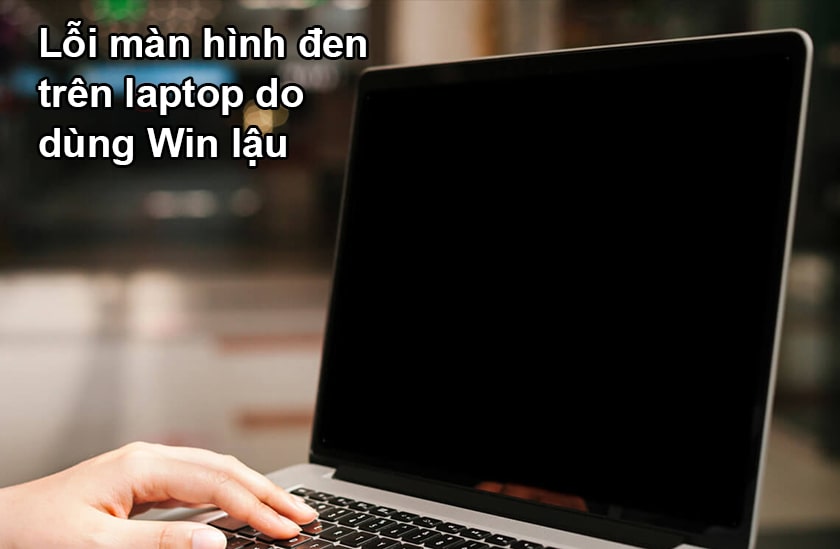 Khắc phục lỗi màn hình laptop HP bị đen hiệu quả
Tổng Quan Về Lỗi Màn Hình Đen (Black Screen)
Lỗi màn hình đen không hiển thị nội dung là một trong những sự cố “kinh điển” trên hệ điều hành Windows, thường được giới kỹ thuật gọi là KSOD (Black Screen of Death – Màn hình đen chết chóc), tương tự như lỗi màn hình xanh (BSOD). Mặc dù máy tính vẫn có dấu hiệu hoạt động (đèn sáng, quạt quay), nhưng khả năng giao tiếp hình ảnh với người dùng bị ngắt quãng hoàn toàn.
Dưới đây là các dấu hiệu nhận biết đặc trưng giúp bạn phân biệt lỗi này với tình trạng hỏng màn hình vật lý:
- Màn hình tối đen ngay sau khi đăng nhập Windows hoặc khi khởi chạy một ứng dụng nặng.
- Xuất hiện dòng chữ “This copy of Windows is not genuine” ở góc dưới bên phải (thường gặp ở máy chưa kích hoạt bản quyền).
- Chỉ nhìn thấy con trỏ chuột (cursor) di chuyển trên nền đen nhưng không thể thao tác với icon hay thanh Taskbar.
- Máy vẫn phát ra âm thanh thông báo hoặc tiếng nhạc nền nhưng không có hình ảnh.
Phân Tích Nguyên Nhân Khiến Laptop HP Bị Đen Màn Hình
Để đưa ra phương án xử lý chính xác (“bắt đúng bệnh”), chúng ta cần hiểu rõ nguồn gốc của vấn đề. Đối với dòng laptop HP, nguyên nhân thường chia thành hai nhóm chính: Lỗi phần mềm (Software) và Lỗi phần cứng (Hardware).
Các tác nhân phổ biến nhất bao gồm:
- Xung đột bản cập nhật Windows: Các bản vá lỗi (Patch) hoặc cập nhật driver tự động từ Microsoft đôi khi không tương thích với phần cứng của HP, dẫn đến xung đột hiển thị.
- Vấn đề về bản quyền: Windows hết hạn dùng thử (Trial) hoặc bị phát hiện sử dụng key không chính hãng (Lỗi “Not Genuine”).
- Lỗi Card đồ họa (GPU): Driver card màn hình bị hỏng, lỗi thời hoặc chính chipset VGA rời (trên các dòng HP Gaming/Workstation) gặp sự cố quá nhiệt.
- Dịch vụ hệ thống bị treo: Tính năng khởi động nhanh (Fast Startup) hoặc dịch vụ AppReadiness bị lỗi.
- Virus và Malware: Phần mềm độc hại tấn công vào file hệ thống (explorer.exe) làm mất giao diện người dùng.
 Các nguyên nhân chính dẫn đến lỗi màn hình đen trên laptop
Quy Trình Khắc Phục Lỗi Màn Hình Đen Trên Laptop HP
Dựa trên kinh nghiệm kỹ thuật, chúng tôi đề xuất các giải pháp theo trình tự từ dễ đến khó. Bạn hãy kiên nhẫn thử từng bước dưới đây.
1. Kích Hoạt Lại Giao Diện Windows Explorer
Trong nhiều trường hợp, lỗi màn hình đen chỉ đơn giản là do tiến trình explorer.exe (chịu trách nhiệm hiển thị Desktop, Taskbar, icon) bị treo hoặc không khởi động được. Chúng ta có thể kích hoạt lại nó thủ công.
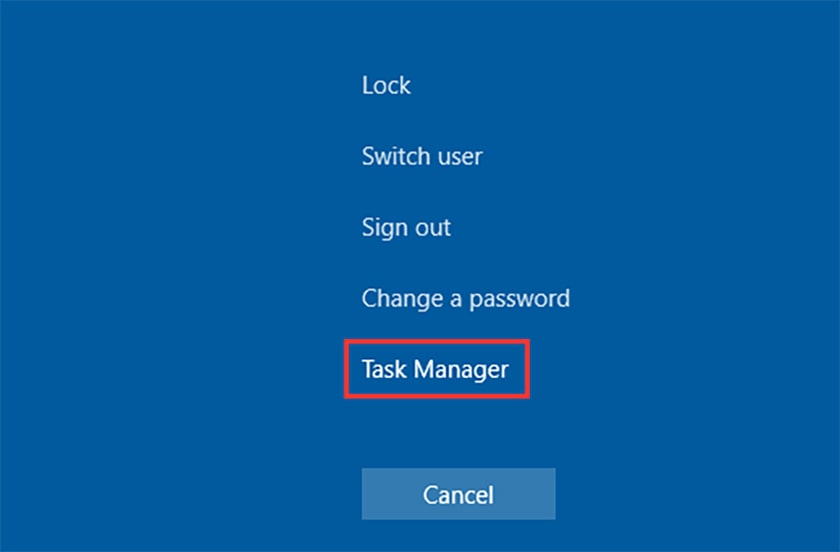
Bước 1: Nhấn tổ hợp phím Ctrl + Alt + Delete trên bàn phím. Màn hình bảo mật sẽ hiện ra, bạn hãy chọn mục Task Manager.
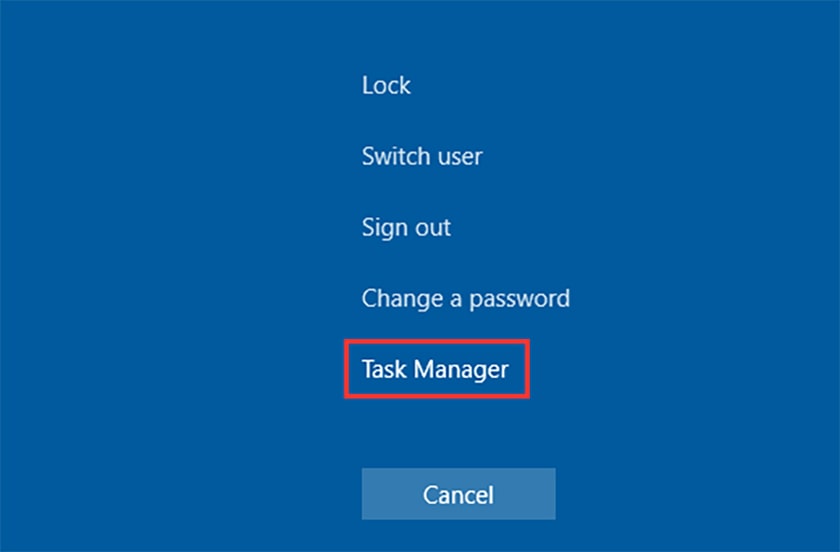 Truy cập Task Manager bằng phím tắt
Bước 2: Tại cửa sổ Task Manager, bạn nhìn lên góc trên bên trái, chọn menu File sau đó click vào dòng Run new task. Thao tác này cho phép bạn chạy lệnh hệ thống khi không có giao diện Desktop.
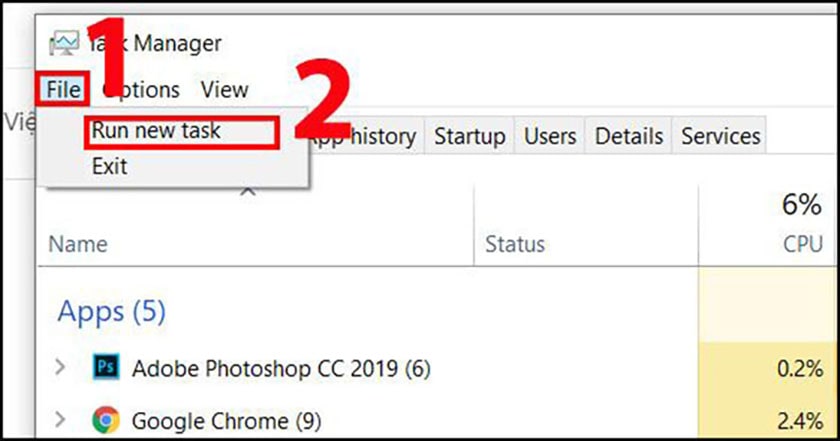 Chọn Run new task để khởi chạy lệnh
Bước 3: Hộp thoại Create new task xuất hiện. Bạn hãy nhập chính xác từ khóa explorer.exe vào ô trống. Để đảm bảo quyền truy cập cao nhất, hãy tích vào ô “Create this task with administrative privileges” (nếu có) rồi nhấn OK. Lúc này, giao diện Windows sẽ được tải lại ngay lập tức.
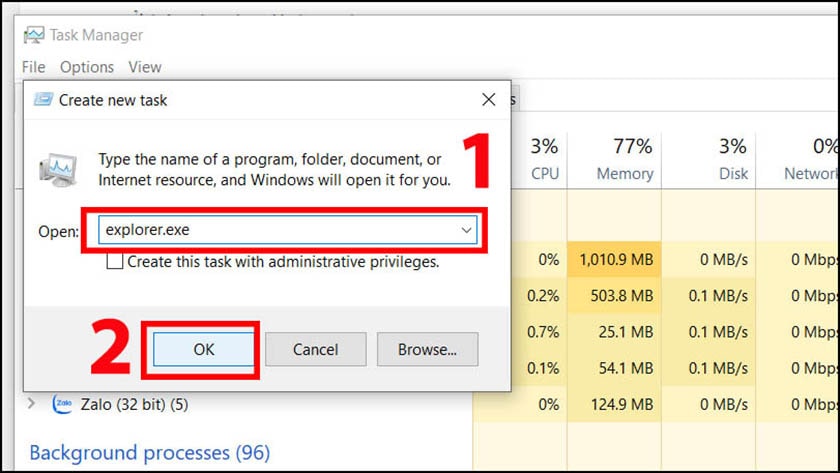 Nhập lệnh explorer.exe để khôi phục giao diện
2. Xử Lỗi Bản Quyền Bằng Command Prompt
Nếu nguyên nhân xuất phát từ việc Windows bị mất kích hoạt hoặc hết hạn dùng thử, việc sử dụng lệnh slmgr (Software Licensing Management Tool) có thể giải quyết tạm thời vấn đề màn hình đen.
Thao tác thực hiện:
Bạn cần mở Command Prompt (CMD) với quyền Admin. Nếu không thể truy cập Start Menu, hãy dùng cách mở qua Task Manager như ở phần trên: File -> Run new task -> Gõ cmd.exe và nhớ tích chọn “Run as administrator”.
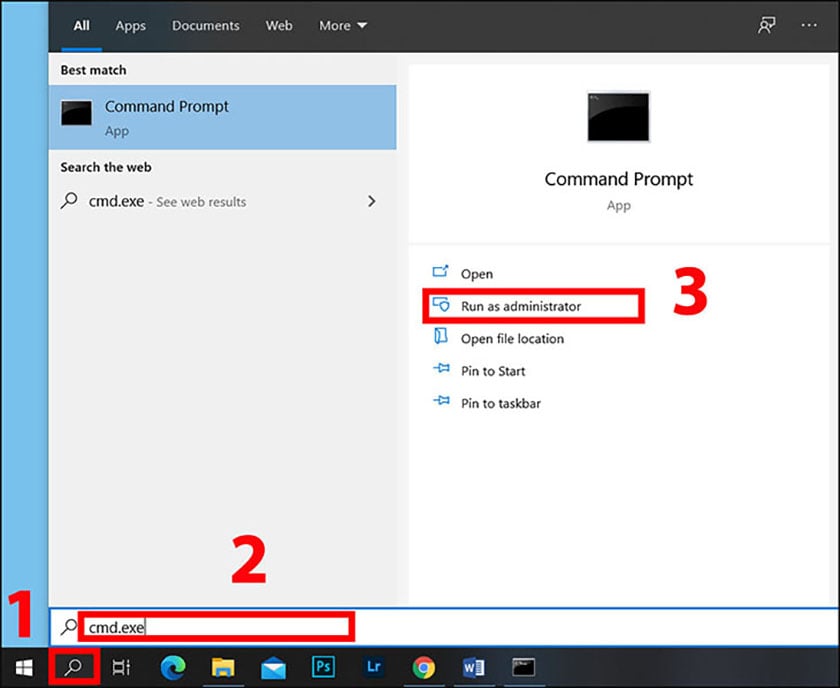 Khởi chạy Command Prompt với quyền quản trị
Trong cửa sổ CMD màu đen, bạn gõ lệnh sau: slmgr /rearm và nhấn Enter. Lệnh này sẽ đặt lại trạng thái cấp phép của máy tính (Reset licensing status). Sau khi có thông báo thành công, hãy khởi động lại máy.
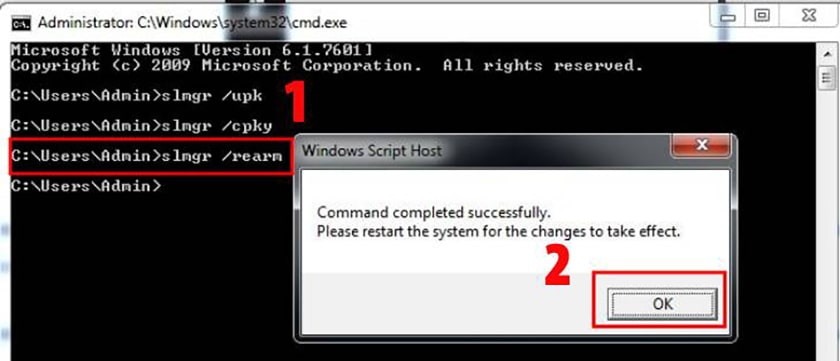 Nhập lệnh slmgr /rearm để reset bản quyền
3. Vô Hiệu Hóa Tính Năng Tự Động Cập Nhật (Windows Update)
Đôi khi, laptop HP bị xung đột driver do Windows tự ý tải về các bản cập nhật chưa được kiểm chứng độ tương thích. Việc tắt tính năng này có thể ngăn chặn lỗi tái diễn.
Bước 1: Từ màn hình Desktop (nếu đã vào được) hoặc thông qua Safe Mode, bạn chuột phải vào biểu tượng This PC, chọn Manage.
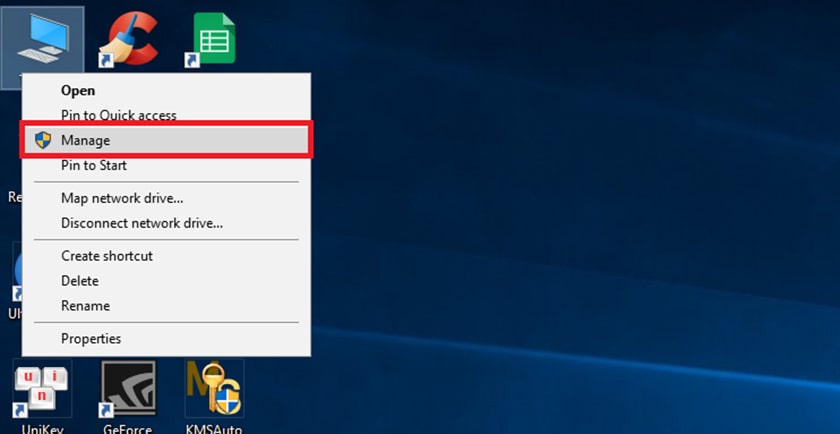 Truy cập trình quản lý Computer Management
Bước 2: Trong cửa sổ Computer Management, bạn điều hướng theo đường dẫn: Services and Applications -> Services. Đây là nơi quản lý toàn bộ các dịch vụ chạy nền của Windows.
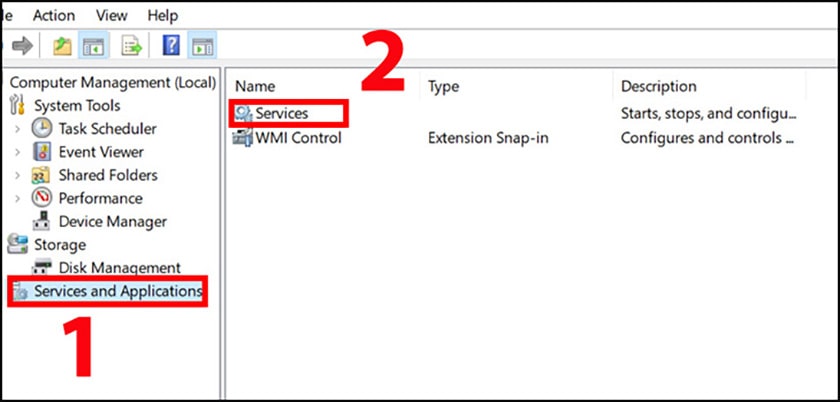 Tìm đến mục Services trong cửa sổ quản lý
Bước 3: Kéo thanh trượt xuống dưới và tìm dịch vụ có tên Windows Update. Nhấp đúp chuột vào dịch vụ này để mở bảng cấu hình.
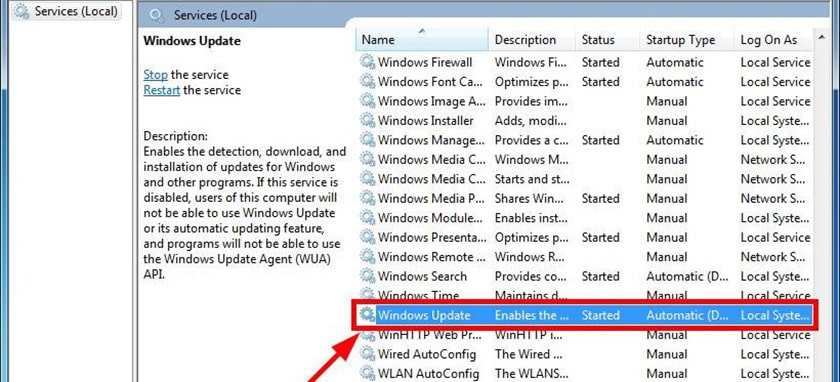 Định vị dịch vụ Windows Update
Bước 4: Tại thẻ General, mục Startup type, bạn chuyển sang chế độ Disabled. Nhấn Stop nếu dịch vụ đang chạy, sau đó nhấn Apply và OK. Lưu ý: Việc tắt update chỉ nên là giải pháp tạm thời, về lâu dài bạn nên bật lại để nhận các bản vá bảo mật.
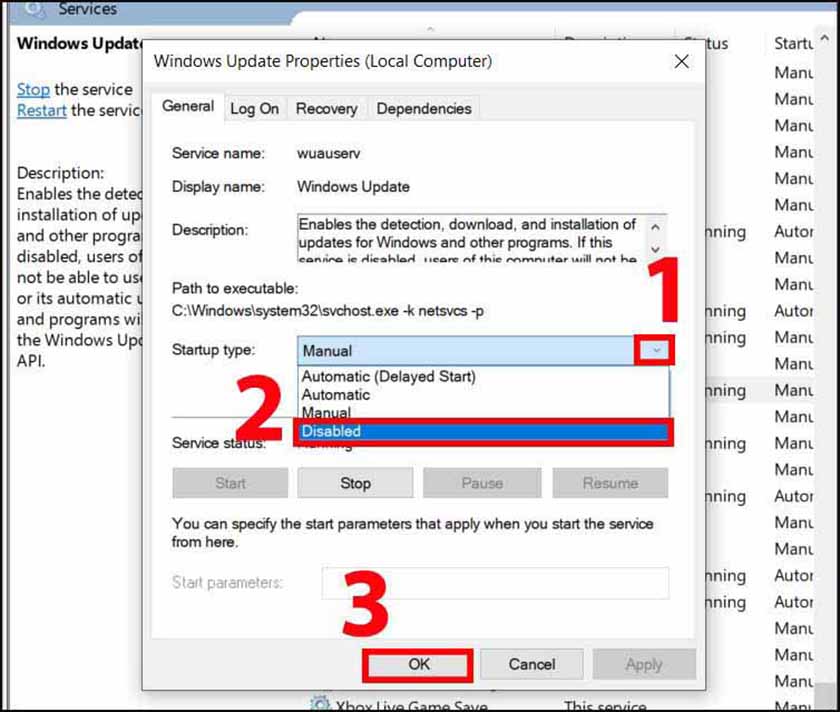 Chuyển chế độ Startup type sang Disabled
4. Xử Lý Xung Đột Dịch Vụ AppReadiness
Đối với các dòng laptop HP, dịch vụ AppReadiness đôi khi gây ra hiện tượng màn hình đen sau khi đăng nhập do xung đột trong quá trình chuẩn bị ứng dụng cho người dùng.
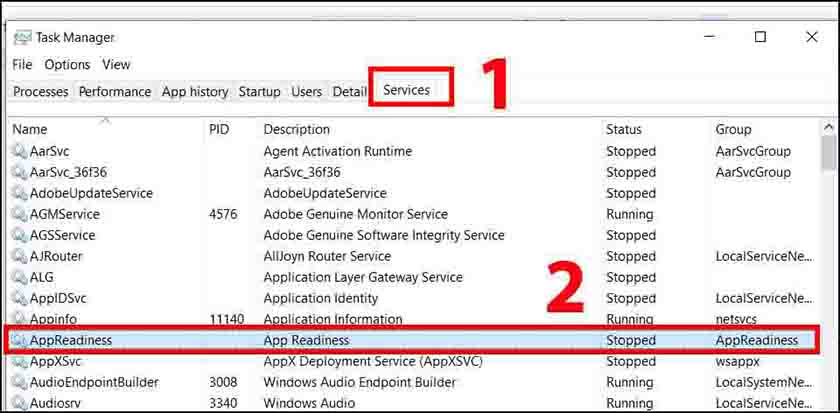
Bước 1: Tiếp tục mở Task Manager bằng phím tắt Ctrl + Alt + Delete. Chuyển sang tab Services (Dịch vụ) để tìm kiếm các tiến trình đang chạy ngầm.
 Mở tab Services trong Task Manager
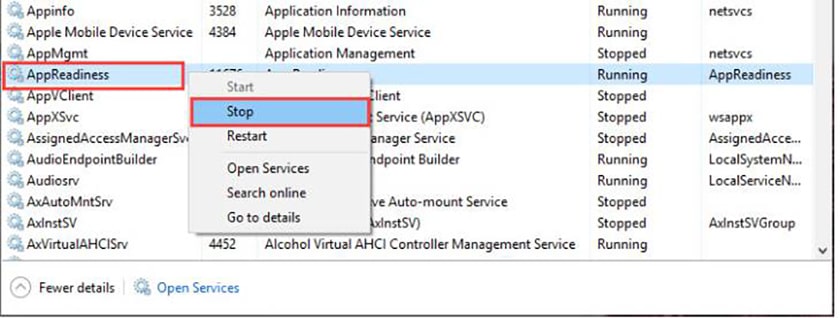
Bước 2: Tìm dịch vụ có tên AppReadiness. Nếu thấy trạng thái là “Running”, bạn chuột phải chọn Stop. Sau đó chọn Open Services ở dưới cùng cửa sổ để vào trình quản lý chi tiết.
 Tìm và dừng dịch vụ AppReadiness
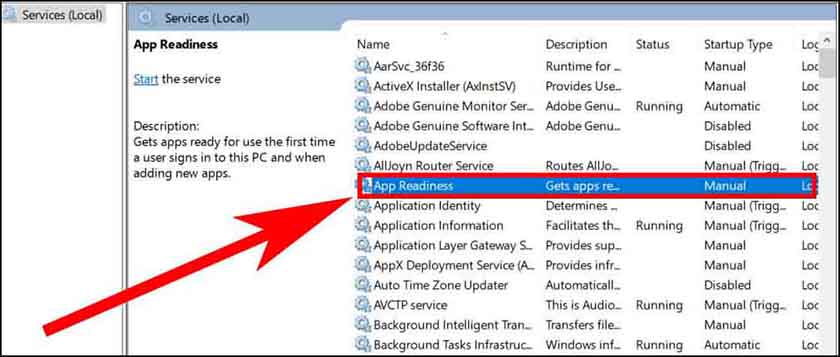
Bước 3: Tại cửa sổ Services đầy đủ, bạn tìm lại AppReadiness một lần nữa (thường nằm ở đầu danh sách). Chuột phải vào nó và chọn Properties.
 Truy cập Properties của AppReadiness
Bước 4: Tương tự như cách tắt Windows Update, bạn thiết lập mục Startup type thành Disabled. Nhấn Apply -> OK để lưu thay đổi. Khởi động lại máy để kiểm tra kết quả.
 Tùy chỉnh Startup type trong Properties
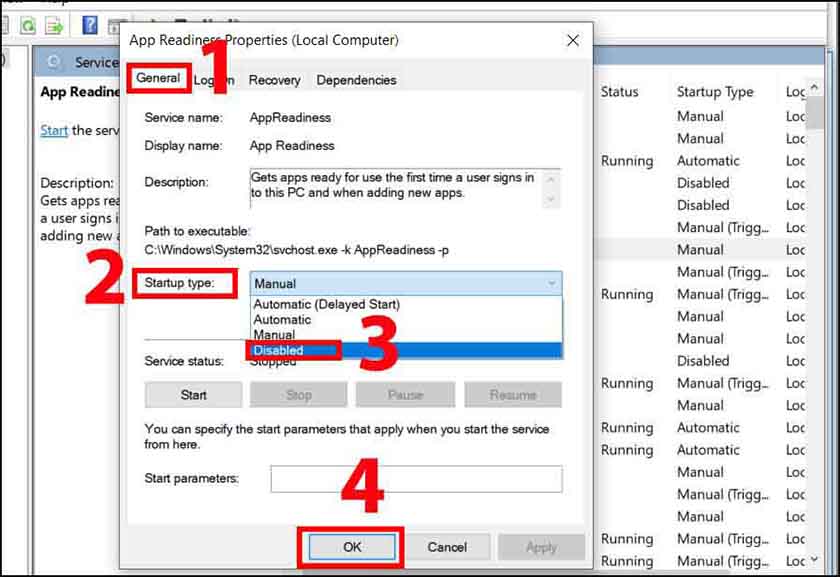 Hoàn tất thiết lập Disabled cho AppReadiness
5. Vô Hiệu Hóa Card Màn Hình Rời (Trong Safe Mode)
Nếu laptop HP của bạn có card màn hình rời (NVIDIA hoặc AMD), driver của card này có thể bị hỏng. Để khắc phục, bạn cần vào chế độ an toàn (Safe Mode) – nơi Windows chỉ chạy các driver cơ bản nhất.
Cách vào Safe Mode trên HP: Khởi động máy, nhấn liên tục phím F11 (hoặc Esc rồi F11) để vào Recovery -> Troubleshoot -> Advanced options -> Startup Settings -> Restart -> Nhấn phím 4 hoặc F4 để vào Safe Mode.
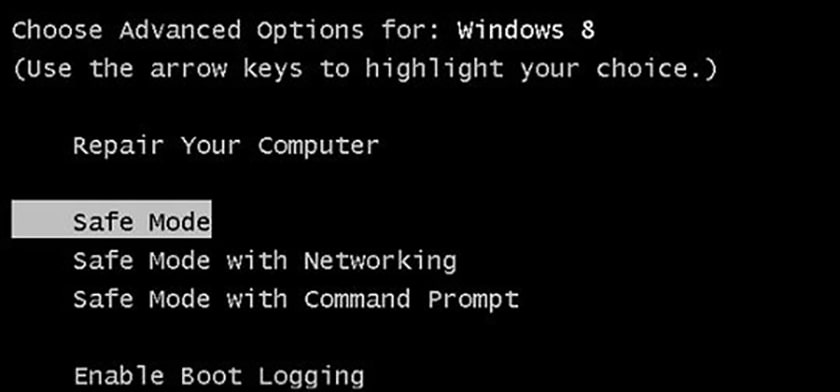 Giao diện chọn chế độ Safe Mode
Sau khi vào Safe Mode, nhấn tổ hợp Windows + R, gõ devmgmt.msc để mở Device Manager. Tại đây, mở rộng mục Display adapters.
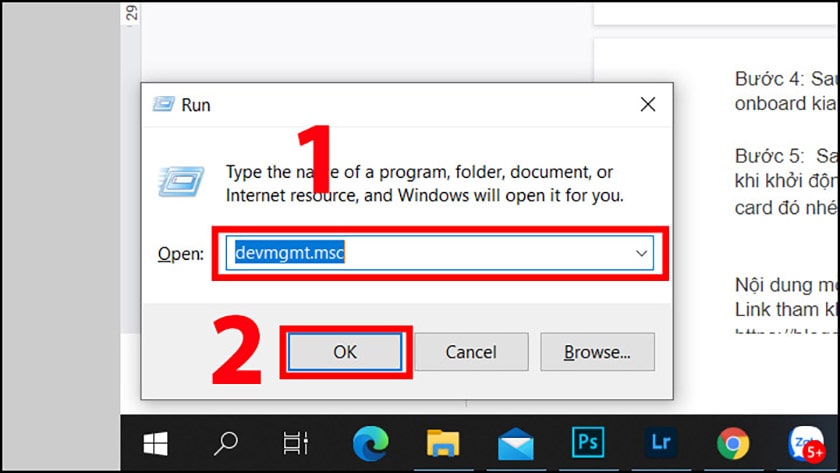 Truy cập Device Manager trong chế độ an toàn
Chuột phải vào tên card màn hình rời của bạn (ví dụ: NVIDIA GeForce…), chọn Disable device. Khởi động lại máy bình thường. Nếu máy lên hình, bạn cần tải driver mới nhất từ trang chủ HP hoặc hãng sản xuất card để cài đặt lại.
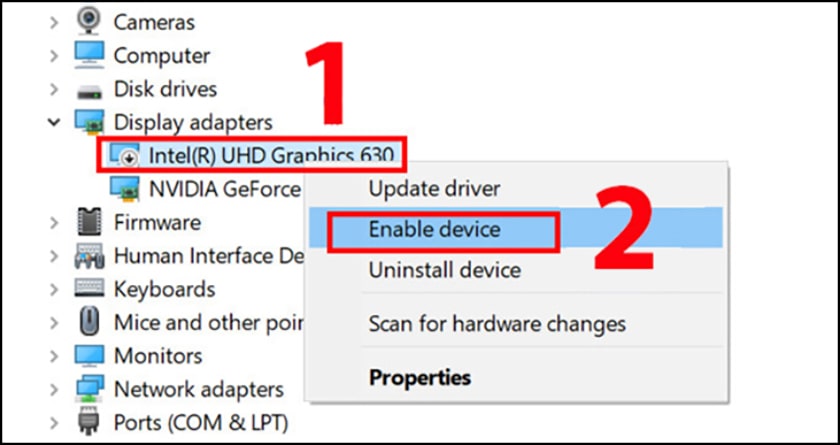 Vô hiệu hóa driver card màn hình gây lỗi
6. Kiểm Tra Hệ Thống Tản Nhiệt
Một nguyên nhân phần cứng thường bị bỏ qua là quá nhiệt (Overheating). Khi laptop HP hoạt động quá công suất hoặc bụi bẩn tích tụ quá nhiều làm bít lỗ thông gió, cơ chế bảo vệ sẽ tự ngắt tín hiệu màn hình hoặc tắt máy để bảo vệ linh kiện.
Nếu bạn cảm thấy máy quá nóng khi chạm vào vùng bàn phím hoặc khe tản nhiệt, hãy tắt máy ngay lập tức. Giải pháp lâu dài là vệ sinh laptop định kỳ (6 tháng/lần) và tra keo tản nhiệt mới. Sử dụng đế tản nhiệt cũng là một cách tốt để hỗ trợ lưu thông khí.
 Vệ sinh và tản nhiệt cho laptop HP
7. Gỡ Bỏ Phần Mềm Gây Xung Đột
Nếu lỗi xảy ra ngay sau khi bạn cài đặt một phần mềm mới (ví dụ: phần mềm diệt virus bên thứ 3, công cụ chỉnh sửa hệ thống…), khả năng cao đó chính là thủ phạm.
Hãy truy cập vào Safe Mode, vào Control Panel -> Programs and Features, tìm phần mềm vừa cài đặt gần đây nhất và chọn Uninstall. Sau khi gỡ bỏ, hãy khởi động lại máy để kiểm tra tính ổn định.
8. Sử Dụng Windows Bản Quyền
Cuối cùng, việc sử dụng các bản Windows “lậu” hoặc các công cụ bẻ khóa (crack) tiềm ẩn rất nhiều rủi ro về bảo mật và sự ổn định hệ thống. Microsoft thường xuyên quét và vô hiệu hóa các bản Win không chính hãng, dẫn đến lỗi màn hình đen. Lời khuyên chân thành từ Thủ Thuật là hãy trang bị bản quyền Windows chính hãng để nhận được sự hỗ trợ tốt nhất và các bản vá lỗi kịp thời.
Lời Kết
Lỗi màn hình đen trên laptop HP tuy gây khó chịu nhưng hoàn toàn có thể khắc phục nếu bạn bình tĩnh xử lý theo đúng quy trình. Từ việc khởi động lại Windows Explorer, kiểm tra driver card đồ họa cho đến việc đảm bảo máy tính không bị quá nhiệt, mỗi bước đều đóng vai trò quan trọng trong việc chẩn đoán bệnh.
Hy vọng những hướng dẫn chi tiết trên đây của Thủ Thuật đã giúp bạn “cứu nguy” chiếc laptop của mình thành công. Nếu đã thử mọi cách phần mềm mà vẫn không hiệu quả, khả năng cao máy đã gặp lỗi phần cứng (cáp màn hình, đèn cao áp, hoặc mainboard). Lúc này, hãy mang máy đến các trung tâm bảo hành uy tín để được hỗ trợ kỹ thuật chuyên sâu.
Đừng quên chia sẻ bài viết này nếu bạn thấy hữu ích và để lại bình luận bên dưới nếu bạn có thắc mắc cần giải đáp nhé!
Tài Liệu Tham Khảo
- Microsoft Support: Troubleshoot black screen or blank screen errors.
- HP Customer Support: HP Notebook PCs – Troubleshooting Black Screen Displays with No Power Messages.
- TechCommunity: Fixing Windows Explorer crashes.









Discussion about this post