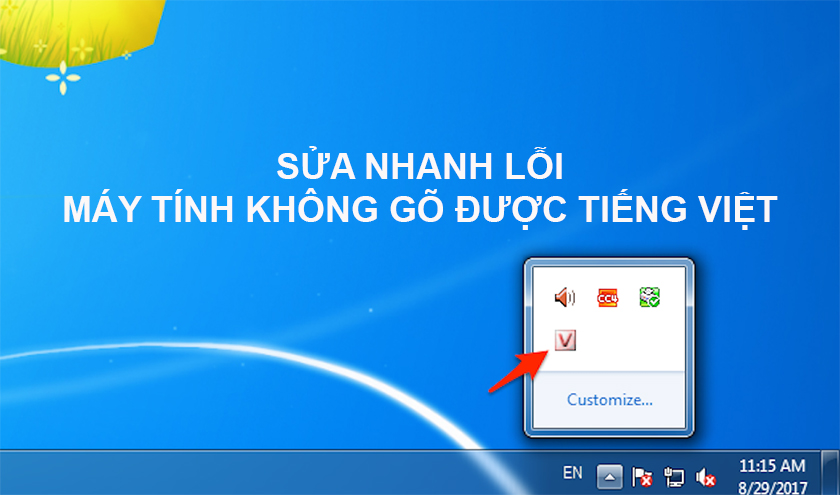
Trong quá trình sử dụng máy tính hằng ngày để soạn thảo văn bản hay nhắn tin, chắc hẳn không ít lần bạn gặp phải tình trạng khó chịu khi bàn phím đột nhiên “từ chối” gõ tiếng Việt. Sự cố này không chỉ gây gián đoạn công việc mà còn ảnh hưởng lớn đến trải nghiệm giải trí của người dùng. Dù bạn đang sử dụng Windows 10, Windows 11 hay các phiên bản cũ hơn, lỗi này thường xuất phát từ những nguyên nhân cơ bản liên quan đến bộ gõ. Bài viết dưới đây của Thủ Thuật sẽ phân tích chi tiết và hướng dẫn bạn từng bước để xử lý triệt để vấn đề này.
Giao diện lỗi máy tính không gõ được tiếng Việt phổ biến
Nguyên Nhân Chính Khiến Máy Tính Mất Tiếng Việt
Trước khi đi vào các bước sửa lỗi chi tiết, chúng ta cần xác định rõ nguồn gốc của vấn đề để áp dụng giải pháp phù hợp nhất. Phần lớn các trường hợp máy tính không gõ được tiếng Việt thường bắt nguồn từ phần mềm hỗ trợ gõ (phổ biến nhất là Unikey).
Có hai lý do chính thường gặp: một là máy tính của bạn hoàn toàn chưa được cài đặt bộ gõ tiếng Việt, hai là bộ gõ đã được cài nhưng bị xung đột cấu hình hoặc thiết lập sai thông số kỹ thuật. Việc xác định xem máy đã có Unikey hay chưa và phiên bản đó có tương thích với hệ điều hành không là bước chẩn đoán đầu tiên cực kỳ quan trọng.
Hướng Dẫn Cài Đặt Unikey Chuẩn Để Gõ Tiếng Việt
Unikey hiện là phần mềm gõ tiếng Việt nhẹ, ổn định và phổ biến nhất trên hệ điều hành Windows. Nếu máy tính của bạn chưa có phần mềm này hoặc đang dùng phiên bản quá cũ, hãy thực hiện quy trình cài đặt chuẩn như sau:
Bước 1: Kiểm tra cấu trúc hệ điều hành Windows
Để Unikey hoạt động ổn định, bạn cần tải đúng phiên bản tương thích với nền tảng Windows (32-bit hoặc 64-bit). Hãy nhấp chuột phải vào biểu tượng “This PC” (hoặc My Computer) trên màn hình Desktop, chọn “Properties”. Tại đây, thông số tại dòng “System type” sẽ cho bạn biết máy đang chạy phiên bản nào.
Bước 2: Tải Unikey chính chủ
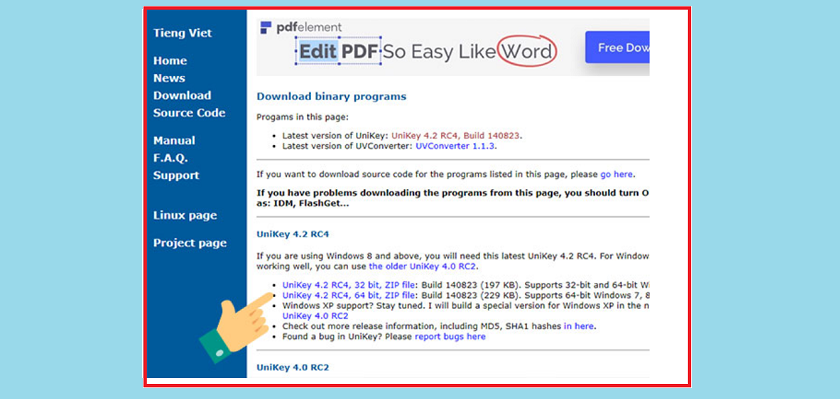
Truy cập trang chủ chính thức của Unikey (Unikey.org) để tải về. Lưu ý, việc tải từ trang chủ giúp bạn tránh được các mã độc hoặc phần mềm giả mạo có thể gây hại cho máy tính.
Truy cập website để tải Unikey đúng phiên bản
Bước 3: Tiến hành cài đặt
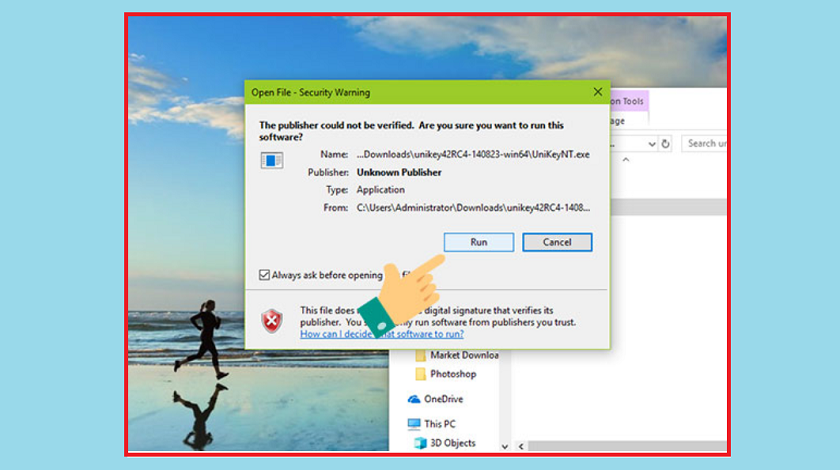
Sau khi tải file nén về máy, bạn nhấp chuột phải vào file đó và chọn “Extract to Unikey…” để giải nén. Truy cập vào thư mục vừa xuất hiện, tìm file có tên “UnikeyNT.exe” để khởi chạy chương trình ngay lập tức mà không cần các bước cài đặt phức tạp.
Thao tác chạy file thực thi UnikeyNT.exe
Các Bước Khắc Phục Nâng Cao Khi Unikey Gặp Lỗi
Trong trường hợp máy tính đã có sẵn Unikey nhưng bạn vẫn không thể gõ được tiếng Việt có dấu, rất có thể cấu hình đang bị sai lệch hoặc xung đột với hệ thống. Hãy lần lượt kiểm tra các thiết lập dưới đây.
1. Kiểm tra Bảng mã và Kiểu gõ
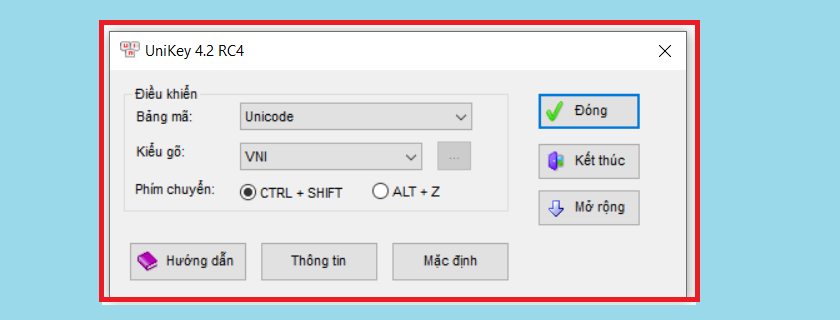
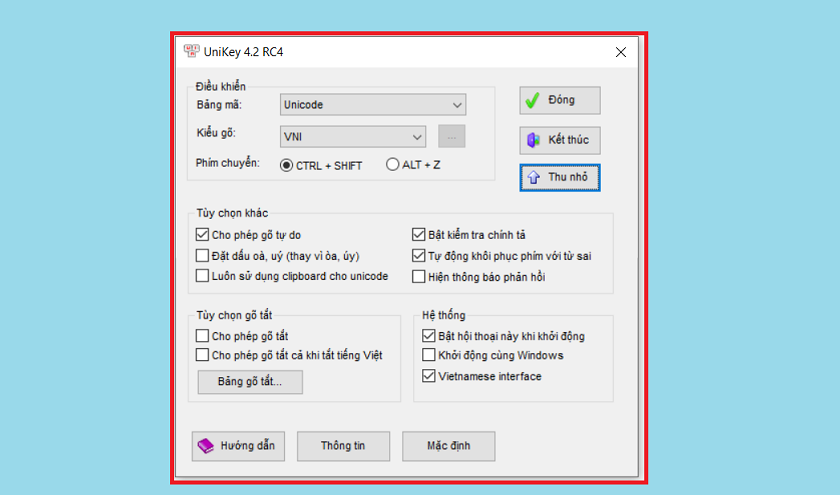
Đây là lỗi phổ biến nhất mà người dùng thường mắc phải. Để gõ được tiếng Việt hiển thị đúng trên các trình duyệt và phần mềm văn bản hiện đại, bạn cần thiết lập chính xác các thông số. Hãy mở giao diện Unikey và đảm bảo rằng:
- Bảng mã: Phải chọn là Unicode (đây là bảng mã tiêu chuẩn quốc tế).
- Kiểu gõ: Chọn Telex (gõ dấu bằng chữ) hoặc VNI (gõ dấu bằng số) tùy theo thói quen của bạn.
Cấu hình chuẩn Bảng mã Unicode và Kiểu gõ Telex
2. Rà soát các tùy chọn mở rộng và phím tắt
Đôi khi, các tính năng thông minh của Unikey lại vô tình gây phiền toái nếu không được thiết lập đúng. Bạn hãy nhấn vào nút “Mở rộng” trên giao diện Unikey để xem thêm các tùy chọn. Tại đây, hãy kiểm tra xem các mục như “Kiểm tra chính tả” hay “Tự động khôi phục phím với từ sai” có đang được bật hay không. Thử tắt chúng đi nếu bạn gặp hiện tượng gõ chữ bị nhảy lung tung.
Menu mở rộng với các tùy chọn hệ thống của Unikey
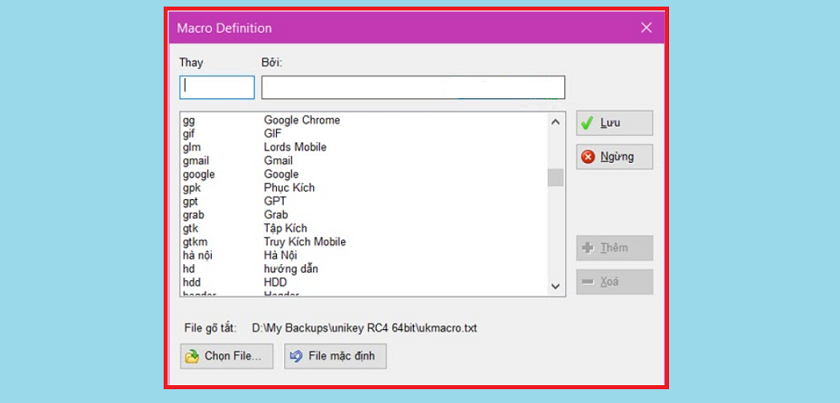
Ngoài ra, việc vô tình nhấn nhầm phím tắt chuyển đổi ngôn ngữ cũng là một nguyên nhân thường gặp. Hãy kiểm tra tab cài đặt phím tắt để đảm bảo bạn không vô tình chuyển sang chế độ gõ tiếng Anh trong quá trình sử dụng.
Thiết lập phím tắt chuyển đổi trong Unikey
3. Xung đột ngôn ngữ hệ thống trên Windows 10/11
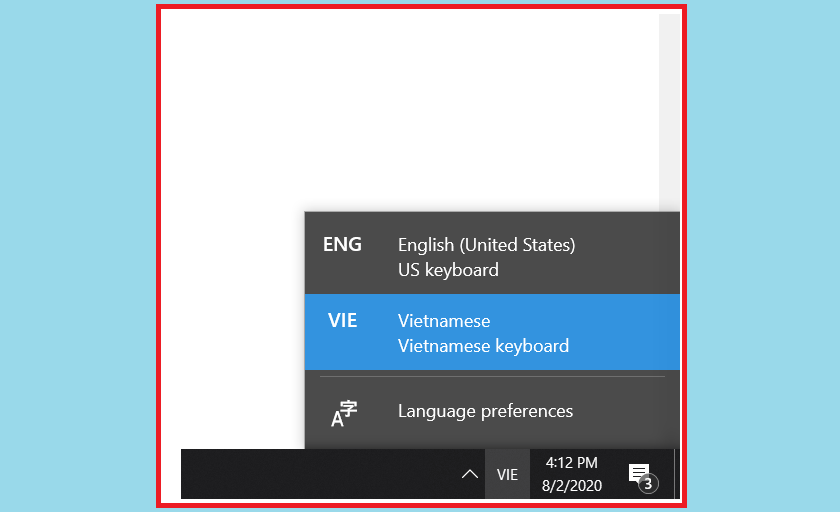
Hệ điều hành Windows 10 và 11 có cơ chế quản lý bàn phím riêng, đôi khi xung đột với Unikey. Bạn cần kiểm tra thanh ngôn ngữ (Language Bar) ở góc phải màn hình hoặc trong phần Settings. Hãy chắc chắn rằng bàn phím đang chọn là “Vietnamese” hoặc “English (United States)” nhưng Unikey phải đang hoạt động. Tuy nhiên, tốt nhất là ưu tiên thiết lập ngôn ngữ hiển thị tiếng Việt để tăng tính tương thích.
Cài đặt ngôn ngữ hiển thị trên Windows 10
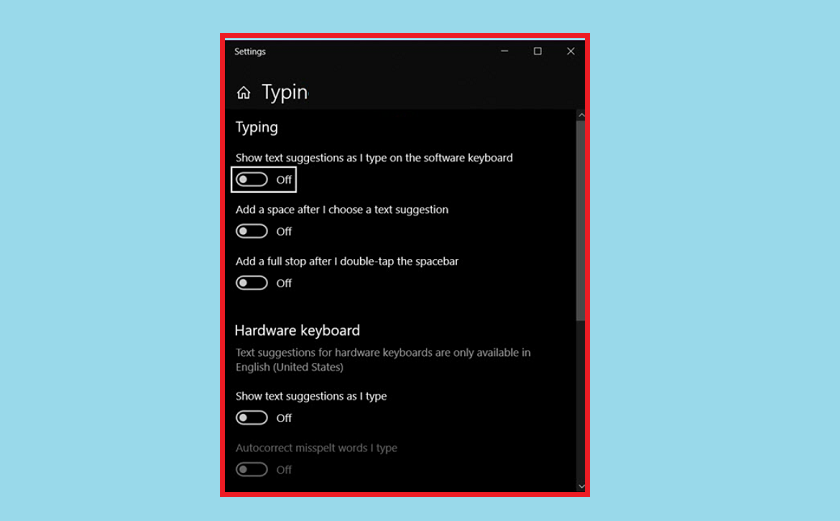
Bên cạnh đó, tính năng sửa lỗi chính tả tự động (Autocorrect) của Windows cũng thường xuyên “đánh nhau” với bộ gõ tiếng Việt. Hãy vào Start Menu, gõ “Typing Settings” và chuyển tất cả các mục “Autocorrect misspelled words” hay “Highlight misspelled words” sang trạng thái Off.
Tắt tính năng sửa lỗi chính tả của Windows trong Typing Settings
4. Kiểm tra trạng thái hoạt động trên Taskbar
Cuối cùng, một thao tác đơn giản nhưng hiệu quả nhất: quan sát biểu tượng Unikey ở góc phải thanh Taskbar (gần đồng hồ).
- Nếu biểu tượng là chữ E (màu xanh): Bạn đang ở chế độ gõ tiếng Anh.
- Nếu biểu tượng là chữ V (màu đỏ): Bạn đang ở chế độ gõ tiếng Việt.
Chỉ cần click chuột trái vào biểu tượng đó hoặc nhấn phím tắt (thường là Ctrl + Shift hoặc Alt + Z) để chuyển từ E sang V là bạn có thể gõ tiếng Việt bình thường.
Biểu tượng trạng thái Unikey trên thanh Taskbar
Mẹo nhỏ từ chuyên gia: Nếu đã thử tất cả các cách trên mà vẫn không được, hãy thử chuột phải vào icon Unikey và chọn “Run as Administrator” (Chạy với quyền quản trị). Điều này giúp Unikey có quyền ghi đè lên các ứng dụng khác đang chặn bộ gõ (thường gặp khi chơi game hoặc dùng phần mềm đồ họa).
Kết Luận
Lỗi máy tính không gõ được tiếng Việt tuy nhỏ nhưng gây ra nhiều phiền toái. Hy vọng với những hướng dẫn chi tiết từ việc cài đặt đến tinh chỉnh cấu hình mà Thủ Thuật vừa chia sẻ, bạn đã có thể tự mình khắc phục sự cố này một cách nhanh chóng.
Hãy nhớ luôn tải phần mềm từ nguồn chính thống và kiểm tra kỹ chế độ gõ E/V trước khi bắt đầu công việc. Nếu bạn có thêm mẹo hay nào khác hoặc vẫn gặp khó khăn, đừng ngần ngại để lại bình luận bên dưới để cộng đồng cùng hỗ trợ nhé!
Tài Liệu Tham Khảo
- Unikey Official Site. “Unikey Download & Documentation”. Unikey.org.
- Microsoft Support. “Change your keyboard layout”. Microsoft.com.


Discussion about this post