Thủ Thuật
  • TOP Thủ Thuật
    • Thủ Thuật Internet
    • Thủ Thuật Máy Tính
    • Thủ Thuật Tiện Ích
    • Thủ Thuật Phần Mềm
  • Chia Sẻ Kiến Thức
    • Học Excel
    • Học Word
    • Học Power Point
  • Games
  • Kênh Công Nghệ
  • Facebook
  • WordPress
  • SEO
No Result
View All Result
Thủ Thuật
  • TOP Thủ Thuật
    • Thủ Thuật Internet
    • Thủ Thuật Máy Tính
    • Thủ Thuật Tiện Ích
    • Thủ Thuật Phần Mềm
  • Chia Sẻ Kiến Thức
    • Học Excel
    • Học Word
    • Học Power Point
  • Games
  • Kênh Công Nghệ
  • Facebook
  • WordPress
  • SEO
No Result
View All Result
Thủ Thuật
No Result
View All Result
Home TOP Thủ Thuật Thủ Thuật Máy Tính

Khi Nào Cần Thay Pin MacBook? Dấu Hiệu Nhận Biết Và Hướng Dẫn Kiểm Tra Cycle Count Chuẩn Xác Nhất

Khi Nào Cần Thay Pin MacBook? Dấu Hiệu Nhận Biết Và Hướng Dẫn Kiểm Tra Cycle Count Chuẩn Xác Nhất
6k
SHARES
19.5k
VIEWS
Share on Facebook

Nội Dung Bài Viết

Toggle
  • 1. Giải Mã Các Dấu Hiệu Cảnh Báo Pin MacBook Đã “Tới Hạn”
    • Thời Lượng Sử Dụng Thực Tế Sụt Giảm Nghiêm Trọng
    • Cảnh Báo Trạng Thái Từ Hệ Điều Hành macOS
    • Hiệu Năng Giảm, Máy Quá Nhiệt (Thermal Throttling)
    • Dấu Hiệu Vật Lý: Pin Phồng (Swollen Battery)
  • 2. Phân Tích Kỹ Thuật: Chu Kỳ Sạc (Cycle Count) Và Dung Lượng Tối Đa
    • Hiểu Đúng Về Chu Kỳ Sạc
    • Hướng Dẫn Truy Xuất Dữ Liệu Pin Chi Tiết
  • 3. Những Lưu Ý “Vàng” Khi Quyết Định Thay Pin MacBook
    • Thời Điểm Thay Thế Tối Ưu
    • Phân Loại Pin Trên Thị Trường Việt Nam
    • Hiện Tượng Bình Thường Sau Khi Thay
  • 4. Lựa Chọn Địa Chỉ Thay Pin Uy Tín
  • 5. Bí Quyết Tối Ưu Tuổi Thọ Pin (Battery Lifespan)
  • Kết Luận

Đối với cộng đồng người yêu công nghệ nói chung và người dùng hệ sinh thái Apple nói riêng, MacBook luôn là biểu tượng của sự cân bằng hoàn hảo giữa hiệu năng mạnh mẽ và thời lượng pin ấn tượng. Tuy nhiên, dù được trang bị công nghệ pin Lithium-ion (Li-ion) hay Lithium-polymer (Li-Po) tiên tiến nhất, “trái tim năng lượng” của thiết bị vẫn là một linh kiện hao mòn vật lý theo thời gian. Việc pin bị lão hóa (chai pin) không chỉ làm giảm tính di động – vốn là linh hồn của dòng laptop này – mà còn tiềm ẩn những rủi ro nghiêm trọng về phần cứng như cháy nổ hay hỏng trackpad do phồng pin.

Vậy đâu là thời điểm “chín muồi” để thay thế viên pin mới? Làm sao để phân biệt giữa lỗi phần mềm và sự xuống cấp phần cứng? Bài viết chuyên sâu dưới đây từ Thủ Thuật sẽ cung cấp cho bạn cái nhìn toàn diện về kỹ thuật kiểm tra pin MacBook và những lời khuyên từ chuyên gia để tối ưu hóa chi phí sửa chữa.

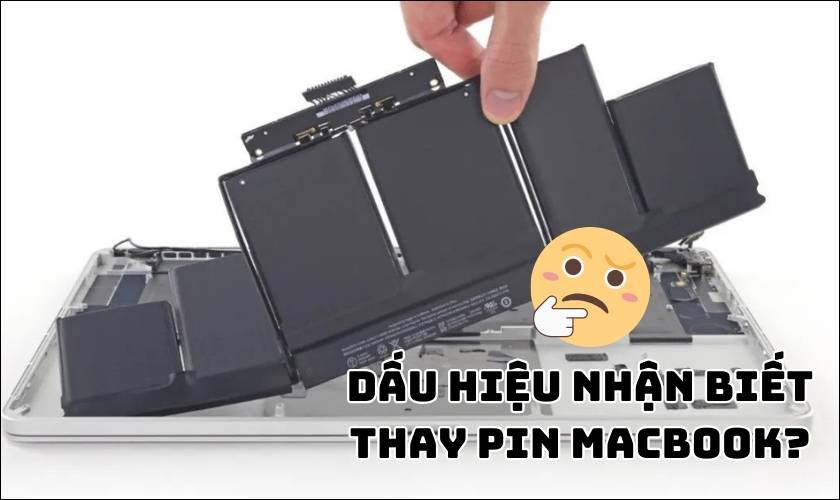
Dấu hiệu nhận biết khi nào nên thay pin Macbook?Dấu hiệu nhận biết khi nào nên thay pin Macbook?

1. Giải Mã Các Dấu Hiệu Cảnh Báo Pin MacBook Đã “Tới Hạn”

Sự suy giảm chất lượng pin thường diễn ra âm thầm, nhưng nếu tinh ý, bạn hoàn toàn có thể nhận ra qua các triệu chứng lâm sàng dưới đây. Đây là những tín hiệu SOS mà thiết bị gửi đến người dùng:

Thời Lượng Sử Dụng Thực Tế Sụt Giảm Nghiêm Trọng

Đây là thước đo trực quan nhất. Một chiếc MacBook Air hay Pro mới có thể dễ dàng đạt 8-10 tiếng sử dụng tác vụ văn phòng. Tuy nhiên, nếu thiết bị của bạn hiện tại chỉ trụ được dưới 2-3 tiếng, hoặc mức pin tụt “không phanh” (ví dụ: từ 100% xuống 80% chỉ trong 15 phút), đó là dấu hiệu cho thấy các cell pin đã mất khả năng lưu trữ điện năng (Capacity Loss).

Đặc biệt, hiện tượng “Pin ảo” – máy báo còn 20-30% nhưng đột ngột tắt nguồn – là minh chứng rõ nhất cho việc điện áp đầu ra của pin không còn ổn định, không đủ sức “nuôi” CPU khi máy cần xử lý tác vụ nặng.

Cảnh Báo Trạng Thái Từ Hệ Điều Hành macOS

Apple đã tích hợp một hệ thống quản lý năng lượng (Power Management) cực kỳ thông minh trong macOS. Để kiểm tra nhanh, bạn hãy nhấn vào biểu tượng Pin trên thanh Menu Bar. Hệ thống sẽ trả về các trạng thái:

  • Bình thường (Normal): Pin hoạt động tốt, hiệu năng đỉnh.
  • Đề xuất bảo trì (Service Recommended): Đây là thuật ngữ mới trên các bản macOS gần đây (thay cho “Replace Soon” hay “Service Battery”). Nó báo hiệu dung lượng pin đã giảm xuống dưới mức thiết kế hoặc hệ thống phát hiện lỗi nội trở. Mặc dù bạn vẫn có thể sử dụng, nhưng trải nghiệm sẽ bị ảnh hưởng và nên cân nhắc thay thế sớm.
Xem thêm:  Cách Bật Bluetooth Trên Laptop Windows 7 và Windows 10: Hướng Dẫn Chi Tiết Nhất

Hiệu Năng Giảm, Máy Quá Nhiệt (Thermal Throttling)

Khi pin bị chai, nội trở (Internal Resistance) tăng cao, dẫn đến việc sinh nhiệt dữ dội trong quá trình sạc và xả. Bạn sẽ thấy vùng chiếu nghỉ tay (Palm rest) hoặc mặt đáy nóng lên bất thường dù chỉ lướt web.

Nghiêm trọng hơn, để bảo vệ linh kiện, macOS sẽ tự động kích hoạt cơ chế “bóp” hiệu năng CPU/GPU (Throttling) khi nguồn điện từ pin không ổn định. Điều này khiến máy trở nên giật lag, chậm chạp một cách khó hiểu dù bạn không chạy phần mềm nặng.

Dấu Hiệu Vật Lý: Pin Phồng (Swollen Battery)

Đây là tình trạng nguy hiểm nhất, thường gặp trên các dòng MacBook Pro đời 2015-2017 hoặc các máy thường xuyên cắm sạc ở nhiệt độ cao. Khi các cell pin bị hỏng, khí sinh ra bên trong lớp vỏ bọc sẽ làm pin phồng lên. Dấu hiệu nhận biết:

  • Trackpad bị cứng, khó nhấn hoặc không thể click (do pin nằm ngay dưới Trackpad).
  • Bàn phím bị đội lên, nắp lưng máy bị bung hoặc kênh, không thể đóng khít.
  • Cảnh báo: Nếu gặp tình trạng này, hãy ngừng sạc và mang máy đến trung tâm sửa chữa ngay lập tức để tránh nguy cơ cháy nổ.

2. Phân Tích Kỹ Thuật: Chu Kỳ Sạc (Cycle Count) Và Dung Lượng Tối Đa

Để đưa ra quyết định thay pin dựa trên số liệu kỹ thuật chính xác thay vì cảm tính, chúng ta cần xem xét hai chỉ số: Cycle Count (Số chu kỳ sạc) và Maximum Capacity (Dung lượng tối đa).

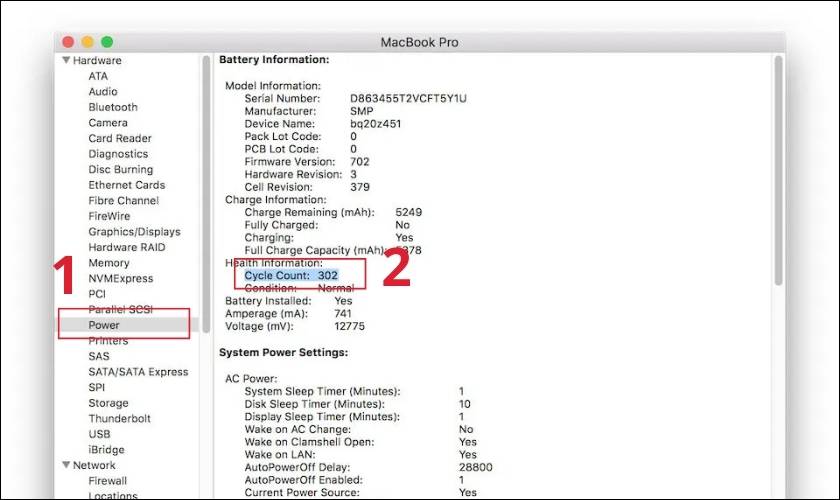
Cách kiểm tra tình trạng pin Macbook trước khi thayCách kiểm tra tình trạng pin Macbook trước khi thay

Hiểu Đúng Về Chu Kỳ Sạc

Nhiều người dùng lầm tưởng mỗi lần cắm sạc là một chu kỳ. Thực tế, theo định nghĩa của Apple: 1 Chu kỳ sạc = Sử dụng hết 100% dung lượng pin.

  • Ví dụ: Ngày 1 bạn dùng 50% rồi sạc đầy. Ngày 2 bạn dùng tiếp 50%. Tổng cộng 2 ngày mới tính là 1 chu kỳ (Cycle Count).

Theo tiêu chuẩn kỹ thuật, các dòng MacBook hiện đại được thiết kế để giữ lại 80% dung lượng gốc sau 1000 chu kỳ sạc. Khi vượt qua ngưỡng này, pin được coi là hết vòng đời (End of Life) và cần được thay thế để đảm bảo hiệu suất.

Hướng Dẫn Truy Xuất Dữ Liệu Pin Chi Tiết

Quy trình kiểm tra này áp dụng cho mọi dòng máy Mac và không cần cài thêm phần mềm bên thứ ba:

Cách thực hiện:

  1. Nhấn vào biểu tượng Apple () ở góc trái màn hình.
  2. Giữ phím Option (Alt) trên bàn phím. Dòng “About This Mac” sẽ đổi thành System Information (Thông tin hệ thống) > Click chọn nó.
  3. Trong cột bên trái, tìm mục Hardware (Phần cứng) > chọn Power (Nguồn điện).
  4. Tại vùng bên phải, quan sát phần Battery Information (Thông tin pin):
    • Cycle Count: Số lần sạc xả tích lũy.
    • Condition: Trạng thái sức khỏe (Normal/Service Recommended).
    • Maximum Capacity: Dung lượng hiện tại so với lúc xuất xưởng (chỉ hiển thị trên các máy chạy macOS mới hoặc dùng chip Apple Silicon).

3. Những Lưu Ý “Vàng” Khi Quyết Định Thay Pin MacBook

Thị trường linh kiện MacBook tại Việt Nam rất đa dạng nhưng cũng đầy rẫy “ma trận” giá cả và chất lượng. Dưới đây là kiến thức chuyên môn giúp bạn tránh cảnh “tiền mất tật mang”.

Những lưu ý quan trọng khi thay pin MacbookNhững lưu ý quan trọng khi thay pin Macbook

Thời Điểm Thay Thế Tối Ưu

Đừng cố “ép” máy hoạt động khi pin đã hỏng. Bạn nên thay pin ngay khi:

  • Dung lượng tối đa (Health) dưới 80%.
  • Số chu kỳ sạc (Cycle Count) vượt quá 1000 lần (hoặc 500-800 lần với các dòng máy quá cũ mà pin đã chai theo thời gian sử dụng).
  • Máy báo lỗi “Service Battery” hoặc có hiện tượng phồng.
Xem thêm:  Laptop Gaming Làm Đồ Họa: Giải Pháp "Ngon - Bổ - Rẻ" Hay Sai Lầm Của Designer?

Phân Loại Pin Trên Thị Trường Việt Nam

Hiện nay, bạn sẽ gặp 3 nhóm pin chính:

  1. Pin Chính Hãng Apple (Genuine):

    • Nguồn gốc: Chỉ có thể thay thế tại Apple Store hoặc các Trung tâm Bảo hành Ủy quyền (AASP) như TopZone, eDiGi, Thakral One…
    • Ưu điểm: Chất lượng tuyệt đối, đồng bộ hoàn hảo.
    • Nhược điểm: Giá thành rất cao (thường từ 3-6 triệu đồng tùy dòng), thời gian chờ đợi lâu.
  2. Pin Linh Kiện Chất Lượng Cao (OEM/Third-party):

    • Thương hiệu: Pisen, Bison, Baseus, v.v.
    • Ưu điểm: Giá thành hợp lý (khoảng 60-70% giá hãng), chất lượng đạt 95-98% so với pin zin, sẵn hàng thay ngay. Các hãng này thường có chip quản lý nguồn chuẩn, hỗ trợ hiển thị Health trong macOS.
    • Bảo hành: Thường rất tốt (12 tháng, 1 đổi 1). Đây là lựa chọn tối ưu cho các máy đã hết bảo hành Apple Care.
  3. Pin Lô, Pin Trôi Nổi:

    • Đặc điểm: Không thương hiệu, giá siêu rẻ.
    • Rủi ro: Cell pin kém chất lượng, mạch sạc không chuẩn gây nóng máy, dễ phồng rộp và cháy nổ sau thời gian ngắn. Tuyệt đối tránh xa.

Hiện Tượng Bình Thường Sau Khi Thay

Sau khi lắp pin mới, Chip quản lý nguồn (SMC – System Management Controller) cần thời gian để “làm quen”. Bạn có thể thấy máy nóng hơn một chút trong vài lần sạc đầu hoặc phần trăm pin báo chưa hoàn toàn chính xác. Điều này là bình thường. Tuy nhiên, nếu máy sập nguồn đột ngột, hãy yêu cầu bảo hành ngay.

4. Lựa Chọn Địa Chỉ Thay Pin Uy Tín

Việc thay pin MacBook (đặc biệt là các dòng Retina, Touch Bar, M1/M2) phức tạp hơn laptop thông thường rất nhiều vì Apple sử dụng keo công nghiệp để dán chặt pin vào khung máy (Top Case). Việc tháo gỡ không đúng kỹ thuật có thể làm thủng pin gây cháy, hoặc làm móp méo vỏ nhôm.

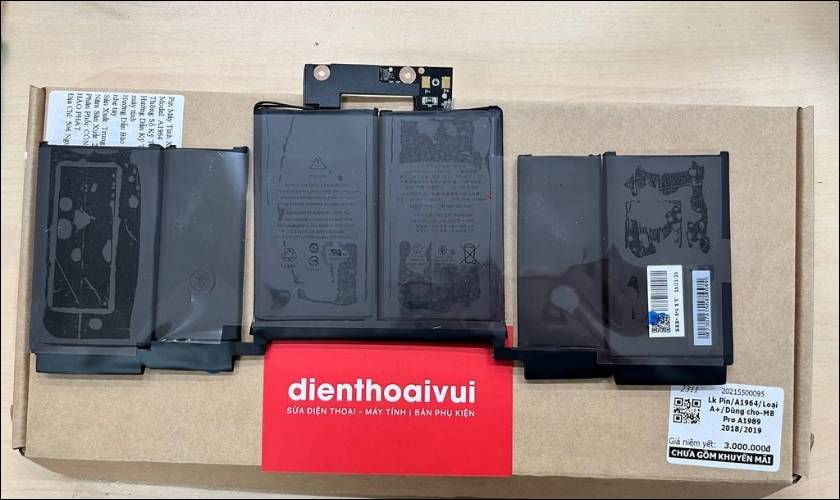
Địa chỉ thay pin Macbook uy tín, lấy ngay trong ngày ở đâu?Địa chỉ thay pin Macbook uy tín, lấy ngay trong ngày ở đâu?

Tiêu chí chọn nơi sửa chữa “Thủ Thuật” khuyên dùng:

  • Quy trình minh bạch: Cho phép khách hàng xem trực tiếp quá trình thay thế (thường mất 30-60 phút).
  • Bảo hành dài hạn: Cam kết bảo hành tối thiểu 6-12 tháng.
  • Trình độ kỹ thuật: Kỹ thuật viên thao tác cẩn thận, vệ sinh sạch keo cũ trước khi dán keo mới.

5. Bí Quyết Tối Ưu Tuổi Thọ Pin (Battery Lifespan)

Sau khi đã đầu tư thay pin mới, hãy thay đổi thói quen sử dụng để kéo dài tuổi thọ linh kiện:

  • Quy tắc 20-80: Cố gắng duy trì pin trong khoảng 20% – 80%. Tránh để máy sập nguồn (0%) quá thường xuyên (Deep Discharge) vì sẽ gây chết cell pin.
  • Kiểm soát nhiệt độ: Nhiệt độ là kẻ thù số 1 của pin Li-ion. Không để máy trong cốp xe, không đặt máy lên chăn gối khi làm việc để tránh bít lỗ tản nhiệt.
  • Sử dụng tính năng thông minh:
    • Trên macOS Big Sur trở lên, hãy bật Optimized Battery Charging (Sạc tối ưu hóa). Máy sẽ học thói quen của bạn để chỉ sạc đến 80% và đợi đến khi bạn cần dùng mới nạp đầy 100%, giúp giảm lão hóa hóa học.
  • Xả pin định kỳ (Calibration): Khoảng 1-2 tháng/lần, hãy dùng máy đến mức thấp (10-15%) rồi sạc đầy lại 100% để mạch đo dung lượng (Gas Gauge) được hiệu chuẩn chính xác.

Kết Luận

Thay pin MacBook là một giải pháp kinh tế và hiệu quả để hồi sinh sức mạnh cho thiết bị, thay vì phải bỏ ra số tiền lớn để mua máy mới. Hiểu rõ về Cycle Count, nhận biết sớm các dấu hiệu phồng rộp và lựa chọn loại pin chất lượng từ các đơn vị uy tín là chìa khóa để bạn tiếp tục có những trải nghiệm tuyệt vời cùng hệ sinh thái Apple.

Đừng để một viên pin chai làm gián đoạn công việc của bạn. Nếu bạn còn bất kỳ thắc mắc nào về thông số kỹ thuật hoặc cần tư vấn địa chỉ thay pin uy tín tại khu vực của mình, hãy để lại bình luận bên dưới. Đội ngũ biên tập viên của Thủ Thuật luôn sẵn sàng hỗ trợ bạn!

Đánh Giá Bài Viết
Tuyết Nhi

Tuyết Nhi

Tôi là Tuyết Nhi - Nữ phóng viên trẻ đến từ Hà Nội. Với niềm đam mê công nghệ, khoa học kỹ thuật, tôi yêu thích và muốn chia sẻ đến mọi người những trải nghiệm, kinh nghiệm về các lĩnh vực công nghệ, kỹ thuật... Rất mong được quý độc giả đón nhận ❤️.

Related Posts

Hướng Dẫn Cách Quay Màn Hình Máy Tính Windows 7 Và Windows 10 Không Cần Phần Mềm
Thủ Thuật Máy Tính

Hướng Dẫn Cách Quay Màn Hình Máy Tính Windows 7 Và Windows 10 Không Cần Phần Mềm

Hướng Dẫn 3 Cách Phát Wifi Từ Laptop Win 10 Đơn Giản, Ổn Định Nhất
Thủ Thuật Máy Tính

Hướng Dẫn 3 Cách Phát Wifi Từ Laptop Win 10 Đơn Giản, Ổn Định Nhất

Hướng Dẫn Cách Tắt Touchpad Trên Laptop Dell, Asus, HP, Lenovo Đơn Giản Và Hiệu Quả Nhất
Thủ Thuật Máy Tính

Hướng Dẫn Cách Tắt Touchpad Trên Laptop Dell, Asus, HP, Lenovo Đơn Giản Và Hiệu Quả Nhất

Cách Mở Camera Laptop Windows 7, 10 Và Sửa Lỗi Webcam Chi Tiết Nhất
Thủ Thuật Máy Tính

Cách Mở Camera Laptop Windows 7, 10 Và Sửa Lỗi Webcam Chi Tiết Nhất

Discussion about this post

Trending.

Hướng Dẫn Livestream Trên Facebook Đơn Giản và Hiệu Quả

Hướng Dẫn Livestream Trên Facebook Đơn Giản và Hiệu Quả

Tự làm đồ chơi bằng gỗ cho bé

Tự làm đồ chơi bằng gỗ cho bé

Tải Super Bear Adventure MOD APK v12.0.0b8 (Vô Hạn Tiền, Premium) – Hành Trình Phiêu Lưu 3D Đỉnh Cao

Tải Super Bear Adventure MOD APK v12.0.0b8 (Vô Hạn Tiền, Premium) – Hành Trình Phiêu Lưu 3D Đỉnh Cao

Day R Premium MOD APK: Sinh tồn hậu tận thế trên di động

Day R Premium MOD APK: Sinh tồn hậu tận thế trên di động

Trích xuất Dữ liệu GraphQL từ Website với Google Apps Script trong Google Sheets

Trích xuất Dữ liệu GraphQL từ Website với Google Apps Script trong Google Sheets

Giới Thiệu

Thủ Thuật

➤ Website đang trong quá trình thử nghiệm AI biên tập, mọi nội dung trên website chúng tôi không chịu trách nhiệm. Bạn hãy cân nhắc thêm khi tham khảo bài viết, xin cảm ơn!

Chuyên Mục

➤ TOP Thủ Thuật

➤ Chia Sẻ Kiến Thức

➤ Kênh Công Nghệ

➤ SEO

➤ Games

Liên Kết

➤ Ketquaxskt.com

➤ TOP Restaurants

➤ Here Restaurant

➤

➤

Liên Hệ

➤ TP. Hải Phòng, Việt Nam

➤ 0931. 910. JQK

➤ Email: [email protected]

Website này cũng cần quảng cáo, không có tiền thì viết bài làm sao  ” Đen Vâu – MTP ”

DMCA.com Protection Status

© 2025 Thủ Thuật - Website chia sẻ kiến thức công nghệ hàng đầu Việt Nam

No Result
View All Result
  • TOP Thủ Thuật
    • Thủ Thuật Internet
    • Thủ Thuật Máy Tính
    • Thủ Thuật Tiện Ích
    • Thủ Thuật Phần Mềm
  • Chia Sẻ Kiến Thức
    • Học Excel
    • Học Word
    • Học Power Point
  • Games
  • Kênh Công Nghệ
  • Facebook
  • WordPress
  • SEO

© 2025 Thủ Thuật - Website chia sẻ kiến thức công nghệ hàng đầu Việt Nam