

![Cách Khôi Phục Bài Viết Đã Xóa Trên Facebook: Hướng Dẫn Chi Tiết Nhất [2026]](https://thuthuat.com.vn/wp-content/uploads/2025/05/cach-khoi-phuc-bai-viet-da-xoa-tren-facebook-tren-may-tinh_5.jpg "Cách Khôi Phục Bài Viết Đã Xóa Trên Facebook: Hướng Dẫn Chi Tiết Nhất [2026]")
Bạn đã bao giờ rơi vào tình huống “dở khóc dở cười” khi vô tình xóa mất một bài viết tâm đắc, một bức ảnh kỷ niệm quý giá hay một video triệu view trên Facebook? Cảm giác tiếc nuối những dòng trạng thái (status) đầy cảm xúc và lượng tương tác (Like, Comment, Share) dày công xây dựng là điều không ai mong muốn. Tuy nhiên, trước khi để sự hoang mang xâm chiếm, Thủ Thuật có một tin vui dành cho bạn: Dữ liệu của bạn chưa hoàn toàn biến mất.
Cũng giống như hệ điều hành Windows hay macOS, nền tảng mạng xã hội Facebook của Meta được trang bị một cơ chế an toàn gọi là “Thùng rác” (Trash). Tính năng này hoạt động như một lớp bảo vệ cuối cùng, giúp người dùng có cơ hội sửa sai. Trong bài viết chuyên sâu này, đội ngũ biên tập của Thủ Thuật sẽ giải thích cơ chế hoạt động của dữ liệu đám mây Facebook và hướng dẫn bạn từng bước khôi phục bài viết đã xóa trên cả điện thoại và máy tính một cách chính xác nhất.
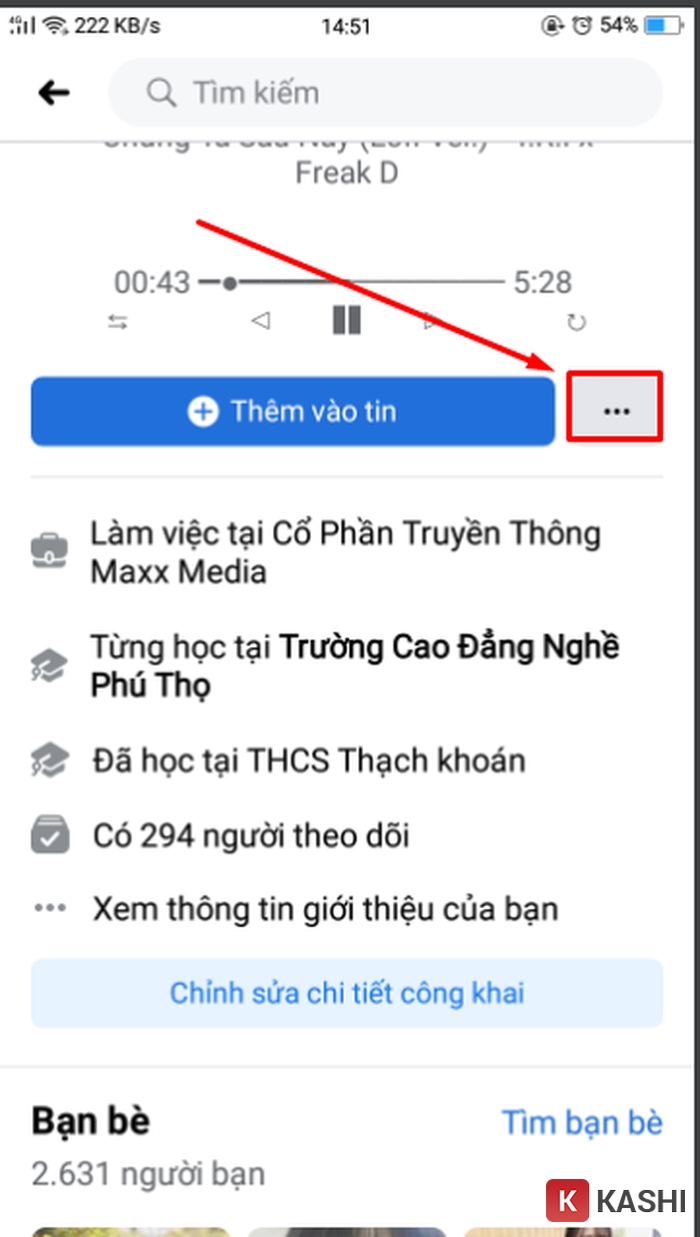 Biểu tượng ba chấm trên giao diện Facebook
Cơ Chế “30 Ngày Vàng” Của Facebook: Hiểu Để Không Mất Dữ Liệu
Trước khi đi vào thao tác kỹ thuật, người dùng cần hiểu rõ về vòng đời dữ liệu trên Facebook để tránh những hiểu lầm đáng tiếc. Khi bạn nhấn nút “Xóa” (Delete) một bài viết, hình ảnh hoặc video, hệ thống máy chủ của Meta không thực hiện lệnh xóa vĩnh viễn ngay lập tức (Hard Delete).
Thay vào đó, nội dung sẽ trải qua quy trình “Xóa mềm” (Soft Delete):
- Chuyển tiếp vào Thùng rác: Nội dung bị ẩn khỏi Dòng thời gian (Timeline) công khai nhưng vẫn được lưu trữ trong cơ sở dữ liệu riêng của người dùng.
- Thời gian chờ (Cooldown): Dữ liệu sẽ tồn tại ở trạng thái chờ trong đúng 30 ngày.
- Xóa vĩnh viễn: Sau khi hết thời hạn 30 ngày, hệ thống sẽ tự động quét và xóa hoàn toàn dữ liệu. Lúc này, khả năng khôi phục là bằng 0 (trừ khi bạn đã sao lưu dữ liệu ngoại tuyến trước đó).
Dưới đây là các bước kỹ thuật chi tiết để bạn tận dụng khoảng thời gian “vàng” này.
1. Hướng Dẫn Khôi Phục Bài Viết Trên Ứng Dụng Di Động (Android/iOS)
Với số lượng người dùng truy cập Facebook qua smartphone chiếm đa số, giao diện mobile đã được tối ưu hóa để truy cập các công cụ quản lý dữ liệu nhanh chóng. Dưới đây là quy trình chuẩn trên phiên bản ứng dụng Facebook mới nhất.
Bước 1: Truy cập menu cài đặt trang cá nhân
Đầu tiên, bạn cần mở ứng dụng Facebook và đi tới trang cá nhân (Profile) của mình. Tại giao diện chính, ngay bên cạnh nút “Chỉnh sửa trang cá nhân” (Edit profile), bạn sẽ thấy biểu tượng dấu ba chấm (…). Hãy nhấn vào đó để mở menu Cài đặt trang cá nhân.
Biểu tượng ba chấm trên giao diện Facebook di động để vào cài đặt
Bước 2: Kích hoạt Nhật ký hoạt động
Trong danh sách các tùy chọn cài đặt hiện ra, bạn hãy tìm và chọn mục Nhật ký hoạt động (Activity Log). Đây là khu vực lưu trữ toàn bộ lịch sử tương tác kỹ thuật số của bạn, từ việc tìm kiếm, tương tác với quảng cáo cho đến lịch sử đăng bài.
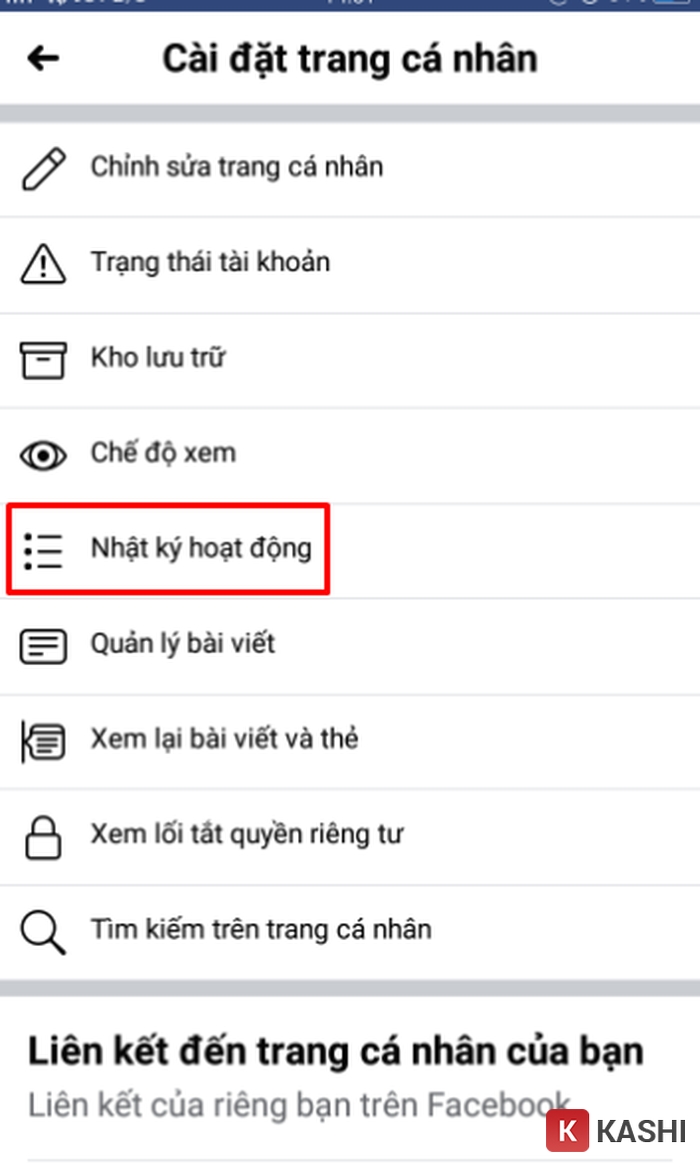 Chọn mục Nhật ký hoạt động trong danh sách cài đặt
Bước 3: Điều hướng đến trình quản lý bài viết
Giao diện Nhật ký hoạt động chứa rất nhiều hạng mục dữ liệu. Để tiết kiệm thời gian, bạn hãy tìm nút chức năng có tên Quản lý bài viết của bạn (Manage your posts).
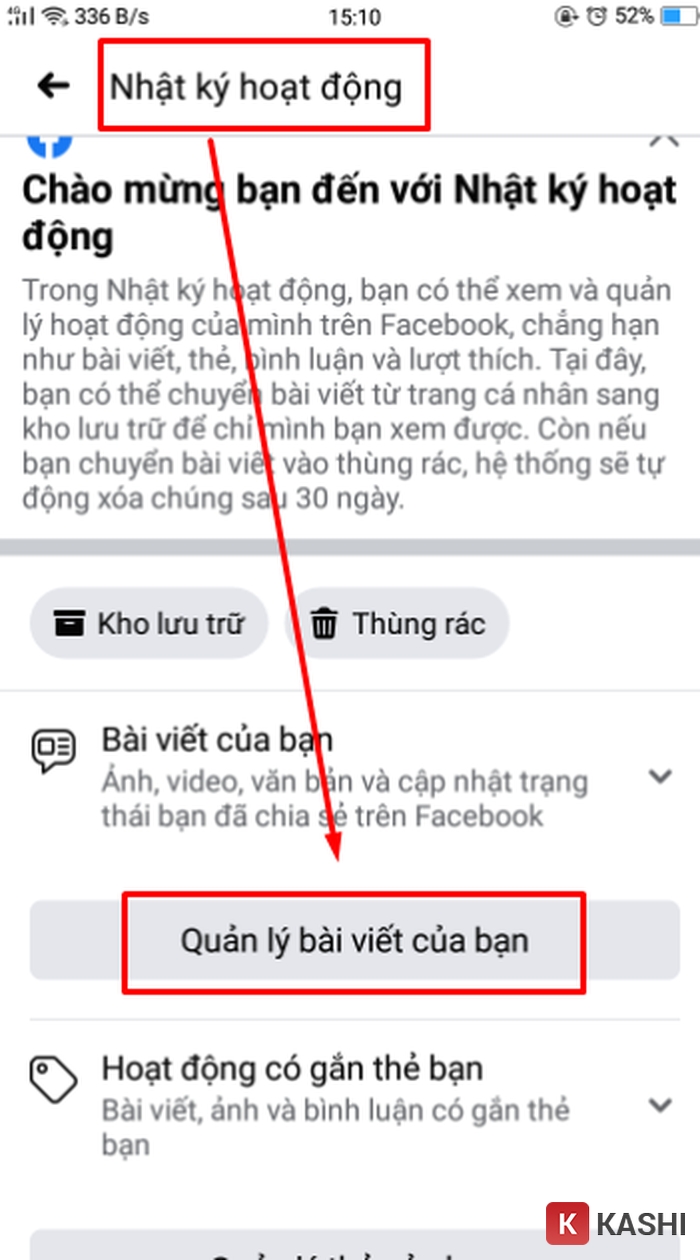 Giao diện chọn Quản lý bài viết của bạn trên điện thoại
Bước 4: Kiểm tra và lọc dữ liệu trong Thùng rác
Lúc này, Facebook sẽ hiển thị danh sách các bài viết hiện có trên tường nhà bạn. Tuy nhiên, mục tiêu của chúng ta là những bài đã mất. Hãy nhìn lên thanh công cụ phía trên cùng màn hình và chọn mục Thùng rác (Trash).
 Chọn mục Thùng rác để xem các bài viết đã xóa tạm thời
Bước 5: Thực hiện lệnh Khôi phục (Restore)
Tại đây, bạn sẽ thấy danh sách toàn bộ nội dung đã xóa kèm theo bộ đếm ngược thời gian (số ngày còn lại trước khi xóa vĩnh viễn).
Hãy tích chọn vào ô vuông bên cạnh bài viết, ảnh hoặc video bạn muốn lấy lại. Bạn có thể chọn một hoặc nhiều bài cùng lúc.
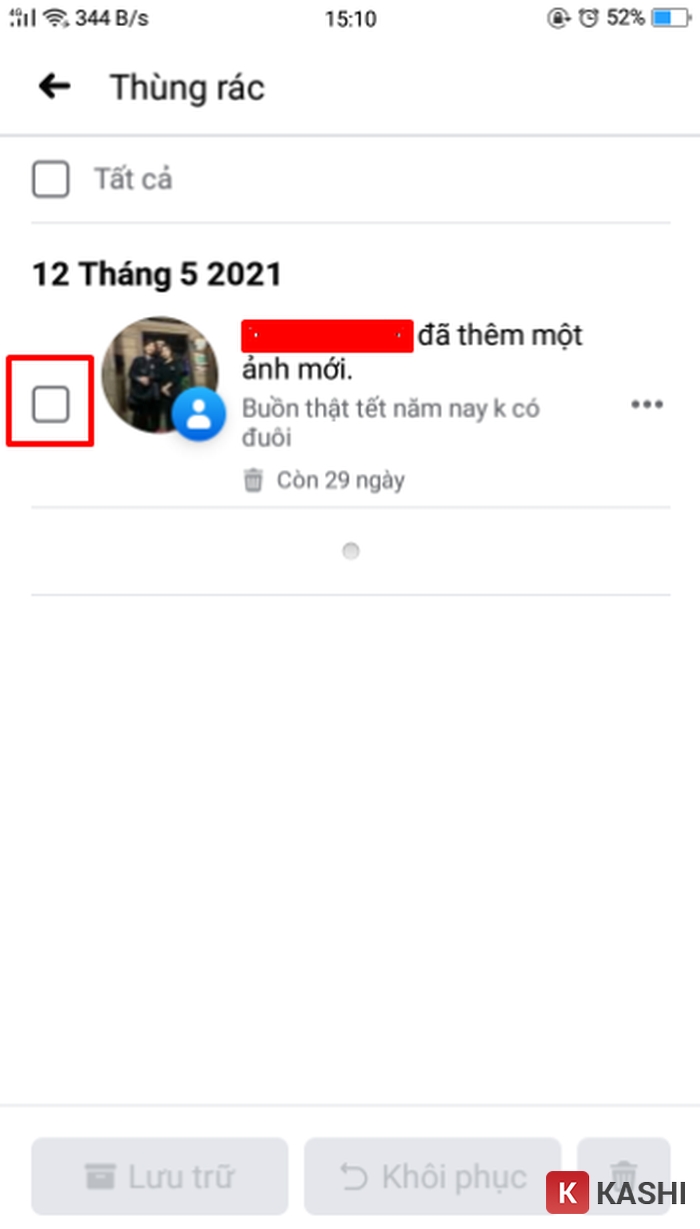 Danh sách các bài viết đang nằm trong thùng rác chờ khôi phục
Sau khi đã chọn xong, nhấn vào nút Khôi phục (Restore) ở dưới cùng màn hình. Một hộp thoại xác nhận sẽ xuất hiện, yêu cầu bạn đồng ý đưa nội dung trở lại vị trí cũ trên Dòng thời gian.
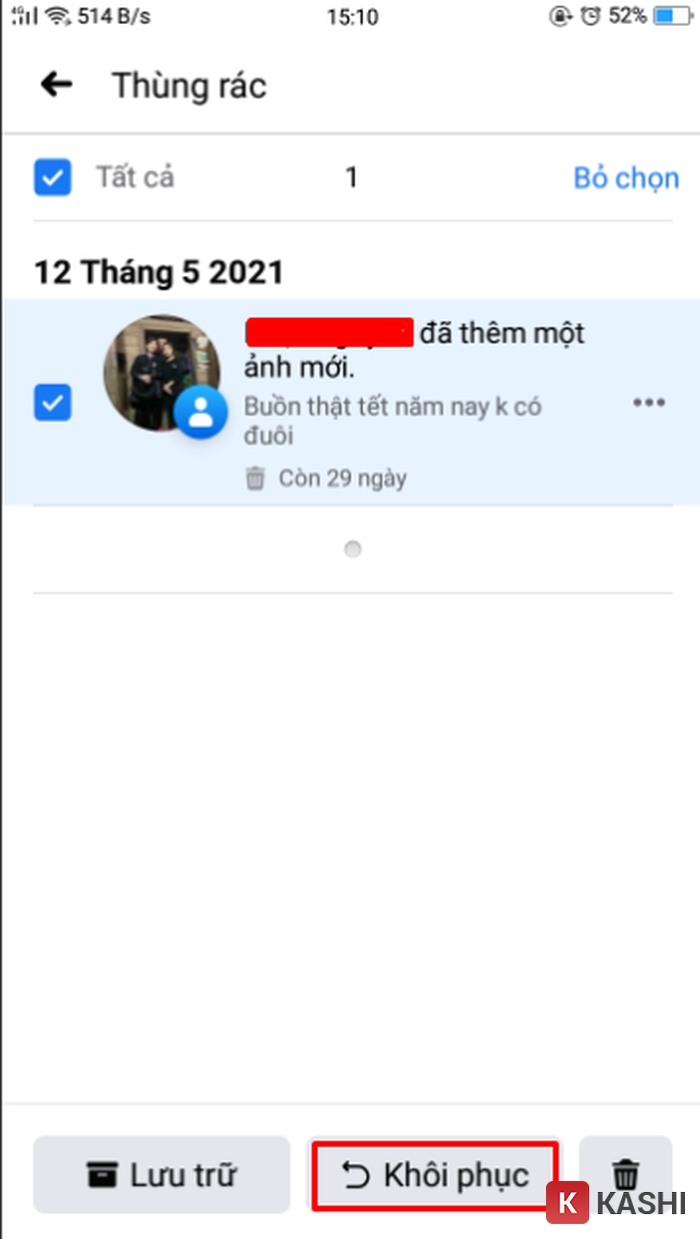 Nhấn nút Khôi phục để hoàn tất quá trình lấy lại bài viết
2. Hướng Dẫn Khôi Phục Bài Viết Trên Giao Diện Máy Tính (Desktop/Laptop)
Nếu bạn là người thường xuyên làm việc trên máy tính, giao diện web của Facebook cung cấp cái nhìn trực quan và dễ quản lý hơn. Dưới đây là các thao tác kỹ thuật trên trình duyệt web.
Bước 1: Mở cài đặt quyền riêng tư
Tại trang chủ Facebook (News Feed), hãy nhấp vào ảnh đại diện của bạn ở góc trên bên phải màn hình để mở menu tài khoản.
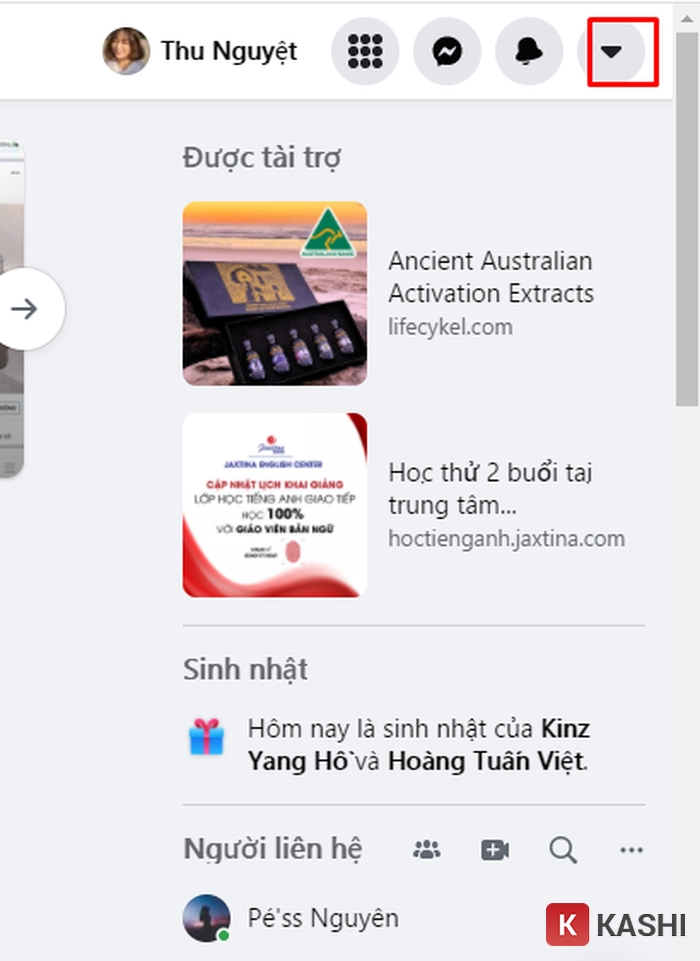 Menu tài khoản ở góc phải trên giao diện Facebook máy tính
Bước 2: Truy xuất Nhật ký hoạt động
Trong menu xổ xuống, bạn chọn Cài đặt & quyền riêng tư (Settings & privacy), sau đó tiếp tục nhấp vào Nhật ký hoạt động (Activity Log).
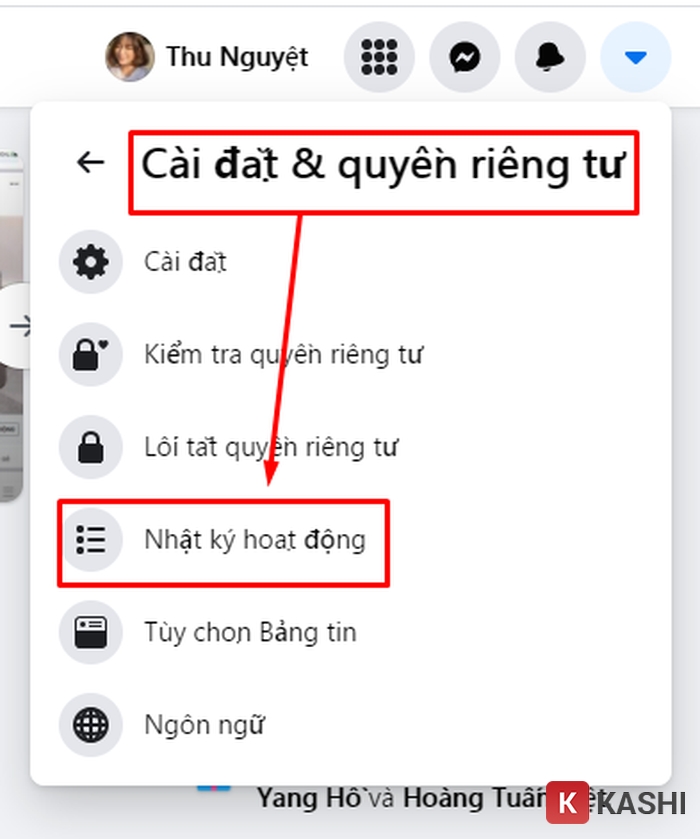 Đường dẫn truy cập Nhật ký hoạt động trên máy tính
Bước 3: Phân biệt Kho lưu trữ và Thùng rác
Trên giao diện máy tính, thanh sidebar bên trái sẽ liệt kê các công cụ quản lý. Bạn cần chú ý hai mục quan trọng thường gây nhầm lẫn:
- Kho lưu trữ (Archive): Nơi chứa các bài viết bạn muốn ẩn đi nhưng không muốn xóa. Chúng được lưu trữ vĩnh viễn.
- Thùng rác (Trash): Nơi chứa các bài viết đã bị xóa và đang đếm ngược 30 ngày.
Để lấy lại bài đã xóa, hãy nhấp chọn mục Thùng rác.
 Giao diện chọn mục Thùng rác hoặc Kho lưu trữ ở cột bên trái
Bước 4: Hoàn tất khôi phục
Tương tự như trên mobile, danh sách bài viết đã xóa sẽ hiển thị ở khung bên phải. Bạn chỉ cần tích vào ô chọn của bài viết mong muốn, sau đó nhấn nút Khôi phục (Restore).
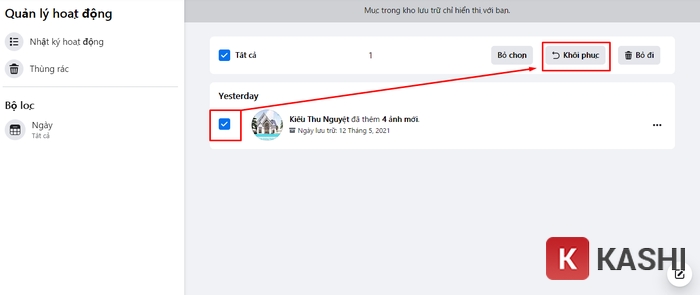 Nút Khôi phục trên giao diện máy tính sau khi chọn bài viết
Lưu ý quan trọng: Bài viết sau khi khôi phục sẽ xuất hiện lại đúng tại thời điểm nó được đăng ban đầu, không phải thời điểm hiện tại. Ví dụ: Nếu bạn khôi phục một bài viết từ năm 2020, nó sẽ nằm ở dòng thời gian năm 2020 chứ không hiện lên đầu trang (New Feed).
Giải Pháp Dài Hạn: Làm Sao Để Bảo Vệ Dữ Liệu Facebook?
Sự cố xóa nhầm là điều khó tránh, nhưng dựa trên kinh nghiệm chuyên môn, Thủ Thuật khuyên bạn nên thay đổi thói quen quản lý dữ liệu số để an toàn hơn:
- Ưu tiên tính năng “Lưu trữ” (Archive): Thay vì xóa bài viết khi không muốn ai nhìn thấy, hãy chọn tính năng “Chuyển vào kho lưu trữ”. Bài viết sẽ biến mất khỏi Profile nhưng được giữ lại an toàn mãi mãi, và bạn có thể khôi phục bất cứ lúc nào (kể cả sau 30 ngày).
- Sao lưu dữ liệu định kỳ (Backup): Facebook cung cấp tính năng “Tải xuống thông tin của bạn” (Download Your Information). Hãy thực hiện việc này định kỳ 6 tháng một lần để lưu trữ ảnh, video và tin nhắn về ổ cứng máy tính.
- Kiểm tra Thùng rác thường xuyên: Nếu bạn hay dọn dẹp “tường” nhà mình, hãy thỉnh thoảng ghé qua mục Thùng rác để chắc chắn không xóa nhầm nội dung quan trọng trước khi hệ thống xóa vĩnh viễn.
Kết Luận
Công nghệ sinh ra là để phục vụ con người, và tính năng “Thùng rác” trên Facebook là một minh chứng rõ ràng cho việc các nền tảng đang ngày càng chú trọng đến trải nghiệm và sự an toàn dữ liệu của người dùng. Việc khôi phục bài viết đã xóa không hề phức tạp, miễn là bạn nắm vững “quy tắc 30 ngày” và thực hiện đúng các thao tác mà Thủ Thuật đã hướng dẫn.
Hy vọng bài viết này đã giúp bạn lấy lại được những kỷ niệm quý giá. Nếu bạn gặp bất kỳ khó khăn nào trong quá trình thực hiện hoặc có những mẹo công nghệ hay ho khác, đừng ngần ngại chia sẻ ở phần bình luận bên dưới nhé!
Tài liệu tham khảo:
- Meta Support – Managing Your Content
- TechCrunch – Social Media Data Recovery Tips
- The Verge – Facebook Features Guide




![[Cách Đổi Tên Fanpage Facebook 2026: Hướng Dẫn Chi Tiết & Thủ Thuật Khắc Phục Lỗi]](https://thuthuat.com.vn/wp-content/uploads/2025/05/cach-doi-ten-fanpage-facebook-tren-may-tinh.jpg "[Cách Đổi Tên Fanpage Facebook 2026: Hướng Dẫn Chi Tiết & Thủ Thuật Khắc Phục Lỗi]")






Discussion about this post