

Bàn phím laptop bị liệt, kẹt, hoặc không phản hồi? Đừng lo lắng! Bài viết này sẽ hướng dẫn bạn cách kiểm tra bàn phím laptop cả online và offline, giúp bạn nhanh chóng xác định vấn đề và tìm giải pháp khắc phục.
Bạn có thể kiểm tra bàn phím bằng các công cụ online tiện lợi hoặc phần mềm offline chuyên dụng. Mỗi phương pháp đều có ưu điểm riêng, tùy thuộc vào tình huống cụ thể của bạn. Kiểm tra bàn phím online rất đơn giản, chỉ cần truy cập website. Phần mềm kiểm tra bàn phím offline lại hữu ích khi máy tính không có kết nối internet.
 Key-Test
Kiểm Tra Bàn Phím Online
Nếu máy tính của bạn có kết nối internet, hãy tham khảo 3 trang web dưới đây để kiểm tra bàn phím online nhanh chóng và miễn phí. Đây là những công cụ hữu ích để kiểm tra tình trạng bàn phím, đặc biệt khi bạn vô tình làm đổ nước vào laptop.
1. Key-Test
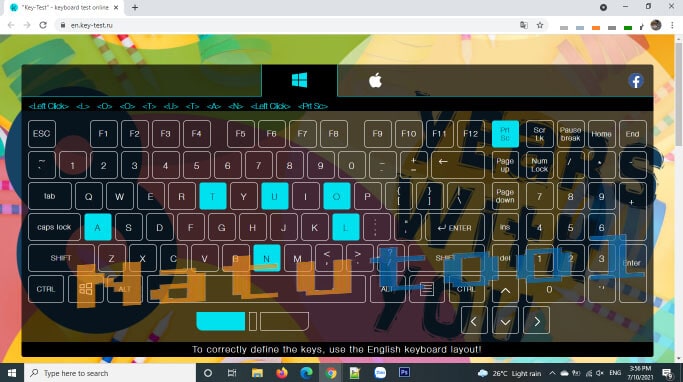
- Bước 1: Truy cập trang web: https://en.key-test.ru/
- Bước 2: Chọn biểu tượng hệ điều hành của bạn (Windows hoặc Mac).
- Bước 3: Nhấn từng phím trên bàn phím để kiểm tra. Phím nào sáng lên trên màn hình là hoạt động bình thường.
Key-Test
2. Keyboard Tester
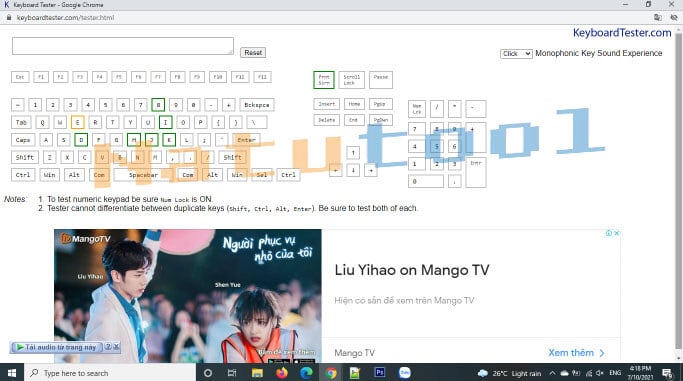
- Bước 1: Truy cập trang web: https://www.keyboardtester.com/tester.html
- Bước 2: Nhấn các phím trên bàn phím. Phím hoạt động sẽ nháy màu cam, sau đó chuyển sang màu xanh lá cây.
 Keyboard-Tester
Lưu ý: Keyboard Tester có thể chứa quảng cáo. Bạn cần bật phím Num Lock để kiểm tra đầy đủ chức năng. Việc phân biệt các phím trùng lặp (Shift, Ctrl, Alt, Enter) cũng có thể gặp khó khăn.
3. Online Mic Test
Ngoài hai trang web trên, bạn có thể sử dụng Online Mic Test để kiểm tra bàn phím:
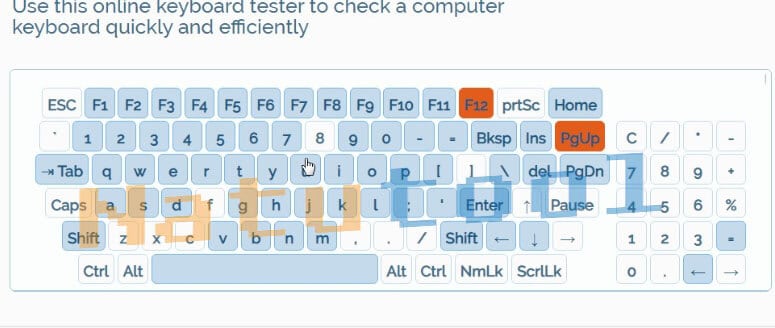
- Bước 1: Truy cập trang web: https://www.onlinemictest.com/keyboard-test/
- Bước 2: Nhấn các phím trên bàn phím. Phím màu xanh biển là hoạt động tốt, còn phím màu trắng là bị lỗi.
 Online-Mic-Test
Kiểm Tra Bàn Phím Offline bằng Device Manager
Khi không có mạng, bạn có thể sử dụng Device Manager trong Control Panel để kiểm tra bàn phím offline:
- Bước 1: Mở Control Panel từ thanh Taskbar.
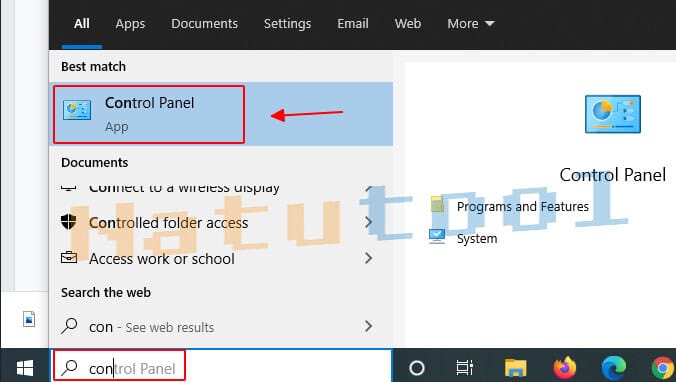 Test-keyboard-Offline
- Bước 2: Mở Device Manager.
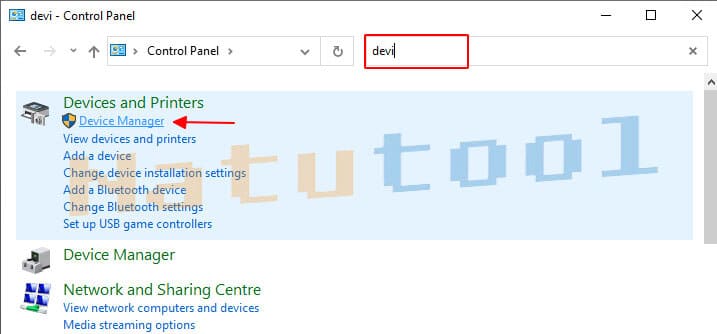 keyboard-test-software-offline
- Bước 3: Click chuột phải vào “Keyboards” ⇒ chọn “Scan for hardware changes”.
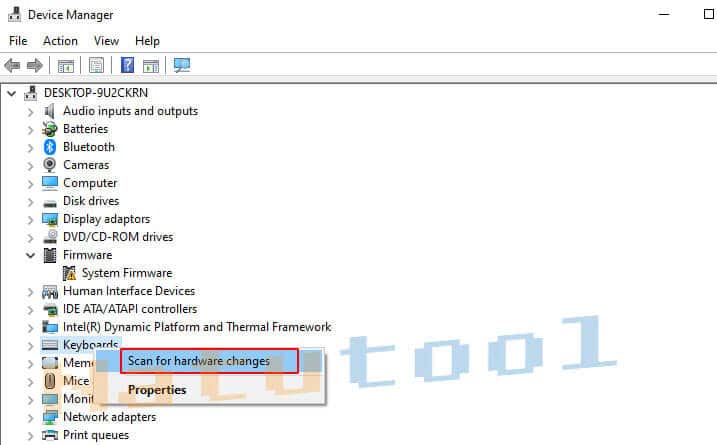 Keyboard
- Bước 4: Hệ thống sẽ kiểm tra bàn phím. Phím bị lỗi sẽ có dấu chấm than (!). Click chuột phải vào phím lỗi và chọn “Properties” để xem thông tin chi tiết.
Kiểm Tra Bàn Phím Offline bằng Phần Mềm
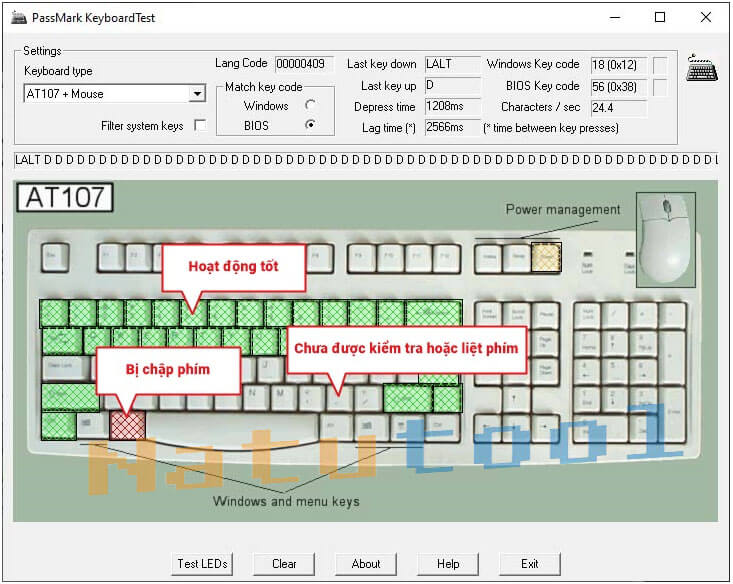
Phần mềm KeyboardTest giúp kiểm tra nhanh chóng và toàn diện bàn phím laptop. Phần mềm này có thể kiểm tra đèn LED, mã quét, tốc độ gõ phím, và nhiều tính năng khác.
- Hỗ trợ Windows XP/2003/Vista/Server 2008/7
- Dung lượng: 2.68 MB
- Có phiên bản dùng thử và trả phí (24$)
 KeyboardTest
Tính Năng Nổi Bật của KeyboardTest
- Hỗ trợ lên đến 100 bàn phím.
- Hỗ trợ tất cả các loại kết nối (PS/2, không dây, USB).
- Đo thời gian phản hồi và nhấn phím.
- Hiển thị mã bàn phím BIOS và mã quét Windows.
- Kiểm tra phím phản hồi chậm hoặc quá nhạy.
- Kiểm tra các tổ hợp phím (ví dụ: “.COM”, “.WWW”).
- Kiểm tra đèn LED (Num Lock, Caps Lock, Scroll Lock).
Lưu ý: Đối với laptop có phím FN và các phím chức năng (F1-F12), bạn cần nhấn kết hợp FN để kiểm tra.
Kết Luận
Trên đây là các phương pháp kiểm tra bàn phím laptop online và offline. Hy vọng bài viết này sẽ giúp bạn dễ dàng kiểm tra và khắc phục sự cố bàn phím. Hãy chia sẻ bài viết nếu bạn thấy hữu ích!










Discussion about this post