Thủ Thuật
  • TOP Thủ Thuật
    • Thủ Thuật Internet
    • Thủ Thuật Máy Tính
    • Thủ Thuật Tiện Ích
    • Thủ Thuật Phần Mềm
  • Chia Sẻ Kiến Thức
    • Học Excel
    • Học Word
    • Học Power Point
  • Games
  • Kênh Công Nghệ
  • Facebook
  • WordPress
  • SEO
No Result
View All Result
Thủ Thuật
  • TOP Thủ Thuật
    • Thủ Thuật Internet
    • Thủ Thuật Máy Tính
    • Thủ Thuật Tiện Ích
    • Thủ Thuật Phần Mềm
  • Chia Sẻ Kiến Thức
    • Học Excel
    • Học Word
    • Học Power Point
  • Games
  • Kênh Công Nghệ
  • Facebook
  • WordPress
  • SEO
No Result
View All Result
Thủ Thuật
No Result
View All Result
Home TOP Thủ Thuật Thủ Thuật Máy Tính

Kinh Nghiệm Mua Laptop Cũ: Bí Kíp “Săn” Máy Ngon, Giá Hời Cho Dân Công Nghệ

Kinh Nghiệm Mua Laptop Cũ: Bí Kíp “Săn” Máy Ngon, Giá Hời Cho Dân Công Nghệ
6k
SHARES
19.5k
VIEWS
Share on Facebook

Nội Dung Bài Viết

Toggle
  • 1. Xác Định Nhu Cầu Sử Dụng Và Cấu Hình Mục Tiêu
  • 2. Tham Khảo Đánh Giá (Review) Thực Tế Từ Cộng Đồng
  • 3. Chọn “Mặt Gửi Vàng” Tại Các Hệ Thống Uy Tín
  • 4. Quy Trình “Check” Phần Cứng Chuyên Sâu
    • Soi Màn Hình Và Bản Lề
    • Stress Test CPU và GPU
    • Bàn Phím, Touchpad và Các Cổng Kết Nối
    • Sức Khỏe Ổ Cứng và Pin (Battery Health)
  • 5. Chế Độ Bảo Hành: Lá Chắn Cuối Cùng
  • Kết Luận

Việc sở hữu một chiếc laptop hiệu năng cao với mức giá “sinh viên” luôn là bài toán khó, và thị trường laptop cũ (second-hand) chính là lời giải hấp dẫn nhất. Tuy nhiên, sân chơi này cũng tiềm ẩn không ít rủi ro về phần cứng hay nguồn gốc sản phẩm nếu bạn thiếu kiến thức kiểm tra. Bài viết này từ Thủ Thuật sẽ trang bị cho bạn bộ cẩm nang toàn diện về kinh nghiệm mua laptop cũ, giúp bạn tự tin chọn được cỗ máy bền bỉ phục vụ đắc lực cho công việc và học tập.

Để tránh cảnh “tiền mất tật mang”, bạn cần một quy trình sàng lọc kỹ lưỡng từ khâu xác định nhu cầu đến các bước “test” máy chuyên sâu.

Cảnh sát đang kiểm tra hiện trường nơi nạn nhân được tìm thấyCảnh sát đang kiểm tra hiện trường nơi nạn nhân được tìm thấy

1. Xác Định Nhu Cầu Sử Dụng Và Cấu Hình Mục Tiêu

Sai lầm lớn nhất của người mua laptop cũ là không định hình rõ nhu cầu, dẫn đến việc mua máy quá yếu không làm được việc hoặc quá mạnh gây lãng phí ngân sách và pin. Trước khi “xuống tiền”, hãy phân loại nhu cầu của bạn:

  • Văn phòng, Sinh viên kinh tế: Ưu tiên dòng Ultrabook mỏng nhẹ, pin trâu. Cấu hình tối thiểu nên là Core i5 (thế hệ 8 trở lên để hỗ trợ Windows 11), RAM 8GB và SSD 256GB.
  • Thiết kế đồ họa, Kỹ thuật: Cần màn hình chuẩn màu (IPS, độ phủ màu sRGB cao), CPU dòng H hiệu năng cao và bắt buộc có Card rời (NVIDIA GTX/RTX hoặc Quadro).
  • Lập trình viên (IT): Chú trọng vào RAM (tối thiểu 16GB) và CPU đa nhân để chạy máy ảo. Bàn phím có hành trình sâu cũng là yếu tố quan trọng.

Sau khi chốt được cấu hình, hãy tìm hiểu giá thị trường của các dòng máy tương ứng (ví dụ: Dell Latitude, ThinkPad cũ, MacBook Pro đời cũ) để tránh bị “hớ” giá.

2. Tham Khảo Đánh Giá (Review) Thực Tế Từ Cộng Đồng

Đừng chỉ tin vào lời quảng cáo của người bán. Hãy dành thời gian dạo qua các diễn đàn công nghệ lớn như VOZ, Tinh Tế hoặc các nhóm Facebook về laptop cũ. Những đánh giá từ người dùng thực tế (“User Review”) sẽ cho bạn cái nhìn khách quan về:

  • Lỗi vặt thường gặp: Ví dụ dòng máy A hay bị lỗi bản lề, dòng máy B tản nhiệt kém.
  • Khả năng nâng cấp: Máy có hàn chết RAM không? Có khe M.2 trống để lắp thêm ổ cứng không?
  • Uy tín nơi bán: Các “phốt” về bảo hành hoặc dựng lại máy thường được cộng đồng cảnh báo rất nhanh.
Xem thêm:  Top 5 Laptop Gaming Dưới 20 Triệu Hiệu Năng Cao Đáng Mua Nhất

Người dùng đang đọc đánh giá sản phẩm trên laptopNgười dùng đang đọc đánh giá sản phẩm trên laptop

3. Chọn “Mặt Gửi Vàng” Tại Các Hệ Thống Uy Tín

Trong thị trường laptop cũ “thượng vàng hạ cá”, nơi bán quyết định 50% độ an tâm của bạn. Bạn có hai lựa chọn chính:

  • Hệ thống bán lẻ lớn (như CellphoneS, FPT Shop…): Ưu điểm là nguồn hàng được kiểm định quy chuẩn, chính sách đổi trả rõ ràng, hỗ trợ xuất hóa đơn VAT. Dù giá có thể nhỉnh hơn đôi chút, nhưng đổi lại bạn nhận được sự an tâm về hậu mãi.
  • Cửa hàng nhỏ hoặc người dùng cá nhân: Giá rẻ hơn nhưng rủi ro cao. Bạn cần có kiến thức kiểm tra máy cực tốt để tránh mua phải hàng “dựng”, hàng đã qua sửa chữa mainboard (đóng lại chip).

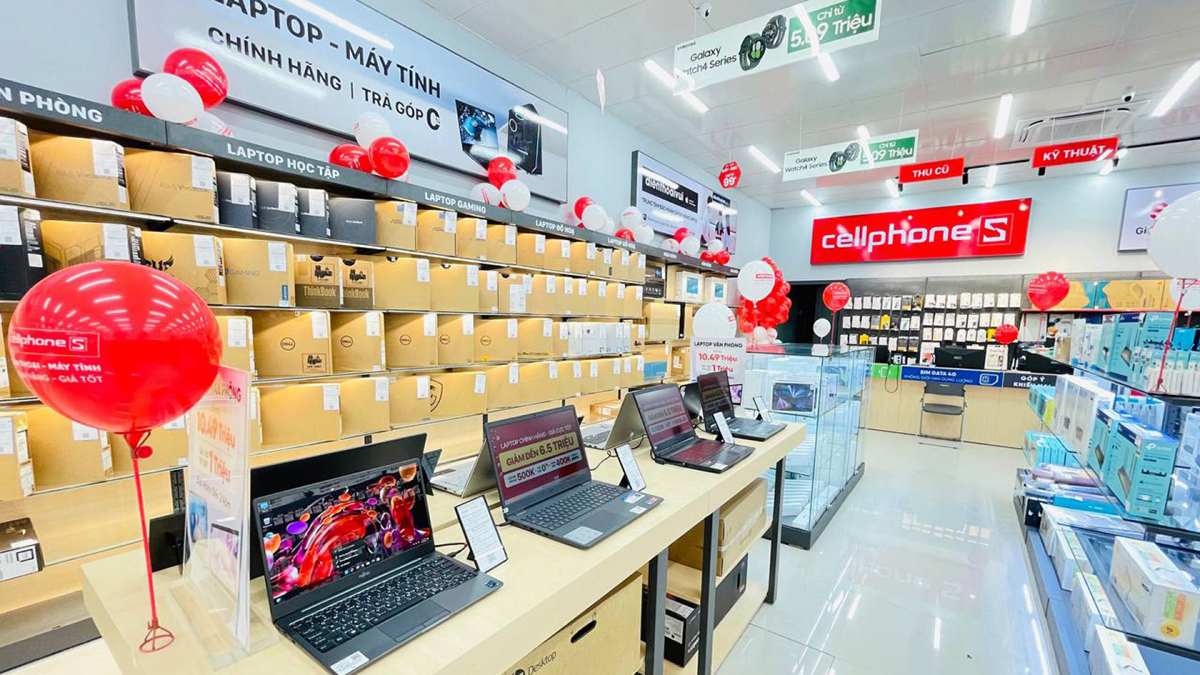
Nếu chưa có nhiều kinh nghiệm, lời khuyên từ Thủ Thuật là hãy ưu tiên các hệ thống lớn có showroom để bạn có thể đến trải nghiệm trực tiếp.

Khách hàng trải nghiệm laptop tại cửa hàng uy tínKhách hàng trải nghiệm laptop tại cửa hàng uy tín

4. Quy Trình “Check” Phần Cứng Chuyên Sâu

Đây là bước quan trọng nhất. Đừng chỉ nhìn vẻ bề ngoài bóng bẩy (có thể đã được sơn tút lại). Hãy kiểm tra “nội tạng” của máy theo trình tự sau:

Soi Màn Hình Và Bản Lề

Màn hình là linh kiện đắt tiền nhất nhì trên laptop. Hãy mở một tấm hình nền trắng và đen toàn màn hình để tìm:

  • Điểm chết (Dead Pixel): Các chấm đen hoặc màu lạ không đổi màu theo nội dung.
  • Đốm sáng/Hở sáng: Các vùng sáng bất thường ở mép màn hình hoặc đốm trắng giữa màn (thường gặp trên các máy cũ bị tì đè).
  • Bản lề: Gập mở máy nhiều lần ở các góc độ. Nếu thấy tiếng kêu cọt kẹt hoặc màn hình rung lắc quá mạnh, bản lề có thể sắp gãy.

Stress Test CPU và GPU

Đừng chỉ xem thông số trong Task Manager. Hãy sử dụng các phần mềm chuyên dụng để ép máy chạy nặng xem có bị sập nguồn (Blue Screen) hay quá nhiệt không:

  • Cinebench R23: Để kiểm tra độ ổn định của CPU khi render đa nhân.
  • FurMark: Để kiểm tra nhiệt độ và độ ổn định của Card đồ họa (GPU). Lưu ý không cần chạy quá lâu, chỉ cần khoảng 10-15 phút để xem nhiệt độ có vượt ngưỡng an toàn (trên 90 độ C) hay không.
Xem thêm:  Chế độ máy bay trên Laptop: Hướng dẫn Bật/Tắt và Khắc phục lỗi kẹt chế độ

Hình ảnh minh họa quá trình kiểm tra CPU và GPU trên máy tínhHình ảnh minh họa quá trình kiểm tra CPU và GPU trên máy tính

Bàn Phím, Touchpad và Các Cổng Kết Nối

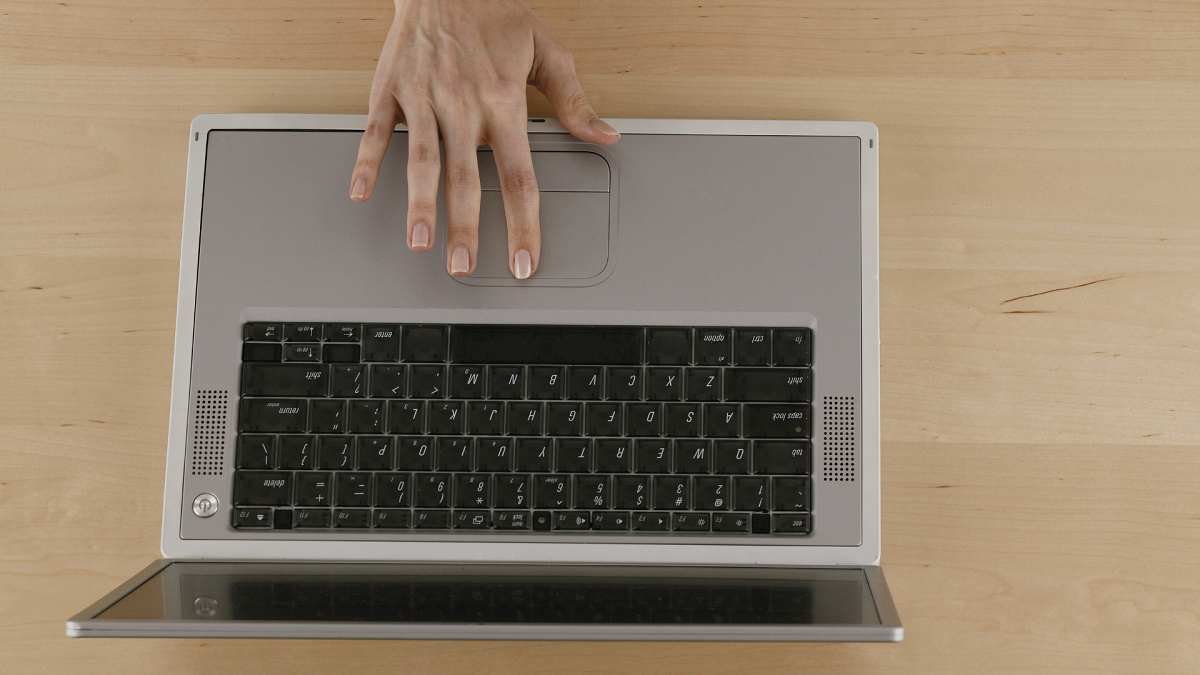
  • Bàn phím: Sử dụng trang web keyboardtest.com hoặc phần mềm KeyboardTestUtility để gõ thử từng phím. Chú ý các phím chức năng (Fn) và độ nảy của phím.
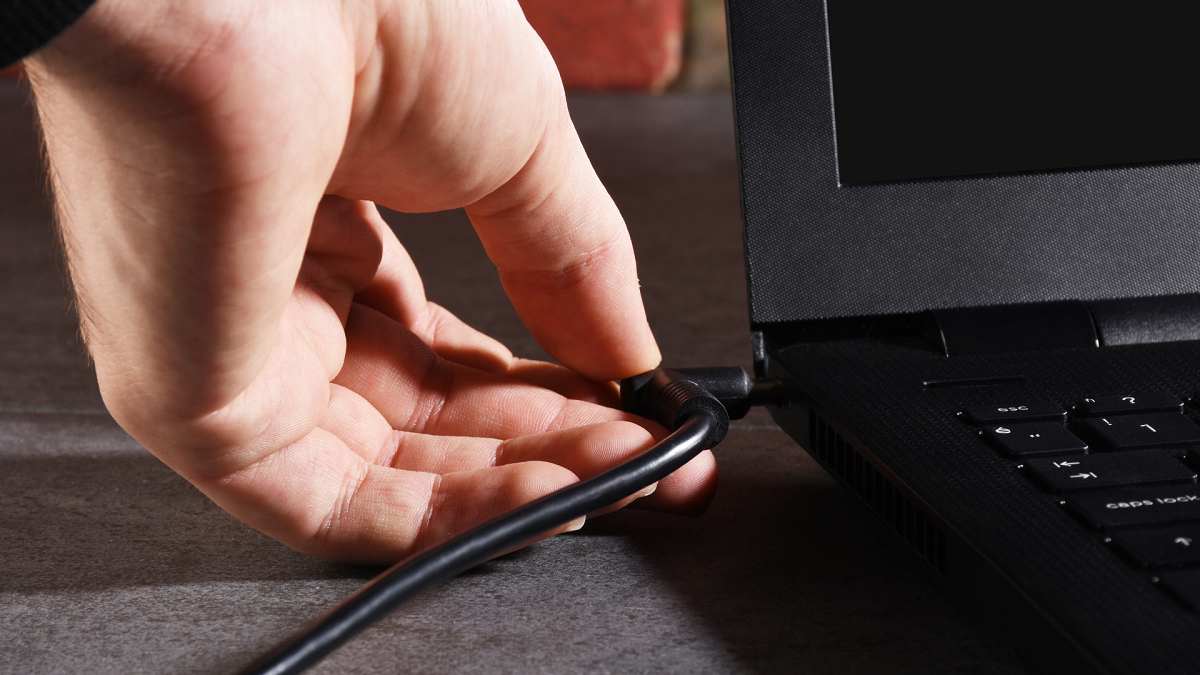
  • Cổng kết nối: Mang theo chuột USB, tai nghe và thẻ nhớ (nếu có khe SD) để cắm thử tất cả các cổng. Cổng USB lỏng lẻo chập chờn là dấu hiệu mainboard đã cũ hoặc bị tác động vật lý.
  • Webcam/Mic: Đừng quên bật Camera và ghi âm thử một đoạn để đảm bảo khả năng học/họp online.

Sức Khỏe Ổ Cứng và Pin (Battery Health)

Ổ cứng hỏng có thể thay, nhưng dữ liệu mất thì không lấy lại được. Hãy dùng phần mềm CrystalDiskInfo để xem trạng thái ổ cứng (báo “Good” là ổn, “Caution” là nên bỏ qua).

Về Pin, đừng tin vào số % hiển thị trên thanh taskbar.

  • Với Windows: Mở Command Prompt (CMD) và gõ lệnh powercfg /batteryreport. Mở file báo cáo để xem mục “Design Capacity” (Dung lượng thiết kế) và “Full Charge Capacity” (Dung lượng sạc đầy hiện tại). Nếu độ chai pin quá 20-30%, bạn nên đàm phán giảm giá.
  • Với MacBook: Kiểm tra số lần sạc (Cycle Count) trong phần System Report.

Kỹ thuật viên đang kiểm tra linh kiện bên trong laptopKỹ thuật viên đang kiểm tra linh kiện bên trong laptop

5. Chế Độ Bảo Hành: Lá Chắn Cuối Cùng

Dù test kỹ đến đâu, đồ điện tử vẫn có xác suất lỗi. Vì vậy, hãy ưu tiên những chiếc laptop còn bảo hành chính hãng (nếu là máy lướt). Tem niêm phong (nếu có) phải còn nguyên vẹn, không có dấu hiệu bị rách hay dán đè.

Nếu mua máy đã hết bảo hành hãng, hãy yêu cầu cửa hàng cam kết chế độ “Bao test” (đổi trả trong 7-15 ngày đầu nếu lỗi) và bảo hành phần cứng ít nhất 3-6 tháng. Hãy hỏi kỹ về chính sách bảo hành nguồn và màn hình, vì đây là hai linh kiện thường bị từ chối bảo hành ở một số nơi.

Laptop cũ với tem bảo hành còn nguyên vẹnLaptop cũ với tem bảo hành còn nguyên vẹn

Kết Luận

Mua laptop cũ là một bài toán kinh tế thông minh nhưng đòi hỏi người mua phải tỉnh táo và trang bị đủ kiến thức. Bằng việc xác định đúng nhu cầu, chọn nơi bán uy tín và áp dụng quy trình kiểm tra phần cứng nghiêm ngặt mà Thủ Thuật vừa chia sẻ, bạn hoàn toàn có thể sở hữu một chiếc máy tính chất lượng với chi phí tối ưu.

Đừng ngần ngại dành thời gian kiểm tra kỹ lưỡng (“check var”) từng chi tiết nhỏ. Chúc bạn sớm tìm được người bạn đồng hành công nghệ ưng ý! Đừng quên theo dõi chuyên mục Thủ Thuật để cập nhật thêm nhiều mẹo công nghệ hữu ích khác.

Đánh Giá Bài Viết
Tuyết Nhi

Tuyết Nhi

Tôi là Tuyết Nhi - Nữ phóng viên trẻ đến từ Hà Nội. Với niềm đam mê công nghệ, khoa học kỹ thuật, tôi yêu thích và muốn chia sẻ đến mọi người những trải nghiệm, kinh nghiệm về các lĩnh vực công nghệ, kỹ thuật... Rất mong được quý độc giả đón nhận ❤️.

Related Posts

Hướng Dẫn Cách Quay Màn Hình Máy Tính Windows 7 Và 10 Không Cần Cài Đặt Phần Mềm
Thủ Thuật Máy Tính

Hướng Dẫn Cách Quay Màn Hình Máy Tính Windows 7 Và 10 Không Cần Cài Đặt Phần Mềm

Hướng Dẫn 3 Cách Phát Wifi Từ Laptop Win 10 Đơn Giản, Ổn Định Nhất
Thủ Thuật Máy Tính

Hướng Dẫn 3 Cách Phát Wifi Từ Laptop Win 10 Đơn Giản, Ổn Định Nhất

Hướng Dẫn Cách Tắt Touchpad Trên Laptop Dell, Asus, HP, Lenovo Đơn Giản Và Hiệu Quả Nhất
Thủ Thuật Máy Tính

Hướng Dẫn Cách Tắt Touchpad Trên Laptop Dell, Asus, HP, Lenovo Đơn Giản Và Hiệu Quả Nhất

Hướng Dẫn Chi Tiết Cách Mở Camera Laptop Windows 7, 10 Và Khắc Phục Lỗi Webcam Phổ Biến
Thủ Thuật Máy Tính

Hướng Dẫn Chi Tiết Cách Mở Camera Laptop Windows 7, 10 Và Khắc Phục Lỗi Webcam Phổ Biến

Discussion about this post

Trending.

Tải Super Bear Adventure MOD APK v12.0.0b8 (Vô Hạn Tiền, Premium) – Hành Trình Phiêu Lưu 3D Đỉnh Cao

Tải Super Bear Adventure MOD APK v12.0.0b8 (Vô Hạn Tiền, Premium) – Hành Trình Phiêu Lưu 3D Đỉnh Cao

Thủ Thuật Chơi AOE 1: Tăng Tốc Độ Chơi Với Tổng Hợp Phím Tắt

Thủ Thuật Chơi AOE 1: Tăng Tốc Độ Chơi Với Tổng Hợp Phím Tắt

Quân Đoàn Slim (Slime Legion) MOD APK v3.2.1: Trải Nghiệm Game Thủ Thành Roguelike Cực Cuốn

Quân Đoàn Slim (Slime Legion) MOD APK v3.2.1: Trải Nghiệm Game Thủ Thành Roguelike Cực Cuốn

Space Marines: Hero Survivor MOD APK – Cuộc Chiến Sinh Tồn Khốc Liệt

Space Marines: Hero Survivor MOD APK – Cuộc Chiến Sinh Tồn Khốc Liệt

Zombie Fire 3D: Game Bắn Súng Zombie Offline Hấp Dẫn

Zombie Fire 3D: Game Bắn Súng Zombie Offline Hấp Dẫn

Giới Thiệu

Thủ Thuật

➤ Website đang trong quá trình thử nghiệm AI biên tập, mọi nội dung trên website chúng tôi không chịu trách nhiệm. Bạn hãy cân nhắc thêm khi tham khảo bài viết, xin cảm ơn!

Chuyên Mục

➤ TOP Thủ Thuật

➤ Chia Sẻ Kiến Thức

➤ Kênh Công Nghệ

➤ SEO

➤ Games

Liên Kết

➤ Ketquaxskt.com

➤ TOP Restaurants

➤ Here Restaurant

➤

➤

Liên Hệ

➤ TP. Hải Phòng, Việt Nam

➤ 0931. 910. JQK

➤ Email: [email protected]

Website này cũng cần quảng cáo, không có tiền thì viết bài làm sao  ” Đen Vâu – MTP ”

DMCA.com Protection Status

© 2025 Thủ Thuật - Website chia sẻ kiến thức công nghệ hàng đầu Việt Nam

No Result
View All Result
  • TOP Thủ Thuật
    • Thủ Thuật Internet
    • Thủ Thuật Máy Tính
    • Thủ Thuật Tiện Ích
    • Thủ Thuật Phần Mềm
  • Chia Sẻ Kiến Thức
    • Học Excel
    • Học Word
    • Học Power Point
  • Games
  • Kênh Công Nghệ
  • Facebook
  • WordPress
  • SEO

© 2025 Thủ Thuật - Website chia sẻ kiến thức công nghệ hàng đầu Việt Nam