

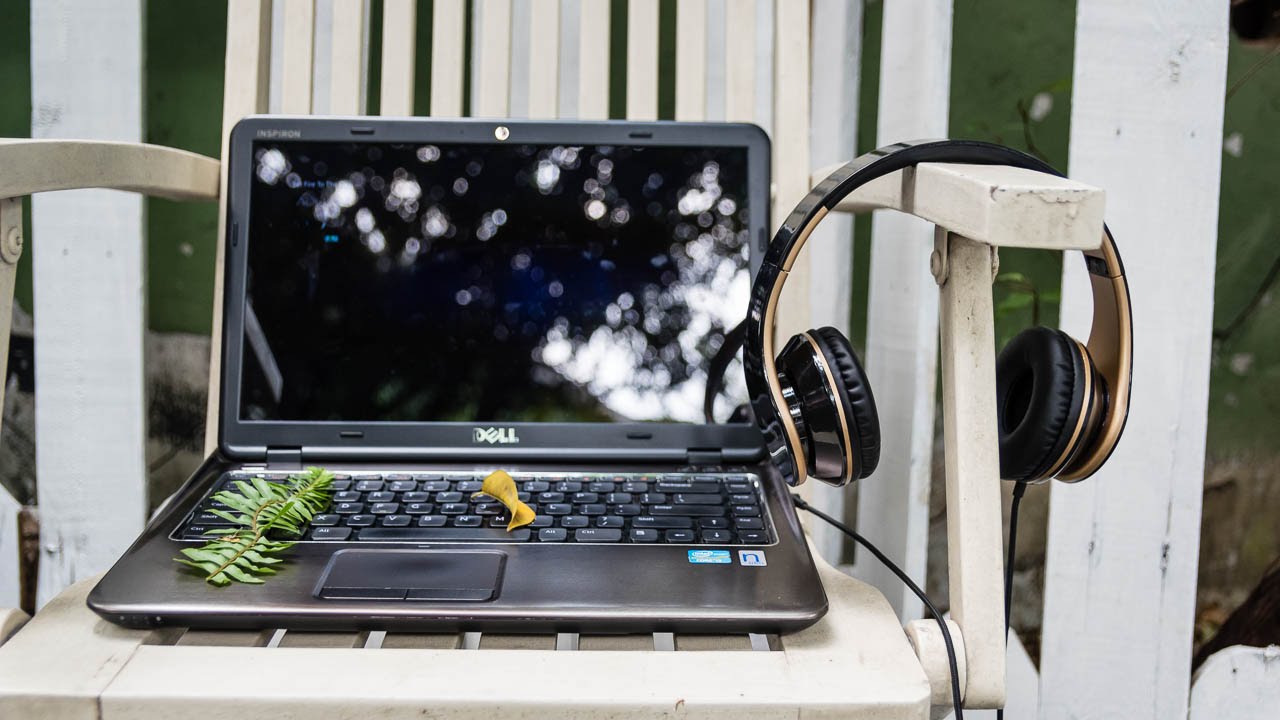
Trong kỷ nguyên làm việc từ xa (Remote Work) và học tập trực tuyến (E-learning) bùng nổ hiện nay, tai nghe đóng vai trò như “cửa ngõ” giao tiếp quan trọng. Tình trạng laptop không nhận tai nghe không chỉ là một sự cố kỹ thuật đơn thuần, mà còn là yếu tố gây gián đoạn nghiêm trọng đến hiệu suất công việc, các cuộc họp trên Zoom/Teams hay trải nghiệm giải trí đa phương tiện. Dù bạn đang sử dụng tai nghe có dây truyền thống (Jack 3.5mm) hay các dòng tai nghe USB/Bluetooth hiện đại, việc mất kết nối âm thanh đều tạo ra sự ức chế không nhỏ.
Bài viết chuyên sâu này từ đội ngũ biên tập kỹ thuật của “Thủ Thuật” sẽ giúp bạn giải mã chi tiết cơ chế hoạt động, phân tích nguyên nhân gốc rễ và hướng dẫn 5 giải pháp xử lý lỗi laptop không nhận tai nghe một cách chuyên nghiệp nhất trên hệ điều hành Windows 10 và 11.
 Các nguyên nhân phổ biến khiến laptop không nhận tín hiệu tai nghe
Phân Tích Chuyên Sâu: Tại Sao Laptop Không Nhận Tai Nghe?
Để khắc phục triệt để, chúng ta cần tư duy như một kỹ thuật viên chuyên nghiệp: Chẩn đoán trước, xử lý sau. Dựa trên dữ liệu bảo hành và sửa chữa thực tế, các chuyên gia tại “Thủ Thuật” phân loại sự cố này vào hai nhóm chính: Lỗi Vật Lý (Hardware) và Lỗi Hệ Thống (Software).
1. Nhóm nguyên nhân phần cứng (Hardware)
Đây là những hỏng hóc hữu hình, thường xuất hiện sau một thời gian dài sử dụng thiết bị:
- Oxy hóa cổng kết nối: Cổng Audio 3.5mm trên laptop thường không có nắp che, dễ bị bụi mịn xâm nhập hoặc oxy hóa lớp mạ đồng/vàng bên trong do độ ẩm môi trường. Điều này tạo ra lớp “cách điện” tự nhiên, ngăn cản tín hiệu Analog truyền tải.
- Cơ chế lẫy chuyển mạch bị kẹt: Bên trong cổng 3.5mm có một lẫy cơ học nhỏ để báo cho mainboard biết khi nào jack được cắm vào. Nếu lẫy này bị gãy hoặc kẹt, máy tính sẽ mãi mãi ở chế độ “Loa ngoài”.
- Hư hỏng thiết bị ngoại vi: Đứt ngầm dây cáp (thường ở cổ jack cắm), jack bị mòn kích thước hoặc trở kháng tai nghe không tương thích.
2. Nhóm nguyên nhân phần mềm (Software)
Đây là nguyên nhân chiếm tới 70% các ca “bệnh” trên Windows 10 và 11:
- Xung đột Driver (Trình điều khiển): Sau các bản cập nhật Windows Update lớn, driver âm thanh cũ (thường là Realtek High Definition Audio) có thể bị thay thế bởi driver mặc định của Microsoft, gây mất tính năng tự động nhận diện thiết bị.
- Sai cấu hình Output: Người dùng vô tình vô hiệu hóa (Disable) thiết bị tai nghe trong Sound Control Panel hoặc chọn sai nguồn phát mặc định.
- Dịch vụ Windows Audio bị treo: Service quản lý âm thanh nền của Windows gặp lỗi logic và ngừng hoạt động.
5 Giải Pháp Khắc Phục Lỗi Laptop Không Nhận Tai Nghe (Step-by-Step)
Dưới đây là quy trình xử lý sự cố (Troubleshooting) chuẩn kỹ thuật, được sắp xếp từ các bước kiểm tra cơ bản đến các can thiệp sâu vào hệ thống.
1. Khởi Động Lại Hệ Thống (Reboot/Restart)
Trước khi thực hiện bất kỳ thao tác kỹ thuật phức tạp nào, hãy bắt đầu bằng việc khởi động lại máy tính. Trong quá trình vận hành liên tục, bộ nhớ đệm (Cache) của Windows có thể bị quá tải, hoặc các tiến trình chạy ngầm (Background Processes) liên quan đến âm thanh bị xung đột, dẫn đến tình trạng “treo” driver.
Việc chọn lệnh Restart (không phải Shutdown rồi bật lại, vì Windows 10/11 có tính năng Fast Startup lưu lại trạng thái lỗi cũ) sẽ buộc hệ thống ngắt hoàn toàn nguồn điện cấp cho RAM, xóa sạch bộ nhớ đệm và nạp lại toàn bộ nhân (Kernel) hệ điều hành cũng như khởi chạy lại dịch vụ Windows Audio Service từ đầu.
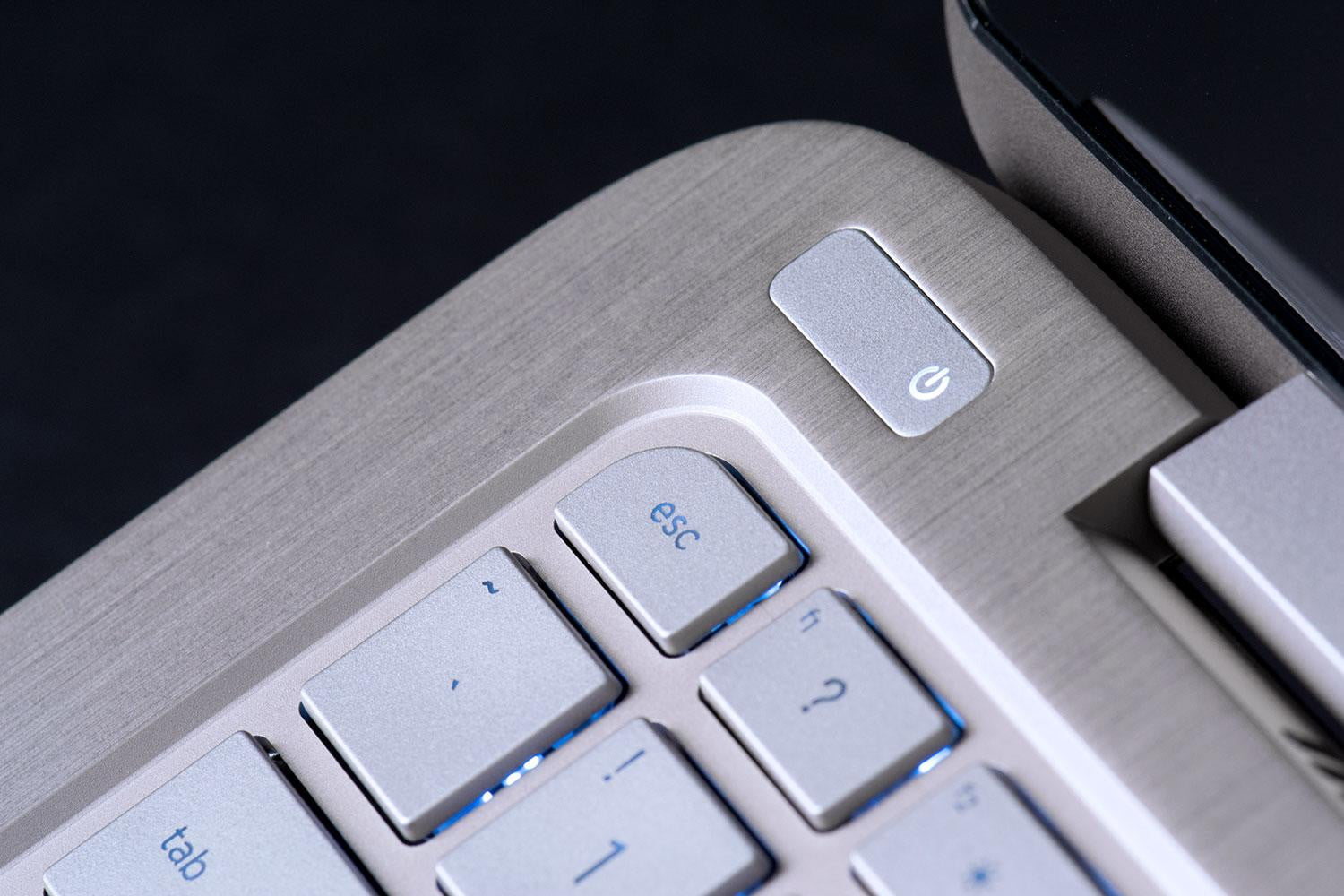 Khởi động lại laptop để reset các dịch vụ âm thanh
Sau khi máy tính khởi động xong, hãy cắm tai nghe vào, chờ khoảng 3-5 giây để hệ thống nhận diện và kiểm tra xem biểu tượng loa trên thanh Taskbar có chuyển sang hình tai nghe hoặc có thông báo “Jack plugged in” hay không.
2. Vệ Sinh Chuyên Sâu Cổng Audio 3.5mm
Bụi bẩn tích tụ lâu ngày hoặc xơ vải từ túi xách là “kẻ thù thầm lặng” của các kết nối Analog. Một hạt bụi nhỏ nằm sai vị trí cũng đủ để ngăn cản sự tiếp xúc giữa chân dương (+) và chân âm (-) của jack cắm, hoặc làm giảm độ nhạy của cảm biến nhận diện.
Quy trình vệ sinh chuẩn:
- Tắt nguồn laptop hoàn toàn để đảm bảo an toàn điện.
- Sử dụng tăm bông loại nhỏ (hoặc tăm bông chuyên dụng cho linh kiện điện tử), se nhỏ phần đầu bông nếu cần thiết.
- Tẩm một lượng rất nhỏ cồn Isopropyl (IPA) hoặc cồn 90 độ (loại bay hơi nhanh). Lưu ý: Chỉ làm ẩm, không để sũng nước.
- Đưa nhẹ vào cổng 3.5mm, xoay tròn nhẹ nhàng để lấy bụi bẩn và lớp oxy hóa ra ngoài. Tránh thọc mạnh gây hỏng lẫy tiếp xúc.
- Đợi 5-10 phút cho cồn bay hơi hoàn toàn trước khi cắm lại tai nghe.
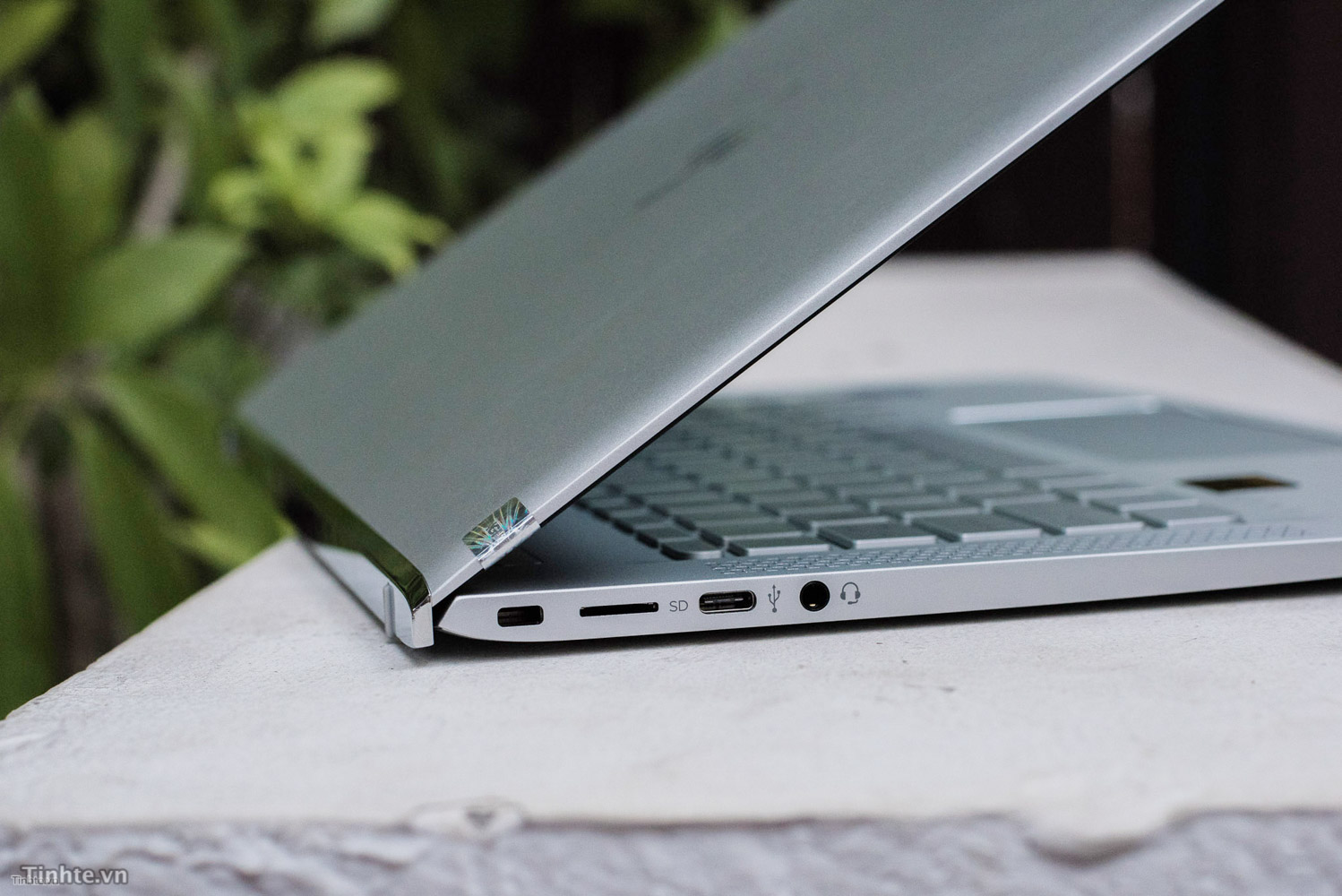 Vệ sinh cổng tai nghe bằng tăm bông để loại bỏ bụi bẩn
3. Phương Pháp Loại Trừ (Cross-Check Devices)
Để không lãng phí thời gian cài đặt phần mềm khi lỗi nằm ở phần cứng, bạn cần xác định chính xác “thủ phạm” là Laptop hay Tai nghe. Phương pháp kiểm tra chéo (Cross-Check) là tiêu chuẩn vàng trong chẩn đoán kỹ thuật.
Hãy thử cắm tai nghe của bạn vào một nguồn phát khác như Smartphone, Máy tính bảng, hoặc một Laptop khác đang hoạt động bình thường.
- Kịch bản A: Tai nghe hoạt động tốt trên thiết bị khác. -> Kết luận: Tai nghe tốt, lỗi nằm ở Laptop (phần mềm hoặc cổng cắm). Bạn tiếp tục thực hiện các bước 4 và 5.
- Kịch bản B: Tai nghe vẫn không có tiếng trên thiết bị khác. -> Kết luận: Tai nghe đã hỏng (đứt dây ngầm, hỏng driver loa). -> Giải pháp: Bạn cần thay thế tai nghe mới.
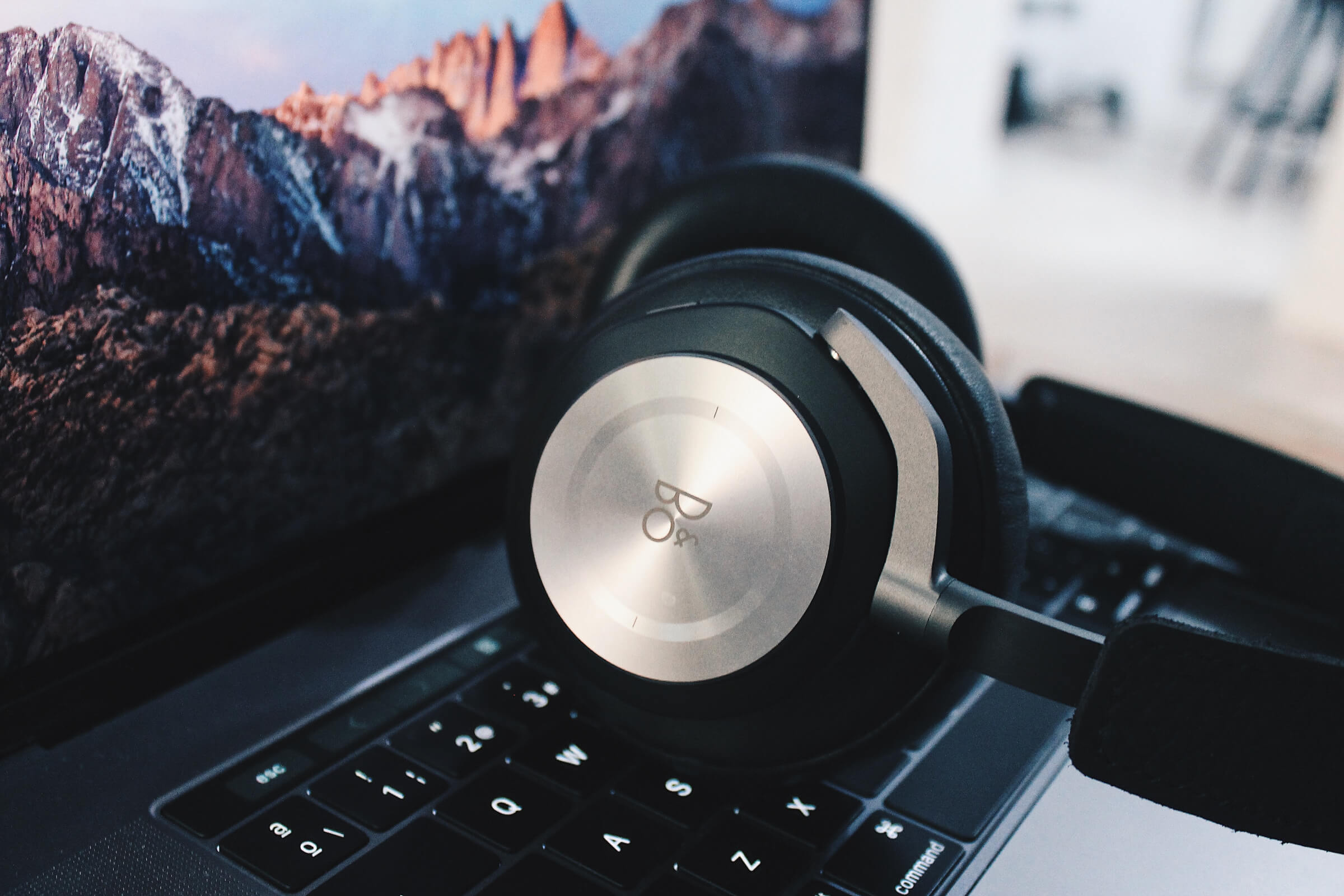 Thử tai nghe trên thiết bị khác để xác định nguồn lỗi
4. Thiết Lập Lại Cấu Hình Âm Thanh (Sound Control Panel)
Một trong những lỗi phổ biến nhất là Windows không tự động chuyển đổi thiết bị đầu ra (Output Device) từ “Speakers” (Loa ngoài) sang “Headphones” (Tai nghe) khi bạn cắm jack. Chúng ta cần can thiệp thủ công để chỉ định luồng âm thanh chính xác.
Các bước thực hiện chi tiết:
- Kiểm tra Mute: Click chuột trái vào biểu tượng Loa trên thanh Taskbar. Đảm bảo thanh trượt âm lượng không ở mức 0 và không có biểu tượng “X” (Mute).
- Kiểm tra nguồn phát trên trình duyệt: Nếu bạn mất tiếng khi xem YouTube/Netflix trên Chrome/Edge, hãy click chuột phải vào Tab đó và chọn “Unmute site” (Bật tiếng trang web).
- Cấu hình Default Device (Quan trọng):
- Click chuột phải vào biểu tượng Loa ở góc phải màn hình, chọn Open Sound settings (hoặc Sounds).
- Tại mục Output (Đầu ra), hãy xổ menu xuống và chọn đúng tên thiết bị là Headphones hoặc tên mã tai nghe của bạn.
- Nhấn vào dòng Sound Control Panel (ở menu bên phải hoặc phía dưới). Tại tab Playback, tìm thiết bị Headphones, click chuột phải và chọn “Set as Default Device”. Điều này ép hệ thống luôn ưu tiên tai nghe khi nó được kết nối.
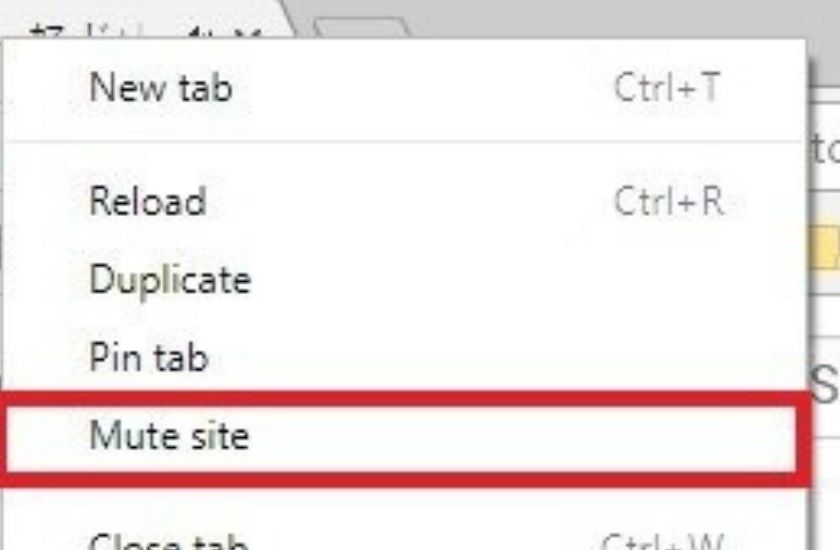 Kiểm tra thiết lập âm lượng trên hệ thống và trình duyệt
5. Cài Đặt Lại Driver Âm Thanh (Reinstall Audio Driver) – Giải Pháp Chuyên Sâu
Nếu các biện pháp trên không hiệu quả, khả năng cao Driver âm thanh của bạn đã bị lỗi (Corrupted) hoặc xung đột phiên bản. Đây là giải pháp can thiệp sâu vào hệ thống quản lý thiết bị. Thay vì chỉ “Update” (Cập nhật), chúng ta sẽ thực hiện “Clean Install” (Cài đặt sạch) lại driver.
Bước 1: Truy cập Device Manager
Nhấn tổ hợp phím Windows + X hoặc click chuột phải vào nút Start, chọn Device Manager (Trình quản lý thiết bị). Đây là bảng điều khiển “xương sống” quản lý mọi phần cứng.
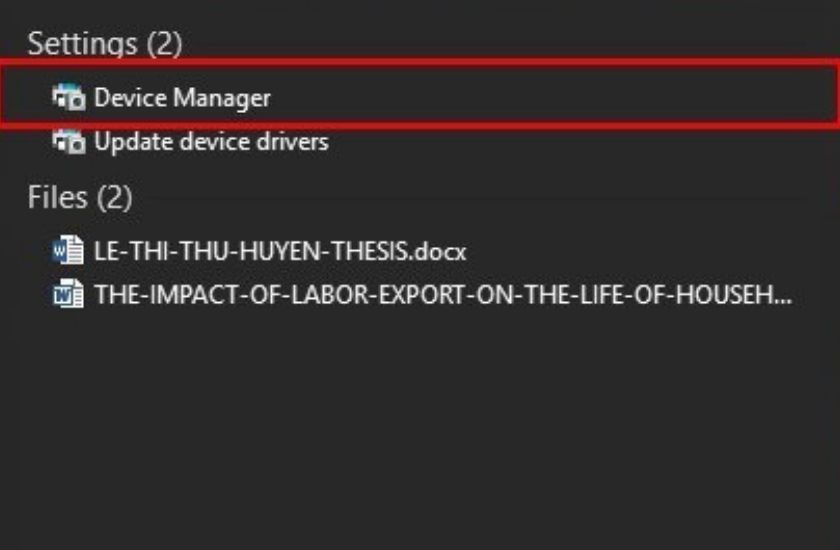 Truy cập Device Manager từ Start Menu
Bước 2: Gỡ bỏ Driver lỗi
Trong cửa sổ Device Manager, tìm và mở rộng mục “Sound, video and game controllers”. Bạn sẽ thấy các driver như Realtek High Definition Audio (phổ biến nhất), Conexant, hoặc IDT High Definition Audio.
- Click chuột phải vào driver âm thanh chính (ví dụ: Realtek Audio).
- Chọn Uninstall device (Gỡ cài đặt thiết bị).
- Một hộp thoại cảnh báo hiện ra, tích vào ô “Attempt to remove the driver for this device” (nếu có) và nhấn Uninstall.
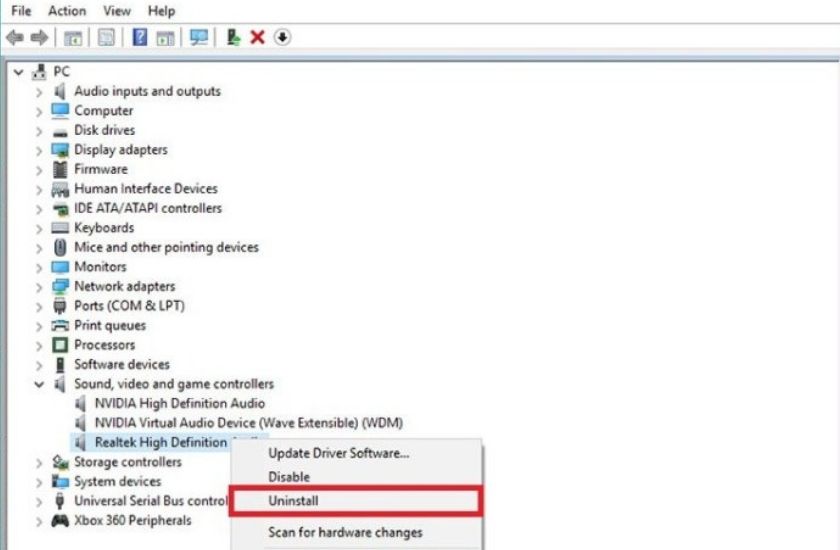 Thao tác gỡ cài đặt Driver âm thanh bị lỗi
Bước 3: Tự động khôi phục Driver chuẩn
Sau khi gỡ cài đặt, Driver âm thanh sẽ biến mất khỏi danh sách. Lúc này, bạn hãy Khởi động lại laptop (Restart).
Cơ chế Plug-and-Play của Windows sẽ tự động quét phần cứng khi khởi động, phát hiện Sound Card và tự động tải về/cài đặt lại phiên bản Driver gốc ổn định nhất từ kho dữ liệu của Microsoft.
Nếu Windows không tự cập nhật, bạn quay lại Device Manager, click chuột phải vào tên máy tính (dòng đầu tiên trên cùng) và chọn “Scan for hardware changes”.
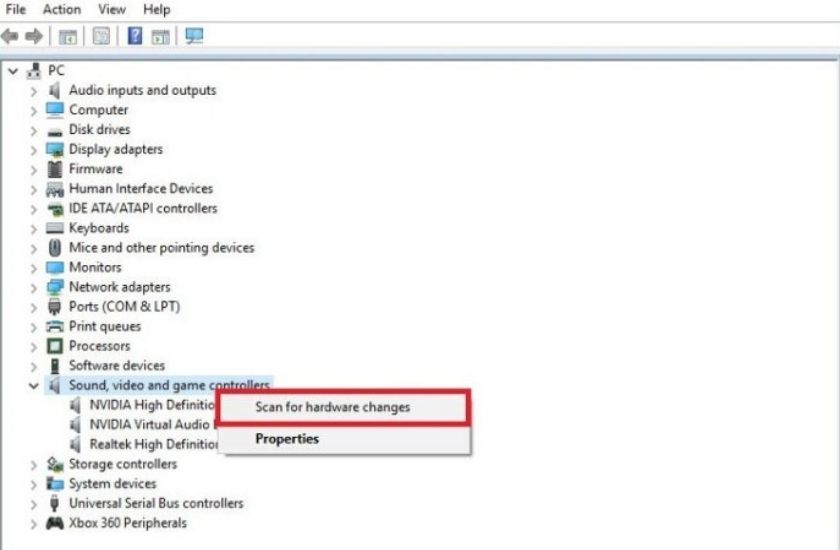 Quét lại phần cứng để Windows tự động nhận diện Driver mới
Kết Luận
Lỗi laptop không nhận tai nghe tuy gây nhiều phiền toái nhưng hoàn toàn có thể được khắc phục nếu bạn tuân thủ đúng quy trình kiểm tra từ phần cứng đến phần mềm. Tóm lại, hãy luôn bắt đầu bằng việc khởi động lại máy và vệ sinh cổng kết nối, sau đó mới can thiệp vào cài đặt Driver.
Nếu sau khi đã áp dụng cả 5 phương pháp chuyên sâu trên mà tình trạng vẫn không thay đổi, nhiều khả năng laptop của bạn đã gặp lỗi phần cứng nghiêm trọng trên Mainboard (hỏng chip âm thanh hoặc đứt mạch dẫn tín hiệu). Trong trường hợp này, “Thủ Thuật” khuyến nghị bạn không nên tự ý tháo lắp máy mà hãy mang thiết bị đến các trung tâm bảo hành chính hãng hoặc cơ sở sửa chữa uy tín để được đo đạc và thay thế linh kiện chuyên nghiệp.
Đừng quên ghé thăm “Thủ Thuật” thường xuyên để cập nhật những mẹo công nghệ hữu ích và thủ thuật tối ưu hóa máy tính mới nhất!
Tài Liệu Tham Khảo
- Microsoft Support: Fix sound problems in Windows 10 & 11.
- Realtek Audio Driver Official Documentation.
- Intel Audio Troubleshooting Guide.
- Các diễn đàn công nghệ uy tín: Vn-Zoom, TinhTe, Reddit Tech Support.








Discussion about this post