

Trong bối cảnh cơn bão trí tuệ nhân tạo (AI) đang càn quét toàn cầu, Microsoft đã không đứng ngoài cuộc chơi khi tung ra Microsoft Copilot – một bước đi chiến lược tái định nghĩa hoàn toàn trải nghiệm người dùng trên hệ sinh thái Windows. Không chỉ đơn thuần là một chatbot thông minh, Copilot được ví như một “người cộng sự” đắc lực, thay đổi cách chúng ta làm việc với Word, Excel hay thậm chí là cách chúng ta tương tác với hệ điều hành.
Vậy thực chất Microsoft Copilot là gì? Cơ chế hoạt động của nó ra sao và làm thế nào để kích hoạt “vũ khí” hiệu suất này trên máy tính của bạn? Hãy cùng “Thủ Thuật” đi sâu phân tích và hướng dẫn chi tiết trong bài viết dưới đây.
 Giao diện Microsoft Copilot tích hợp trên Windows 11
Microsoft Copilot: Định nghĩa và Công nghệ lõi
Microsoft Copilot là gì?
Về mặt kỹ thuật, Microsoft Copilot là một trợ lý kỹ thuật số (AI Assistant) tiên tiến, được xây dựng dựa trên nền tảng các Mô hình Ngôn ngữ Lớn (LLM – Large Language Models), cụ thể là sự kết hợp giữa sức mạnh của GPT-4 (của OpenAI) và kho dữ liệu khổng lồ từ Microsoft Graph (bao gồm email, lịch, tài liệu, danh bạ…).
Khác với các công cụ tìm kiếm truyền thống hay trợ lý ảo thế hệ cũ như Cortana, Copilot có khả năng hiểu ngữ cảnh, suy luận logic và thực hiện các tác vụ phức tạp trong thời gian thực. Nó được tích hợp sâu vào hệ điều hành Windows 11, trình duyệt Microsoft Edge và bộ giải pháp văn phòng Microsoft 365.
Cơ chế hoạt động thông minh
Sức mạnh của Copilot nằm ở khả năng kết nối đa chiều:
- Hiểu ngôn ngữ tự nhiên: Bạn không cần dùng câu lệnh robot, chỉ cần giao tiếp như đang nói chuyện với một đồng nghiệp.
- Dự đoán và đề xuất: Hệ thống phân tích thói quen làm việc để gợi ý các bước tiếp theo, giúp quy trình trôi chảy hơn.
- Tạo sinh nội dung (Generative AI): Viết email, soạn thảo văn bản, tóm tắt nội dung dài, và đặc biệt là tạo hình ảnh từ văn bản nhờ tích hợp mô hình DALL-E 3.
- Tra cứu thời gian thực: Kết hợp với Bing Search để cung cấp thông tin mới nhất từ Internet, thay vì chỉ dựa vào dữ liệu đã được huấn luyện trước đó.
Hướng dẫn kích hoạt Copilot trên Windows 11
Microsoft đã tối ưu hóa trải nghiệm người dùng (UX) để việc tiếp cận công nghệ AI trở nên dễ dàng nhất. Dưới đây là các phương thức chuẩn để gọi Copilot trên Windows:
1. Sử dụng phím tắt (Keyboard Shortcut)
Đây là cách nhanh nhất dành cho người dùng yêu thích sự tiện lợi và tối ưu hóa thao tác bàn phím.
- Thao tác: Nhấn tổ hợp phím
Windows + C(hoặcWindows + Shift + Ctrên một số bản cập nhật cũ). Đối với các dòng laptop AI PC đời mới, bạn có thể nhấn trực tiếp phím Copilot chuyên dụng trên bàn phím. - Hiển thị: Một thanh sidebar (thanh bên) sẽ xuất hiện mượt mà ở cạnh phải màn hình, không che khuất cửa sổ làm việc chính.
- Tương tác: Nhập câu lệnh (prompt) vào ô chat để bắt đầu.
 Thao tác mở Copilot nhanh bằng phím tắt trên bàn phím
2. Kích hoạt qua Thanh tác vụ (Taskbar)
Nếu bạn ưu tiên thao tác chuột, Microsoft đã đặt Copilot ở vị trí đắc địa nhất.
- Vị trí: Tìm biểu tượng logo Copilot (hình vòng tròn đa sắc xoắn ốc) ở góc dưới bên phải màn hình, cạnh khu vực đồng hồ/thông báo (System Tray).
- Thao tác: Nhấp chuột trái vào biểu tượng để mở giao diện.
- Tùy chỉnh: Tại đây, bạn có thể chọn chế độ hội thoại: Sáng tạo (Creative), Cân bằng (Balanced) hoặc Chính xác (Precise) tùy thuộc vào nhu cầu công việc.
Tại sao Copilot được gọi là “Vũ khí” tăng năng suất?
Trong kỷ nguyên số, tốc độ và sự chính xác là chìa khóa. Microsoft Copilot không chỉ giúp bạn làm việc nhanh hơn mà còn thông minh hơn.
Tự động hóa các tác vụ lặp lại
Copilot giải phóng người dùng khỏi những công việc nhàm chán.
- Trong Excel: Thay vì nhớ hàng tá hàm phức tạp, bạn có thể yêu cầu: “Hãy phân tích xu hướng doanh thu từ bảng dữ liệu này và vẽ biểu đồ cột”.
- Trong PowerPoint: “Tạo một bài thuyết trình 10 slide dựa trên file Word đính kèm” – Copilot sẽ lo phần bố cục và hình ảnh minh họa.
- Trong Teams: Tóm tắt nội dung cuộc họp dài 2 tiếng chỉ trong vài gạch đầu dòng ngắn gọn.
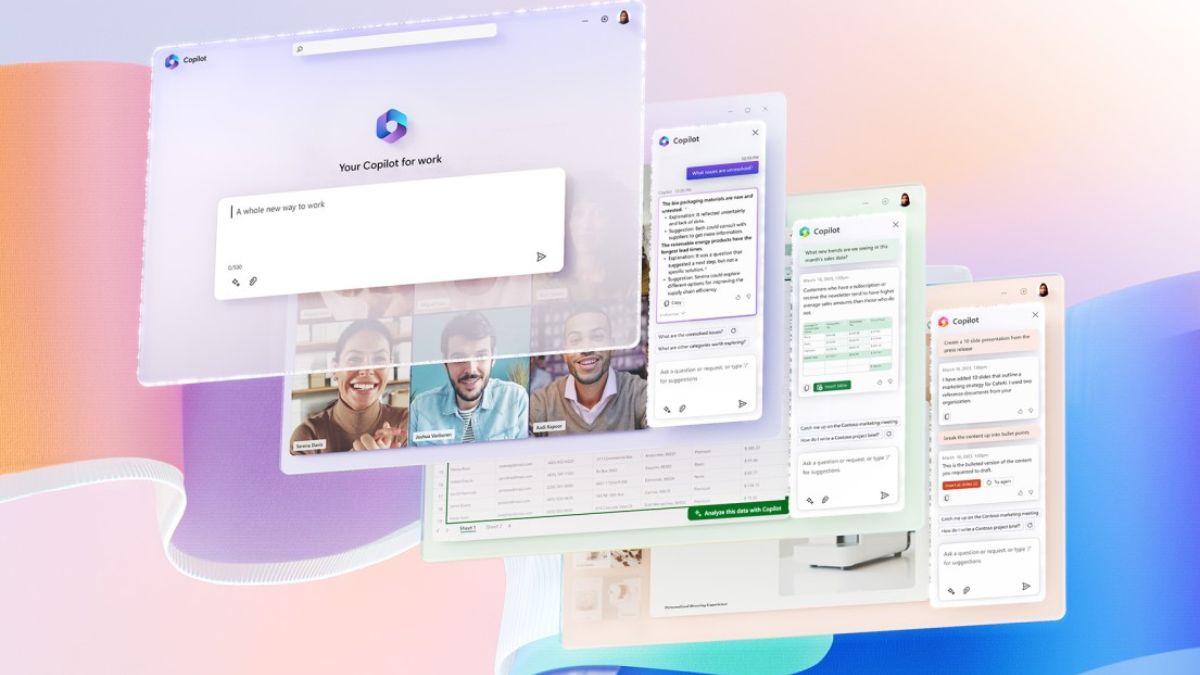 Biểu đồ minh họa sự gia tăng năng suất khi sử dụng AI
Nâng cao chất lượng chuyên môn
Đối với các lập trình viên hoặc chuyên gia nội dung, Copilot đóng vai trò như một người cố vấn (Mentor):
- Coding: Hỗ trợ viết mã, debug lỗi code nhanh chóng trên VS Code hoặc giải thích các đoạn mã phức tạp.
- Writing: Kiểm tra ngữ pháp nâng cao, gợi ý văn phong chuyên nghiệp hơn, hoặc viết lại câu văn cho mạch lạc.
Giao diện thân thiện và khả năng tự học
Dù công nghệ bên dưới cực kỳ phức tạp, nhưng giao diện của Copilot lại rất trực quan (Conversational UI). Bất kỳ ai, từ sinh viên đến nhân viên văn phòng, đều có thể làm quen ngay lập tức. Hơn nữa, với cơ chế Machine Learning, Copilot sẽ học hỏi từ cách bạn tương tác để đưa ra các hỗ trợ ngày càng cá nhân hóa hơn.
 Giao diện chat trực quan của Microsoft Copilot
Những lưu ý quan trọng về Bảo mật và Giới hạn
Là một chuyên gia công nghệ, “Thủ Thuật” khuyên bạn cần có cái nhìn khách quan khi sử dụng bất kỳ công cụ AI nào, bao gồm cả Copilot.
Hiện tượng “Ảo giác AI” (Hallucinations)
AI có thể tạo ra những thông tin nghe rất thuyết phục nhưng hoàn toàn sai sự thật.
- Lời khuyên: Luôn kiểm chứng (fact-check) lại các thông tin quan trọng, đặc biệt là số liệu tài chính, y tế hoặc sự kiện lịch sử. Copilot chỉ là công cụ hỗ trợ, bạn mới là người ra quyết định cuối cùng.
Quyền riêng tư và Dữ liệu
Đây là vấn đề nhạy cảm nhất. Để hoạt động hiệu quả, Copilot cần truy cập dữ liệu của bạn.
- Lưu ý: Đối với người dùng cá nhân, hạn chế nhập các thông tin nhạy cảm như mật khẩu ngân hàng, số CCCD hay dữ liệu bí mật công ty vào khung chat công khai.
- Doanh nghiệp: Nên sử dụng phiên bản Copilot for Microsoft 365 dành cho doanh nghiệp để đảm bảo dữ liệu được bảo vệ trong ranh giới của tổ chức (commercial data protection).
 Cảnh báo về quyền riêng tư và bảo mật dữ liệu
Kết luận
Microsoft Copilot không chỉ là một bản cập nhật phần mềm, nó đại diện cho một bước chuyển mình của công nghệ tương lai. Việc tích hợp sâu rộng AI vào hệ điều hành phổ biến nhất thế giới đã mở ra cánh cửa cho việc phổ cập trí tuệ nhân tạo đến mọi người dùng.
Với khả năng hỗ trợ đa năng từ tra cứu, sáng tạo đến phân tích dữ liệu, Copilot xứng đáng là trợ lý không thể thiếu trên máy tính của bạn. Tuy nhiên, hãy sử dụng nó như một “phi công phụ” (Co-pilot) đúng nghĩa: để AI hỗ trợ kỹ thuật, còn tư duy và sự sáng tạo vẫn do bạn làm chủ.
Bạn đã trải nghiệm Microsoft Copilot chưa? Hãy chia sẻ cảm nhận hoặc thắc mắc của bạn ở phần bình luận bên dưới để cộng đồng “Thủ Thuật” cùng thảo luận nhé!
Tài liệu tham khảo
- Microsoft. (n.d.). Microsoft Copilot documentation & User Guide. Microsoft Learn.
- Warren, T. (2023). Microsoft’s new Copilot will change Office documents forever. The Verge.
- TechCrunch. (2024). Analysis of AI integration in Windows 11 and Edge.










Discussion about this post