

![[Hướng Dẫn] 7 Dấu Hiệu Card Màn Hình Sắp Hỏng Và Cách Khắc Phục Triệt Để](https://thuthuat.com.vn/wp-content/uploads/2025/04/card-man-hinh-bi-loi.jpg "[Hướng Dẫn] 7 Dấu Hiệu Card Màn Hình Sắp Hỏng Và Cách Khắc Phục Triệt Để")
Trong hệ sinh thái phần cứng máy tính, Card màn hình (VGA/GPU) được ví như “trái tim” của mọi tác vụ xử lý hình ảnh, từ việc hiển thị giao diện Windows cơ bản cho đến render đồ họa 3D phức tạp hay chiến các tựa game AAA nặng đô. Do đặc thù luôn phải hoạt động với cường độ cao và tỏa nhiệt lượng lớn, VGA thường là linh kiện có tỷ lệ gặp sự cố cao nhất sau một thời gian dài sử dụng.
Tình trạng card màn hình bị lỗi không chỉ đơn thuần gây gián đoạn trải nghiệm giải trí hay làm việc, mà nghiêm trọng hơn, nó có thể kéo theo các hư hỏng dây chuyền cho mainboard hoặc nguồn máy tính nếu không được xử lý kịp thời. Bài viết chuyên sâu này từ Thủ Thuật sẽ giúp bạn phân tích các triệu chứng sớm, hiểu rõ nguyên nhân kỹ thuật và cung cấp quy trình 7 bước chuẩn xác để “cứu sống” chiếc card đồ họa của bạn.
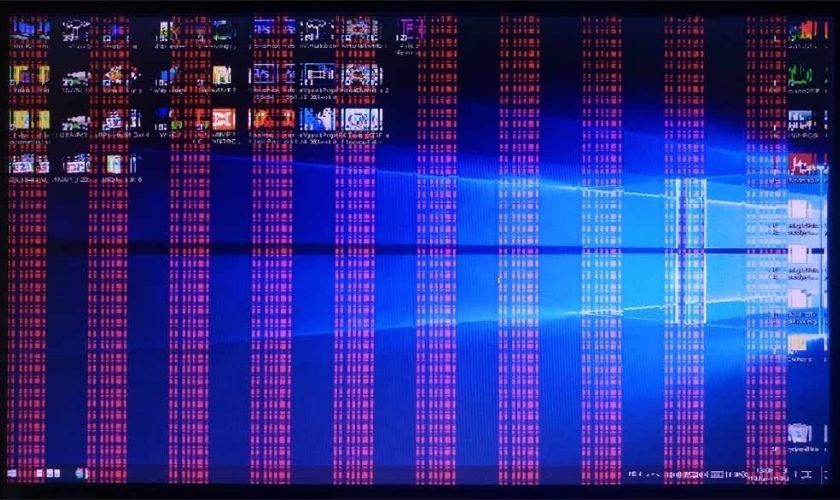 Dấu hiệu card màn hình bị lỗi – Xuất hiện sọc màn hình
1. Tổng Hợp Dấu Hiệu Nhận Biết Card Màn Hình Đang Gặp Nguy Hiểm
Việc chẩn đoán sớm các triệu chứng hư hỏng của VGA giống như việc “bắt mạch” cho máy tính. Nếu phát hiện kịp thời, bạn có thể chỉ cần vệ sinh hoặc cài lại phần mềm thay vì phải bỏ ra hàng triệu đồng để thay thế linh kiện. Dưới đây là những biểu hiện rõ ràng nhất cho thấy GPU của bạn đang “kêu cứu”:
Lỗi Hiển Thị Hình Ảnh (Visual Artifacts)
Đây là nhóm dấu hiệu trực quan nhất, thường xuất hiện do lỗi bộ nhớ đồ họa (VRAM) hoặc chip GPU bị quá nhiệt cục bộ:
- Hiện tượng sọc màn hình: Màn hình xuất hiện các đường kẻ sọc ngang, dọc, hoặc các nét đứt ngẫu nhiên. Các sọc này có thể xuất hiện ngay từ khi khởi động máy (màn hình BIOS) hoặc chỉ khi vào Windows.
- Rác hình (Artifacts): Khi chơi game hoặc xem video độ phân giải cao, bạn thấy các khối màu lạ, đốm trắng/đen nhấp nháy, hoặc các mô hình 3D bị biến dạng, kéo dài một cách kỳ quái.
- Sai lệch màu sắc: Màu hiển thị bị ám xanh, ám hồng (color cast) hoặc bị bệt màu (posterization), mất chi tiết ở các vùng sáng/tối.
Sự Cố Về Hiệu Năng và Hoạt Động
Những lỗi này thường khó nhận biết hơn vì dễ nhầm lẫn với lỗi Windows, nhưng tần suất xuất hiện dày đặc là dấu hiệu cảnh báo đỏ:
- Màn hình đen (Black Screen of Death): Máy tính vẫn hoạt động (quạt quay, đèn nguồn sáng, nghe thấy tiếng âm thanh nền) nhưng màn hình tối đen hoặc báo “No Signal”.
- Màn hình xanh (BSOD): Máy tính thường xuyên bị treo cứng (freeze) và tự khởi động lại, kèm theo màn hình xanh chết chóc. Các mã lỗi thường gặp là
VIDEO_TDR_FAILURE,nvlddmkm.sys(với card NVIDIA) hoặcatikmdag.sys(với card AMD). - Tụt FPS thê thảm: Khi chơi game, chỉ số khung hình trên giây (FPS) trồi sụt bất thường, giật lag ngay cả ở những phân cảnh nhẹ, dù cấu hình máy dư sức đáp ứng.
Tiếng Ồn và Nhiệt Độ Bất Thường
- Tiếng ồn lạ: Quạt tản nhiệt của VGA phát ra tiếng kêu to bất thường (do khô dầu, hỏng vòng bi) hoặc tiếng rít chói tai (Coil Whine) khi tải nặng. Ngược lại, quạt không quay khi nhiệt độ cao cũng là lỗi nghiêm trọng.
- Quá nhiệt (Overheating): Nhiệt độ GPU tăng vọt lên trên 90-95 độ C ngay cả khi chỉ lướt web hoặc xem phim. Hệ thống sẽ kích hoạt cơ chế tự ngắt (shutdown) để bảo vệ chip khỏi bị cháy.
2. Phân Tích Nguyên Nhân Gây Ra Lỗi Card Màn Hình
Để đưa ra phương án xử lý tối ưu, chúng ta cần phân loại nguyên nhân thành hai nhóm chính: Lỗi phần mềm (Software) và Lỗi phần cứng (Hardware).
Nguyên Nhân Từ Phần Mềm (Software)
Đây là những lỗi “lành tính” và dễ khắc phục nhất:
- Driver xung đột hoặc lỗi thời: Trình điều khiển (Driver) quá cũ không tương thích với bản cập nhật Windows mới, hoặc quá trình cập nhật driver bị lỗi gây xung đột file hệ thống.
- Thiết lập sai thông số: Cài đặt độ phân giải hoặc tần số quét (Refresh Rate) vượt quá ngưỡng hỗ trợ của màn hình hoặc dây cáp kết nối.
- Lỗi BIOS/Firmware: Mainboard đời cũ không nhận diện được các dòng card đồ họa đời mới do chưa cập nhật BIOS.
 Các nguyên nhân phổ biến khiến card màn hình bị lỗi
Nguyên Nhân Từ Phần Cứng (Hardware)
Đây là những lỗi nghiêm trọng, liên quan trực tiếp đến vật lý linh kiện:
- Tiếp xúc kém: Chân kết nối PCIe bị oxy hóa do môi trường ẩm, hoặc card bị xê dịch do va đập, dẫn đến tín hiệu chập chờn.
- Nguồn điện (PSU) suy hao: Bộ nguồn chất lượng kém, sụt áp trên đường 12V hoặc công suất thực không đủ để “nuôi” VGA khi hoạt động full-load (tải 100%).
- Hệ thống tản nhiệt kém: Keo tản nhiệt bị khô cứng sau nhiều năm, bụi bẩn bít kín các lá nhôm (heatsink) khiến nhiệt lượng không thể thoát ra ngoài.
- Linh kiện lão hóa: Các tụ điện bị phù, chip nhớ VRAM bị lỗi (thường gặp ở card “trâu cày” tiền ảo) hoặc chân chip GPU bị hở (hở chân hàn – cold solder joint).
3. Quy Trình 7 Bước Khắc Phục Lỗi Card Màn Hình Tại Nhà
Trước khi mang máy ra tiệm sửa chữa, bạn hoàn toàn có thể tự mình kiểm tra và khắc phục sự cố theo quy trình chuẩn kỹ thuật dưới đây. Hãy thực hiện lần lượt để loại trừ nguyên nhân.
Bước 1: Kiểm Tra Và Vệ Sinh Chân Cắm (Reseat VGA)
Rất nhiều trường hợp lỗi “No Signal” hoặc sọc màn hình đơn giản là do chân tiếp xúc bị bẩn, dẫn đến việc truyền tải dữ liệu hình ảnh bị gián đoạn.
Thao tác thực hiện:
- Tắt nguồn máy tính hoàn toàn và rút dây điện nguồn. Chạm tay vào vỏ case kim loại để xả tĩnh điện.
- Mở nắp thùng máy, tháo ốc vít cố định VGA vào vỏ case.
- Nhẹ nhàng ấn lẫy khóa ở khe PCIe trên mainboard để mở khóa và rút card ra theo phương thẳng đứng.
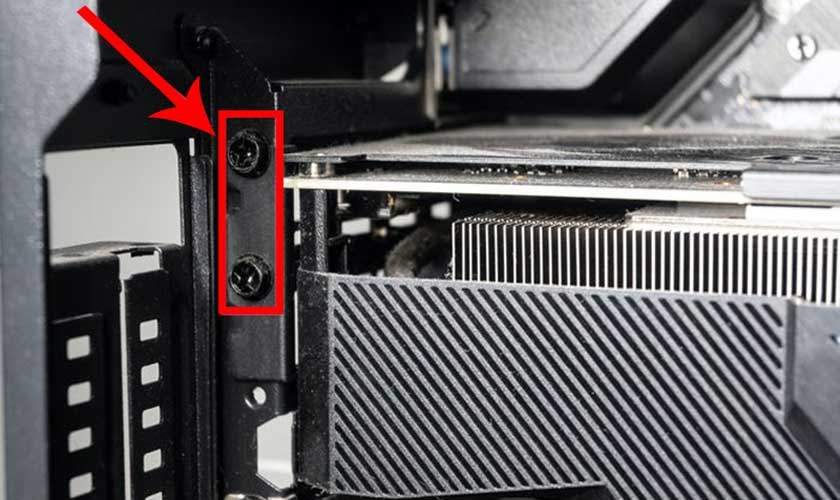 Vị trí lắp đặt card màn hình trên mainboard
Sau khi tháo card, bạn hãy dùng gôm (tẩy) bút chì chà nhẹ nhàng lên phần chân đồng (chân kết nối màu vàng) của VGA để làm sạch lớp oxy hóa và bụi bẩn. Lưu ý không chạm tay trực tiếp vào phần mạch điện. Đồng thời, dùng chổi cọ mềm hoặc bình khí nén vệ sinh sạch sẽ khe cắm PCIe trên mainboard.
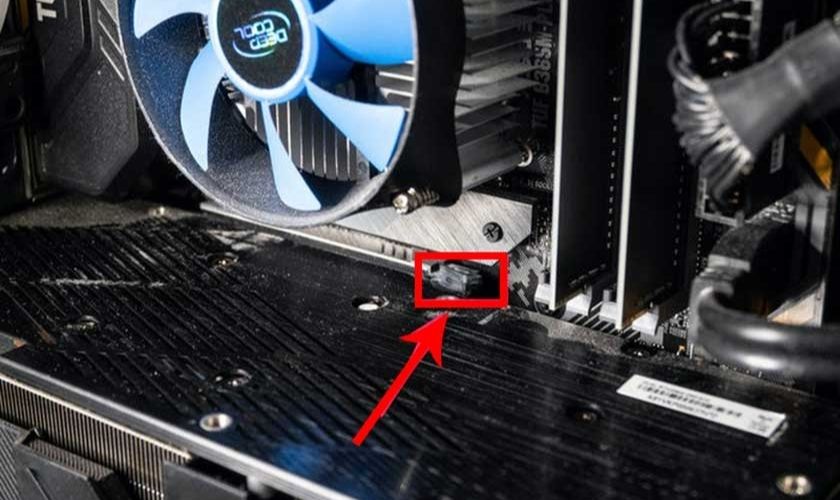 Thao tác lắp card màn hình đúng kỹ thuật
Cuối cùng, lắp lại VGA thật chắc chắn. Khi ấn xuống, lẫy khóa PCIe sẽ tự động đóng lại (thường có tiếng “tách”). Vặn chặt ốc vít để card không bị xệ. Đừng quên cắm lại đầy đủ các dây nguồn phụ (đầu 6-pin hoặc 8-pin) từ bộ nguồn vào card màn hình.
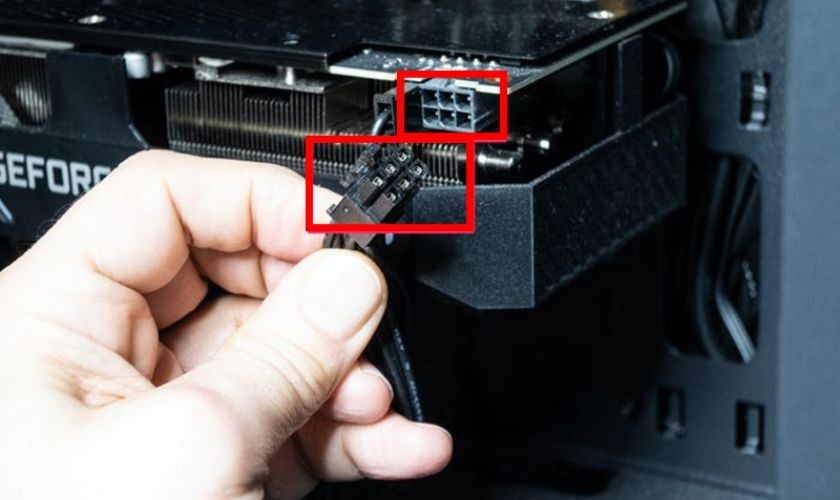 Kiểm tra dây nguồn phụ và độ chắc chắn của khe cắm
Bước 2: Kiểm Tra Nguồn Điện (PSU)
Card màn hình là linh kiện “ngốn” điện nhất trong hệ thống. Một bộ nguồn chập chờn, cũ kỹ hoặc công suất ảo (“nguồn noname”) sẽ khiến VGA hoạt động không ổn định, gây ra hiện tượng sập nguồn hoặc reset máy khi chơi game nặng.
Hãy kiểm tra công tắc I/O phía sau nguồn đã bật chưa và quạt nguồn có quay khi bật máy không. Nếu bạn đang sử dụng các dòng card cao cấp (như RTX 3000/4000 series), hãy đảm bảo bộ nguồn của bạn có chuẩn 80 Plus và công suất đủ dư (thường từ 650W trở lên). Nếu có thể, hãy thử mượn một bộ nguồn khác để kiểm tra chéo (test loại trừ).
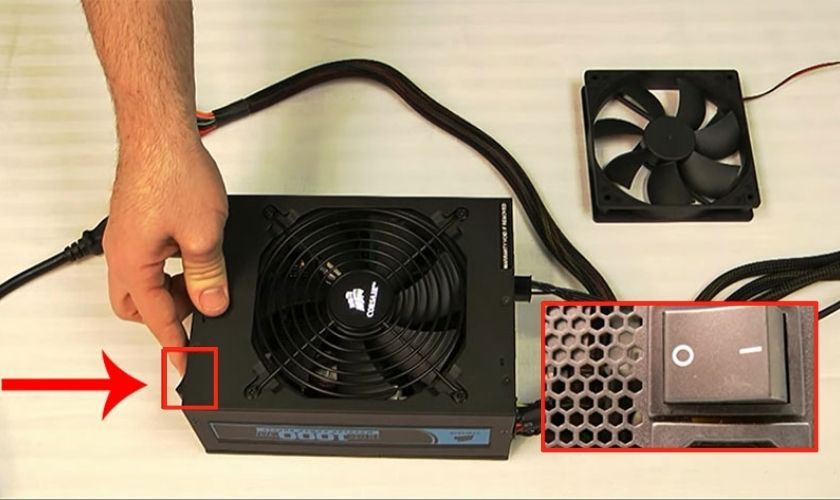 Kiểm tra công tắc và tình trạng hoạt động của bộ nguồn PSU
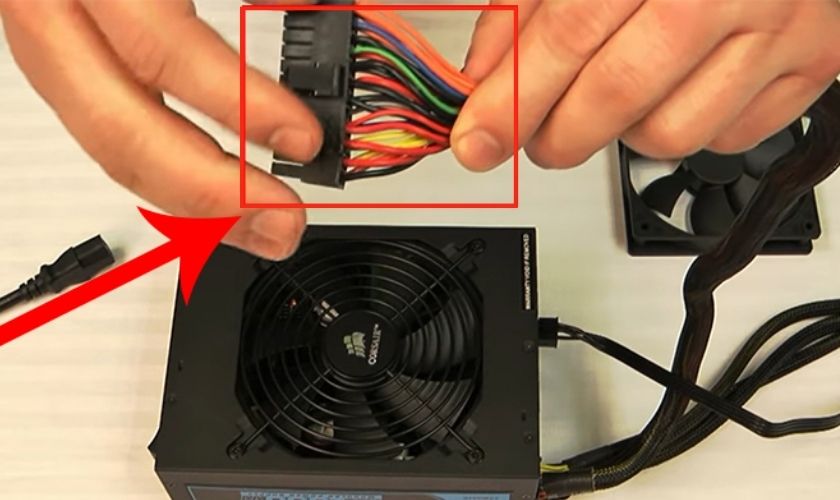 Kiểm tra hệ thống dây cáp nguồn trong thùng máy
Bước 3: Cài Đặt Lại Driver (Clean Install)
Lỗi xung đột driver là nguyên nhân hàng đầu gây ra lỗi màn hình xanh hoặc crash game. Thay vì chọn “Update” thông thường, bạn nên thực hiện cài đặt sạch (Clean Install) để xóa bỏ hoàn toàn các tệp tin rác cũ.
Khuyến nghị chuyên gia: Sử dụng phần mềm DDU (Display Driver Uninstaller). Hãy vào chế độ Safe Mode của Windows, chạy DDU để gỡ bỏ triệt để driver cũ, sau đó khởi động lại máy.
Quy trình cập nhật cơ bản:
- Nhấn tổ hợp phím
Windows + Iđể mở Settings. - Chọn Update & Security.
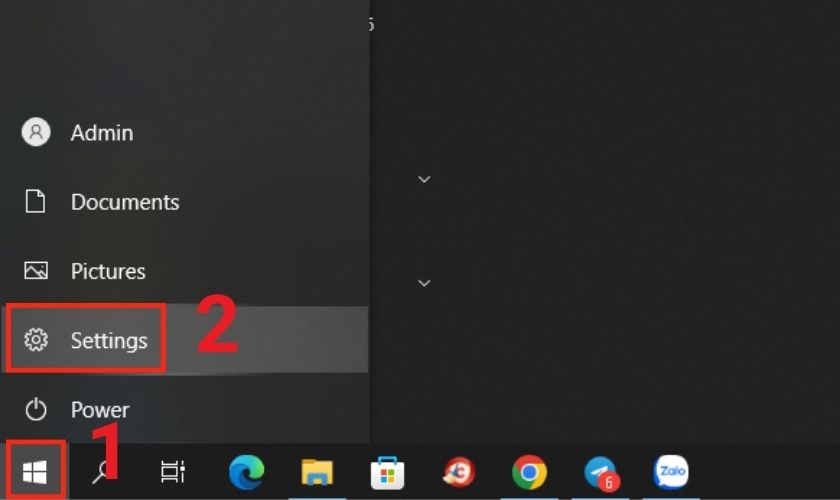 Truy cập cài đặt Windows Update
- Kiểm tra các bản vá trong Windows Update. Tuy nhiên, để có hiệu năng tốt nhất, bạn hãy tải driver trực tiếp từ trang chủ của NVIDIA (GeForce Experience) hoặc AMD (Adrenalin Software) thay vì dùng driver mặc định của Windows.
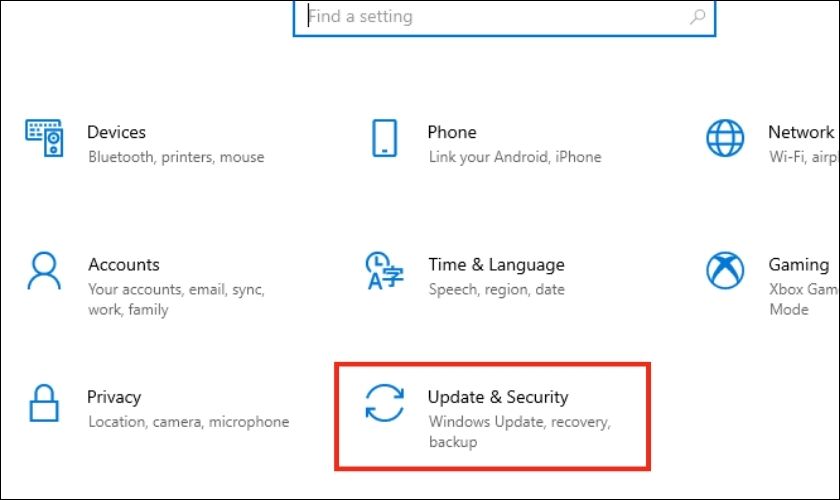 Kiểm tra các bản cập nhật hệ thống mới nhất
Bước 4: Kiểm Tra Dây Cáp Tín Hiệu (HDMI/DP/DVI)
Đôi khi “thủ phạm” không nằm ở thùng máy mà lại là sợi dây cáp kết nối. Một sợi cáp HDMI/DisplayPort rẻ tiền hoặc bị đứt ngầm bên trong có thể gây ra hiện tượng nhiễu hạt, chớp tắt màn hình hoặc không lên hình.
- Thử rút ra cắm lại chặt chẽ ở cả hai đầu (đầu VGA và đầu màn hình).
- Thử thay thế bằng một sợi cáp chất lượng cao hơn.
- Lưu ý về chuẩn cáp: Nếu bạn dùng màn hình 4K hoặc 144Hz, hãy chắc chắn cáp của bạn đạt chuẩn HDMI 2.0/2.1 hoặc DisplayPort 1.2/1.4 trở lên. Cáp chuẩn cũ sẽ không đủ băng thông để truyền tải tín hiệu, gây lỗi hình ảnh.
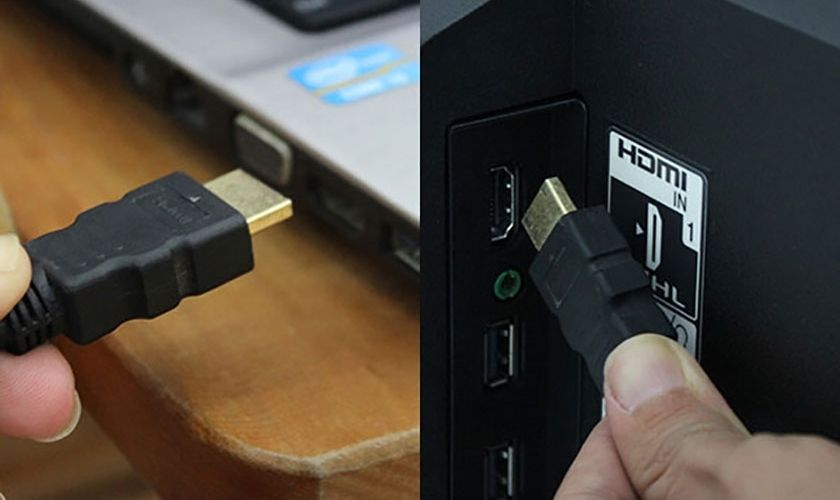 Kiểm tra đầu cáp kết nối HDMI hoặc DisplayPort
Bước 5: Xử Lý Vấn Đề Quá Nhiệt (Thermal Throttling)
Nếu máy tính khởi động bình thường nhưng bị giật lag hoặc tắt ngúm sau 10-15 phút chơi game, 90% nguyên nhân là do quá nhiệt.
- Sử dụng phần mềm như MSI Afterburner, HWMonitor hoặc GPU-Z để theo dõi nhiệt độ GPU.
- Nếu nhiệt độ vượt quá 85 độ C, bạn cần tháo card ra để vệ sinh bụi bẩn bám trên cánh quạt và lá tản nhiệt.
- Đối với các dòng card đã hết bảo hành (sử dụng trên 2-3 năm), keo tản nhiệt có thể đã bị khô (hóa đá). Việc tháo tản nhiệt và tra lại keo mới (như MX-4, NT-H1) sẽ giúp giảm nhiệt độ đáng kể (từ 5-10 độ C).
Bước 6: Kiểm Tra Độ Tương Thích BIOS
Nếu bạn vừa nâng cấp card màn hình mới (ví dụ: RTX 4060) lắp vào một bo mạch chủ (Mainboard) đời cũ (như H81, B85), có thể máy sẽ không lên hình.
- Hãy cập nhật BIOS của Mainboard lên phiên bản mới nhất từ trang chủ nhà sản xuất để hỗ trợ nhận diện phần cứng mới.
- Đảm bảo bạn đã tắt chế độ ưu tiên card onboard (iGPU) trong BIOS và chuyển sang chế độ PCIe/PEG.
- Kiểm tra chế độ Boot: Một số card mới yêu cầu chế độ UEFI thay vì Legacy (CSM).
Bước 7: Phương Án Cuối Cùng – Thay Thế Card Màn Hình
Nếu bạn đã thử vệ sinh chân cắm, cài lại Windows sạch sẽ, thay nguồn xịn và đổi dây cáp mà máy vẫn xuất hiện sọc màn hình hoặc rác hình (ngay cả trong màn hình BIOS), thì tin buồn là phần cứng (GPU Core hoặc VRAM) đã bị hỏng vật lý.
Trong trường hợp này, các biện pháp sửa chữa phần cứng như “hấp chip” (reflow) hay đóng lại chip (reballing) thường chỉ mang tính chất tạm thời “cứu nguy” dữ liệu và không đảm bảo độ bền lâu dài. Thay thế một chiếc card màn hình mới là giải pháp kinh tế và an toàn nhất để đảm bảo hiệu suất công việc.
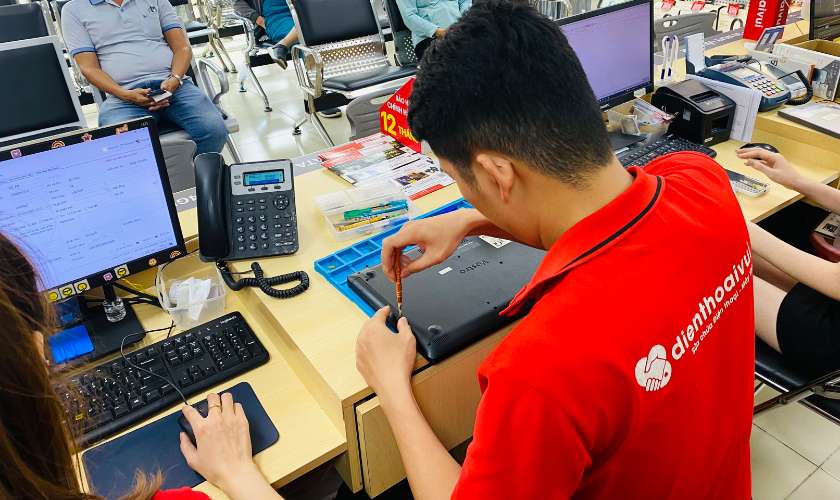 Dịch vụ sửa chữa và thay thế card màn hình uy tín
Kết Luận
Lỗi card màn hình là một vấn đề kỹ thuật phức tạp nhưng hoàn toàn có thể được chẩn đoán và khắc phục nếu bạn tuân thủ đúng quy trình loại trừ. Hãy luôn bắt đầu từ những bước đơn giản nhất (phần mềm, dây cáp, vệ sinh) trước khi nghĩ đến các lỗi phần cứng nghiêm trọng.
Để duy trì tuổi thọ cho “chiến mã” của mình, Thủ Thuật khuyên bạn nên:
- Vệ sinh thùng máy định kỳ 3-6 tháng/lần.
- Sử dụng giá đỡ VGA (VGA Holder) cho các dòng card to nặng để chống cong vênh mainboard.
- Đảm bảo luồng gió (airflow) trong case luôn thông thoáng.
Nếu bạn có bất kỳ thắc mắc nào hoặc gặp phải mã lỗi lạ chưa được đề cập, hãy để lại bình luận bên dưới kèm theo cấu hình máy chi tiết. Cộng đồng công nghệ của Thủ Thuật luôn sẵn sàng hỗ trợ bạn!
Tài liệu tham khảo chuyên môn:
- NVIDIA Support: Troubleshooting Graphics Cards & Error Codes.
- AMD Help Center: GPU Troubleshooting Guidelines & Drivers.
- Microsoft Support: Fix screen flickering and hardware issues in Windows.









Discussion about this post