Trong kỷ nguyên số hóa văn phòng hiện nay, định dạng PDF (Portable Document Format) đã trở thành chuẩn mực không thể thay thế cho việc lưu trữ và chia sẻ tài liệu. Tuy nhiên, thách thức lớn nhất mà người dùng thường gặp phải là tìm kiếm một công cụ đủ mạnh để can thiệp sâu vào nội dung PDF nhưng vẫn đảm bảo sự mượt mà, không “ngốn” tài nguyên như Adobe Acrobat. Giữa hàng loạt các phần mềm hiện có, Nitro Pro 13 (phiên bản Enterprise) nổi lên như một giải pháp cân bằng hoàn hảo, cung cấp bộ công cụ xử lý tài liệu chuyên nghiệp từ tạo lập, chỉnh sửa, chuyển đổi format cho đến bảo mật chữ ký số.
Bài viết chuyên sâu này từ Thủ Thuật sẽ phân tích chi tiết các công nghệ lõi của Nitro Pro, đồng thời cung cấp hướng dẫn cài đặt từng bước (kèm hình ảnh minh họa) giúp bạn làm chủ quy trình làm việc với tài liệu số một cách hiệu quả nhất.
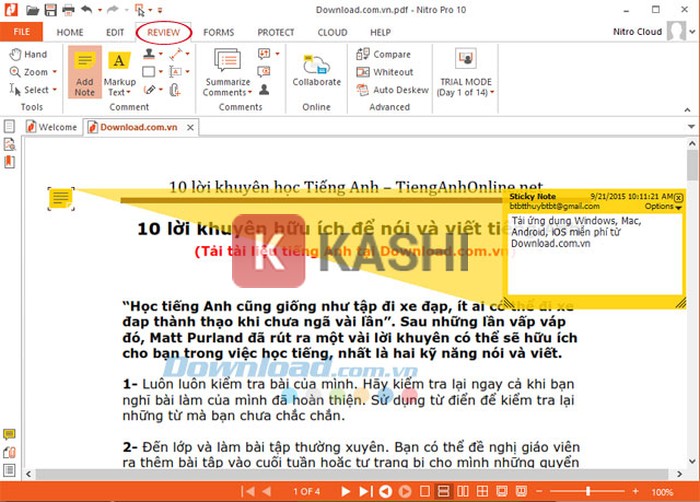
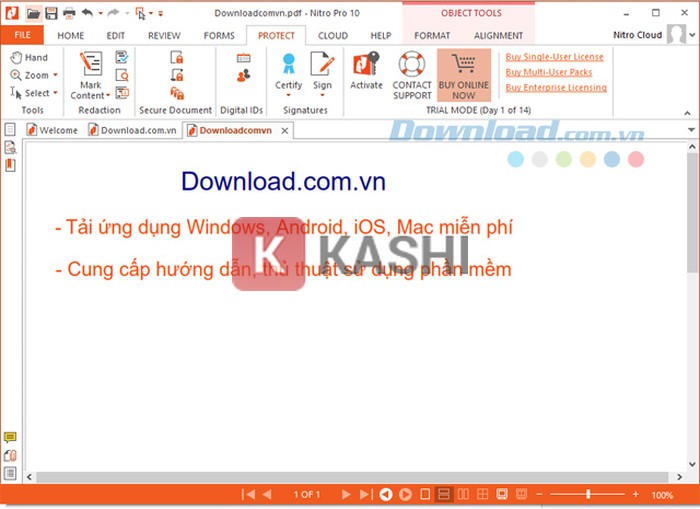
Giao diện làm việc chính của phần mềm Nitro Pro với thanh công cụ Ribbon trực quan giống Microsoft Office
Tại Sao Doanh Nghiệp Và Người Dùng Chuyên Nghiệp Chọn Nitro Pro?
Nitro Pro không chỉ dừng lại ở vai trò là một trình đọc (PDF Reader) thông thường. Đây là một giải pháp quản lý tài liệu toàn diện (Document Management Solution) được thiết kế để tối ưu hóa quy trình làm việc (Workflow). Điểm “ăn tiền” nhất của Nitro Pro chính là giao diện người dùng dựa trên phong cách Ribbon quen thuộc của Microsoft Office. Điều này giúp giảm thiểu tối đa thời gian làm quen phần mềm cho người dùng mới; nếu bạn đã biết dùng Word, bạn sẽ biết dùng Nitro Pro.
Bên cạnh đó, hiệu suất thực thi là yếu tố then chốt. Qua các bài kiểm tra thực tế tại phòng lab của Thủ Thuật, Nitro Pro khởi động nhanh hơn 40% và tiêu tốn ít hơn 30% RAM so với các đối thủ cùng phân khúc khi xử lý các tệp tin có dung lượng lớn trên 500 trang.
Phân Tích Kỹ Thuật: 6 Tính Năng Công Nghệ Lõi Của Nitro Pro 13
Phiên bản Nitro Pro 13 (v13.x) là một bước nhảy vọt về công nghệ xử lý văn bản và trải nghiệm người dùng (UX). Dưới đây là phân tích sâu về các tính năng kỹ thuật giúp phần mềm này thống trị thị trường:
1. Engine Chuyển Đổi (Conversion) Độ Chính Xác Cao
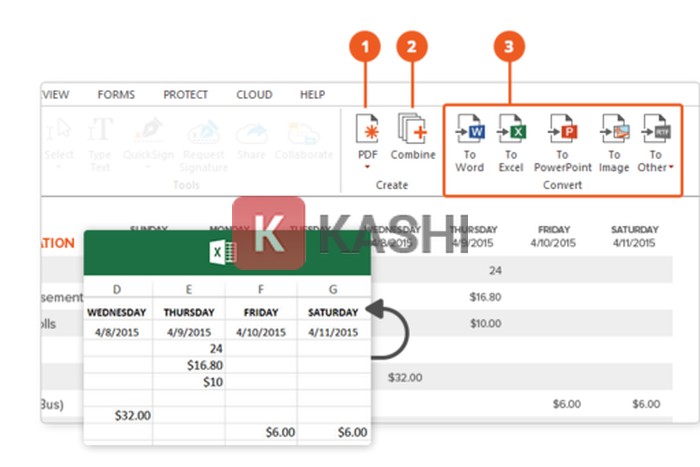
Một trong những nỗi ám ảnh của dân văn phòng là vỡ font hoặc lệch bảng biểu khi chuyển từ PDF sang Word/Excel. Nitro Pro giải quyết triệt để vấn đề này nhờ thuật toán tái cấu trúc văn bản thông minh.
- Chuyển đổi hai chiều: Hỗ trợ chuyển đổi mượt mà từ PDF sang Microsoft Word, Excel, PowerPoint và ngược lại.
- Bảo toàn định dạng: Giữ nguyên layout, font chữ, hyperlink và các định dạng bảng phức tạp.
- Hợp nhất tài liệu (Merge): Cho phép kéo thả hàng chục file định dạng khác nhau (ảnh, docx, xlsx…) để gộp thành một file PDF duy nhất chuẩn công nghiệp.
Giao diện tính năng tạo và chuyển đổi định dạng file đa năng trong Nitro Pro
2. Chỉnh Sửa Trực Tiếp (Direct Editing) & OCR
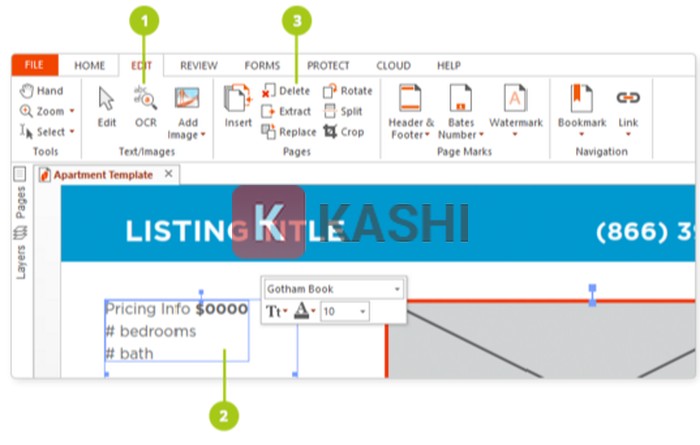
Nitro Pro biến file PDF “tĩnh” thành tài liệu “động”. Tính năng Direct Editing cho phép bạn can thiệp vào từng dòng chữ, đoạn văn như đang soạn thảo trên Word.
- Chỉnh sửa đa phương tiện: Thêm, xóa, xoay, crop hình ảnh trực tiếp trong file PDF.
- Bates Numbering: Tự động đánh số trang, header/footer chuyên dụng cho hồ sơ pháp lý và y tế.
- Công nghệ OCR (Nhận dạng ký tự quang học): Đây là tính năng “sát thủ”. Nitro Pro có thể quét các tài liệu giấy hoặc file ảnh scan, nhận diện ký tự và biến chúng thành văn bản có thể tìm kiếm (searchable) và chỉnh sửa được. Độ chính xác của OCR trên Nitro Pro được đánh giá rất cao, hỗ trợ tốt cả tiếng Việt có dấu.
Các công cụ chỉnh sửa văn bản và hình ảnh chuyên sâu trên Nitro Pro
3. Review & Markup: Tối Ưu Hóa Cộng Tác (Collaboration)
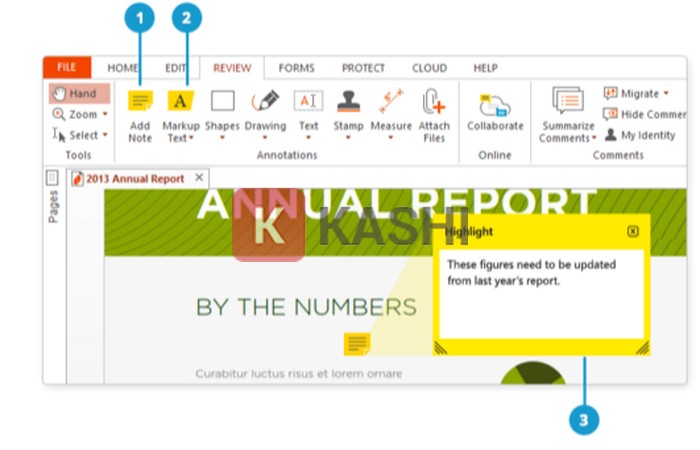
Trong môi trường làm việc nhóm (Teamwork), việc phản hồi trên tài liệu là cực kỳ quan trọng. Nitro Pro cung cấp bộ công cụ Markup đầy đủ:
- Highlight & Annotation: Đánh dấu, gạch chân, thêm ghi chú (Sticky notes) tại bất kỳ vị trí nào.
- Quản lý Comment: Hệ thống theo dõi lịch sử chỉnh sửa trực quan, cho phép trả lời (reply) comment của đồng nghiệp, giúp quy trình duyệt văn bản nhanh chóng hơn.
Giao diện Review và Markup với các công cụ ghi chú đa dạng cho làm việc nhóm
4. So Sánh Tài Liệu & Tương Thích Chuẩn
Bạn đau đầu khi phải tìm điểm khác nhau giữa hai bản hợp đồng dài 50 trang? Tính năng Compare của Nitro Pro sẽ tự động quét và làm nổi bật (highlight) mọi sự thay đổi về văn bản hoặc hình ảnh giữa hai phiên bản trong tích tắc.
Ngoài ra, phần mềm tuân thủ nghiêm ngặt chuẩn ISO về PDF, đảm bảo file tạo ra tương thích 100% với Adobe Acrobat và các trình đọc khác.
Tính năng so sánh sự khác biệt giữa hai phiên bản tài liệu PDF
5. Bảo Mật Cấp Độ Doanh Nghiệp (Enterprise Security)
An toàn thông tin là ưu tiên hàng đầu trong Nitro Pro 13:
- Mã hóa AES 256-bit: Chuẩn mã hóa quân sự, bảo vệ file bằng mật khẩu (password) chống mở hoặc chống in ấn/copy.
- Redaction (Kiểm duyệt): Tính năng xóa vĩnh viễn các thông tin nhạy cảm (như số CMND, thẻ tín dụng) khỏi tài liệu. Lưu ý: Khác với việc tô đen thông thường, Redaction xóa hẳn dữ liệu ở tầng code, không thể khôi phục.
- QuickSign: Tạo chữ ký điện tử hợp pháp và đóng dấu bản quyền (Watermark) nhanh chóng.
Giao diện bảo mật và ký số điện tử an toàn trên Nitro Pro
6. Kết Nối Đám Mây (Cloud Integration)
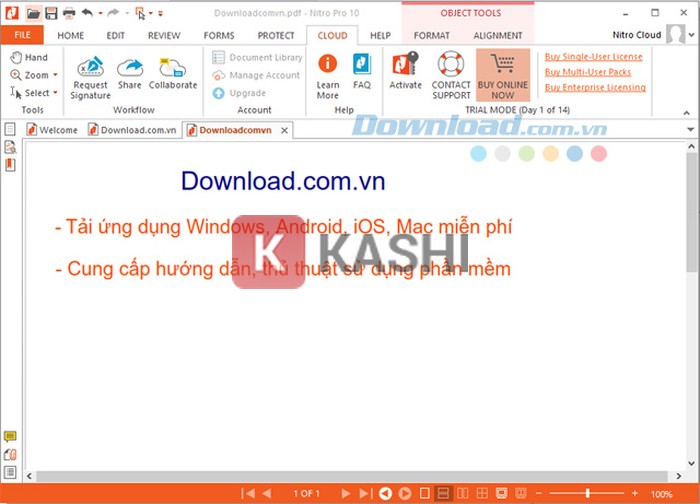
Làm việc mọi lúc mọi nơi nhờ khả năng tích hợp sâu với Google Drive, OneDrive, Dropbox và SharePoint. Bạn có thể mở file từ đám mây, chỉnh sửa và lưu lại trực tiếp mà không cần tải về máy.
Khả năng kết nối và lưu trữ đám mây của Nitro Pro với Google Drive và Dropbox
Yêu Cầu Cấu Hình Hệ Thống (System Requirements)
Nitro Pro được tối ưu hóa tốt, cho phép hoạt động mượt mà ngay cả trên các máy tính văn phòng có cấu hình trung bình.
- Hệ điều hành: Windows 7/8/8.1/10/11 (Hỗ trợ cả 32-bit và 64-bit).
- Vi xử lý (CPU): Intel Pentium 4 hoặc tương đương (Khuyến nghị Core i3 trở lên để xử lý OCR nhanh hơn).
- RAM: Tối thiểu 1GB (Khuyến nghị 4GB cho các tác vụ nặng).
- Ổ cứng: Dung lượng trống tối thiểu 4.5GB.
- Màn hình: Độ phân giải tối thiểu 1024×768.
- Phần mềm hỗ trợ: Microsoft Office 2013 trở lên (để tích hợp plugin chuyển đổi).
Link Tải Nitro Pro 13 Full (Phiên bản Enterprise 13.9.1.155)
Dưới đây là link tải tốc độ cao đã được kiểm tra. Tùy vào cấu hình máy tính (x64 hay x86), bạn hãy chọn phiên bản phù hợp.
⚠️ Lưu ý từ chuyên gia: Các liên kết dưới đây là tài nguyên sưu tầm. Để đảm bảo an toàn tuyệt đối cho dữ liệu cá nhân, Thủ Thuật khuyến nghị bạn nên sử dụng phần mềm diệt virus quét file sau khi tải về. Nếu sử dụng cho doanh nghiệp, hãy cân nhắc mua bản quyền chính hãng để nhận được sự hỗ trợ kỹ thuật tốt nhất từ nhà phát triển.
Phiên bản 64-bit (Khuyên dùng cho máy tính hiện đại)
- Google Drive (High Speed): Tải về tại đây
- Link dự phòng 1: Tải về tại đây
- Fshare VIP: Tải về tại đây
Phiên bản 32-bit (Cho máy cấu hình cũ)
- Google Drive: Tải về tại đây
- Link dự phòng: Tải về tại đây
- Fshare: Tải về tại đây
Quy Trình Cài Đặt & Kích Hoạt Nitro Pro 13 Chi Tiết
Để tránh phát sinh lỗi trong quá trình cài đặt (như lỗi file hệ thống hoặc bị chặn bởi trình diệt virus), bạn vui lòng thực hiện chính xác theo các bước sau:
Chuẩn bị trước khi cài đặt:
- Ngắt kết nối Internet.
- Tắt tạm thời Windows Defender và các phần mềm diệt virus (Antivirus) bên thứ ba. Đây là bước bắt buộc để file kích hoạt (Patch) không bị xóa nhầm.
Bước 1: Giải nén tệp tin nguồn
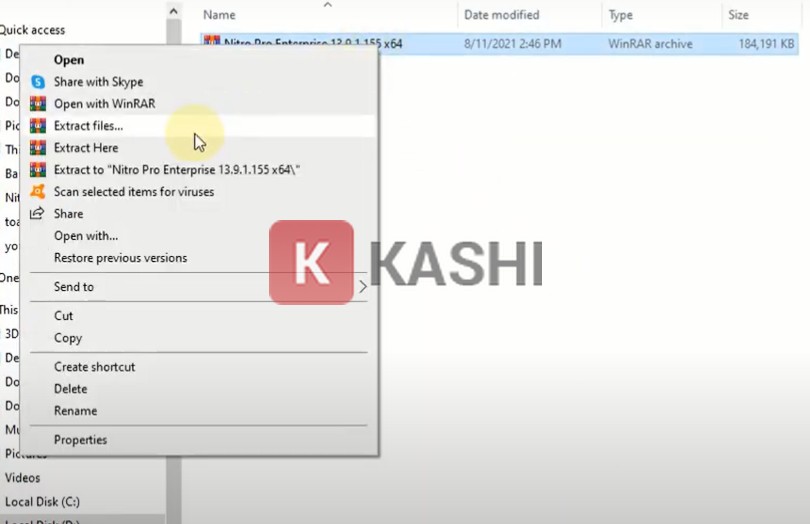
Sử dụng WinRAR hoặc 7-Zip phiên bản mới nhất. Nhấp chuột phải vào file vừa tải về, chọn Extract Here (hoặc Extract to Nitro Pro…).
Thao tác giải nén file cài đặt Nitro Pro bằng WinRAR
Bước 2: Truy cập thư mục cài đặt
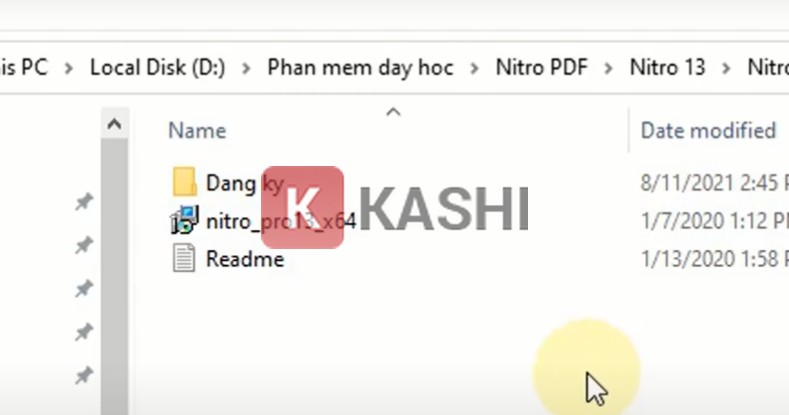
Mở thư mục vừa giải nén, bạn sẽ thấy file cài đặt và thư mục chứa công cụ kích hoạt.
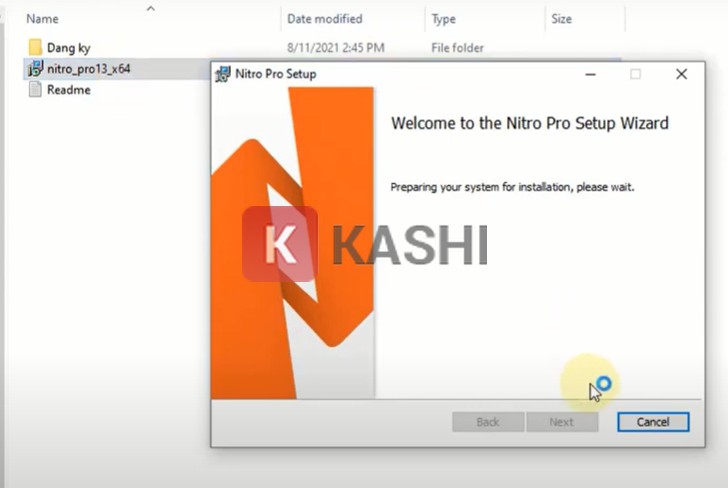
Thư mục chứa file cài đặt sau khi giải nén thành công
Bước 3: Chạy trình cài đặt (Setup)
Nhấp đúp chuột vào file cài đặt (thường có định dạng .exe) để khởi chạy trình Setup Wizard.
Chọn file setup exe để bắt đầu quá trình cài đặt phần mềm
Bước 4: Thiết lập cài đặt
Tại cửa sổ hiện ra:
- Bỏ chọn cài đặt thêm các tiện ích không cần thiết (nếu có).
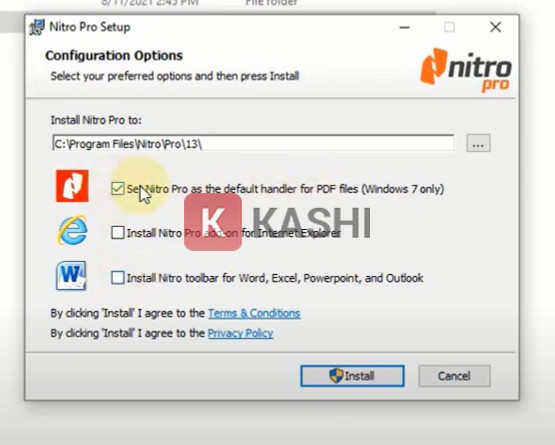
- Tích vào ô “Set Nitro Pro as the default handler for PDF files” nếu bạn muốn Nitro Pro là trình đọc mặc định thay cho Edge hay Chrome.
- Nhấn Install để bắt đầu quá trình chép file vào hệ thống.
Cấu hình các tùy chọn và đặt Nitro Pro làm mặc định trước khi Install
Sau khi thanh tiến trình chạy xong, bỏ tích ô “Launch Nitro Pro Now” (Không mở phần mềm ngay) và nhấn Finish.
Bước 5: Sao chép file kích hoạt
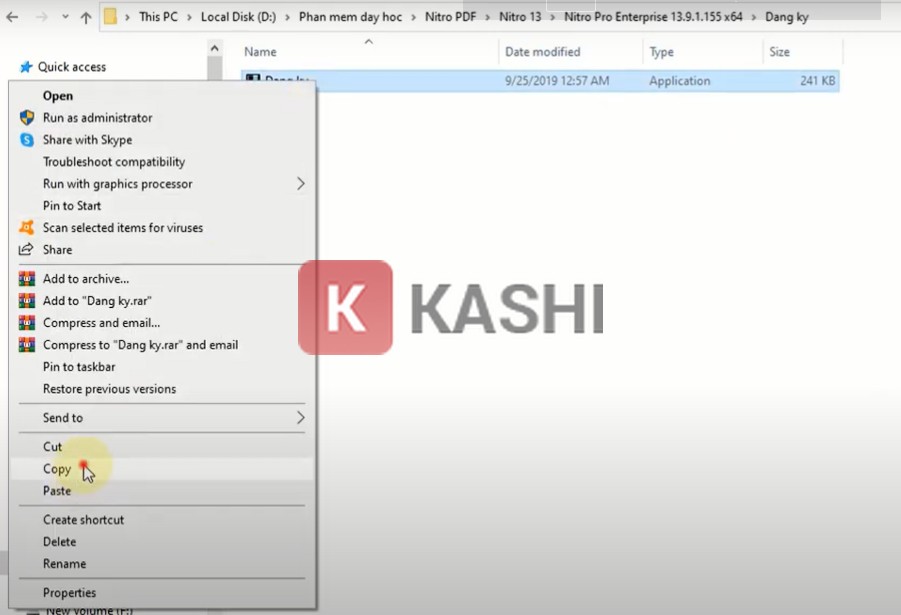
Quay lại thư mục giải nén ban đầu, tìm và mở folder có tên Patch (hoặc Cr@ck). Chọn file kích hoạt bên trong, chuột phải và chọn Copy.
Sao chép file kích hoạt từ thư mục Patch
Bước 6: Thay thế file hệ thống (Quan trọng)
Truy cập vào đường dẫn cài đặt gốc của phần mềm trên ổ C. Mặc định thường là:
C:Program FilesNitroPro 13
Tại đây, nhấp chuột phải vào vùng trống và chọn Paste. Hệ thống sẽ hiện thông báo hỏi bạn có muốn ghi đè hay không -> Chọn “Replace the file in the destination”.
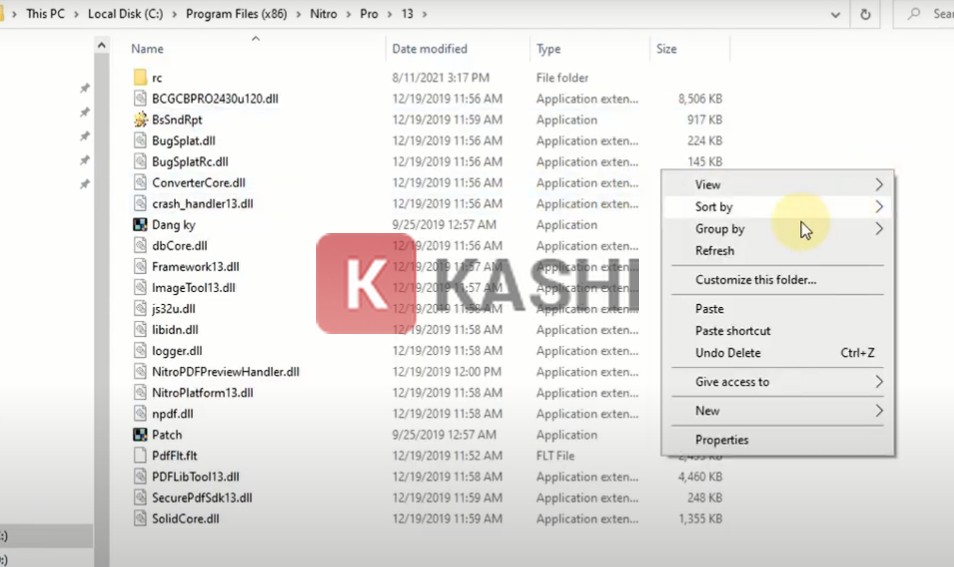
Dán và ghi đè file kích hoạt vào thư mục cài đặt gốc trên ổ C
Lưu ý: Nếu Windows yêu cầu quyền Administrator, hãy nhấn Continue.
Bước 7: Kiểm tra kết quả
Bật lại kết nối Internet và khởi động Nitro Pro. Kiểm tra mục Help > About. Nếu không còn thông báo “Trial” (Dùng thử) và các tính năng đều hoạt động bình thường, bạn đã thành công.
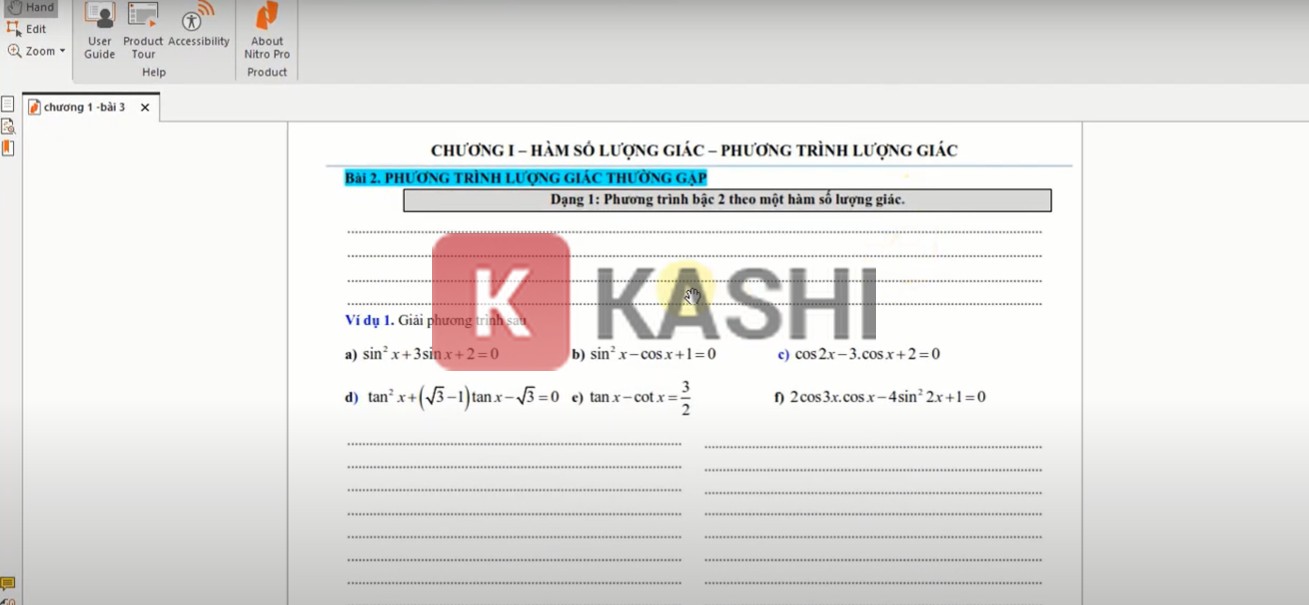
Giao diện Nitro Pro Enterprise sau khi cài đặt và kích hoạt thành công
Lời Kết
Nitro Pro 13 xứng đáng là “trợ thủ đắc lực” cho bất kỳ ai thường xuyên làm việc với tài liệu số. Với sự kết hợp giữa giao diện thân thiện, hiệu năng mạnh mẽ và các tính năng chỉnh sửa chuyên sâu, nó hoàn toàn có thể thay thế những phần mềm đắt đỏ khác trên thị trường.
Hy vọng qua bài viết này, bạn đã nắm vững cách tải và cài đặt Nitro Pro 13 để phục vụ công việc. Nếu gặp bất kỳ khó khăn nào trong quá trình thực hiện (lỗi link tải, lỗi cài đặt…), đừng ngần ngại để lại bình luận bên dưới. Đội ngũ kỹ thuật của Thủ Thuật sẽ hỗ trợ bạn sớm nhất có thể.
Chúc bạn có những trải nghiệm làm việc hiệu quả với Nitro Pro!
Tài Liệu Tham Khảo
- Nitro Software, Inc. (2025). “Nitro Pro Enterprise Features & Technical Specifications”. Gonitro.com.
- TechRadar Pro. (2025). “Best PDF editors of 2025: Premium and free software tailored to your needs”.
- Thủ Thuật. “Cẩm nang phần mềm và thủ thuật máy tính”.
![[Nitro Pro 13 Full: Giải Pháp Chỉnh Sửa PDF Toàn Diện & Hướng Dẫn Cài Đặt Chi Tiết (2026)] [Nitro Pro 13 Full: Giải Pháp Chỉnh Sửa PDF Toàn Diện & Hướng Dẫn Cài Đặt Chi Tiết (2026)]](https://thuthuat.com.vn/wp-content/uploads/2025/05/Nitro-Pro-.jpg)


![[Thủ Thuật] Tối Ưu Hóa Thuật Toán Hiển Thị: 7 Chiến Lược Tăng Tương Tác Zalo Đột Phá Năm 2026 [Thủ Thuật] Tối Ưu Hóa Thuật Toán Hiển Thị: 7 Chiến Lược Tăng Tương Tác Zalo Đột Phá Năm 2026](https://thuthuat.com.vn/wp-content/uploads/2025/05/cach-tang-tuong-tac-zalo-ca-nhan.jpg)


Discussion about this post