Thủ Thuật
  • TOP Thủ Thuật
    • Thủ Thuật Internet
    • Thủ Thuật Máy Tính
    • Thủ Thuật Tiện Ích
    • Thủ Thuật Phần Mềm
  • Chia Sẻ Kiến Thức
    • Học Excel
    • Học Word
    • Học Power Point
  • Games
  • Kênh Công Nghệ
  • Facebook
  • WordPress
  • SEO
No Result
View All Result
Thủ Thuật
  • TOP Thủ Thuật
    • Thủ Thuật Internet
    • Thủ Thuật Máy Tính
    • Thủ Thuật Tiện Ích
    • Thủ Thuật Phần Mềm
  • Chia Sẻ Kiến Thức
    • Học Excel
    • Học Word
    • Học Power Point
  • Games
  • Kênh Công Nghệ
  • Facebook
  • WordPress
  • SEO
No Result
View All Result
Thủ Thuật
No Result
View All Result
Home TOP Thủ Thuật Thủ Thuật Máy Tính

Tăng Tốc Windows 10: 6 Giải Pháp “Cứu Cánh” Cho Máy Tính Chậm, Lag Hiệu Quả Nhất

Tăng Tốc Windows 10: 6 Giải Pháp “Cứu Cánh” Cho Máy Tính Chậm, Lag Hiệu Quả Nhất
6k
SHARES
19.5k
VIEWS
Share on Facebook

Nội Dung Bài Viết

Toggle
  • 1. Tối Ưu Hóa Khởi Động: Tắt Chương Trình Startup
  • 2. Giải Phóng Tài Nguyên: Vô Hiệu Hóa Ứng Dụng Chạy Nền
  • 3. Dọn Dẹp Rác Hệ Thống Chuyên Sâu (Disk Cleanup)
  • 4. Chống Phân Mảnh (HDD) và Tối Ưu Hóa Ổ Đĩa (SSD)
  • 5. Rà Soát Virus và Mã Độc Đào Tiền Ảo
  • 6. Giải Pháp Phần Cứng: Nâng Cấp SSD – “Thần Dược” Cho PC
  • Kết Luận

Bạn có đang cảm thấy bất lực khi chiếc máy tính Windows 10 của mình khởi động mất hàng phút, mở trình duyệt web thì quay đều, hay thường xuyên rơi vào trạng thái “Not Responding” khi xử lý các tác vụ nặng? Đây là “căn bệnh” kinh điển mà hầu hết người dùng công nghệ tại Việt Nam đều gặp phải sau một thời gian dài sử dụng thiết bị. Tình trạng giật lag, treo máy không chỉ gây ức chế tâm lý mà còn ảnh hưởng trực tiếp đến năng suất làm việc và trải nghiệm giải trí của bạn.

Nhiều người dùng thường vội vàng nghĩ đến việc cài lại Windows (mất thời gian cài đặt lại phần mềm) hoặc bỏ ra một khoản tiền lớn để nâng cấp phần cứng ngay lập tức. Tuy nhiên, với tư cách là một chuyên gia về hệ thống, tôi khuyên bạn nên bình tĩnh. Trước khi “móc hầu bao”, bạn hoàn toàn có thể tối ưu hóa hệ thống bằng những thủ thuật phần mềm chuyên sâu nhưng dễ thực hiện.

Bài viết dưới đây của Thủ Thuật sẽ hướng dẫn chi tiết 6 phương pháp tăng tốc Windows 10 từ cơ bản đến nâng cao, giúp giải phóng tài nguyên hệ thống và đưa chiếc PC/Laptop của bạn hoạt động trơn tru như lúc mới “bóc seal”.

1. Tối Ưu Hóa Khởi Động: Tắt Chương Trình Startup

Nguyên nhân hàng đầu và phổ biến nhất khiến Windows 10 khởi động chậm chạp (boot time cao) chính là sự quá tải của các ứng dụng khởi động cùng hệ thống. Khi bạn cài đặt các phần mềm như Skype, Spotify, Zalo, hay các trình điều khiển (driver), chúng thường mặc định kích hoạt chế độ tự chạy nền ngay khi bật máy. Điều này khiến CPU và RAM phải “gồng gánh” quá nhiều tác vụ ngay từ giây phút đầu tiên.

Để lấy lại tốc độ khởi động nhanh chóng, bạn cần kiểm soát chặt chẽ danh sách “Startup”. Hãy thực hiện theo quy trình chuẩn sau:

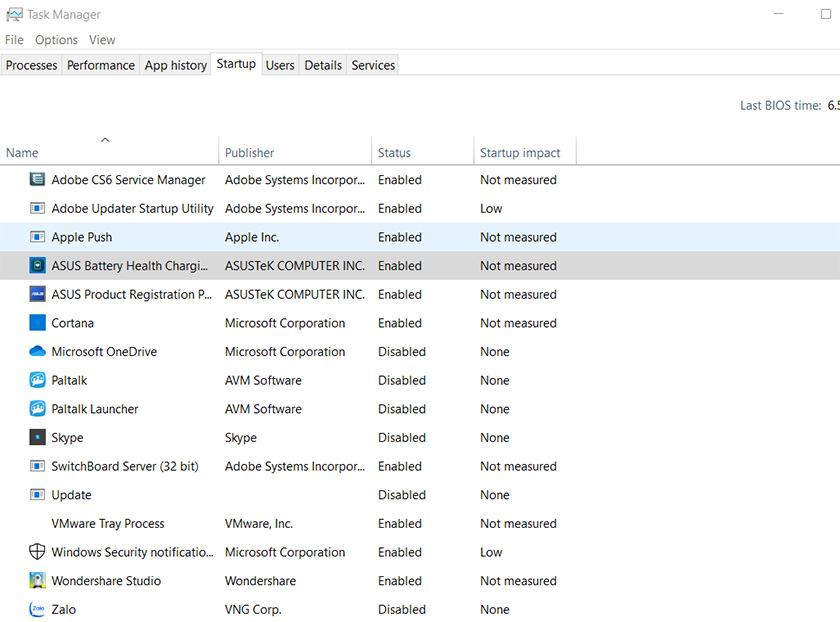
  1. Mở Task Manager: Nhấn tổ hợp phím tắt Ctrl + Shift + Esc (hoặc click chuột phải vào thanh Taskbar chọn Task Manager).
  2. Truy cập tab Startup: Tại giao diện này, bạn sẽ thấy danh sách toàn bộ ứng dụng khởi động cùng Windows. Hãy chú ý đến cột Startup impact (Mức độ ảnh hưởng). Những ứng dụng báo “High” là thủ phạm chính gây chậm máy.
  3. Vô hiệu hóa: Click chuột phải vào các ứng dụng không cần thiết (trạng thái “Enabled”), sau đó chọn Disable.

Giao diện Task Manager giúp tắt ứng dụng khởi động cùng Windows để giải phóng RAMGiao diện Task Manager giúp tắt ứng dụng khởi động cùng Windows để giải phóng RAM

Lưu ý chuyên môn: Bạn chỉ nên tắt các phần mềm của bên thứ ba (Third-party apps). Tuyệt đối không can thiệp vào các dịch vụ cốt lõi của Microsoft (thường có tên Publisher là Microsoft Corporation) hoặc driver âm thanh/đồ họa để tránh gây lỗi vận hành hệ thống.

2. Giải Phóng Tài Nguyên: Vô Hiệu Hóa Ứng Dụng Chạy Nền

Windows 10 là một hệ điều hành hiện đại với cơ chế chạy nền (background processes) để liên tục cập nhật dữ liệu, gửi thông báo và đồng bộ hóa. Tuy nhiên, với những máy tính có cấu hình tầm trung hoặc yếu (RAM 4GB – 8GB), việc để hàng loạt ứng dụng như Maps, Cortana hay Xbox Game Bar chạy ngầm là một sự lãng phí tài nguyên RAM và CPU vô cùng lớn.

Xem thêm:  So Sánh MacBook Air M1 2020 và Intel Core i5: Vì Sao Apple Silicon Là "Kẻ Hủy Diệt"?

Việc tắt ứng dụng chạy nền không ảnh hưởng đến chức năng của chúng; bạn vẫn sử dụng bình thường khi mở trực tiếp. Đây là bước quan trọng để giảm tải cho hệ thống:

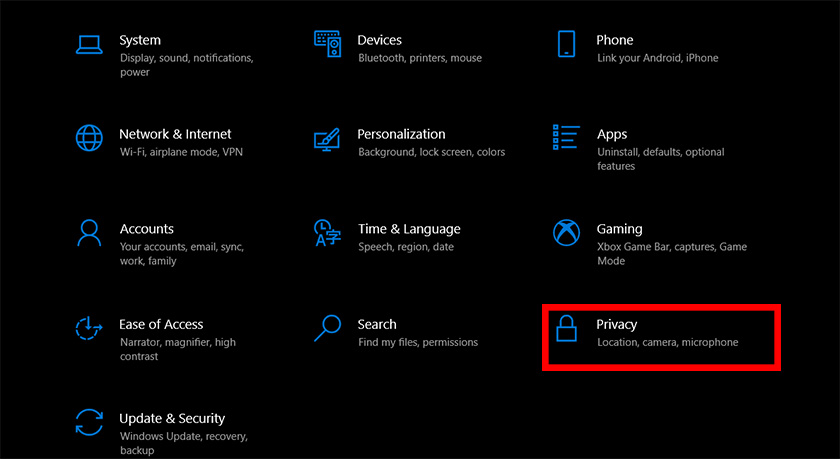
  1. Truy cập Settings (Cài đặt) bằng tổ hợp phím Windows + I.
  2. Chọn mục Privacy (Quyền riêng tư).
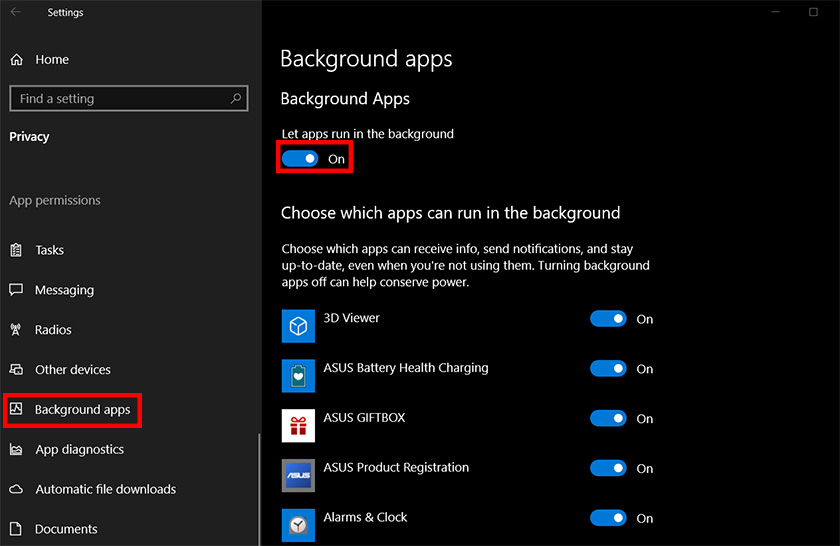
  3. Tại thanh menu bên trái, cuộn xuống dưới cùng và chọn Background apps.

Truy cập cài đặt quyền riêng tư để quản lý ứng dụng chạy nền trên Windows 10Truy cập cài đặt quyền riêng tư để quản lý ứng dụng chạy nền trên Windows 10

Tại đây, bạn có thể áp dụng hai chiến lược:

  • Tắt toàn bộ: Gạt công tắc “Let apps run in the background” sang Off để tối ưu hóa triệt để.
  • Tùy chỉnh thủ công: Giữ trạng thái On nhưng tắt từng ứng dụng không cần thiết bên dưới. Ví dụ: Nếu bạn không chơi game, hãy tắt Xbox Game Bar; nếu không dùng bản đồ offline, hãy tắt Maps.

Danh sách các ứng dụng chạy nền ngốn tài nguyên có thể tắtDanh sách các ứng dụng chạy nền ngốn tài nguyên có thể tắt

3. Dọn Dẹp Rác Hệ Thống Chuyên Sâu (Disk Cleanup)

Trong quá trình vận hành, Windows liên tục tạo ra các file tạm (temporary files), cache trình duyệt, file log báo lỗi và đặc biệt là các tàn dư của các bản cập nhật Windows Update cũ. Khi ổ cứng cài hệ điều hành (thường là ổ C) bị đầy và chuyển sang màu đỏ, tốc độ truy xuất dữ liệu sẽ giảm nghiêm trọng, gây ra hiện tượng lag.

Công cụ Disk Cleanup chính chủ của Microsoft là giải pháp an toàn và hiệu quả nhất để xử lý vấn đề này mà không cần cài phần mềm dọn rác bên thứ 3 (thường kèm theo quảng cáo).

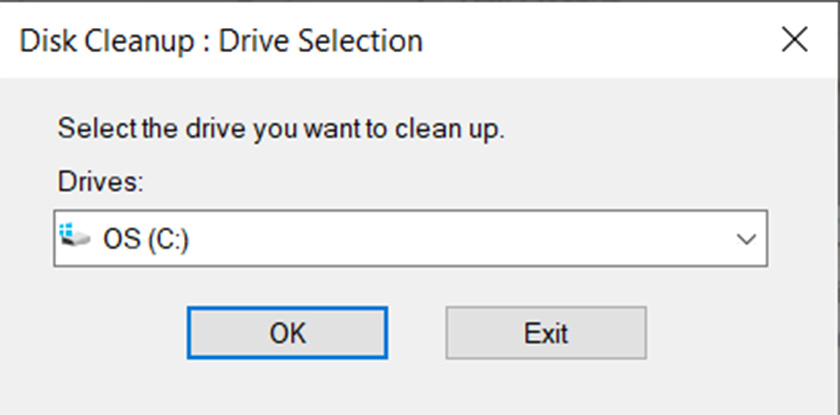
  1. Gõ từ khóa “Disk Cleanup” vào thanh tìm kiếm Windows và nhấn Enter.
  2. Chọn ổ đĩa hệ thống (C:) và nhấn OK.
  3. Hệ thống sẽ tính toán lượng rác có thể xóa.

Công cụ Disk Cleanup giúp quét và dọn dẹp ổ đĩa hệ thống an toànCông cụ Disk Cleanup giúp quét và dọn dẹp ổ đĩa hệ thống an toàn

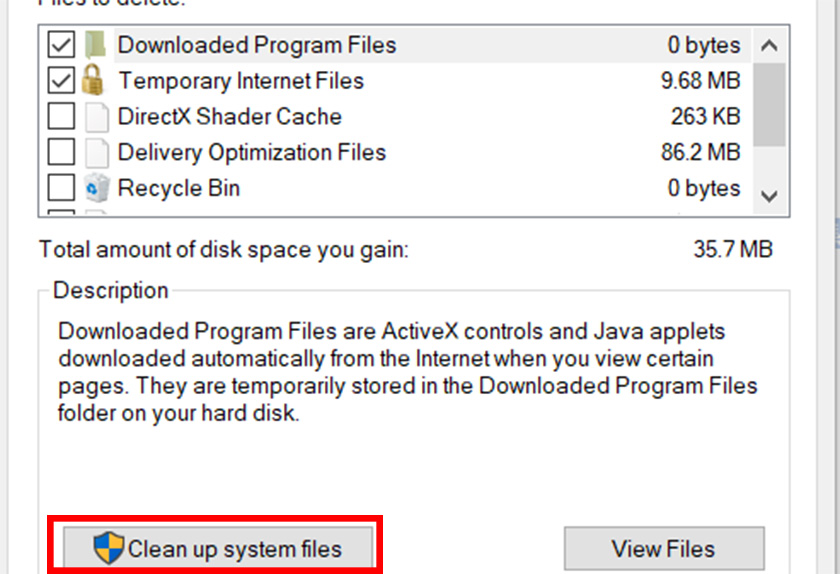
Mẹo chuyên gia: Đừng dừng lại ở đó. Hãy nhấn vào nút Clean up system files (Dọn dẹp tệp hệ thống). Đây là tính năng nâng cao cho phép bạn xóa các file “Windows Update Cleanup” hoặc thư mục “Windows.old” có thể chiếm tới hàng chục GB dung lượng. Tích chọn các mục chiếm nhiều dung lượng nhất và nhấn OK để “xả rác” cho máy tính.

Chọn tính năng Clean up system files để xóa file cập nhật Windows cũChọn tính năng Clean up system files để xóa file cập nhật Windows cũ

4. Chống Phân Mảnh (HDD) và Tối Ưu Hóa Ổ Đĩa (SSD)

Hiệu suất ổ cứng ảnh hưởng trực tiếp đến tốc độ mở ứng dụng và khởi động Windows. Dữ liệu trên ổ cứng cơ học (HDD) thường bị phân mảnh (nằm rải rác ở nhiều sector) sau thời gian dài ghi/xóa, khiến đầu đọc từ tính mất nhiều thời gian hơn để truy xuất.

Phân biệt quan trọng:

  • Đối với ổ HDD: Cần thực hiện Defragment (Chống phân mảnh) để sắp xếp lại dữ liệu liền mạch.
  • Đối với ổ SSD: Không cần Defrag (và cũng không nên làm vì giảm tuổi thọ chip nhớ). Windows 10 sử dụng lệnh TRIM để tối ưu hóa SSD.

Cách thực hiện tối ưu hóa ổ đĩa chuẩn kỹ thuật:

  1. Mở This PC (File Explorer).
  2. Click chuột phải vào ổ đĩa bất kỳ (ví dụ ổ C), chọn Properties.
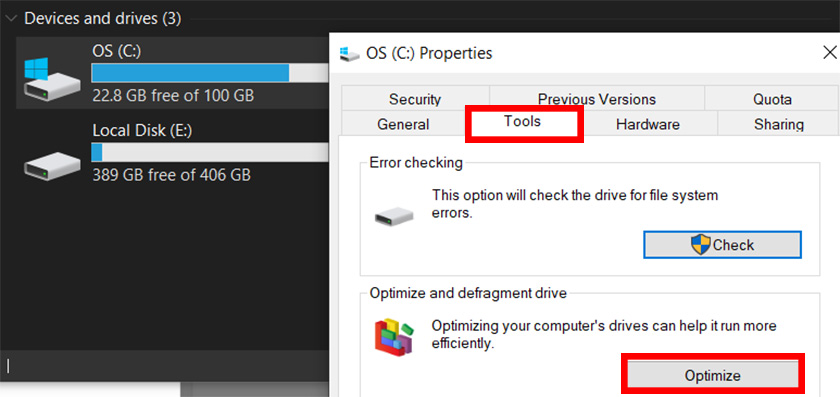
  3. Chuyển sang tab Tools và nhấn nút Optimize.
Xem thêm:  Pivot Table Google Sheets: Hướng Dẫn Toàn Diện Từ A-Z Cho Dân Văn Phòng

Truy cập công cụ Optimize trong Properties của ổ đĩa để tăng tốc độ đọc ghiTruy cập công cụ Optimize trong Properties của ổ đĩa để tăng tốc độ đọc ghi

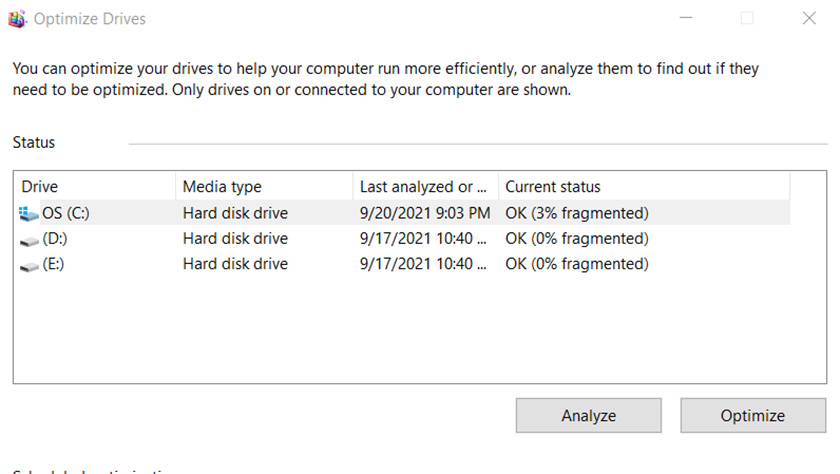
Trong cửa sổ “Optimize Drives”, bạn hãy kiểm tra loại ổ đĩa (Media type). Chọn ổ đĩa cần tối ưu và nhấn Analyze (với HDD) để xem mức độ phân mảnh. Nếu trên 10%, hãy nhấn Optimize. Với SSD, nhấn Optimize để kích hoạt lệnh TRIM ngay lập tức. Bạn nên bật chế độ “Scheduled optimization” để Windows tự động làm việc này hàng tuần.

Quá trình tối ưu hóa và chống phân mảnh ổ cứng HDD và SSDQuá trình tối ưu hóa và chống phân mảnh ổ cứng HDD và SSD

5. Rà Soát Virus và Mã Độc Đào Tiền Ảo

Một nguyên nhân khiến máy tính chạy chậm bất thường mà ít người để ý là do nhiễm mã độc (malware) hoặc virus đào tiền ảo (cryptojacking). Các loại mã độc này thường chạy ngầm và chiếm dụng 100% CPU hoặc GPU, khiến máy nóng ran và giật lag ngay cả khi không chạy tác vụ nặng.

Bạn không nhất thiết phải mua phần mềm diệt virus đắt tiền. Windows Security (trước đây là Windows Defender) trên Windows 10 hiện nay đã rất mạnh mẽ và được đánh giá cao bởi các tổ chức bảo mật quốc tế.

  • Hãy mở Windows Security.
  • Chọn Virus & threat protection.
  • Thực hiện Full scan (Quét toàn bộ) định kỳ mỗi tháng một lần.

Đồng thời, hãy xây dựng thói quen duyệt web an toàn: hạn chế click vào link lạ và cẩn trọng khi cài đặt phần mềm “Crack” không rõ nguồn gốc.

6. Giải Pháp Phần Cứng: Nâng Cấp SSD – “Thần Dược” Cho PC

Nếu bạn đã thực hiện tất cả 5 bước tối ưu phần mềm ở trên mà máy tính vẫn chậm chạp, thì 99% nguyên nhân nằm ở giới hạn vật lý của phần cứng, cụ thể là ổ cứng HDD cũ kỹ. Ổ HDD truyền thống có tốc độ đọc/ghi thấp, là nút thắt cổ chai (bottle-neck) lớn nhất kìm hãm hiệu năng của các linh kiện khác như CPU và RAM.

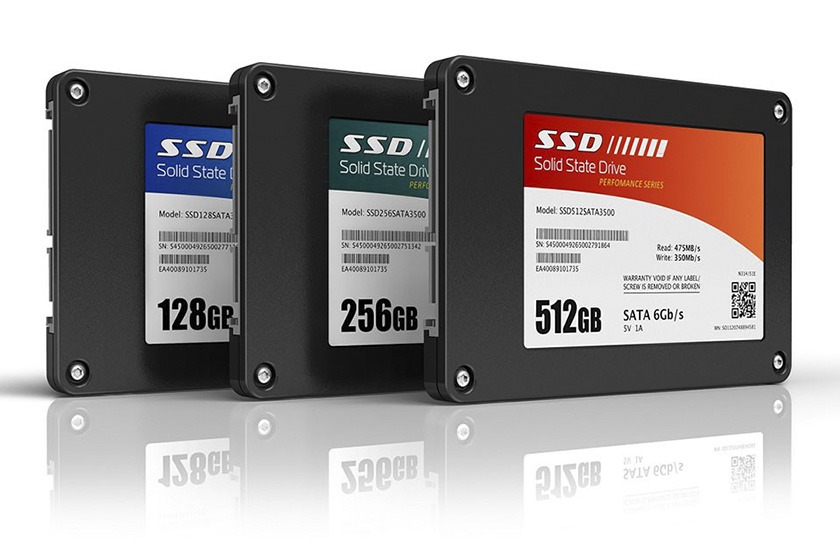
Giải pháp “hồi sinh” máy tính hiệu quả nhất, mang lại sự thay đổi “một trời một vực” chính là: Nâng cấp ổ cứng SSD (Solid State Drive).

Nâng cấp ổ cứng SSD là giải pháp tăng tốc máy tính triệt để nhấtNâng cấp ổ cứng SSD là giải pháp tăng tốc máy tính triệt để nhất

Tại sao nên lên đời SSD?

  • Tốc độ: Nhanh gấp 5-10 lần HDD. Khởi động Windows chỉ mất 5-10 giây.
  • Trải nghiệm: Các thao tác mở ứng dụng, copy dữ liệu diễn ra gần như tức thì.
  • Khắc phục lỗi: Chấm dứt hoàn toàn lỗi “Full Disk 100%” ám ảnh trên Windows 10.

Hiện nay, giá thành SSD đã rất rẻ. Bạn chỉ cần đầu tư một ổ SSD dung lượng 120GB – 256GB để cài hệ điều hành và phần mềm, kết hợp giữ lại ổ HDD cũ để lưu trữ dữ liệu. Đây là khoản đầu tư thông minh nhất cho chiếc máy tính của bạn.

Kết Luận

Việc tăng tốc Windows 10 không đòi hỏi bạn phải là một chuyên gia công nghệ nếu bạn nắm vững các nguyên tắc quản lý tài nguyên hệ thống. Bằng cách kết hợp linh hoạt giữa việc dọn dẹp rác phần mềm, quản lý tác vụ khởi động và đặc biệt là nâng cấp phần cứng SSD khi cần thiết, bạn hoàn toàn có thể duy trì hiệu năng ổn định cho thiết bị trong thời gian dài.

Hãy thử áp dụng ngay các phương pháp trên và cảm nhận sự khác biệt về độ mượt mà. Nếu bạn có bất kỳ thắc mắc nào hoặc có thêm những “bí kíp” tối ưu hóa hay ho khác, đừng ngần ngại chia sẻ với cộng đồng Thủ Thuật ở phần bình luận bên dưới nhé!

Tài liệu tham khảo:

  1. Microsoft Support: Tips to improve PC performance in Windows.
  2. TechRadar: How to speed up Windows 10 – The ultimate guide.
  3. PCMag: How to Speed Up Your Slow PC.
Đánh Giá Bài Viết
Tuyết Nhi

Tuyết Nhi

Tôi là Tuyết Nhi - Nữ phóng viên trẻ đến từ Hà Nội. Với niềm đam mê công nghệ, khoa học kỹ thuật, tôi yêu thích và muốn chia sẻ đến mọi người những trải nghiệm, kinh nghiệm về các lĩnh vực công nghệ, kỹ thuật... Rất mong được quý độc giả đón nhận ❤️.

Related Posts

Hướng Dẫn Cách Quay Màn Hình Máy Tính Windows 7 Và Windows 10 Không Cần Phần Mềm
Thủ Thuật Máy Tính

Hướng Dẫn Cách Quay Màn Hình Máy Tính Windows 7 Và Windows 10 Không Cần Phần Mềm

Hướng Dẫn Toàn Tập Cách Phát Wifi Từ Laptop Windows 10: Đơn Giản, Ổn Định Và Miễn Phí
Thủ Thuật Máy Tính

Hướng Dẫn Toàn Tập Cách Phát Wifi Từ Laptop Windows 10: Đơn Giản, Ổn Định Và Miễn Phí

Hướng Dẫn Cách Tắt Touchpad Laptop Dell, HP, Asus, Lenovo, Acer Đơn Giản Và Hiệu Quả Nhất
Thủ Thuật Máy Tính

Hướng Dẫn Cách Tắt Touchpad Laptop Dell, HP, Asus, Lenovo, Acer Đơn Giản Và Hiệu Quả Nhất

Cách Mở Camera Laptop Windows 7, 10 Và Sửa Lỗi Webcam Chi Tiết Nhất
Thủ Thuật Máy Tính

Cách Mở Camera Laptop Windows 7, 10 Và Sửa Lỗi Webcam Chi Tiết Nhất

Discussion about this post

Trending.

Hướng Dẫn Tích Hợp Akismet Vào Contact Form 7: Giải Pháp Chống Spam “Tàng Hình” Hiệu Quả Nhất

Hướng Dẫn Tích Hợp Akismet Vào Contact Form 7: Giải Pháp Chống Spam “Tàng Hình” Hiệu Quả Nhất

Trích Xuất Dữ Liệu từ Báo Cáo Power BI Đã Xuất Bản Trên Web

Trích Xuất Dữ Liệu từ Báo Cáo Power BI Đã Xuất Bản Trên Web

Hướng Dẫn Cách Livestream Trên Facebook Bằng Điện Thoại Và Máy Tính Đơn Giản, Sắc Nét Từ A-Z

Hướng Dẫn Cách Livestream Trên Facebook Bằng Điện Thoại Và Máy Tính Đơn Giản, Sắc Nét Từ A-Z

World War 2: Strategy Games – Game Chiến Thuật Thế Chiến II Hấp Dẫn Trên Mobile

World War 2: Strategy Games – Game Chiến Thuật Thế Chiến II Hấp Dẫn Trên Mobile

Share Acc The Battle Cats Miễn Phí Mới Nhất 2025: Full Uber Rare & Cat Food

Share Acc The Battle Cats Miễn Phí Mới Nhất 2025: Full Uber Rare & Cat Food

Giới Thiệu

Thủ Thuật

➤ Website đang trong quá trình thử nghiệm AI biên tập, mọi nội dung trên website chúng tôi không chịu trách nhiệm. Bạn hãy cân nhắc thêm khi tham khảo bài viết, xin cảm ơn!

Chuyên Mục

➤ TOP Thủ Thuật

➤ Chia Sẻ Kiến Thức

➤ Kênh Công Nghệ

➤ SEO

➤ Games

Liên Kết

➤ Ketquaxskt.com

➤ TOP Restaurants

➤ Here Restaurant

➤

➤

Liên Hệ

➤ TP. Hải Phòng, Việt Nam

➤ 0931. 910. JQK

➤ Email: [email protected]

Website này cũng cần quảng cáo, không có tiền thì viết bài làm sao  ” Đen Vâu – MTP ”

DMCA.com Protection Status

© 2025 Thủ Thuật - Website chia sẻ kiến thức công nghệ hàng đầu Việt Nam

No Result
View All Result
  • TOP Thủ Thuật
    • Thủ Thuật Internet
    • Thủ Thuật Máy Tính
    • Thủ Thuật Tiện Ích
    • Thủ Thuật Phần Mềm
  • Chia Sẻ Kiến Thức
    • Học Excel
    • Học Word
    • Học Power Point
  • Games
  • Kênh Công Nghệ
  • Facebook
  • WordPress
  • SEO

© 2025 Thủ Thuật - Website chia sẻ kiến thức công nghệ hàng đầu Việt Nam