


Windows 10 là một hệ điều hành mạnh mẽ và linh hoạt, tuy nhiên, sau một thời gian dài sử dụng, hiện tượng máy tính khởi động chậm chạp và phản hồi kém (lag) là điều khó tránh khỏi đối với hầu hết người dùng. Một trong những thủ phạm chính gây ra tình trạng “ùn tắc” tài nguyên hệ thống này chính là hàng loạt phần mềm tự động chạy ngầm ngay khi bạn nhấn nút nguồn.
Là một người dùng công nghệ thông thái, việc kiểm soát chặt chẽ các ứng dụng khởi động cùng Windows (Startup Apps) là kỹ năng tối quan trọng để duy trì sức khỏe cho PC. Bài viết này từ Thủ Thuật sẽ hướng dẫn bạn 5 phương pháp chuyên sâu, đi từ giao diện cài đặt cơ bản đến can thiệp vào Registry hệ thống, giúp bạn vô hiệu hóa các tác vụ thừa thãi, giải phóng RAM và tối ưu hóa thời gian Boot Windows 10 một cách triệt để nhất.
 Tắt ứng dụng khởi động cùng Windows 10 để giảm tải cho CPU và RAM
Tại Sao Cần Quản Lý Ứng Dụng Khởi Động (Startup)?
Trước khi đi sâu vào các thao tác kỹ thuật, chúng ta cần hiểu rõ cơ chế và tác động của các ứng dụng Startup đến hiệu năng tổng thể. Khi bạn cài đặt các phần mềm phổ biến như Skype, Spotify, Zalo hay các trình điều khiển (driver) máy in, chúng thường mặc định kích hoạt chế độ “Start with Windows” mà không hỏi ý kiến người dùng.
Việc để quá nhiều ứng dụng chạy cùng lúc khi khởi động sẽ gây ra hiện tượng nghẽn cổ chai (bottleneck), đặc biệt là trên các máy tính sử dụng ổ cứng HDD truyền thống. Việc tắt các ứng dụng không thiết yếu mang lại “lợi ích kép” cho hệ thống:
- Tăng tốc độ Boot vượt trội: Giảm tải áp lực đọc/ghi cho ổ cứng trong quá trình nạp hệ điều hành, giúp màn hình Desktop hiển thị và sẵn sàng làm việc nhanh hơn đáng kể.
- Giải phóng tài nguyên phần cứng: Tiết kiệm dung lượng RAM quý giá và giảm bớt các chu kỳ xử lý của CPU cho các tác vụ nền không cần thiết, từ đó giảm hiện tượng máy bị “đơ” hoặc giật lag khi vừa bật lên.
- Tiết kiệm năng lượng: Đối với người dùng Laptop, càng ít ứng dụng chạy nền đồng nghĩa với việc tiêu thụ điện năng thấp hơn, giúp kéo dài thời lượng pin cho những công việc quan trọng.
Dưới đây là 5 phương pháp được sắp xếp theo mức độ từ dễ thực hiện nhất đến can thiệp sâu nhất vào hệ thống để bạn tùy chọn theo nhu cầu.
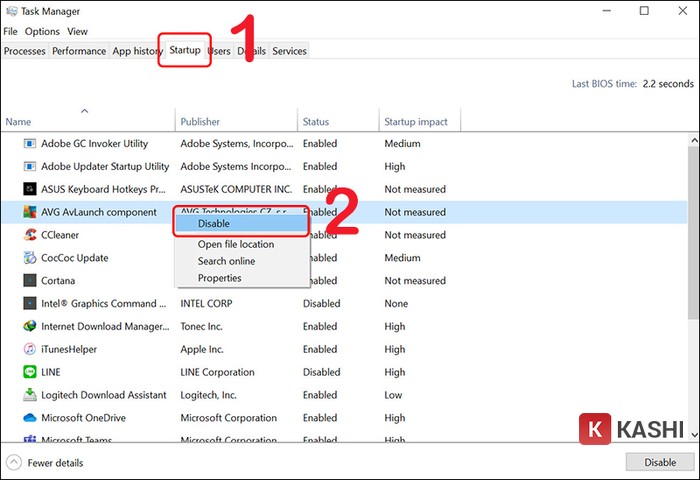 Lợi ích to lớn của việc tối ưu hóa ứng dụng chạy ngầm trên Windows
1. Vô Hiệu Hóa Qua Settings (Cài Đặt Hệ Thống)
Đây là phương pháp chuẩn mực, hiện đại và an toàn nhất trên Windows 10. Giao diện Settings không chỉ cho phép tắt ứng dụng mà còn cung cấp thông tin định lượng về mức độ ảnh hưởng của từng phần mềm đối với quá trình khởi động.
Bước 1: Truy cập vào trình quản lý cài đặt bằng cách nhấn tổ hợp phím tắt Windows + I hoặc mở Start Menu và chọn biểu tượng bánh răng Settings. Tại giao diện chính, bạn tìm và chọn mục Apps (Ứng dụng).
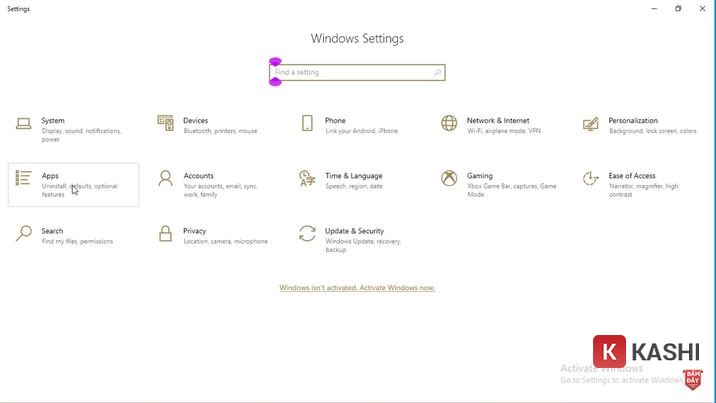 Truy cập Settings và chọn mục Apps để quản lý phần mềm
Bước 2: Tại thanh menu bên trái, hãy chọn thẻ Startup. Lúc này, hệ thống sẽ liệt kê toàn bộ danh sách các ứng dụng đang được cấp quyền khởi động cùng máy tính.
Nhiệm vụ của bạn là chuyển trạng thái từ On sang Off đối với các ứng dụng không cần thiết (ví dụ: Cortana, Xbox Game Bar nếu không dùng). Hãy đặc biệt lưu ý cột “Startup impact” (Tác động khởi động). Bạn nên ưu tiên tắt những mục có đánh giá là High (Cao) hoặc Medium (Trung bình) vì đây là những thủ phạm chính làm chậm máy.
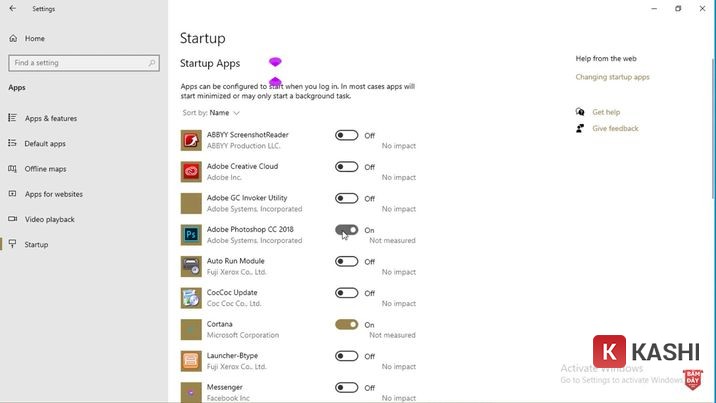 Chuyển trạng thái ứng dụng sang Off để ngăn khởi động cùng Windows
2. Can Thiệp Trực Tiếp Vào Thư Mục Startup (Startup Folder)
Windows lưu trữ các shortcut (lối tắt) của các chương trình khởi động tại một thư mục ẩn chuyên biệt trong hệ thống tệp. Phương pháp này cực kỳ hữu hiệu để loại bỏ các phần mềm “cứng đầu” không hiển thị trong Settings hoặc để thêm/xóa các script thủ công.
Bước 1: Nhấn tổ hợp phím Windows + R để mở hộp thoại Run. Nhập lệnh shell:startup và nhấn OK.
Lệnh này sẽ mở thư mục Startup dành riêng cho tài khoản người dùng hiện tại (Current User). Bất kỳ shortcut nào nằm trong thư mục này sẽ chỉ chạy khi bạn đăng nhập.
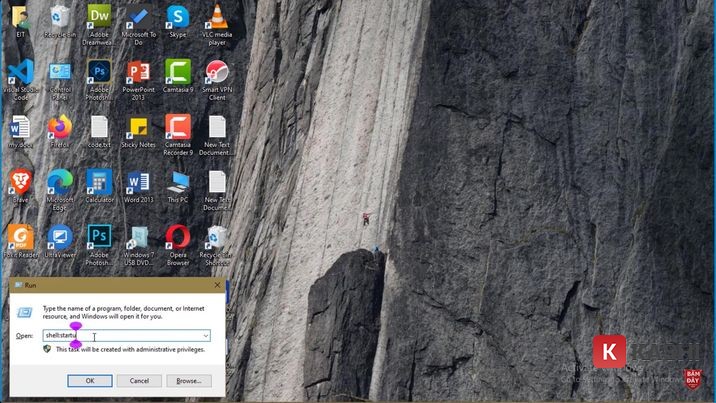 Sử dụng lệnh shell:startup trong hộp thoại Run để mở thư mục khởi động
Bước 2: Trong cửa sổ File Explorer vừa mở, hãy tìm các shortcut của phần mềm bạn muốn chặn. Nhấp chuột phải vào icon ứng dụng đó và chọn Delete để xóa chúng vĩnh viễn khỏi danh sách khởi động.
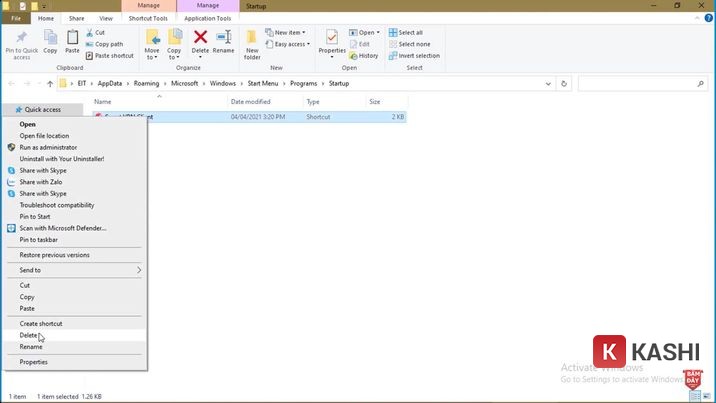 Xóa shortcut ứng dụng không mong muốn khỏi thư mục Startup
Bước 3 (Nâng cao): Để quản lý ứng dụng khởi động cho toàn bộ người dùng trên máy tính (System-wide), hãy lặp lại thao tác mở hộp thoại Run nhưng lần này sử dụng lệnh shell:common startup.
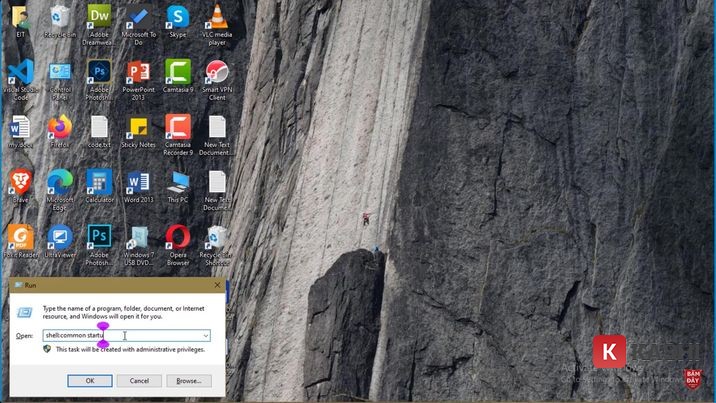 Sử dụng lệnh shell:common startup cho toàn hệ thống
Tại đây, bạn cũng thực hiện thao tác xóa tương tự. Lưu ý rằng việc xóa file trong thư mục này sẽ ảnh hưởng đến tất cả các tài khoản khác trên cùng máy tính.
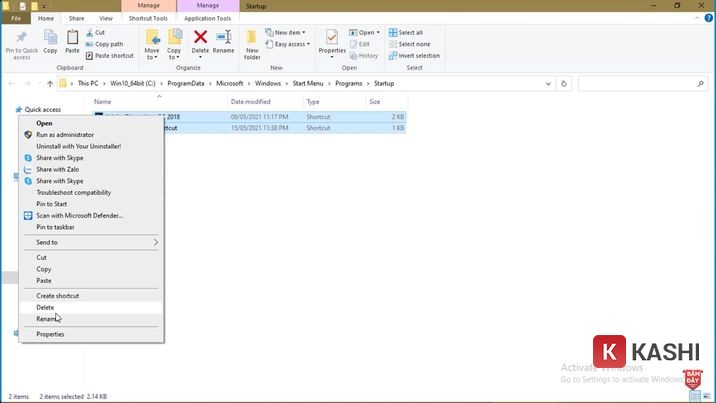 Xóa ứng dụng trong thư mục Common Startup
3. Sử Dụng Task Manager (Thông Qua MSCONFIG)
Task Manager (Trình quản lý tác vụ) là công cụ quyền lực nhất để kiểm soát các tiến trình đang chạy. Mặc dù bạn có thể mở trực tiếp Task Manager bằng phím tắt Ctrl + Shift + Esc, nhưng việc sử dụng lệnh msconfig là cách truyền thống giúp bạn kiểm soát tổng thể cấu hình khởi động, bao gồm cả Safe Boot và Services.
Bước 1: Nhấn Windows + R, nhập lệnh msconfig và nhấn Enter.
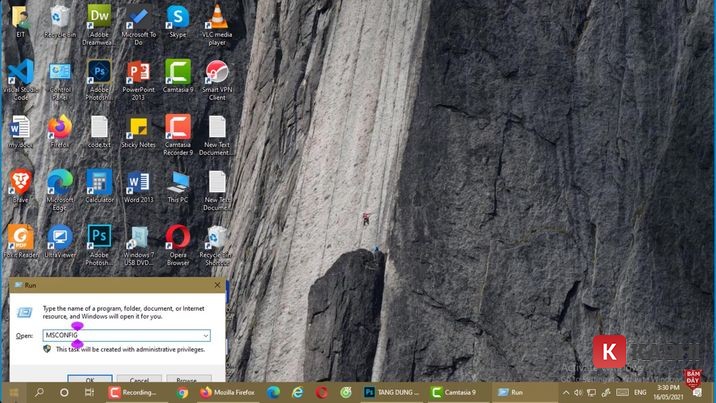 Mở System Configuration bằng lệnh msconfig
Bước 2: Trong cửa sổ System Configuration, chuyển sang tab Startup. Kể từ phiên bản Windows 8 và Windows 10, Microsoft đã chuyển chức năng quản lý startup từ đây sang Task Manager để trực quan hơn. Hãy nhấp vào đường dẫn Open Task Manager.
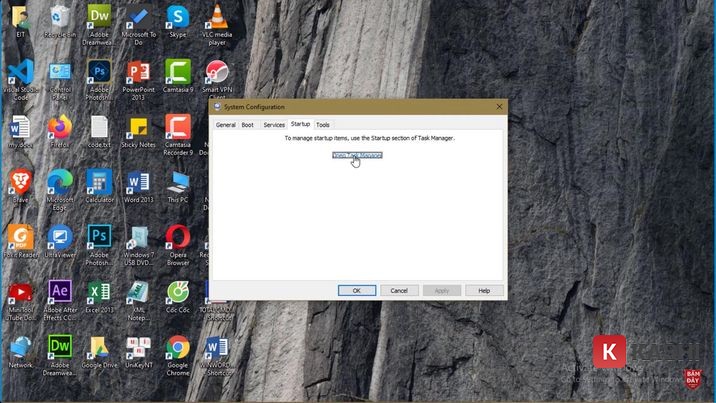 Link mở Task Manager từ System Configuration
Bước 3: Tại tab Startup của Task Manager, bạn sẽ thấy danh sách đầy đủ các ứng dụng. Chọn ứng dụng muốn tắt, nhấp chuột phải và chọn Disable (Vô hiệu hóa).
Task Manager cung cấp cái nhìn chi tiết hơn về trạng thái (Enabled/Disabled) và tác động lên CPU/Disk lúc khởi động, giúp bạn ra quyết định chính xác hơn là xóa mù quáng.
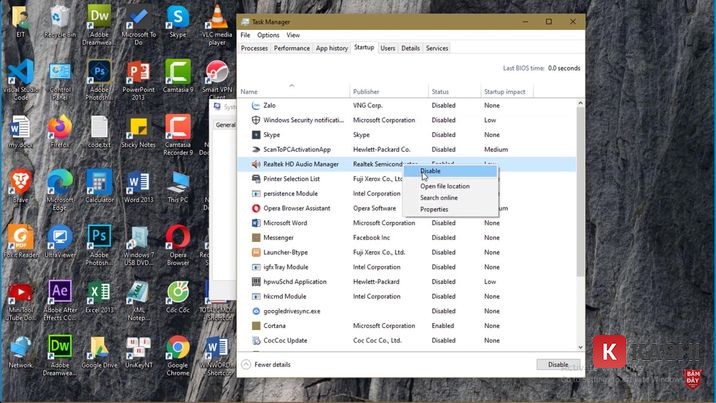 Vô hiệu hóa ứng dụng trong Task Manager để tối ưu hóa
4. Tối Ưu Bằng Local Group Policy Editor (Dành cho bản Pro/Enterprise)
Group Policy (Chính sách nhóm) cho phép quản trị viên thiết lập các quy tắc hệ thống mạnh mẽ, bao gồm việc chặn các ứng dụng chạy nền (Background Apps) giúp tiết kiệm tài nguyên đáng kể. Đây là cách “mạnh tay” để ngăn chặn các ứng dụng Universal của Windows tự ý hoạt động.
Lưu ý: Cách này mặc định không khả dụng trên phiên bản Windows 10 Home.
Bước 1: Mở hộp thoại Run (Windows + R), nhập lệnh gpedit.msc và nhấn OK để mở trình biên tập chính sách.
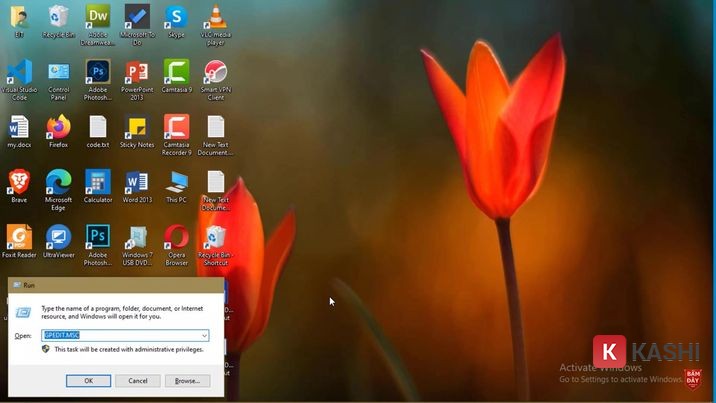 Truy cập Group Policy Editor bằng lệnh gpedit.msc
Bước 2: Điều hướng theo cấu trúc cây thư mục bên trái theo đường dẫn sau:Computer Configuration > Administrative Templates > Windows Components > App Privacy.
Tại khung hiển thị bên phải, hãy tìm và click đúp vào mục Let Windows apps run in the background.
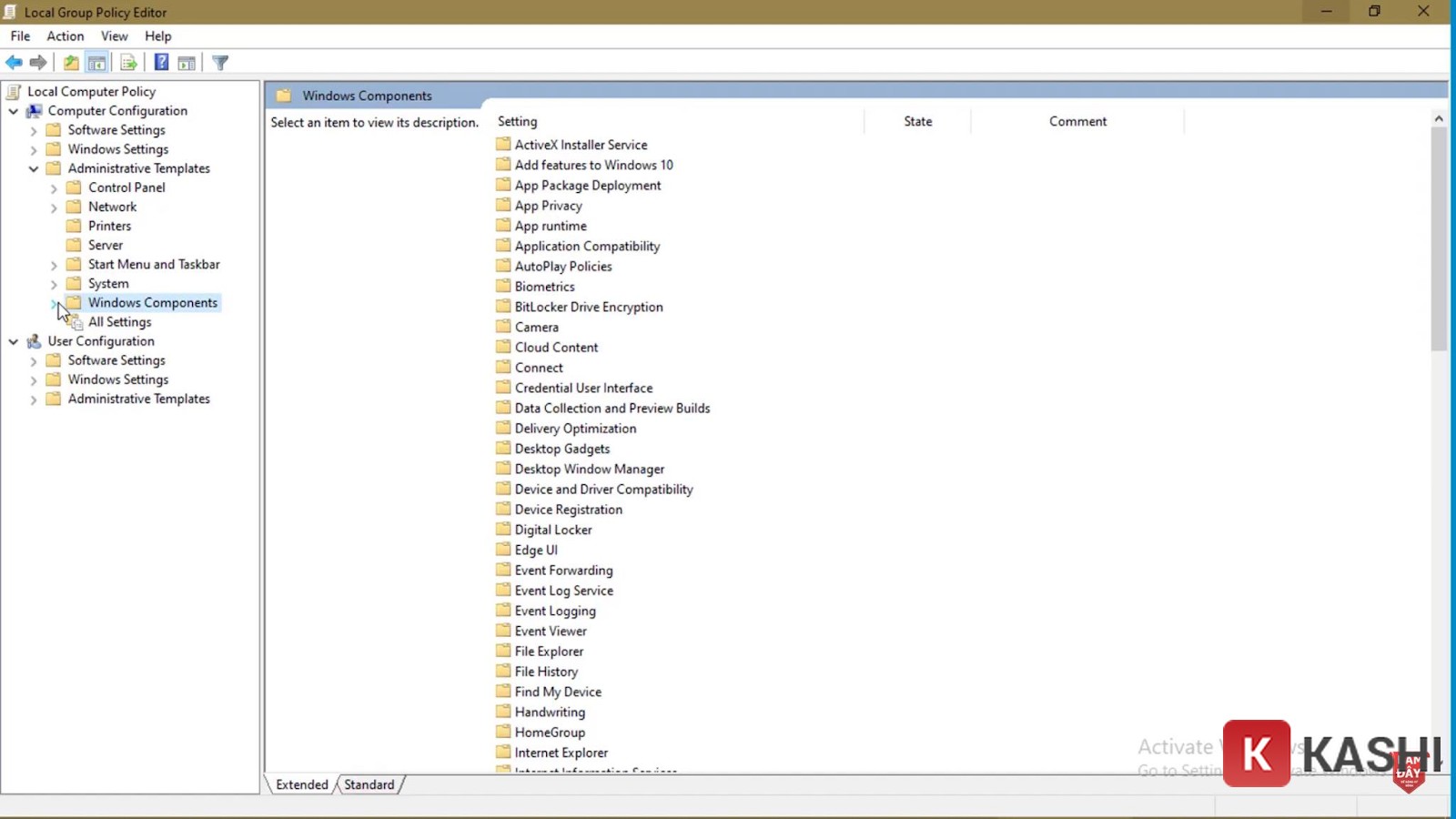 Đường dẫn đến cấu hình App Privacy trong Group Policy
Bước 3: Một cửa sổ thiết lập sẽ hiện ra. Đầu tiên, hãy tích vào tùy chọn Enabled. Tiếp theo, tại mục “Default for all apps” ở phía dưới, hãy chọn Force Deny (Buộc từ chối).
Cuối cùng nhấn Apply > OK. Thao tác này sẽ thiết lập một chính sách cứng, ngăn chặn triệt để các ứng dụng chạy ngầm tiêu tốn pin và RAM mà không cần sự cho phép của bạn.
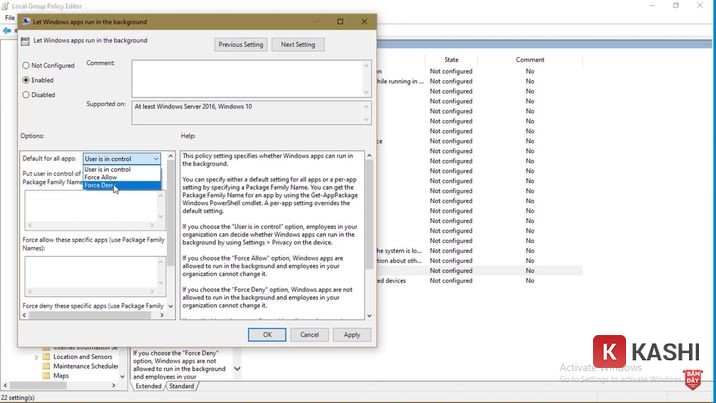 Cấu hình Force Deny để chặn triệt để ứng dụng chạy nền
5. Can Thiệp Sâu Bằng Registry Editor
Đây là phương pháp nâng cao nhất, cho phép bạn truy cập vào “cốt lõi” của Windows để xóa tận gốc các khóa (key) khởi động mà các phần mềm độc hại hoặc adware thường cố tình giấu kín.
Cảnh báo: Registry là thành phần nhạy cảm. Hãy sao lưu Registry trước khi thực hiện để tránh lỗi hệ thống không mong muốn.
Bước 1: Nhấn Windows + R, nhập regedit và nhấn Enter. Chọn Yes nếu có thông báo UAC hiện lên.
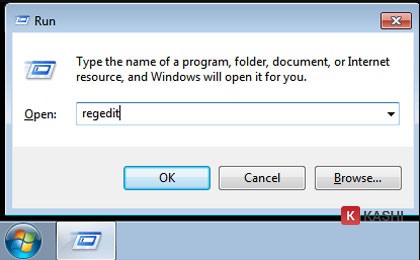 Mở Registry Editor để can thiệp sâu vào hệ thống
Bước 2: Các ứng dụng khởi động thường được Windows lưu trữ tại hai đường dẫn chính sau đây:
- Dành cho người dùng hiện tại (Current User):
HKEY_CURRENT_USERSoftwareMicrosoftWindowsCurrentVersionRun - Dành cho toàn hệ thống (Local Machine):
HKEY_LOCAL_MACHINESOFTWAREMicrosoftWindowsCurrentVersionRun
Bạn hãy lần lượt truy cập (hoặc copy-paste) các đường dẫn trên vào thanh địa chỉ của Registry Editor. Tại khung bên phải, bạn sẽ thấy danh sách các giá trị String tương ứng với các ứng dụng. Chuột phải vào tên ứng dụng muốn loại bỏ và chọn Delete.
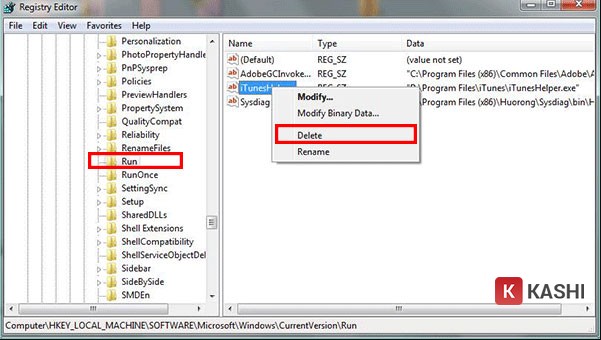 Xóa key khởi động trong Registry để gỡ bỏ tận gốc
Bước 3: Một hộp thoại xác nhận sẽ hiện ra, hãy nhấn Yes. Sau khi xóa key này, ứng dụng đó sẽ mất hoàn toàn khả năng tự kích hoạt cùng Windows, giúp quá trình boot máy trở nên sạch sẽ hơn bao giờ hết.
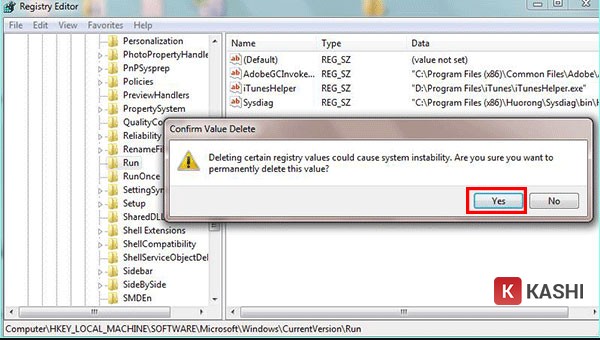 Xác nhận xóa Registry Key để hoàn tất quá trình
Kết Luận
Việc tối ưu hóa các ứng dụng khởi động cùng Windows 10 là bước đầu tiên và quan trọng nhất trong quy trình bảo trì máy tính định kỳ mà bất kỳ người dùng công nghệ nào cũng nên nắm vững. Một hệ thống khởi động nhanh không chỉ tiết kiệm thời gian mà còn mang lại cảm giác mượt mà, chuyên nghiệp khi sử dụng.
- Với người dùng phổ thông, Cách 1 (Settings) và Cách 3 (Task Manager) là lựa chọn cân bằng nhất giữa hiệu quả và độ an toàn, dễ dàng thực hiện trong vài cú click chuột.
- Với người dùng chuyên sâu (Power User), việc kết hợp Group Policy và dọn dẹp Registry sẽ đảm bảo một hệ thống “sạch” tuyệt đối, loại bỏ cả những tàn dư của các phần mềm đã gỡ cài đặt.
Hy vọng với 5 phương pháp chi tiết và chuyên sâu trên từ “Thủ Thuật”, bạn đã có thể tự tay “tăng lực” cho chiếc máy tính của mình. Hãy thực hiện ngay hôm nay để cảm nhận sự khác biệt rõ rệt về tốc độ! Nếu có bất kỳ thắc mắc nào, đừng ngần ngại để lại bình luận bên dưới để chúng tôi hỗ trợ.
Tài liệu tham khảo:
- Support Microsoft: Change which apps run automatically at startup in Windows
- TechRadar: How to speed up Windows 10




![[Thủ Thuật] Tối Ưu Hóa Thuật Toán Hiển Thị: 7 Chiến Lược Tăng Tương Tác Zalo Đột Phá Năm 2026](https://thuthuat.com.vn/wp-content/uploads/2025/05/cach-tang-tuong-tac-zalo-ca-nhan.jpg "[Thủ Thuật] Tối Ưu Hóa Thuật Toán Hiển Thị: 7 Chiến Lược Tăng Tương Tác Zalo Đột Phá Năm 2026")








Discussion about this post