


Trong hệ sinh thái hệ điều hành của Microsoft, Windows Update (Cập nhật Windows) được ví như “xương sống” bảo mật, đảm bảo máy tính luôn được vá các lỗ hổng an ninh và nhận các tính năng mới nhất. Tuy nhiên, đối với cộng đồng người dùng công nghệ tại Việt Nam, đặc biệt là các game thủ hay nhân viên văn phòng sử dụng máy cấu hình tầm trung, tính năng Auto Update Win 10 lại thường xuyên trở thành “cơn ác mộng”.
Bạn đang combat căng thẳng trong Liên Minh Huyền Thoại thì máy giật lag? Bạn cần tắt máy gấp để di chuyển nhưng màn hình hiện “Getting Windows ready, don’t turn off your computer”? Nguyên nhân chính là do tiến trình cập nhật tự động chạy ngầm chiếm dụng tài nguyên hệ thống (CPU, Disk Usage) và băng thông mạng.
Thấu hiểu nỗi phiền toái này, Thủ Thuật sẽ mang đến bài phân tích chuyên sâu và hướng dẫn chi tiết 4 phương pháp tắt cập nhật Windows 10 từ cơ bản đến nâng cao. Mục tiêu của chúng tôi là giúp bạn lấy lại quyền kiểm soát hoàn toàn thiết bị của mình một cách an toàn và hiệu quả nhất.
Bản Chất Của Auto Update: Vì Sao Windows Cứ “Đòi” Cập Nhật?
Trước khi tiến hành “phẫu thuật” hệ thống, chúng ta cần nhìn nhận vấn đề dưới góc độ kỹ thuật. Windows Update không chỉ đơn thuần là tải về giao diện mới. Đây là một dịch vụ nền (Background Service) phức tạp có nhiệm vụ:
- Cập nhật định nghĩa virus: Giúp Windows Defender nhận diện các mã độc mới.
- Cập nhật Driver: Tự động tìm driver tương thích cho chuột, bàn phím, card đồ họa.
- Vá lỗi bảo mật (Security Patches): Sửa các lỗi Zero-day mà hacker có thể khai thác.
Mặc dù mục đích tốt, nhưng cách thực thi của Microsoft đôi khi quá cứng nhắc, gây ảnh hưởng trực tiếp đến trải nghiệm người dùng (UX).
 Tắt cập nhật Windows 10 giúp máy hoạt động ổn định và mượt mà hơn khi chơi game
Phân Tích Chuyên Gia: Có Nên Tắt Update Win 10 Không?
Việc can thiệp vào cài đặt mặc định của hệ điều hành luôn tồn tại hai mặt. Dưới đây là đánh giá kỹ thuật từ đội ngũ biên tập viên Thủ Thuật để bạn cân nhắc:
Lợi ích khi tắt cập nhật (Ưu điểm)
- Giải phóng hiệu năng: Quy trình Windows Modules Installer Worker thường chiếm rất nhiều tài nguyên ổ cứng (Disk Usage 100%) trên các máy dùng HDD cũ, gây treo máy. Tắt update giúp máy chạy mượt hơn.
- Tránh lỗi màn hình xanh (BSOD): Không hiếm trường hợp các bản cập nhật mới gây xung đột phần mềm hoặc lỗi driver khiến máy không khởi động được. Giữ nguyên phiên bản ổn định hiện tại là giải pháp an toàn.
- Tiết kiệm băng thông Internet: Cực kỳ quan trọng nếu bạn đang sử dụng 4G/5G hoặc mạng công ty có giới hạn dung lượng tải về.
Rủi ro cần lưu ý (Nhược điểm)
- Nguy cơ bảo mật: Đây là vấn đề lớn nhất. Máy tính sẽ không được bảo vệ trước các loại Ransomware (mã độc tống tiền) mới.
- Lỗi thời phần mềm: Một số ứng dụng đồ họa (như Adobe CC) hoặc game AAA mới có thể yêu cầu phiên bản Windows 10 build mới nhất (ví dụ 22H2) để hoạt động tối ưu.
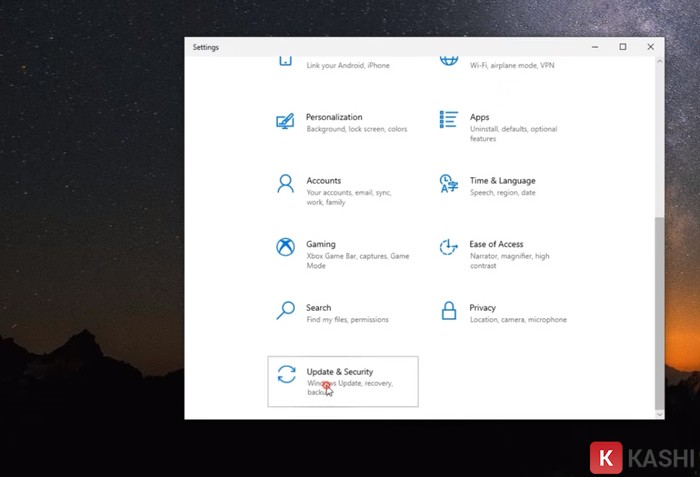
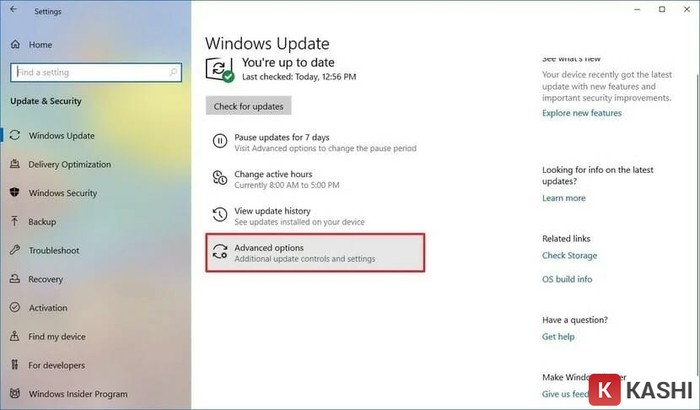 Giao diện quản lý Windows Update mặc định trong Settings của Windows 10
4 Phương Pháp Tắt Cập Nhật Windows 10 Chi Tiết Nhất
Dưới đây là các phương pháp đã được kiểm chứng về độ hiệu quả, sắp xếp từ can thiệp hệ thống thủ công cho đến sử dụng công cụ hỗ trợ.
Cách 1: Vô hiệu hóa triệt để trong Services (Khuyên dùng)
Đây là phương pháp can thiệp trực tiếp vào trình quản lý dịch vụ của Windows (Service Management Console). Cách này có độ ổn định cao và áp dụng được cho mọi phiên bản Windows 10 (Home, Pro, Enterprise).
Quy trình thực hiện:
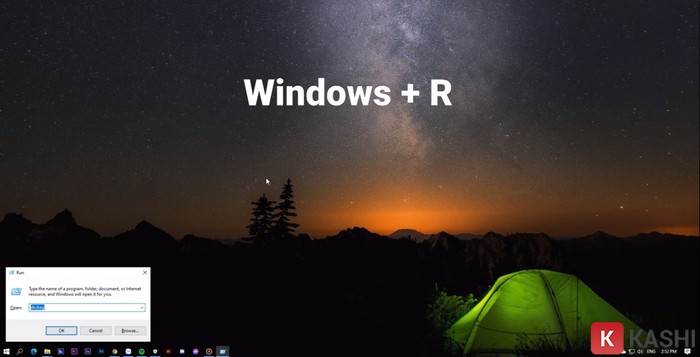
- Nhấn tổ hợp phím Windows + R để mở hộp thoại Run.
- Nhập lệnh
services.mscvà nhấn Enter. - Trong cửa sổ Services, tìm dòng Windows Update (thường nằm gần cuối danh sách).
- Nhấp đúp chuột vào dịch vụ này để mở bảng Properties.
- Tại thẻ General, mục Startup type, bạn chuyển từ trạng thái Manual/Automatic sang Disabled.
- Tại mục Service status, nếu đang hiển thị Running, hãy nhấn nút Stop để dừng dịch vụ ngay lập tức.
- Nhấn Apply sau đó OK để lưu lại.
Mẹo chuyên sâu: Để tránh việc Windows tự động bật lại dịch vụ này sau khi khởi động lại máy, bạn có thể chuyển sang thẻ Recovery, tại mục “First failure” chọn “Take No Action”.
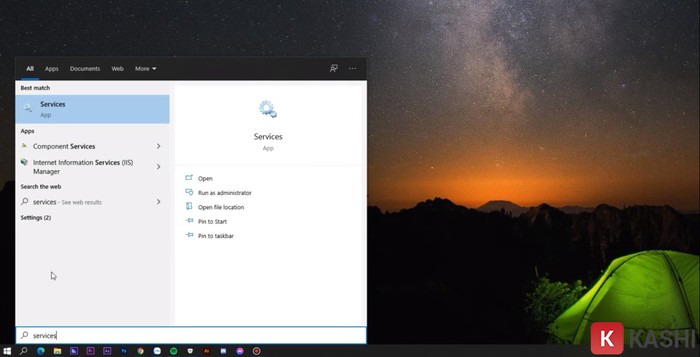 Các bước vô hiệu hóa dịch vụ Windows Update thông qua công cụ Services
Cách 2: Sử dụng Group Policy Editor (Dành cho bản Pro/Enterprise)
Nếu bạn đang sử dụng Windows 10 Pro hoặc Enterprise, Group Policy Editor là công cụ quản trị mạnh mẽ hơn Services, giúp thiết lập các quy tắc “cứng” cho hệ thống. Lưu ý: Windows 10 Home mặc định sẽ không có tính năng này.
Quy trình thực hiện:
- Nhấn tổ hợp phím Windows + R, nhập lệnh
gpedit.mscvà nhấn Enter. - Điều hướng theo đường dẫn thư mục ở cột bên trái:
Computer Configuration > Administrative Templates > Windows Components > Windows Update - Tại khung bên phải, tìm và nhấp đúp vào policy có tên: Configure Automatic Updates.
- Trong cửa sổ cấu hình, tích chọn vào ô Disabled.
- Nhấn Apply và OK.
Sau khi thực hiện, hệ thống sẽ chặn hoàn toàn khả năng tự động tìm kiếm cập nhật, trừ khi bạn cho phép lại trong Group Policy.
 Thao tác tắt cập nhật vĩnh viễn bằng Group Policy Editor trên Windows 10 Pro
Cách 3: Sử dụng phần mềm StopUpdates10 (Nhanh & Hiệu quả)
Nếu bạn không thạo về kỹ thuật hoặc lo ngại thao tác sai trong Registry/Services, việc sử dụng phần mềm bên thứ ba (Third-party software) là lựa chọn tối ưu. StopUpdates10 là công cụ nhỏ gọn, miễn phí và rất được tin dùng nhờ khả năng “khóa” update chỉ với 1 cú click chuột.
Quy trình thực hiện:
- Tải phần mềm từ trang chủ nhà phát triển: https://greatis.com/stopupdates10/.
- Cài đặt phần mềm (quá trình cài đặt rất đơn giản, không chứa phần mềm quảng cáo).
- Khởi động ứng dụng. Tại giao diện chính, bạn sẽ thấy nút màu cam Stop Windows Updates!.
- Nhấn vào nút này. Phần mềm sẽ tự động can thiệp vào Registry và tạo các rule chặn update. Khi thấy thông báo “Windows Update is blocked!”, bạn đã thành công.
Để cập nhật lại trong tương lai, bạn chỉ cần mở phần mềm và nhấn nút Restore Windows Updates.
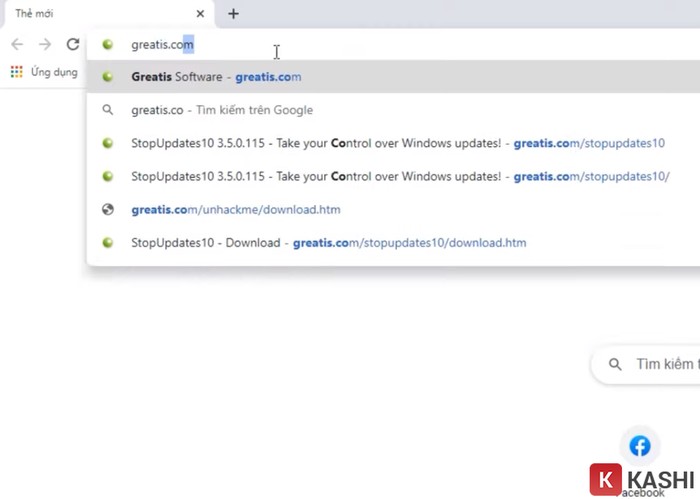 Giao diện trực quan của phần mềm StopUpdates10 giúp tắt update với 1 click
Cách 4: Trì hoãn cập nhật (Pause Updates) tạm thời
Đây là tính năng chính chủ (Native Feature) của Windows 10. Cách này phù hợp khi bạn chỉ muốn tránh bị làm phiền trong một khoảng thời gian ngắn (ví dụ: đang chạy dự án gấp trong 1 tuần) mà không muốn tắt vĩnh viễn các bản vá bảo mật.
Quy trình thực hiện:
- Nhấn phím Windows, gõ từ khóa “Check for updates” và nhấn Enter.
- Trong cửa sổ cài đặt, chọn dòng Advanced options (Tùy chọn nâng cao).
- Tại khu vực Pause updates, tìm mục Pause until (Tạm dừng đến khi).
- Xổ menu xuống và chọn mốc thời gian bạn muốn. Windows 10 thường cho phép trì hoãn tối đa 35 ngày.
Lưu ý: Sau khi hết thời gian trì hoãn, Windows sẽ bắt buộc bạn phải tải xuống các bản cập nhật mới nhất trước khi cho phép bạn sử dụng lại tính năng Pause này.
 Tính năng Pause Updates cho phép trì hoãn cập nhật lên tới 35 ngày
Tổng Kết
Việc tắt cập nhật Windows 10 là một thủ thuật hữu ích giúp bạn làm chủ hiệu năng máy tính, tránh tình trạng giật lag hay lỗi xung đột phần mềm không mong muốn. Tùy vào nhu cầu và trình độ kỹ thuật, bạn có thể chọn cách can thiệp sâu qua Services (Cách 1) hoặc sử dụng công cụ hỗ trợ nhanh gọn như StopUpdates10 (Cách 3).
Tuy nhiên, với vai trò là một chuyên trang công nghệ, Thủ Thuật khuyên bạn không nên tắt tính năng này vĩnh viễn. Hãy thiết lập lịch trình cập nhật thủ công (ví dụ: 1 tháng/lần vào cuối tuần) để đảm bảo máy tính vừa hoạt động mượt mà, vừa an toàn trước các mối đe dọa an ninh mạng ngày càng tinh vi.
Bạn đang sử dụng phương pháp nào để quản lý Windows Update? Hãy chia sẻ trải nghiệm hoặc để lại câu hỏi bên dưới phần bình luận, đội ngũ kỹ thuật của chúng tôi sẽ hỗ trợ bạn sớm nhất!
Tài Liệu Tham Khảo
- Microsoft Support: Manage updates in Windows 10.
- Greatis Software: StopUpdates10 Tool Official Page.
- TechRadar: Windows 10 updates pros and cons analysis.
- The Verge: Understanding Windows as a Service.




![[Thủ Thuật] Tối Ưu Hóa Thuật Toán Hiển Thị: 7 Chiến Lược Tăng Tương Tác Zalo Đột Phá Năm 2026](https://thuthuat.com.vn/wp-content/uploads/2025/05/cach-tang-tuong-tac-zalo-ca-nhan.jpg "[Thủ Thuật] Tối Ưu Hóa Thuật Toán Hiển Thị: 7 Chiến Lược Tăng Tương Tác Zalo Đột Phá Năm 2026")








Discussion about this post