Thủ Thuật
  • TOP Thủ Thuật
    • Thủ Thuật Internet
    • Thủ Thuật Máy Tính
    • Thủ Thuật Tiện Ích
    • Thủ Thuật Phần Mềm
  • Chia Sẻ Kiến Thức
    • Học Excel
    • Học Word
    • Học Power Point
  • Games
  • Kênh Công Nghệ
  • Facebook
  • WordPress
  • SEO
No Result
View All Result
Thủ Thuật
  • TOP Thủ Thuật
    • Thủ Thuật Internet
    • Thủ Thuật Máy Tính
    • Thủ Thuật Tiện Ích
    • Thủ Thuật Phần Mềm
  • Chia Sẻ Kiến Thức
    • Học Excel
    • Học Word
    • Học Power Point
  • Games
  • Kênh Công Nghệ
  • Facebook
  • WordPress
  • SEO
No Result
View All Result
Thủ Thuật
No Result
View All Result
Home TOP Thủ Thuật Thủ Thuật Máy Tính

Tư vấn mua laptop Dell cũ: Kinh nghiệm “xương máu” và Top mẫu máy đáng mua nhất cho tân sinh viên

Tư vấn mua laptop Dell cũ: Kinh nghiệm “xương máu” và Top mẫu máy đáng mua nhất cho tân sinh viên
6k
SHARES
19.5k
VIEWS
Share on Facebook

Nội Dung Bài Viết

Toggle
  • Cẩm Nang Kiểm Tra Laptop Dell Cũ: Những Điểm “Chết” Cần Lưu Ý
    • 1. Đánh giá chi tiết ngoại hình và kết cấu vật lý
    • 2. Soi cấu hình phần cứng và sức khỏe linh kiện
    • 3. Chọn mặt gửi vàng: Nơi mua uy tín
  • Top Laptop Dell Cũ Đáng Mua Nhất Trong Tầm Giá
    • 1. Dell Latitude 7390: “Nồi đồng cối đá” cho sinh viên kinh tế
    • 2. Dell XPS 13 9360: Đẳng cấp thiết kế và đồ họa cơ bản
  • Địa Chỉ Mua Laptop Dell Cũ Uy Tín Tại Việt Nam
  • Lời Kết
  • Tài Liệu Tham Khảo

Việc sở hữu một chiếc laptop phục vụ nhu cầu học tập và giải trí là điều thiết yếu đối với mọi tân sinh viên. Tuy nhiên, không phải ai cũng đủ ngân sách để “đập hộp” những sản phẩm mới nhất. Trong bối cảnh đó, laptop Dell cũ nổi lên như một giải pháp kinh tế tối ưu nhờ danh tiếng về độ bền bỉ và hiệu năng ổn định. Nhưng làm thế nào để chọn được một chiếc máy “ngon, bổ, rẻ” giữa thị trường vàng thau lẫn lộn?

Bài viết dưới đây từ Thủ Thuật sẽ trang bị cho bạn những kiến thức kiểm tra máy chuyên sâu và gợi ý những dòng laptop Dell cũ đáng tiền nhất hiện nay.

Cẩm Nang Kiểm Tra Laptop Dell Cũ: Những Điểm “Chết” Cần Lưu Ý

Mua laptop đã qua sử dụng giống như một cuộc đi săn; nếu bạn có kiến thức, bạn sẽ tìm được món hời. Ngược lại, rủi ro gặp phải hàng dựng, hàng lỗi là rất cao. Dưới đây là quy trình kiểm tra (test máy) chuẩn kỹ thuật mà bạn cần nắm rõ.

1. Đánh giá chi tiết ngoại hình và kết cấu vật lý

Đừng chỉ nhìn lướt qua xem máy có đẹp hay không. Hãy soi xét kỹ các góc cạnh. Một chiếc máy có vết móp lớn ở góc thường là dấu hiệu của việc bị rơi mạnh, điều này có thể ảnh hưởng đến linh kiện bên trong mainboard.

Bạn cần đặc biệt chú ý đến bản lề – bộ phận hay gặp vấn đề nhất trên các dòng máy cũ. Hãy thử gập mở máy nhiều lần ở các góc độ khác nhau; bản lề tốt phải tạo cảm giác chắc chắn, không rung lắc và giữ màn hình cố định. Tiếp đó, hãy kiểm tra các cổng kết nối (USB, HDMI, Jack tai nghe) xem có bị lỏng lẻo hay rỉ sét không.

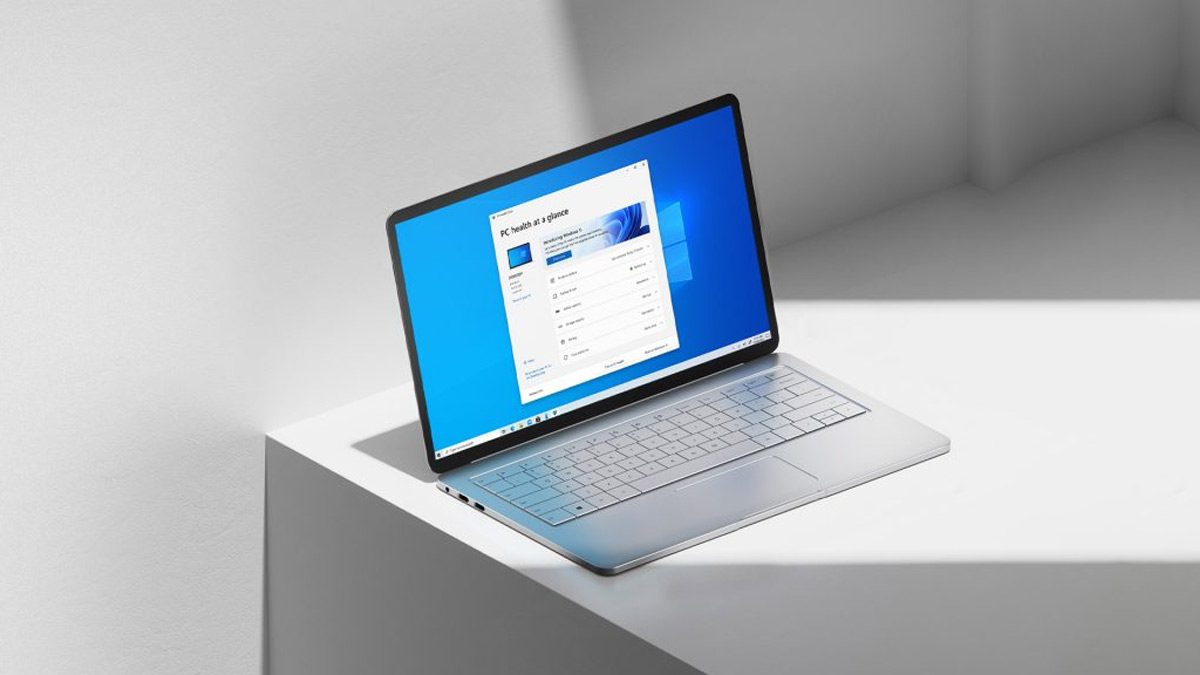
Kiểm tra kỹ lưỡng ngoại hình, bản lề và các cổng kết nối của laptop Dell cũKiểm tra kỹ lưỡng ngoại hình, bản lề và các cổng kết nối của laptop Dell cũ

Đối với màn hình, ngoài việc kiểm tra vết xước, hãy bật một tấm nền màu trắng toàn màn hình để soi điểm chết (dead pixel) hoặc các đốm phản quang – bệnh lý rất phổ biến trên các màn hình laptop cũ sau thời gian dài sử dụng.

Xem thêm:  MacBook Air M2 2022: Bước Nhảy Vọt Về Thiết Kế Và Hiệu Năng Chip Apple Silicon

2. Soi cấu hình phần cứng và sức khỏe linh kiện

Đừng tin hoàn toàn vào lời quảng cáo của người bán. Bạn phải trực tiếp kiểm tra thông số kỹ thuật để đảm bảo máy đúng như cam kết.

Cách đơn giản và chính xác nhất là sử dụng công cụ có sẵn trên Windows. Nhấn tổ hợp phím Windows + R, gõ lệnh dxdiag và nhấn Enter. Tại đây, bạn cần đối chiếu các thông số:

  • Processor (CPU): Kiểm tra tên chip và thế hệ (Ví dụ: i5-8250U).
  • Memory (RAM): Dung lượng thực tế nhận được.
  • Display: Kiểm tra Card đồ họa rời (nếu có).

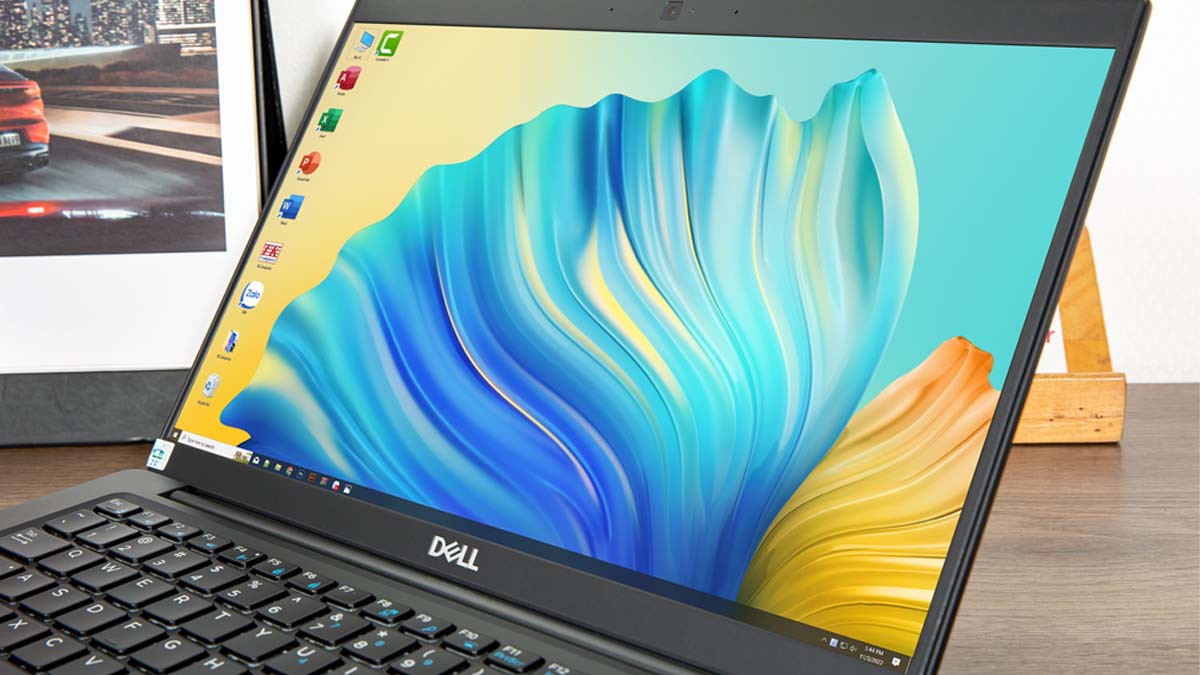
Sử dụng lệnh dxdiag để kiểm tra chính xác thông số CPU, RAM và MainboardSử dụng lệnh dxdiag để kiểm tra chính xác thông số CPU, RAM và Mainboard

Ngoài ra, đối với ổ cứng và pin, bạn nên sử dụng phần mềm chuyên dụng của bên thứ ba như CrystalDiskInfo để xem sức khỏe ổ cứng (tránh ổ cứng bad sector sắp hỏng) và kiểm tra độ chai pin (Battery Wear Level). Một viên pin cũ có độ chai dưới 20% là mức chấp nhận được.

3. Chọn mặt gửi vàng: Nơi mua uy tín

Yếu tố cuối cùng nhưng quan trọng nhất chính là địa chỉ mua hàng. Dù bạn có test kỹ đến đâu, những lỗi phần cứng tiềm ẩn đôi khi chỉ xuất hiện sau vài ngày sử dụng.

Do đó, hãy ưu tiên các hệ thống cửa hàng lớn hoặc các địa chỉ chuyên laptop cũ có uy tín lâu năm. Chính sách bảo hành là thước đo độ tin cậy: Hãy tìm nơi có chế độ “bao test” (đổi trả trong 7-15 ngày đầu nếu lỗi) và bảo hành phần cứng ít nhất 3-6 tháng.

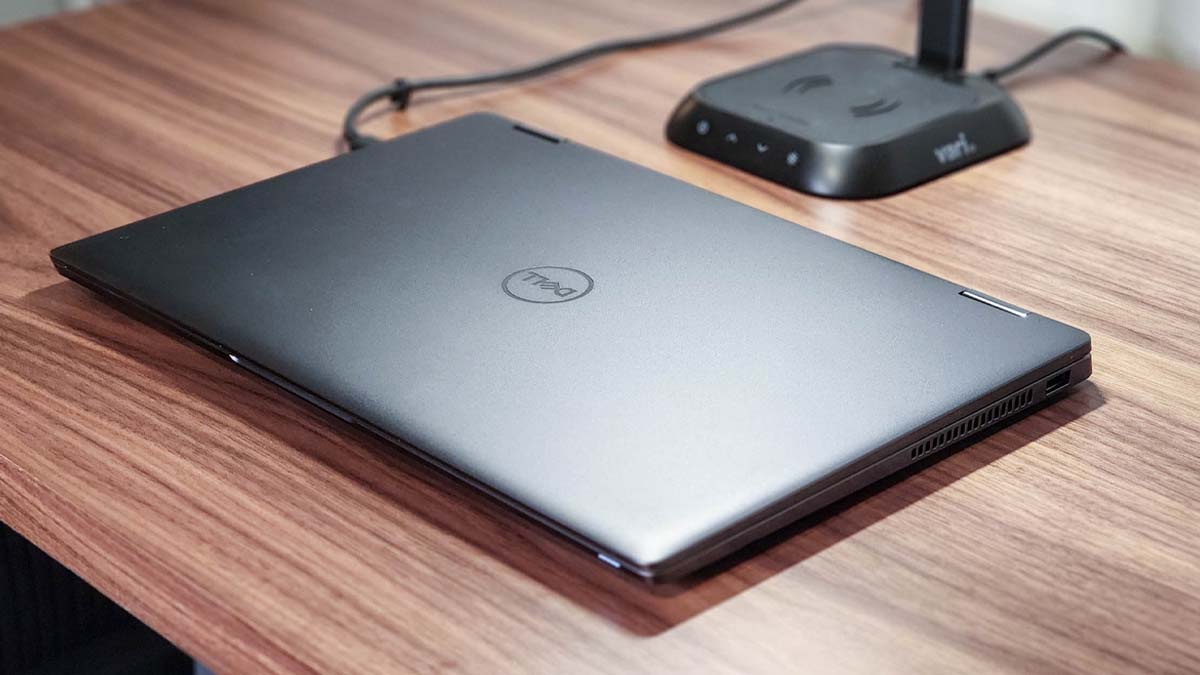
Lựa chọn cửa hàng uy tín với chính sách bảo hành rõ ràng để giảm thiểu rủi roLựa chọn cửa hàng uy tín với chính sách bảo hành rõ ràng để giảm thiểu rủi ro

Top Laptop Dell Cũ Đáng Mua Nhất Trong Tầm Giá

Dell luôn là thương hiệu được ưa chuộng tại Việt Nam nhờ hệ sinh thái linh kiện dồi dào, dễ sửa chữa và độ bền chuẩn quân đội. Dưới đây là hai ứng cử viên sáng giá nhất phân theo nhu cầu sử dụng:

1. Dell Latitude 7390: “Nồi đồng cối đá” cho sinh viên kinh tế

Nếu bạn cần một chiếc máy gọn nhẹ để mang lên giảng đường mỗi ngày, nhưng vẫn phải đủ mạnh để xử lý hàng chục tab Chrome và bộ Office, Dell Latitude 7390 là lựa chọn số 1 trong phân khúc giá rẻ.

Dòng Latitude 7000 series là dòng cao cấp dành cho doanh nhân, nên máy có độ hoàn thiện cực tốt với lớp vỏ phủ nhung chống trượt. Bàn phím của Dell Latitude luôn được đánh giá là cho trải nghiệm gõ tốt nhất thế giới Windows – sâu, nảy và êm, cực kỳ phù hợp cho việc soạn thảo văn bản.

Xem thêm:  Màn hình MacBook bị nhiễu: Nguyên nhân và Hướng dẫn khắc phục chi tiết

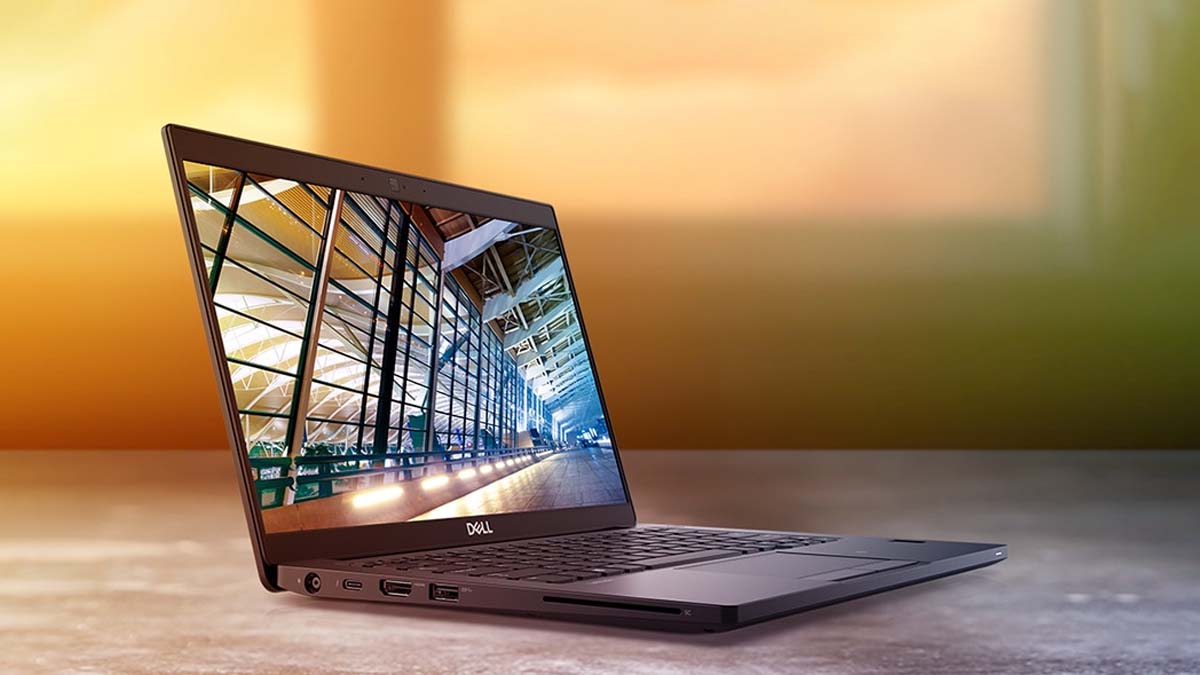
Dell Latitude 7390 với thiết kế bền bỉ, gọn nhẹ phù hợp cho sinh viên và dân văn phòngDell Latitude 7390 với thiết kế bền bỉ, gọn nhẹ phù hợp cho sinh viên và dân văn phòng

Thông số kỹ thuật tiêu biểu:

  • CPU: Thường là Core i5 hoặc i7 thế hệ 8 (4 nhân 8 luồng), hiệu năng vượt trội so với thế hệ trước.
  • RAM: 8GB (có khả năng nâng cấp lên 16GB hoặc hơn, đây là điểm cộng lớn).
  • SSD: 256GB NVMe tốc độ cao, giúp khởi động Windows chỉ trong vài giây.
  • Màn hình: 13.3 inch Full HD, viền mỏng, độ sáng tốt.

2. Dell XPS 13 9360: Đẳng cấp thiết kế và đồ họa cơ bản

Đối với những bạn yêu cái đẹp hoặc cần một màn hình chất lượng cao để làm đồ họa 2D nhẹ nhàng (Photoshop, Illustrator), Dell XPS 13 9360 vẫn là một “tượng đài” không lỗi thời.

Điểm “ăn tiền” nhất của dòng XPS chính là màn hình InfinityEdge với viền siêu mỏng, mang lại trải nghiệm thị giác choáng ngợp. Vỏ máy được làm từ nhôm nguyên khối kết hợp với phần kê tay bằng sợi Carbon cao cấp, giúp máy luôn mát mẻ và sang trọng.

Dell XPS 13 9360 sở hữu thiết kế viền màn hình siêu mỏng và vỏ nhôm nguyên khối sang trọngDell XPS 13 9360 sở hữu thiết kế viền màn hình siêu mỏng và vỏ nhôm nguyên khối sang trọng

Thông số kỹ thuật tiêu biểu:

  • CPU: Intel Core i5-7200U hoặc i7-7500U, tối ưu hóa cho tiết kiệm điện năng.
  • Màn hình: Tùy chọn Full HD hoặc 3K QHD+ cảm ứng, độ phủ màu sRGB rất cao.
  • Kết nối: Trang bị cổng Thunderbolt 3 thời thượng, cho phép xuất hình ảnh độ phân giải cao và truyền dữ liệu cực nhanh.

Địa Chỉ Mua Laptop Dell Cũ Uy Tín Tại Việt Nam

Việc tìm kiếm nơi bán là bước chốt hạ. Hiện nay, CellphoneS đang mở rộng mảng kinh doanh laptop cũ với quy trình kiểm định chất lượng nghiêm ngặt (88 bước kiểm tra). Khi mua tại các hệ thống lớn như thế này, dù giá có thể nhỉnh hơn đôi chút so với “thợ” bên ngoài, nhưng bạn nhận được sự an tâm tuyệt đối về nguồn gốc xuất xứ và chế độ hậu mãi minh bạch.

Lời Kết

Mua laptop Dell cũ là một bài toán kinh tế thông minh nếu bạn biết cách giải. Dell Latitude 7390 sẽ là người bạn đồng hành bền bỉ cho nhu cầu học tập, văn phòng; trong khi Dell XPS 13 9360 là tuyên ngôn về phong cách và trải nghiệm giải trí đỉnh cao.

Hy vọng những chia sẻ từ Thủ Thuật đã giúp bạn có cái nhìn chi tiết hơn để đưa ra quyết định chính xác. Đừng quên theo dõi chúng tôi để cập nhật thêm các thủ thuật công nghệ hữu ích khác!

Tài Liệu Tham Khảo

  1. Dell Support – Hướng dẫn kiểm tra hệ thống (Dell Diagnostic).
  2. The Verge – Đánh giá chi tiết dòng Dell XPS và Latitude qua các năm.
  3. TechRadar – Top laptop cũ đáng mua nhất 2024-2025.
Đánh Giá Bài Viết
Tuyết Nhi

Tuyết Nhi

Tôi là Tuyết Nhi - Nữ phóng viên trẻ đến từ Hà Nội. Với niềm đam mê công nghệ, khoa học kỹ thuật, tôi yêu thích và muốn chia sẻ đến mọi người những trải nghiệm, kinh nghiệm về các lĩnh vực công nghệ, kỹ thuật... Rất mong được quý độc giả đón nhận ❤️.

Related Posts

Hướng Dẫn Cách Quay Màn Hình Máy Tính Windows 7 Và 10 Không Cần Cài Đặt Phần Mềm
Thủ Thuật Máy Tính

Hướng Dẫn Cách Quay Màn Hình Máy Tính Windows 7 Và 10 Không Cần Cài Đặt Phần Mềm

Hướng Dẫn 3 Cách Phát Wifi Từ Laptop Win 10 Đơn Giản, Ổn Định Nhất
Thủ Thuật Máy Tính

Hướng Dẫn 3 Cách Phát Wifi Từ Laptop Win 10 Đơn Giản, Ổn Định Nhất

Hướng Dẫn Cách Tắt Touchpad Trên Laptop Dell, Asus, HP, Lenovo Đơn Giản Và Hiệu Quả Nhất
Thủ Thuật Máy Tính

Hướng Dẫn Cách Tắt Touchpad Trên Laptop Dell, Asus, HP, Lenovo Đơn Giản Và Hiệu Quả Nhất

Hướng Dẫn Chi Tiết Cách Mở Camera Laptop Windows 7, 10 Và Khắc Phục Lỗi Webcam Phổ Biến
Thủ Thuật Máy Tính

Hướng Dẫn Chi Tiết Cách Mở Camera Laptop Windows 7, 10 Và Khắc Phục Lỗi Webcam Phổ Biến

Discussion about this post

Trending.

Tải Super Bear Adventure MOD APK v12.0.0b8 (Vô Hạn Tiền, Premium) – Hành Trình Phiêu Lưu 3D Đỉnh Cao

Tải Super Bear Adventure MOD APK v12.0.0b8 (Vô Hạn Tiền, Premium) – Hành Trình Phiêu Lưu 3D Đỉnh Cao

Thủ Thuật Chơi AOE 1: Tăng Tốc Độ Chơi Với Tổng Hợp Phím Tắt

Thủ Thuật Chơi AOE 1: Tăng Tốc Độ Chơi Với Tổng Hợp Phím Tắt

Quân Đoàn Slim (Slime Legion) MOD APK v3.2.1: Trải Nghiệm Game Thủ Thành Roguelike Cực Cuốn

Quân Đoàn Slim (Slime Legion) MOD APK v3.2.1: Trải Nghiệm Game Thủ Thành Roguelike Cực Cuốn

Space Marines: Hero Survivor MOD APK – Cuộc Chiến Sinh Tồn Khốc Liệt

Space Marines: Hero Survivor MOD APK – Cuộc Chiến Sinh Tồn Khốc Liệt

Zombie Fire 3D: Game Bắn Súng Zombie Offline Hấp Dẫn

Zombie Fire 3D: Game Bắn Súng Zombie Offline Hấp Dẫn

Giới Thiệu

Thủ Thuật

➤ Website đang trong quá trình thử nghiệm AI biên tập, mọi nội dung trên website chúng tôi không chịu trách nhiệm. Bạn hãy cân nhắc thêm khi tham khảo bài viết, xin cảm ơn!

Chuyên Mục

➤ TOP Thủ Thuật

➤ Chia Sẻ Kiến Thức

➤ Kênh Công Nghệ

➤ SEO

➤ Games

Liên Kết

➤ Ketquaxskt.com

➤ TOP Restaurants

➤ Here Restaurant

➤

➤

Liên Hệ

➤ TP. Hải Phòng, Việt Nam

➤ 0931. 910. JQK

➤ Email: [email protected]

Website này cũng cần quảng cáo, không có tiền thì viết bài làm sao  ” Đen Vâu – MTP ”

DMCA.com Protection Status

© 2025 Thủ Thuật - Website chia sẻ kiến thức công nghệ hàng đầu Việt Nam

No Result
View All Result
  • TOP Thủ Thuật
    • Thủ Thuật Internet
    • Thủ Thuật Máy Tính
    • Thủ Thuật Tiện Ích
    • Thủ Thuật Phần Mềm
  • Chia Sẻ Kiến Thức
    • Học Excel
    • Học Word
    • Học Power Point
  • Games
  • Kênh Công Nghệ
  • Facebook
  • WordPress
  • SEO

© 2025 Thủ Thuật - Website chia sẻ kiến thức công nghệ hàng đầu Việt Nam