

Macbook luôn được biết đến là dòng máy tính xách tay cao cấp với khả năng hiển thị xuất sắc và độ bền cao. Tuy nhiên, dù là sản phẩm công nghệ hoàn hảo đến đâu, sau một thời gian dài sử dụng, người dùng vẫn có thể đối mặt với những sự cố kỹ thuật khó chịu. Đặc biệt, các lỗi liên quan đến màn hình không chỉ ảnh hưởng trực tiếp đến trải nghiệm thị giác mà còn làm gián đoạn hiệu suất công việc.
Bài viết dưới đây sẽ phân tích chi tiết nguyên nhân và cung cấp các giải pháp chuyên sâu để bạn xử lý 5 lỗi màn hình Macbook thường gặp nhất hiện nay.
1. Lỗi Màn Hình Macbook Bị Treo (Frozen Screen)
Hiện tượng Macbook bị treo, hay còn gọi là “đứng hình”, là tình trạng phổ biến khiến nhiều người dùng hoang mang. Biểu hiện rõ nhất là con trỏ chuột không di chuyển, hoặc quay vòng tròn (beachball of death) liên tục, và bàn phím không phản hồi.
Nguyên nhân cốt lõi của vấn đề này thường xuất phát từ việc quá tải tài nguyên hệ thống (RAM, CPU) do mở quá nhiều tác vụ nặng cùng lúc. Ngoài ra, xung đột phần mềm, ổ cứng bị lỗi bad sector, hoặc các vấn đề về phần cứng như RAM lỏng lẻo cũng là những “thủ phạm” giấu mặt.
 Màn hình Macbook bị treo do mở nhiều ứng dụng
Để xử lý tình trạng này, chúng ta cần phân loại mức độ nghiêm trọng của sự cố để áp dụng biện pháp phù hợp:
Trường Hợp Toàn Bộ Hệ Thống macOS Bị Treo
Khi cả hệ điều hành tê liệt hoàn toàn và bạn không thể thao tác bất kỳ điều gì trên màn hình, hãy bình tĩnh thực hiện các bước cưỡng chế khởi động lại (Force Restart) theo trình tự sau:
- Khởi động lại qua Menu (nếu chuột còn di chuyển được): Nhấn vào logo Apple (góc trên bên trái) > chọn Restart.
- Tổ hợp phím nóng: Nhấn giữ tổ hợp
Command+Control+ nútNguồn(hoặc phím Eject trên các đời máy cũ) để máy tự khởi động lại ngay lập tức. - Hard Reset: Nếu các cách trên không hiệu quả, hãy nhấn và giữ liệt nút Nguồn (Power) hoặc cảm biến Touch ID trong khoảng 10 giây cho đến khi màn hình tắt hẳn và máy phát ra tiếng tắt nguồn. Sau đó đợi vài giây và bật lại máy.
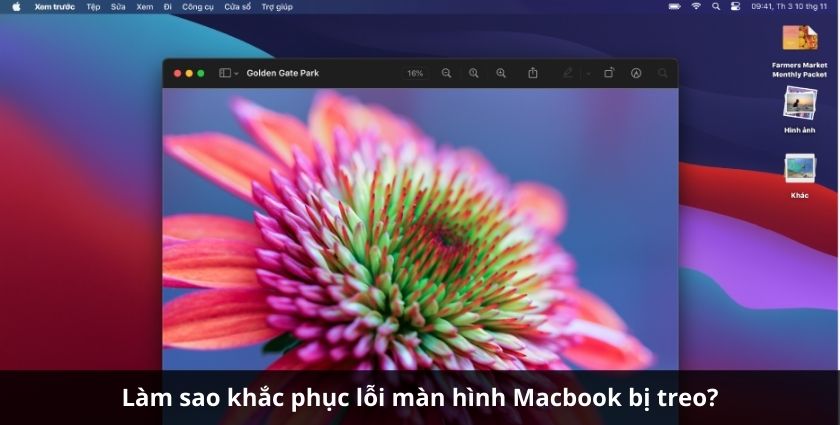 macOS bị treo hoàn toàn
Trường Hợp Chỉ Một Ứng Dụng Bị Treo
Đôi khi, hệ điều hành vẫn hoạt động nhưng một ứng dụng cụ thể (như Photoshop, Chrome hay Word) lại bị “đơ”. Lúc này, bạn không cần tắt máy mà chỉ cần tắt ứng dụng đó:
- Sử dụng phím tắt: Nhấn tổ hợp
Command+Option+Shift+Escgiữ trong 3 giây để buộc thoát ứng dụng đang mở. - Cửa sổ Force Quit: Nhấn
Command+Option+Escđể mở bảng quản lý ứng dụng, chọn ứng dụng bị lỗi và nhấn Force Quit (Bắt buộc thoát). - Activity Monitor: Mở Spotlight (
Command+Space), tìm “Activity Monitor”, tìm tác vụ đang chiếm nhiều CPU và tắt nó đi.
Nếu tình trạng treo máy diễn ra với tần suất dày đặc dù đã thử các cách trên, khả năng cao Macbook của bạn cần được cài đặt lại macOS sạch sẽ (Clean Install) hoặc kiểm tra phần cứng tại các trung tâm ủy quyền.
2. Lỗi Màn Hình Macbook Bị Chậm, Giật Lag
Khác với lỗi treo máy hoàn toàn, lỗi giật lag (latency) khiến thao tác người dùng bị phản hồi chậm, khung hình không mượt mà, thường đi kèm với hiện tượng quạt tản nhiệt kêu to và thân máy nóng rực. Đây là dấu hiệu của hiện tượng “Thermal Throttling” (giảm xung nhịp do quá nhiệt).
Khi nhiệt độ linh kiện vượt ngưỡng an toàn, hệ thống sẽ tự động giảm hiệu năng CPU/GPU để hạ nhiệt, dẫn đến việc màn hình hiển thị bị giật cục.
 Macbook bị giật lag do quá nóng
Để khắc phục và tối ưu hóa hiệu năng, bạn nên tuân thủ quy trình bảo dưỡng sau:
- Quản lý nhiệt độ: Nếu máy quá nóng, hãy tắt các tác vụ nặng, tắt máy và để thiết bị nghỉ ngơi ở nơi thoáng mát khoảng 15-20 phút.
- Dọn dẹp hệ thống: Ổ cứng đầy là nguyên nhân hàng đầu gây chậm máy. Hãy xóa các file rác, ứng dụng không dùng đến hoặc chuyển dữ liệu sang ổ cứng ngoài/đám mây.
- Kiểm tra tác vụ ngầm: Sử dụng
TerminalhoặcActivity Monitorđể phát hiện các tiến trình “đào” tài nguyên bất thường. - Vệ sinh định kỳ: Bụi bẩn bám vào quạt và khe tản nhiệt sẽ làm giảm hiệu quả làm mát. Bạn nên vệ sinh máy và tra keo tản nhiệt mới định kỳ 6-12 tháng/lần.
- Sử dụng phụ kiện hỗ trợ: Trang bị đế tản nhiệt giúp luồng khí lưu thông tốt hơn, đặc biệt khi bạn thường xuyên render video hoặc chạy code nặng.
3. Lỗi Cáp Màn Hình (Hiện Tượng Flexgate)
Đây là một lỗi phần cứng kinh điển, thường gặp trên các dòng Macbook Pro đời 2016-2017, nhưng cũng có thể xuất hiện trên các dòng khác sau thời gian dài sử dụng. Nguyên nhân là do cáp màn hình (cáp flex) bị thiết kế quá ngắn hoặc bị mài mòn qua mỗi lần gập/mở máy.
Dấu hiệu nhận biết đặc trưng của lỗi này (thường gọi là Flexgate) bao gồm:
- Hiệu ứng sân khấu (Stage Light): Xuất hiện các vùng sáng tối xen kẽ loang lổ ở cạnh dưới màn hình, trông giống như ánh đèn sân khấu chiếu lên.
- Mất hình khi mở rộng góc: Màn hình hiển thị bình thường khi mở hé, nhưng tắt đen hoàn toàn khi mở quá một góc nhất định (thường là trên 90 độ).
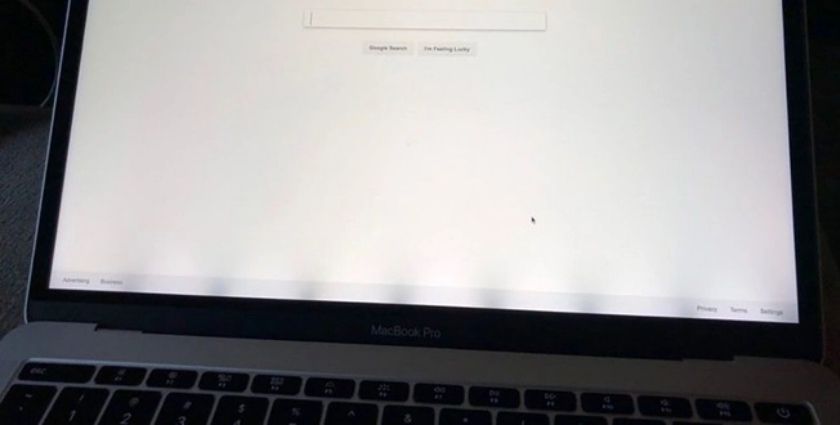 Lỗi cáp màn hình Macbook
Lỗi này thuộc về phần cứng vật lý nên không thể khắc phục bằng phần mềm. Nếu máy còn trong thời hạn bảo hành hoặc thuộc diện chương trình sửa chữa miễn phí của Apple, hãy mang đến trung tâm bảo hành ngay lập tức. Nếu đã hết bảo hành, giải pháp tối ưu là nối cáp hoặc thay thế cụm màn hình tại các cơ sở sửa chữa chuyên sâu uy tín để đảm bảo độ bền.
4. Lỗi Màn Hình Macbook Bị Sọc (Nhiễu Màu)
Màn hình xuất hiện các đường sọc dọc hoặc ngang với nhiều màu sắc (hồng, xanh, trắng) che khuất nội dung là cơn ác mộng của người dùng. Lỗi này có thể do màn hình LCD bị hỏng, cáp kết nối lỏng, hoặc nghiêm trọng hơn là lỗi chip xử lý đồ họa (VGA/Card màn hình).
Để chẩn đoán chính xác nguyên nhân, bạn có thể thử xuất hình ảnh ra một màn hình rời. Nếu màn hình rời vẫn hiển thị đẹp, lỗi nằm ở panel màn hình Macbook. Nếu màn hình rời cũng bị sọc, khả năng cao Card đồ họa (Logic Board) của bạn đang gặp vấn đề.
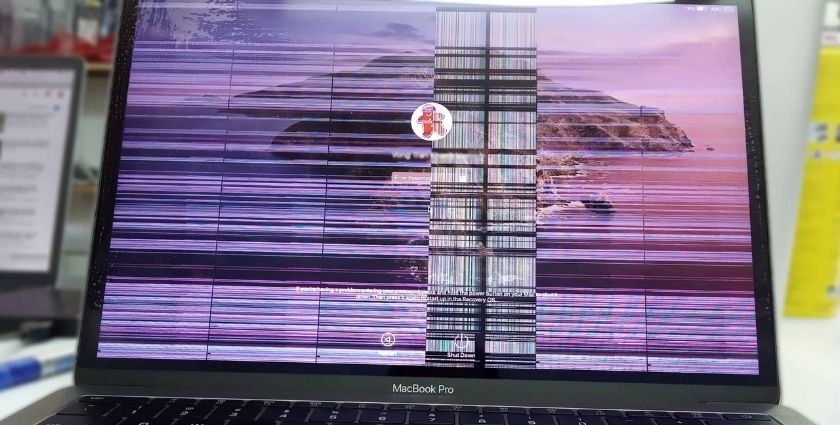 Màn hình Macbook bị sọc ngang dọc
Hướng xử lý:
- Kiểm tra Socket: Trong một số trường hợp nhẹ, chân tiếp xúc (socket) của dây màn hình bị lỏng do va đập. Việc tháo máy và gắn lại socket có thể giải quyết vấn đề.
- Thay thế linh kiện: Nếu panel bị hỏng hoặc card màn hình lỗi, việc sửa chữa đòi hỏi kỹ thuật cao. Bạn tuyệt đối không nên tự tháo lắp tại nhà nếu không có chuyên môn để tránh làm hỏng các linh kiện khác.
5. Lỗi Màn Hình Macbook Bị Chớp Nháy (Flickering)
Hiện tượng màn hình bị chớp tắt liên tục, rung hoặc nhấp nháy gây mỏi mắt thường liên quan đến tần số quét (Refresh Rate) hoặc xung đột driver hiển thị. Trên các dòng Macbook mới có công nghệ ProMotion (120Hz), việc phần mềm chưa tương thích cũng có thể gây ra hiện tượng này.
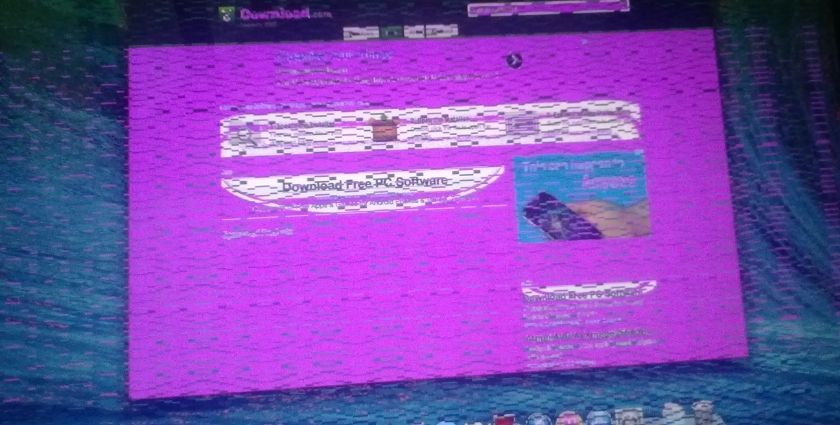 Màn hình Macbook bị chớp nháy
Để khắc phục lỗi màn hình chớp trên macOS, bạn hãy thử các phương pháp chuyên sâu sau:
Thay đổi cài đặt hiển thị:
- Truy cập System Settings (Cài đặt hệ thống) > Displays (Màn hình).
- Tắt tính năng “Automatically adjust brightness” (Tự động điều chỉnh độ sáng) và “True Tone” để xem tình trạng có cải thiện không.
- Nếu dùng Macbook Pro 14/16 inch, hãy thử cố định Tần số quét (Refresh Rate) về 60Hz thay vì để ProMotion.
Reset NVRAM/PRAM: Đây là bộ nhớ đệm chứa các cài đặt về màn hình và âm thanh.
- Tắt máy hoàn toàn.
- Bật máy lên và giữ ngay tổ hợp phím
Command+Option+P+Rkhoảng 20 giây cho đến khi máy khởi động lại lần 2.
Lưu ý khi dùng Windows trên Macbook (BootCamp):
- Nếu bạn gặp lỗi này khi chạy Windows trên Macbook, hãy kiểm tra tần số quét như sau: Chuột phải Desktop > Display settings > Advanced display > Chọn tần số quét 60Hz.
Tổng Kết
Các lỗi màn hình Macbook từ đơn giản như treo phần mềm đến phức tạp như hỏng cáp, sọc màn hình đều có những dấu hiệu nhận biết riêng biệt. Hiểu rõ nguyên nhân sẽ giúp bạn có phương án xử lý kịp thời, tiết kiệm chi phí và thời gian.
Tuy nhiên, với các lỗi liên quan đến phần cứng (sọc, Flexgate, vỡ LCD), “Thủ Thuật” khuyên bạn nên tìm đến các trung tâm bảo hành ủy quyền của Apple hoặc các hệ thống sửa chữa uy tín. Việc can thiệp không đúng kỹ thuật có thể biến một lỗi nhỏ thành hỏng hóc toàn bộ bo mạch chủ. Hãy luôn sao lưu dữ liệu (Time Machine) thường xuyên để tránh rủi ro mất mát thông tin khi máy gặp sự cố bất ngờ.










Discussion about this post