

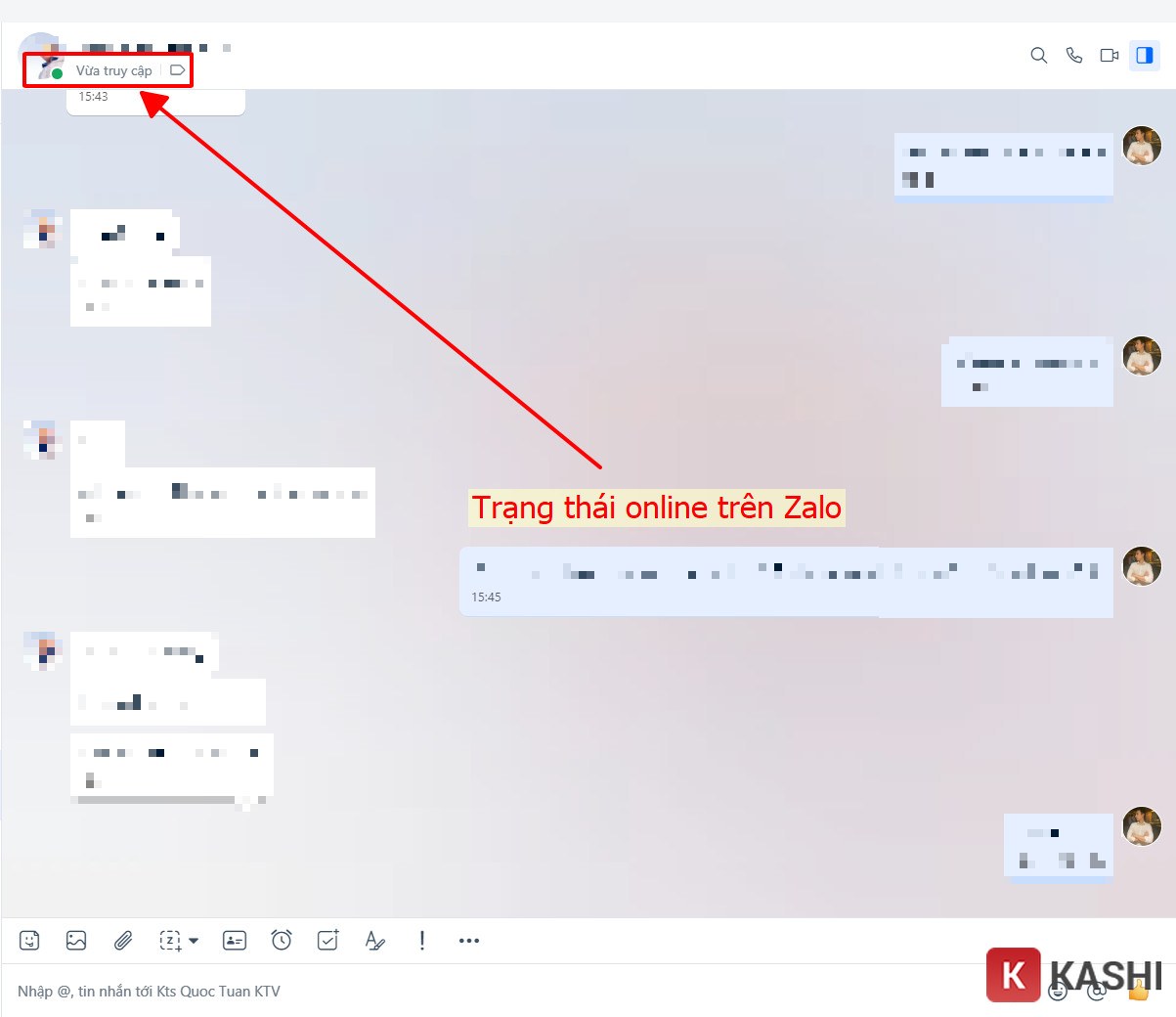
Trong kỷ nguyên số, Zalo không đơn thuần là ứng dụng nhắn tin cá nhân mà đã trở thành “văn phòng ảo” của hàng triệu người dùng Việt Nam. Tuy nhiên, tính năng hiển thị trạng thái “Vừa mới truy cập” hoặc dấu chấm xanh báo hiệu online đôi khi lại trở thành áp lực vô hình. Nó khiến người dùng cảm thấy buộc phải phản hồi tin nhắn ngay lập tức, làm gián đoạn sự tập trung hoặc xâm phạm khoảng thời gian nghỉ ngơi riêng tư.
Nếu bạn đang tìm kiếm giải pháp để “tàng hình” trên mạng xã hội này, bài viết dưới đây từ Thủ Thuật sẽ hướng dẫn chi tiết cách tắt trạng thái online trên Zalo cho mọi nền tảng. Đồng thời, chúng tôi sẽ phân tích sâu về cơ chế hoạt động của tính năng này để bạn thực sự làm chủ trải nghiệm công nghệ của mình.
Tại sao bạn nên ẩn trạng thái hoạt động trên Zalo?
Trước khi đi vào các thao tác kỹ thuật, hãy cùng phân tích giá trị thực tế của việc tắt thông báo trạng thái. Mặc định, Zalo hoạt động như một “ngọn hải đăng”, thông báo cho toàn bộ danh sách bạn bè biết bạn đang cầm điện thoại hoặc ngồi trước máy tính.
 Ẩn trạng thái online Zalo giúp người dùng tập trung hơn vào công việc
Dưới góc độ quản lý thời gian và sức khỏe tinh thần, việc tắt tính năng này mang lại những lợi ích thiết thực:
- Tăng cường sự tập trung (Deep Work): Loại bỏ áp lực tâm lý phải trả lời tin nhắn ngay lập tức (“seen” mà không rep). Điều này đặc biệt quan trọng khi bạn cần xử lý các tác vụ phức tạp.
- Bảo vệ quyền riêng tư tuyệt đối: Ngăn chặn việc bị người khác theo dõi thói quen, tần suất sử dụng và giờ giấc sinh hoạt thông qua thời gian truy cập cuối cùng (Last seen).
- Hạn chế tin nhắn làm phiền: Giảm thiểu sự quấy rầy từ các liên hệ công việc ngoài giờ hành chính hoặc tin nhắn quảng cáo, spam khi họ thấy bạn đang online.
Nguyên tắc “Có đi có lại” của Zalo
Người dùng cần hiểu rõ cơ chế công bằng trong hệ sinh thái của Zalo: Khi bạn tắt trạng thái online của mình, bạn cũng sẽ không thể nhìn thấy trạng thái hoạt động của người khác.
Đây là tính năng hai chiều (Reciprocal feature). Bạn không thể vừa muốn ẩn mình, vừa muốn theo dõi xem bạn bè có đang online hay không. Sự đánh đổi này giúp đảm bảo tính công bằng và minh bạch cho cộng đồng người dùng.
 Cơ chế ẩn danh hai chiều trên nền tảng Zalo
Quy trình tắt trạng thái online trên Zalo chi tiết
Giao diện Zalo qua các bản cập nhật năm 2026 có sự tối ưu hóa về trải nghiệm người dùng (UX), nhưng quy trình cốt lõi vẫn tập trung vào phần Cài đặt quyền riêng tư. Dưới đây là các bước chuẩn xác nhất.
1. Thao tác trên ứng dụng Zalo Mobile (Android & iOS)
Đây là phương thức chính và quan trọng nhất. Zalo thiết kế ứng dụng theo mô hình Mobile-First (ưu tiên di động), nghĩa là mọi cài đặt trên điện thoại sẽ đóng vai trò là “Cài đặt gốc” (Master Setting) và chi phối các nền tảng khác.
Bước 1: Truy cập Cài đặt Quyền riêng tư
Mở ứng dụng Zalo trên smartphone của bạn. Tại giao diện chính, chọn biểu tượng Cá nhân (Avatar nhỏ ở góc dưới cùng bên phải màn hình). Tiếp theo, nhấn vào biểu tượng bánh răng cưa (Cài đặt) ở góc trên bên phải, chọn mục Quyền riêng tư.
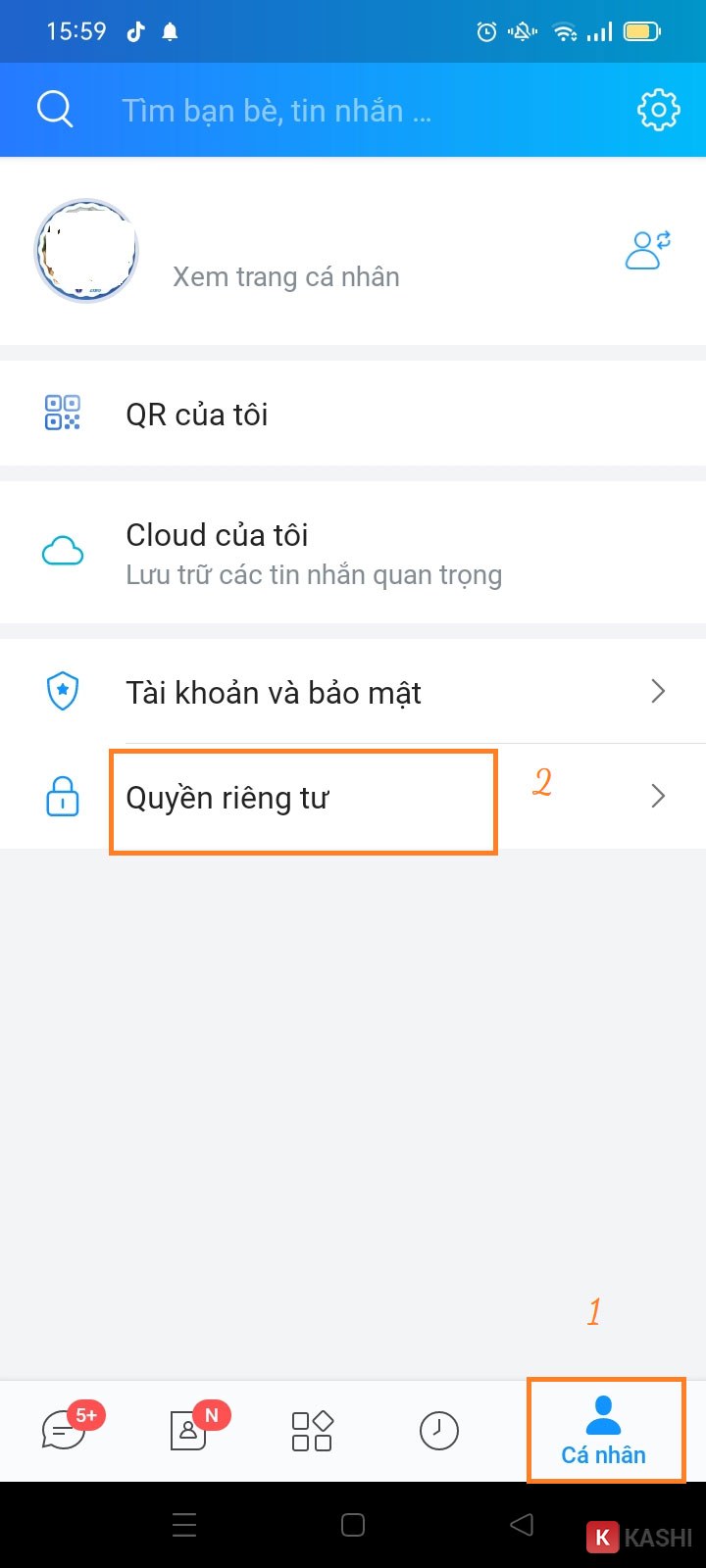 Truy cập vào mục Quyền riêng tư trong cài đặt Zalo
Bước 2: Thiết lập trạng thái truy cập
Trong danh sách các tùy chọn bảo mật (như nguồn kết bạn, nhật ký, tin nhắn), bạn hãy tìm mục “Hiển thị trạng thái truy cập”. Theo mặc định của nhà phát triển, nút này sẽ luôn ở trạng thái Bật (màu xanh dương).
Bước 3: Kích hoạt chế độ ẩn danh
Gạt nút chuyển đổi sang trái (chuyển sang màu xám/trắng) để tắt tính năng này. Ngay lập tức, hệ thống máy chủ Zalo sẽ ghi nhận thay đổi: thời gian truy cập của bạn sẽ bị ẩn đối với tất cả bạn bè trong danh sách, và dòng chữ “Vừa mới truy cập” sẽ biến mất.
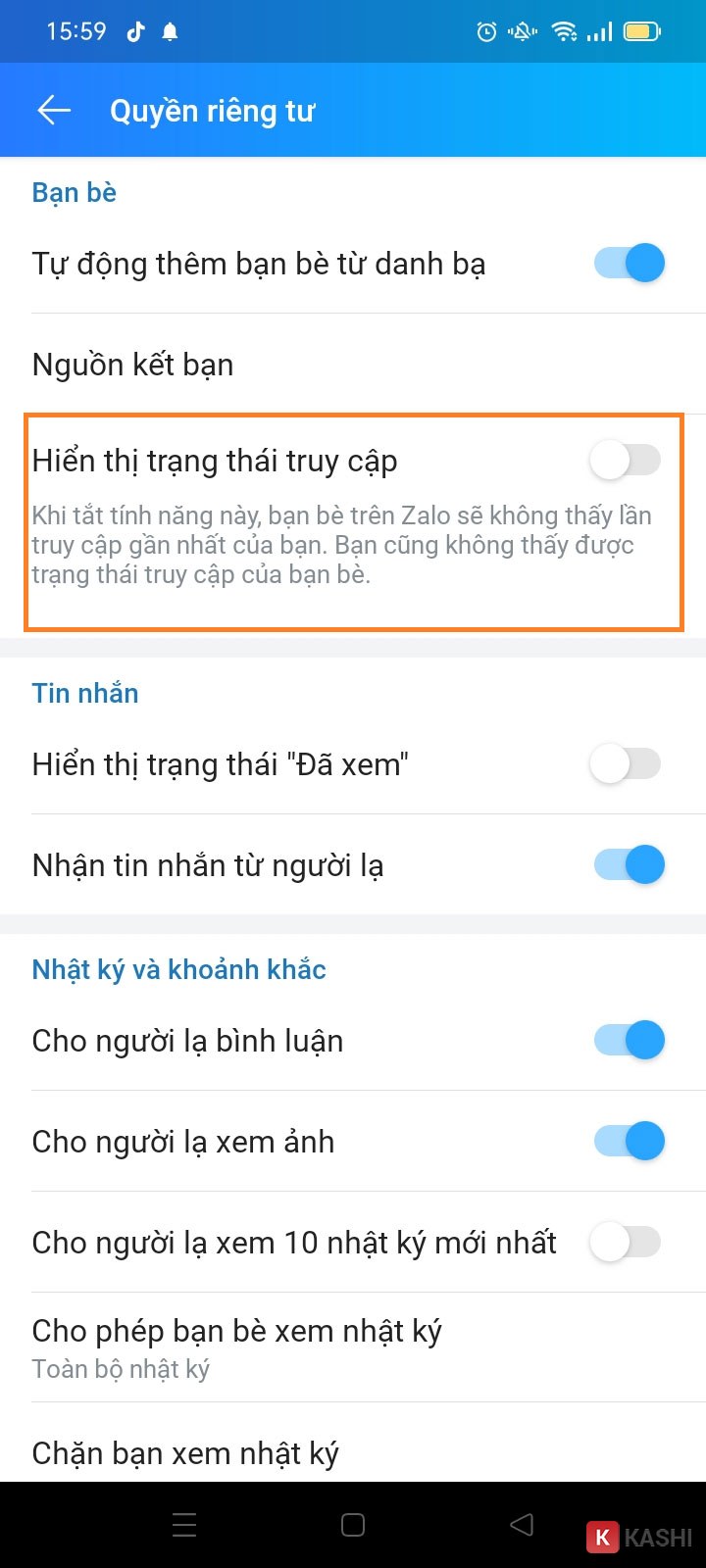 Gạt nút tắt hiển thị trạng thái truy cập sang màu xám
2. Cách xử lý đối với Zalo PC và Zalo Web
Một câu hỏi mà Thủ Thuật thường xuyên nhận được từ dân văn phòng là: “Làm sao để tắt chấm xanh trên máy tính khi đang làm việc?”.
Về mặt kỹ thuật, phiên bản Zalo trên máy tính (PC/Laptop) và Zalo Web không có nút tắt độc lập trong phần cài đặt của chúng. Kiến trúc đồng bộ dữ liệu của Zalo hoạt động theo nguyên tắc đồng nhất hóa từ thiết bị di động.
Giải pháp:
Bạn không cần tìm nút tắt trên máy tính. Chỉ cần bạn thực hiện xong thao tác tắt trên điện thoại (như hướng dẫn ở mục 1), trạng thái online của bạn trên phiên bản PC và Web sẽ tự động được ẩn theo.
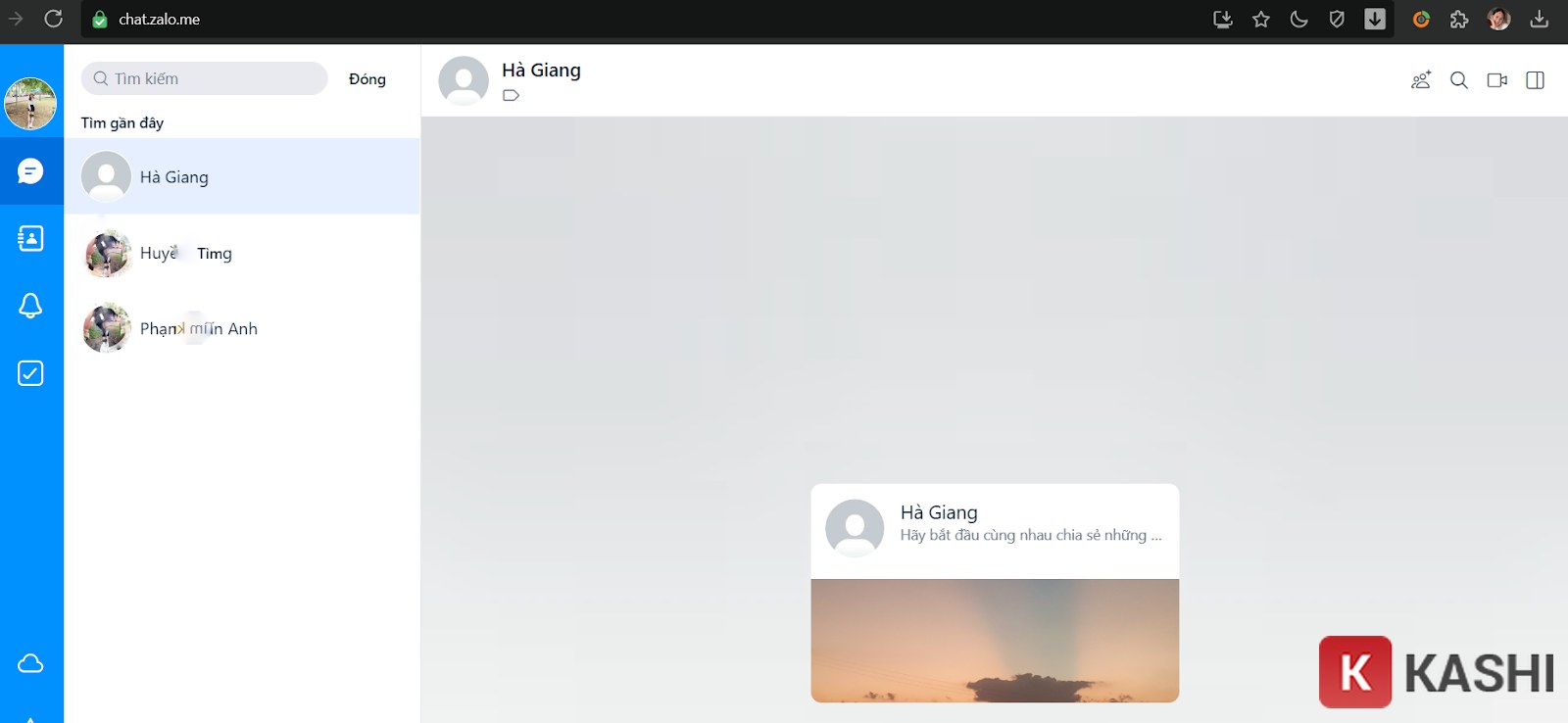 Trạng thái trên Zalo Web sẽ tự động đồng bộ theo điện thoại
Lưu ý kỹ thuật: Có thể sẽ có độ trễ (latency) khoảng vài giây đến 1 phút để máy chủ đồng bộ trạng thái từ Mobile sang PC. Nếu trên máy tính vẫn hiện chấm xanh, hãy thử đăng xuất và đăng nhập lại hoặc khởi động lại phần mềm Zalo PC.
Phân biệt rõ: “Trạng thái Online” và “Đã xem”
Nhiều người dùng công nghệ thường nhầm lẫn giữa hai khái niệm này, dẫn đến việc thiết lập không đúng mục đích. Để tối ưu hóa trải nghiệm, bạn cần phân biệt:
Trạng thái Online (Status):
- Biểu hiện: Dấu chấm xanh hoặc dòng chữ “Vừa mới truy cập”, “Truy cập x phút trước”.
- Ý nghĩa: Cho biết bạn có đang mở ứng dụng hay không.
- Tác dụng khi tắt: Giúp bạn “tàng hình”, người khác không biết bạn đang dùng Zalo.
Trạng thái Đã xem (Read Receipt):
- Biểu hiện: Dòng chữ “Đã xem” dưới tin nhắn người gửi.
- Ý nghĩa: Cho biết bạn đã đọc nội dung tin nhắn cụ thể đó hay chưa.
- Tác dụng khi tắt: Giúp bạn đọc tin nhắn mà đối phương không biết (vẫn hiện trạng thái “Đã nhận”).
Hai tính năng này hoạt động độc lập. Bạn có thể tắt trạng thái Online nhưng vẫn để chế độ “Đã xem”, và ngược lại. Tuy nhiên, để đạt được sự riêng tư tối đa (“Ninja mode”), lời khuyên từ chuyên gia là bạn nên cân nhắc tắt cả hai trong phần Quyền riêng tư.
Những lưu ý quan trọng để tránh hiểu lầm
Việc ẩn danh là quyền lợi, nhưng cũng có thể gây ra một số bất tiện nhỏ trong giao tiếp. Hãy ghi nhớ các điểm sau:
- Vẫn nhận tin nhắn/cuộc gọi bình thường: Việc tắt online chỉ ẩn thông tin hiển thị, hoàn toàn không chặn kết nối. Bạn vẫn nhận tin nhắn và cuộc gọi đến như bình thường.
- Không ảnh hưởng đến nhóm chat: Trong các nhóm chat, khi bạn nhắn tin, thành viên khác vẫn thấy tin nhắn của bạn ngay lập tức, dù bạn đang để trạng thái ẩn.
- Khôi phục trạng thái: Nếu muốn quay lại trạng thái bình thường để biết bạn bè ai đang online, bạn chỉ cần lặp lại quy trình trên và gạt nút sang phải (màu xanh).
Kết luận
Việc làm chủ các cài đặt quyền riêng tư như tắt trạng thái online trên Zalo là một kỹ năng số cần thiết (Digital Literacy) trong thời đại kết nối liên tục hiện nay. Nó giúp bạn lấy lại sự cân bằng giữa công việc và cuộc sống (Work-Life Balance), đồng thời giảm thiểu những “tiếng ồn kỹ thuật số” không đáng có.
Hy vọng với hướng dẫn chuyên sâu từ Thủ Thuật, bạn đã có thể thực hiện thành công thao tác này trên mọi thiết bị của mình. Hãy nhớ rằng, công nghệ sinh ra để phục vụ con người, và bạn hoàn toàn có quyền kiểm soát cách nó tương tác với cuộc sống của mình.
Nếu có bất kỳ thắc mắc nào về các cài đặt chuyên sâu khác của Zalo hay các thủ thuật công nghệ mới nhất, đừng ngần ngại để lại bình luận để chúng tôi hỗ trợ giải đáp trong các bài viết tiếp theo.
Nguồn tham khảo:
- Zalo Help Center – Trung tâm hỗ trợ Zalo
- Tài liệu kỹ thuật và trải nghiệm người dùng thực tế từ cộng đồng công nghệ Việt Nam.





![[Thủ Thuật] Tối Ưu Hóa Thuật Toán Hiển Thị: 7 Chiến Lược Tăng Tương Tác Zalo Đột Phá Năm 2026](https://thuthuat.com.vn/wp-content/uploads/2025/05/cach-tang-tuong-tac-zalo-ca-nhan.jpg "[Thủ Thuật] Tối Ưu Hóa Thuật Toán Hiển Thị: 7 Chiến Lược Tăng Tương Tác Zalo Đột Phá Năm 2026")







Discussion about this post