

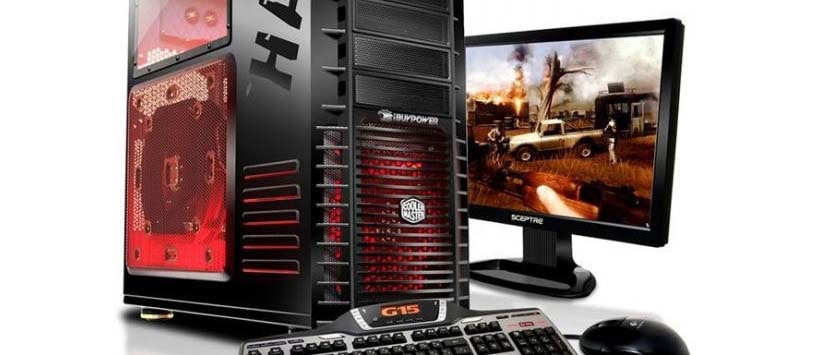
Hiệu năng thực tế của một hệ thống PC hay Laptop không chỉ nằm ở những lời quảng cáo hào nhoáng, mà phụ thuộc hoàn toàn vào sự đồng bộ và sức mạnh của các linh kiện phần cứng bên trong. Dù bạn là một game thủ hardcore, một nhà thiết kế đồ họa chuyên nghiệp hay đơn giản là người dùng văn phòng, việc nắm rõ “nội thất” thiết bị là chìa khóa để tối ưu hóa trải nghiệm và nâng cao tuổi thọ máy.
Mặc dù Windows cung cấp các công cụ tích hợp như DxDiag hay Task Manager, chúng thường chỉ hiển thị thông tin bề mặt và thiếu đi các chỉ số kỹ thuật chuyên sâu (như độ trễ RAM, nhiệt độ thời gian thực hay kiến trúc GPU). Để giải quyết vấn đề này, các phần mềm bên thứ ba chuyên dụng là lựa chọn bắt buộc.
Bài viết dưới đây của Thủ Thuật sẽ phân tích và tổng hợp danh sách các công cụ kiểm tra cấu hình máy tính (Check Specs) uy tín, chi tiết và được cộng đồng công nghệ Việt Nam tin dùng nhất hiện nay.
Cấu hình máy tính: Những thành phần cốt lõi bạn cần hiểu
Trước khi đi sâu vào các công cụ chẩn đoán, người dùng cần trang bị kiến thức nền tảng về các thành phần cấu tạo nên sức mạnh của một bộ máy tính. Hiểu rõ các thông số này giúp bạn không chỉ đánh giá được hiệu năng mà còn tránh bị “hớ” khi mua bán linh kiện cũ.
Một bộ cấu hình hoàn chỉnh bao gồm các trụ cột sau:
- CPU (Central Processing Unit): Bộ vi xử lý trung tâm, “bộ não” quyết định tốc độ xử lý tác vụ. Các thông số quan trọng gồm: Số nhân/luồng, Xung nhịp (Clock speed) và Bộ nhớ đệm (Cache).
- GPU (Graphics Processing Unit): Card đồ họa, chịu trách nhiệm xử lý hình ảnh, render video và chơi game. Sức mạnh GPU quyết định FPS (khung hình trên giây) và độ phân giải hiển thị.
- RAM (Random Access Memory): Bộ nhớ truy cập ngẫu nhiên. Dung lượng và tốc độ (Bus) của RAM ảnh hưởng trực tiếp đến khả năng đa nhiệm (multitasking).
- Ổ cứng (SSD/HDD): Nơi lưu trữ hệ điều hành và dữ liệu. Tốc độ đọc/ghi của ổ cứng ảnh hưởng lớn đến thời gian khởi động máy và load ứng dụng.
- Mainboard (Bo mạch chủ): Hệ thống mạch điện kết nối tất cả linh kiện. Chipset và VRM trên mainboard quyết định khả năng nâng cấp và độ ổn định dòng điện.
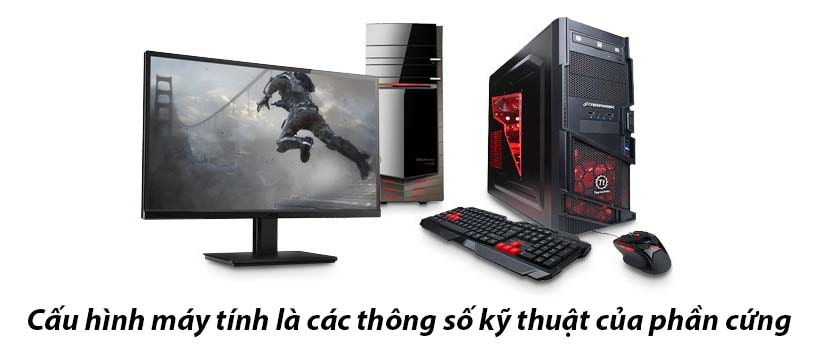 Tổng hợp các phần mềm kiểm tra cấu hình máy tính phổ biến
Top 5 phần mềm kiểm tra cấu hình máy tính chuyên sâu
Dưới đây là danh sách 5 công cụ đắc lực nhất, được sắp xếp theo tính năng chuyên biệt để giúp bạn “soi” kỹ từng chi tiết phần cứng.
1. CPU-Z: Tiêu chuẩn vàng cho vi xử lý và RAM
Trong cộng đồng Overclocking (ép xung) và xây dựng cấu hình PC, CPU-Z được xem là “phần mềm quốc dân”. Ứng dụng này hoàn toàn miễn phí, cực kỳ nhẹ nhưng lại cung cấp độ chính xác tuyệt đối về thông số CPU và RAM.
Giao diện của CPU-Z được chia thành các tab khoa học:
- Tab CPU: Hiển thị Tên mã (Code Name), Quy trình sản xuất (Lithography – ví dụ 14nm, 7nm), Mức tiêu thụ điện tối đa (TDP), Xung nhịp từng nhân (Core Speed) và Bộ nhớ đệm L1/L2/L3.
- Tab Mainboard: Cho biết Nhà sản xuất (Manufacturer), Model, Chipset và quan trọng nhất là phiên bản BIOS (cần thiết khi muốn nâng cấp CPU mới).
- Tab Memory & SPD: Đây là khu vực quan trọng để kiểm tra RAM. Nó cho biết loại RAM (DDR4/DDR5), Dung lượng, Chế độ kênh (Single/Dual Channel) và Độ trễ (Cas Latency). Tab SPD cho phép xem thông số chi tiết của từng thanh RAM trong từng khe cắm.
 Giao diện phần mềm CPU-Z hiển thị thông số kỹ thuật
2. GPU-Z: Chuyên gia thẩm định Card đồ họa
Nếu CPU-Z là vua của vi xử lý, thì GPU-Z là công cụ không thể thiếu đối với game thủ và dân đào coin. Trong bối cảnh thị trường card đồ họa cũ hỗn loạn với nhiều hàng “trâu cày” hoặc hàng giả (fake), GPU-Z là chốt chặn tin cậy để xác minh phần cứng.
Các tính năng kỹ thuật nổi bật:
- Phát hiện hàng giả: GPU-Z có cơ sở dữ liệu khổng lồ để đối chiếu, giúp phát hiện ngay lập tức nếu card màn hình bị flash BIOS giả mạo.
- Thông số kỹ thuật sâu: Hiển thị Công nghệ chế tạo (Technology), Kích thước nhân (Die Size), Loại bộ nhớ (GDDR6/HBM2), Độ rộng băng thông (Bus Width) và Băng thông bộ nhớ (Bandwidth).
- Sensors: Tab Sensors cho phép theo dõi nhiệt độ GPU, tốc độ quạt (Fan Speed) và mức load hiện tại theo thời gian thực.
 Phần mềm GPU-Z giúp kiểm tra chi tiết thông số card màn hình
3. Core Temp: Giải pháp giám sát nhiệt độ và TDP
Nhiệt độ là kẻ thù số một của linh kiện điện tử. Khi CPU hoạt động quá nóng, tính năng Thermal Throttling sẽ kích hoạt, tự động giảm xung nhịp để hạ nhiệt, gây ra hiện tượng giật lag khi chơi game hoặc render. Core Temp là giải pháp nhỏ gọn nhất để bạn kiểm soát vấn đề này.
Điểm mạnh của Core Temp:
- Giám sát từng nhân: Hiển thị nhiệt độ riêng biệt của từng nhân CPU (Core #0, Core #1,…).
- Tj. Max: Hiển thị giới hạn nhiệt độ chịu đựng của CPU. Nếu nhiệt độ hiện tại tiệm cận chỉ số này, bạn cần vệ sinh máy hoặc tra keo tản nhiệt ngay lập tức.
- Điện năng tiêu thụ: Cung cấp thông số Power (Watts) hiện tại, giúp bạn ước lượng mức độ tiêu thụ điện của hệ thống.
 Giao diện phần mềm Core Temp đo nhiệt độ CPU
4. Belarc Advisor: Kiểm toán hệ thống và bản quyền phần mềm
Khác với các công cụ thuần phần cứng kể trên, Belarc Advisor đóng vai trò như một chuyên gia kiểm toán (Auditor). Phần mềm này quét toàn bộ hệ thống và xuất ra một báo cáo chi tiết dạng HTML trên trình duyệt, cực kỳ hữu ích cho quản trị viên hệ thống hoặc người dùng cá nhân muốn sao lưu thông tin.
Tính năng độc đáo:
- Quản lý bản quyền (Product Keys): Tự động tìm và hiển thị mã bản quyền của Windows, Office và các phần mềm cài đặt khác. Đây là tính năng “cứu cánh” khi bạn cần cài lại Win mà quên mất key.
- Báo cáo bảo mật: Liệt kê các bản vá lỗi (Hotfixes) của Windows đã được cài đặt hoặc còn thiếu.
- Tổng quan phần cứng: Liệt kê đầy đủ Serial Number của ổ cứng, mainboard, giúp việc bảo hành dễ dàng hơn.
 Kết quả báo cáo cấu hình từ phần mềm Belarc Advisor
5. Everest Ultimate Edition (Tiền thân của AIDA64): Chẩn đoán toàn diện
Everest Ultimate Edition (nay đã phát triển thành AIDA64) là cây đại thụ trong làng phần mềm chẩn đoán. Đây không chỉ là công cụ xem cấu hình mà còn là một bộ công cụ Benchmark (đo điểm chuẩn) và Stress Test (kiểm tra độ ổn định) mạnh mẽ.
Tại sao giới kỹ thuật ưa chuộng công cụ này?
- Thông tin siêu chi tiết: Có thể đọc được thông tin đến mức thấp nhất như số serial màn hình, độ chai pin laptop, điện áp đầu vào của bộ nguồn (PSU).
- Benchmark: Cung cấp các bài test tốc độ đọc/ghi của RAM, khả năng tính toán của CPU để so sánh với các hệ thống khác.
- System Stability Test: Tính năng ép linh kiện hoạt động 100% công suất để kiểm tra xem máy có bị màn hình xanh (BSOD) hay quá nhiệt khi tải nặng hay không.
 Giao diện phần mềm Everest Ultimate Edition
Kết luận
Việc kiểm tra cấu hình máy tính là bước kỹ thuật cần thiết, không chỉ giúp bạn hiểu rõ “người bạn đồng hành” của mình mà còn là cơ sở để đưa ra các quyết định nâng cấp hoặc bảo trì hợp lý.
Tùy vào nhu cầu sử dụng, “Thủ Thuật” khuyến nghị:
- Người dùng phổ thông & Văn phòng: Sử dụng Belarc Advisor để lưu trữ thông tin bản quyền và cấu hình tổng quan.
- Game thủ & Dân đồ họa: Combo CPU-Z và GPU-Z là bắt buộc để đảm bảo hiệu năng chơi game và render.
- Người dùng Laptop & Overclocker: Cài đặt thêm Core Temp để theo dõi nhiệt độ, tránh tình trạng quá nhiệt gây giảm tuổi thọ linh kiện.
Hãy biến việc kiểm tra thông số định kỳ thành thói quen để đảm bảo chiếc máy tính của bạn luôn vận hành ở trạng thái đỉnh cao nhất.
Tài liệu tham khảo
- CPUID Official Website – Nguồn phát hành và tài liệu kỹ thuật của CPU-Z.
- TechPowerUp GPU Database – Cơ sở dữ liệu card đồ họa lớn nhất thế giới, nền tảng của GPU-Z.
- ALCPU – Trang chủ và tài liệu hướng dẫn sử dụng Core Temp.
- Các bài phân tích chuyên sâu về phần cứng máy tính từ Tom’s Hardware và AnandTech.









Discussion about this post