


Bạn vừa thực hiện “clean install” (cài đặt mới) lại máy tính hoặc nâng cấp ổ cứng SSD và chợt nhận ra mình đã quên sao lưu mã khóa bản quyền (Product Key) của Windows? Đây là tình huống “dở khóc dở cười” mà rất nhiều người dùng công nghệ gặp phải, đặc biệt là khi tem nhãn chứa Key dán dưới đáy laptop đã bị mờ theo thời gian hoặc bạn mua máy bộ cài sẵn Windows (OEM). Thay vì lo lắng hay tìm đến các công cụ “bẻ khóa” tiềm ẩn rủi ro, bạn hoàn toàn có thể trích xuất lại dãy mã quan trọng này trực tiếp từ phần cứng hệ thống. Bài viết chuyên sâu dưới đây của Thủ Thuật sẽ hướng dẫn bạn cách tìm lại Key Windows bản quyền an toàn, chính xác tuyệt đối bằng công cụ ShowKeyPlus.
 Key Windows bản quyền là dãy ký tự quan trọng để kích hoạt hệ điều hành
Tổng Quan Về Product Key Windows Và Tầm Quan Trọng
Trước khi đi vào quy trình kỹ thuật, người dùng cần hiểu rõ bản chất của Product Key. Trong hệ sinh thái Microsoft, Product Key Windows là một chuỗi mã định danh duy nhất gồm 25 ký tự (thường được chia làm 5 nhóm, mỗi nhóm 5 ký tự), dùng để xác thực quyền sở hữu hợp pháp của phần mềm.
Việc sở hữu và kích hoạt (Active) đúng Key bản quyền không chỉ là vấn đề pháp lý mà còn mang lại những lợi ích kỹ thuật thiết thực cho thiết bị của bạn:
- Bảo mật hệ thống tối đa: Máy tính được phép nhận các bản vá lỗi bảo mật (Security Patch) và cập nhật tính năng mới nhất từ máy chủ Microsoft thông qua Windows Update, giúp chống lại virus và mã độc.
- Trải nghiệm người dùng trọn vẹn: Mở khóa toàn bộ các tính năng tùy biến giao diện (Personalization) như thay đổi Taskbar, hình nền, màu sắc hệ thống – điều mà bản Windows chưa kích hoạt bị vô hiệu hóa.
- Hỗ trợ kỹ thuật chính hãng: Được hưởng quyền lợi hỗ trợ trực tiếp từ Microsoft khi gặp các sự cố nghiêm trọng về phần mềm.
Quy Trình Tìm Lại Key Windows Bằng ShowKeyPlus
Trong giới kỹ thuật viên và quản trị hệ thống (SysAdmin), ShowKeyPlus được đánh giá rất cao. Đây là một công cụ mã nguồn mở (Open Source), hoạt động ở dạng Portable (không cần cài đặt), giúp đọc thông tin bản quyền từ BIOS/UEFI hoặc Registry một cách an toàn và chính xác.
Dưới đây là các bước thực hiện chi tiết để trích xuất Key:
Bước 1: Tải và chuẩn bị môi trường
Vì ShowKeyPlus là phần mềm dạng Portable, bạn có thể chạy nó ngay trên USB cứu hộ hoặc tải trực tiếp về máy mà không lo để lại “rác” trong Registry.
- Tìm kiếm từ khóa “ShowKeyPlus” trên Google hoặc truy cập trực tiếp vào kho lưu trữ GitHub/Microsoft Store để tải phiên bản mới nhất.
- Sau khi tải file về (thường là định dạng .zip), hãy nhấp chuột phải vào tập tin nén và chọn “Extract to ShowKeyPlus…” hoặc sử dụng WinRAR/7-Zip để giải nén.
 Thao tác giải nén tệp tin phần mềm ShowKeyPlus sau khi tải về máy tính
Bước 2: Khởi chạy phần mềm với quyền quản trị
Để ShowKeyPlus có thể truy xuất sâu vào firmware của Mainboard (nơi chứa Key OEM) và Registry hệ thống, bạn bắt buộc phải cấp quyền cao nhất cho ứng dụng.
- Truy cập vào thư mục vừa giải nén.
- Click chuột phải vào file thực thi
ShowKeyPlus.exe. - Chọn “Run as administrator” (Chạy với tư cách quản trị viên).
 Cấp quyền Run as administrator để phần mềm đọc được thông tin hệ thống sâu nhất
Bước 3: Đọc thông số và trích xuất Key
Giao diện của ShowKeyPlus rất trực quan. Ngay khi khởi chạy, phần mềm sẽ hiển thị đầy đủ các thông tin kỹ thuật về bản quyền mà nó tìm thấy trên máy tính của bạn.
 Giao diện ShowKeyPlus hiển thị chi tiết Product Key và thông tin phiên bản Windows
Giải mã các thông số kỹ thuật quan trọng trên ShowKeyPlus:
- Installed Key: Đây là mã khóa đang được hệ điều hành Windows hiện tại sử dụng. Nếu bạn cài lại Win và chưa nhập key, dòng này có thể hiển thị key mặc định (Generic Key) dùng để cài đặt nhưng không dùng để kích hoạt.
- OEM Key: Đây là thông tin quan trọng nhất. Nó là key bản quyền được nhà sản xuất (Dell, HP, Asus, Lenovo…) tích hợp cứng vào trong chip nhớ BIOS/UEFI của bo mạch chủ. Nếu máy bạn có Windows bản quyền theo máy, dòng này sẽ hiện ra.
- Original Edition: Phiên bản Windows gốc đi kèm với Key (Ví dụ: Win 10 Home Single Language, Win 10 Pro…).
Lời khuyên từ Thủ Thuật: Bạn nên sử dụng chức năng “Save” để xuất thông tin này ra một file văn bản (.txt) và lưu trữ ở nơi an toàn (như USB hoặc Google Drive) để phòng trường hợp cài lại máy trong tương lai.
Hướng Dẫn Kích Hoạt (Active) Windows 10/11 Chính Xác
Sau khi đã trích xuất được Product Key (ưu tiên lấy OEM Key nếu có), nếu máy tính của bạn vẫn đang báo lỗi chưa kích hoạt (“Activate Windows” watermark ở góc màn hình), hãy thực hiện quy trình nạp key chuẩn vào hệ thống như sau:
Bước 1: Truy cập trình quản lý Cài đặt
Mở menu Start, chọn biểu tượng bánh răng Settings (Cài đặt). Tại giao diện chính, tìm và chọn mục Update & Security (Cập nhật & Bảo mật). Đối với Windows 11, giao diện có thể hơi khác nhưng tên mục vẫn tương tự.
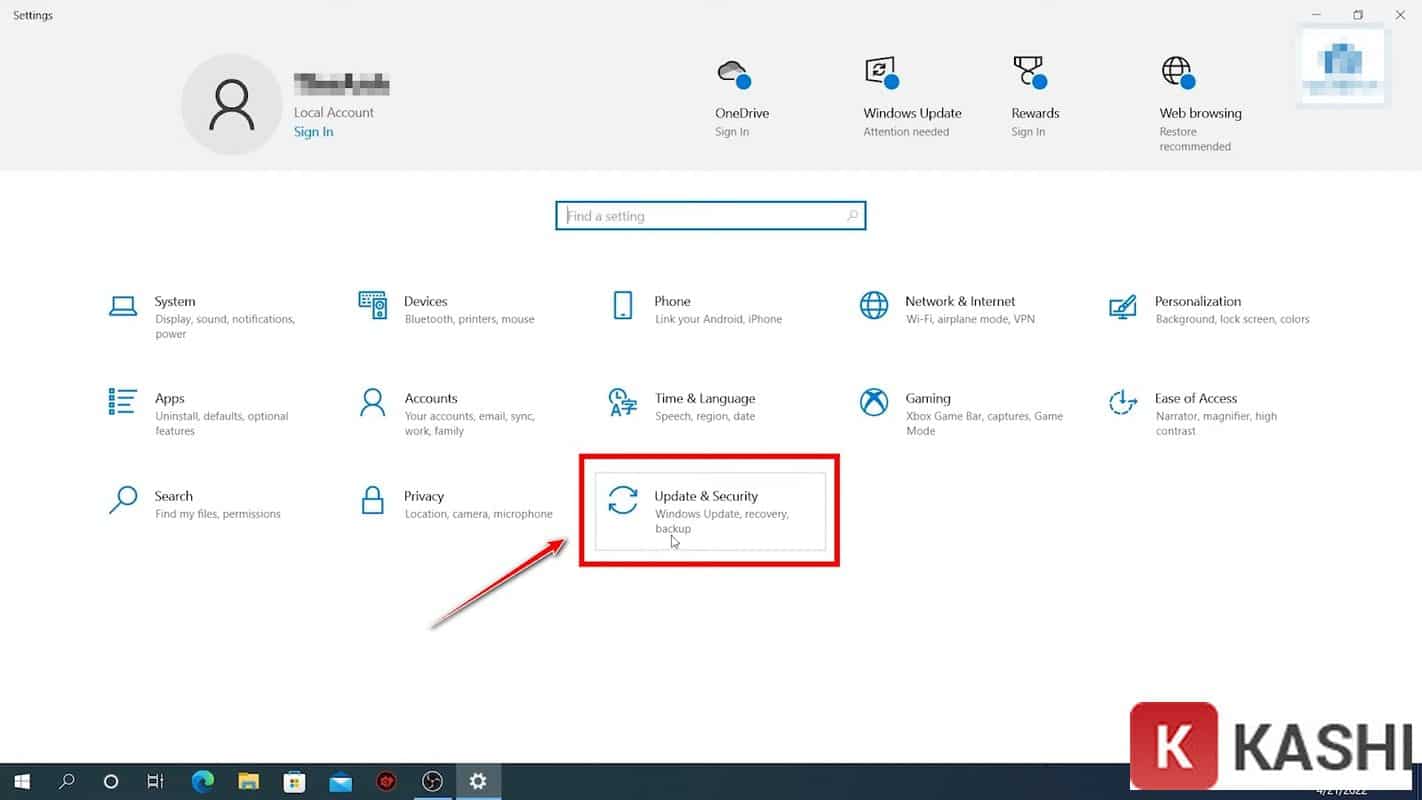 Truy cập vào phần Update & Security trong giao diện Settings của Windows
Bước 2: Điều hướng đến mục Activation
Tại thanh menu bên trái, tìm và chọn tab Activation (Kích hoạt). Đây là trung tâm quản lý trạng thái bản quyền của thiết bị.
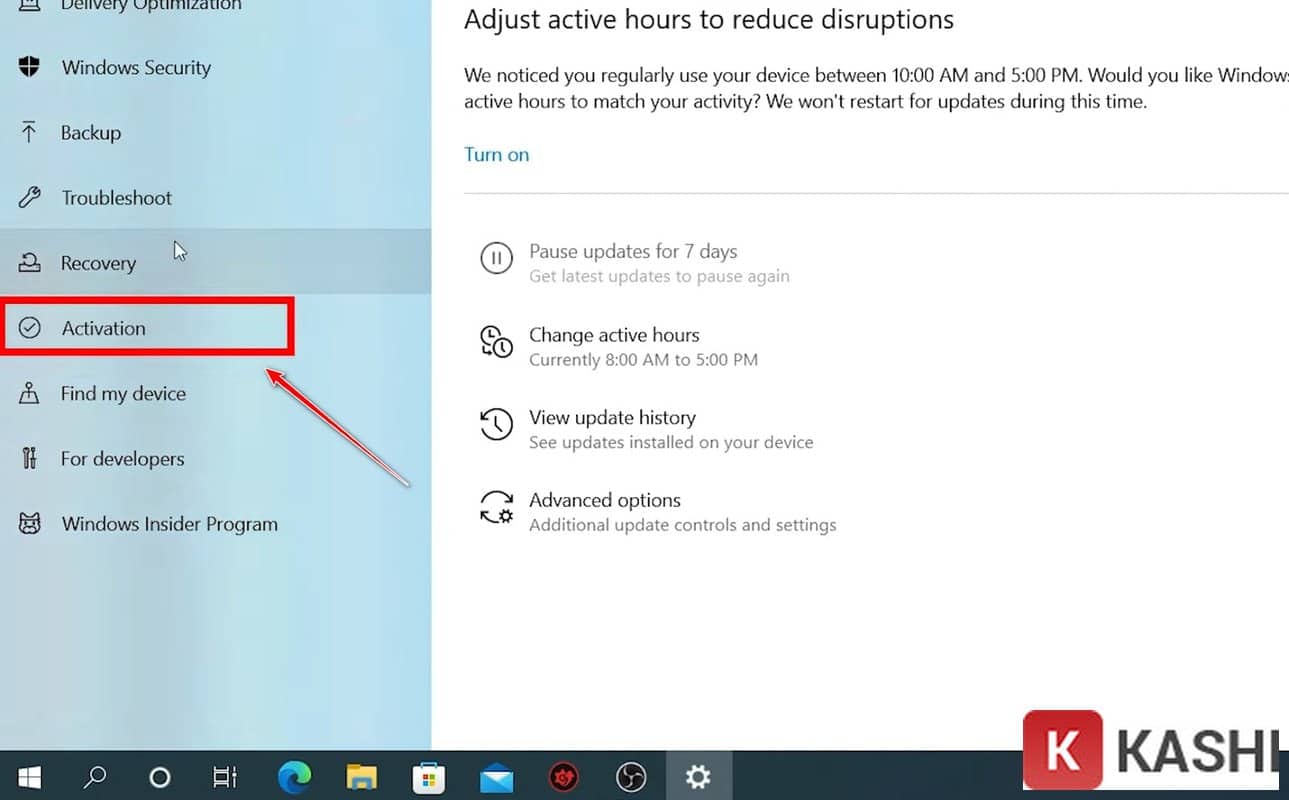 Tab Activation hiển thị trạng thái bản quyền hiện tại của thiết bị
Tại đây, bạn tìm dòng Change product key (Thay đổi khóa sản phẩm) và click vào đó để bắt đầu quá trình nhập mã mới.
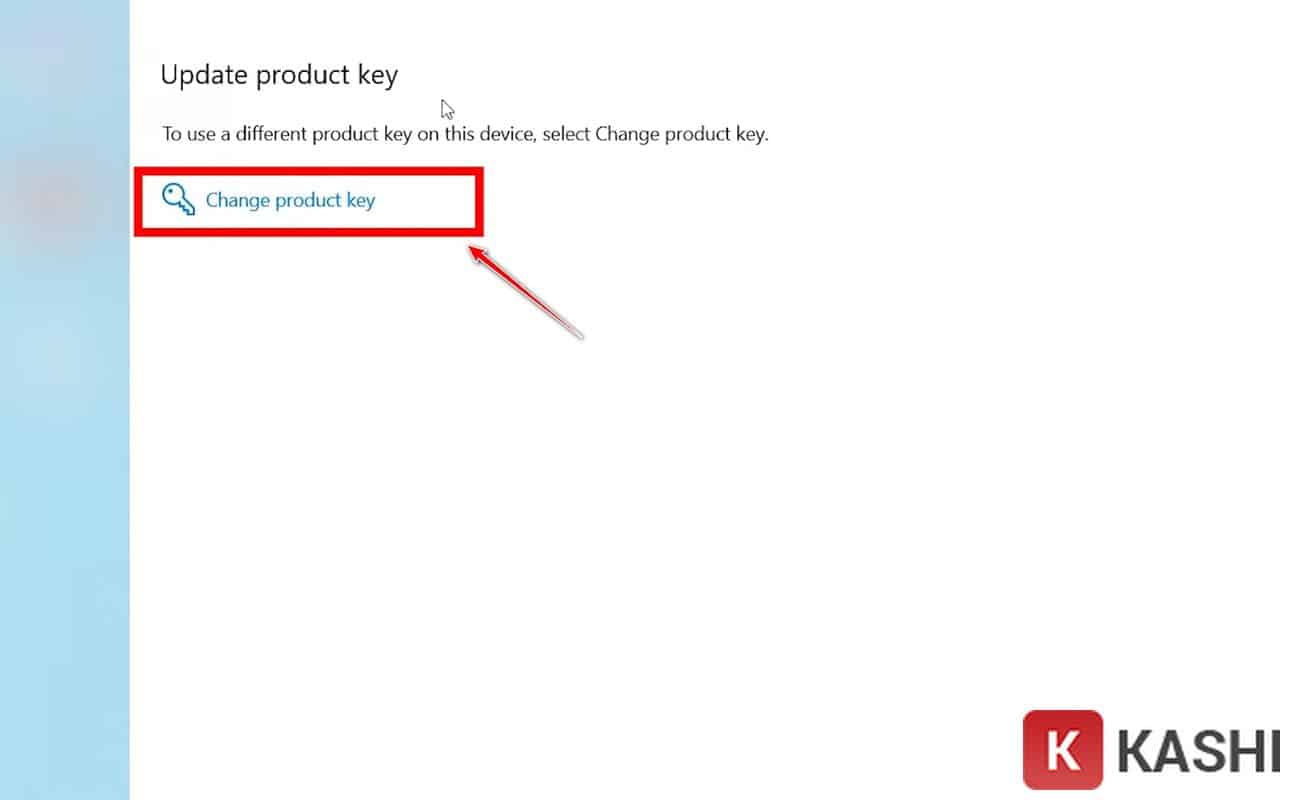 Chọn chức năng Change product key để tiến hành nhập mã kích hoạt mới
Bước 3: Nhập Key và hoàn tất kích hoạt
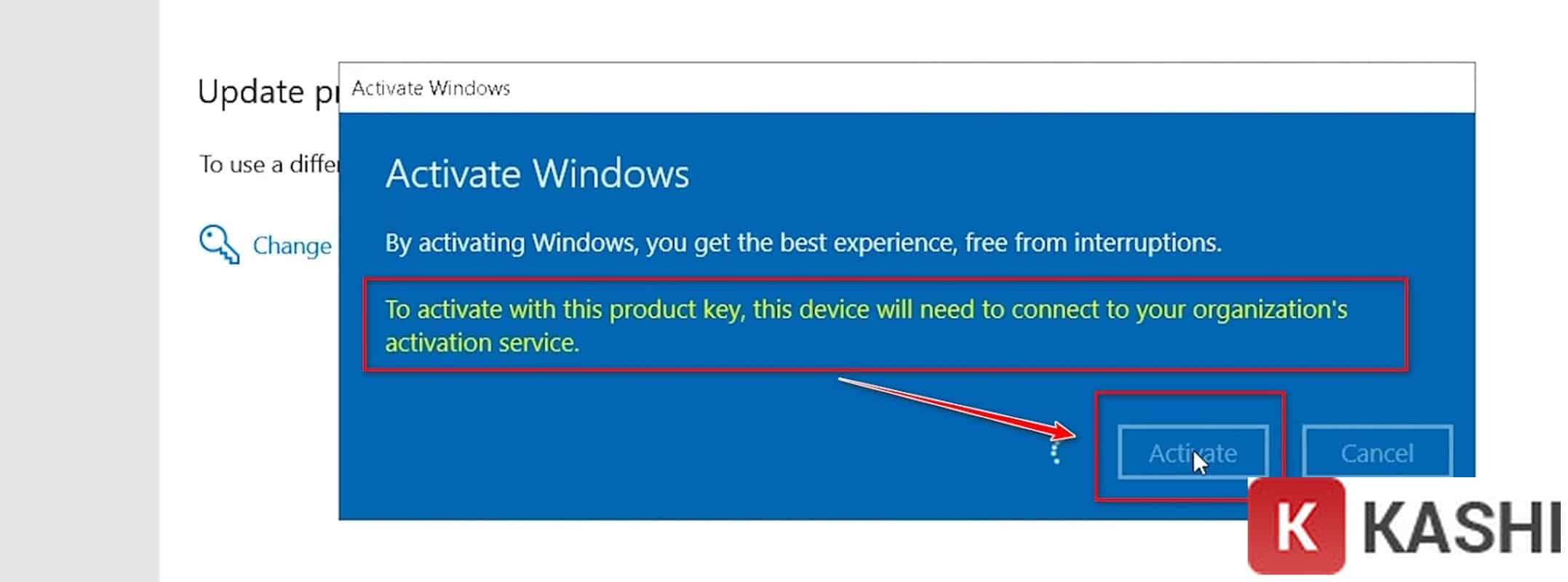
Một cửa sổ pop-up màu xanh sẽ hiện ra. Bạn hãy nhập chính xác 25 ký tự Product Key vừa tìm được ở phần trên vào ô trống. Hệ thống sẽ tự động kiểm tra tính hợp lệ của Key (Check Key). Sau đó, nhấn Next để hoàn tất quá trình.
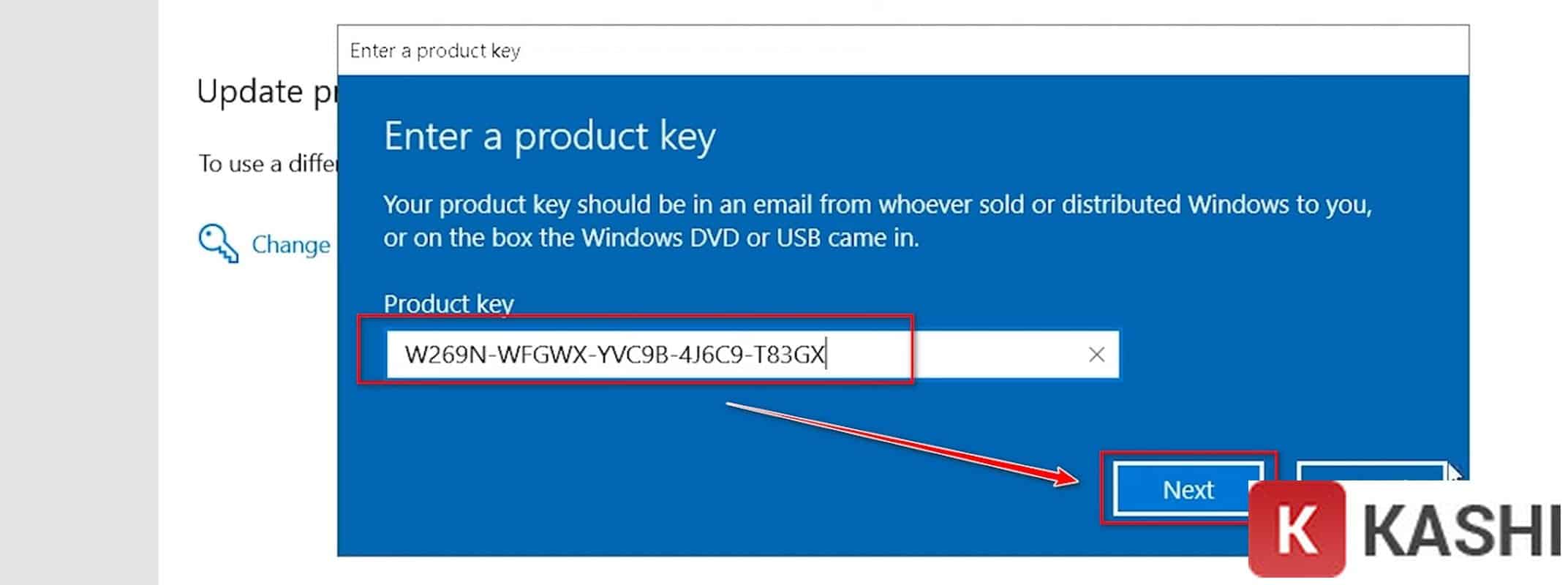 Nhập chính xác 25 ký tự Product Key vào ô trống để hệ thống xác thực
Nếu Key hợp lệ, Windows sẽ kết nối đến máy chủ Microsoft và hiển thị thông báo “Windows is activated”. Lúc này, bạn đã sở hữu bản quyền đầy đủ.
 Thông báo kích hoạt bản quyền Windows thành công từ Microsoft
Phân Loại Key Windows: Kiến Thức Chuyên Sâu Cho Dân Công Nghệ
Là một người yêu thích công nghệ, việc phân biệt được các loại Key là cực kỳ cần thiết để có phương án sử dụng và nâng cấp phần cứng phù hợp, tránh trường hợp key bị từ chối khi thay thế linh kiện.
1. Key OEM (Original Equipment Manufacturer)
- Đặc điểm: Đây là loại phổ biến nhất trên laptop và PC đồng bộ. Key được nạp sẵn vào BIOS của Mainboard.
- Cơ chế: Key này “chết” theo phần cứng (Hardware ID), cụ thể là Bo mạch chủ.
- Hạn chế: Nếu Mainboard bị hỏng phải thay thế, key này sẽ mất hiệu lực. Bạn không thể mang key OEM từ máy cũ sang kích hoạt cho một máy tính khác.
2. Key Retail (FPP – Full Packaged Product)
- Đặc điểm: Dạng key bán lẻ (hộp đĩa vật lý hoặc key điện tử qua email) mà người dùng mua riêng từ Microsoft Store hoặc các đại lý ủy quyền.
- Ưu điểm: Đây là loại key linh hoạt và đắt tiền nhất. Bạn có quyền chuyển đổi (Transfer) key này từ máy cũ sang máy mới, miễn là bạn đã gỡ bỏ bản quyền ở máy cũ trước đó.
3. Key Volume (OLP/VL – Volume Licensing)
- Đặc điểm: Dành cho doanh nghiệp, tổ chức mua với số lượng lớn (thường dùng chuẩn MAK hoặc KMS).
- Lưu ý: Loại key này thường được quản lý bởi máy chủ của công ty và có thời hạn kích hoạt nhất định (ví dụ 180 ngày phải kết nối lại server công ty để gia hạn). Người dùng cá nhân nên tránh mua loại key này từ các nguồn không uy tín để tránh bị khóa key bất ngờ.
Kết Luận
Việc nắm giữ và quản lý Product Key là quyền lợi thiết thực của người dùng để đảm bảo trải nghiệm Windows ổn định, bảo mật và lâu dài. Với sự hỗ trợ của công cụ ShowKeyPlus, thao tác tìm lại mã khóa “thần thánh” này đã trở nên đơn giản hơn bao giờ hết, giúp bạn tiết kiệm thời gian và công sức mỗi khi cần cài đặt lại hệ thống.
Hy vọng bài viết này của Thủ Thuật đã trang bị cho bạn những kiến thức và giải pháp hữu ích để làm chủ thiết bị của mình. Nếu gặp bất kỳ khó khăn nào trong quá trình thực hiện hoặc có thắc mắc về các loại key bản quyền, đừng ngần ngại để lại bình luận bên dưới để được cộng đồng công nghệ hỗ trợ nhé!
Tài liệu tham khảo
- Microsoft Support – Find your Windows product key
- ShowKeyPlus Official Repository (GitHub)
- Các diễn đàn công nghệ uy tín: Reddit TechSupport, TenForums





![[Thủ Thuật] Tối Ưu Hóa Thuật Toán Hiển Thị: 7 Chiến Lược Tăng Tương Tác Zalo Đột Phá Năm 2026](https://thuthuat.com.vn/wp-content/uploads/2025/05/cach-tang-tuong-tac-zalo-ca-nhan.jpg "[Thủ Thuật] Tối Ưu Hóa Thuật Toán Hiển Thị: 7 Chiến Lược Tăng Tương Tác Zalo Đột Phá Năm 2026")







Discussion about this post