

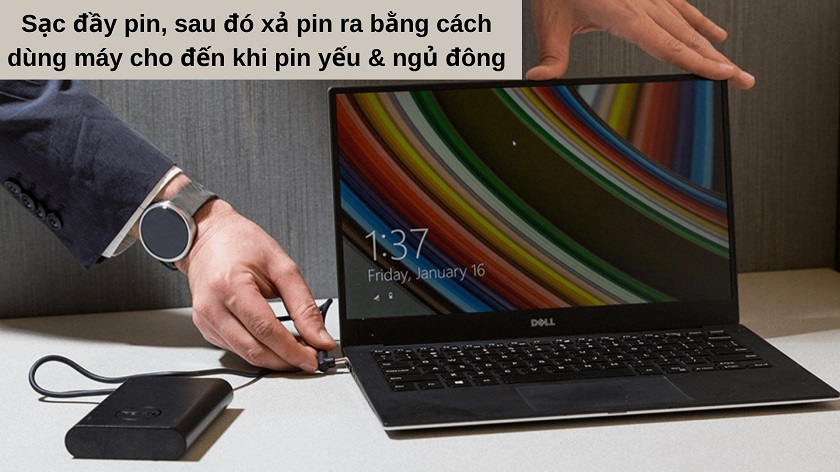
Tất cả laptop hiện nay đều sử dụng pin Lithium-Ion (Li-Ion). Loại pin này có vòng đời nhất định, theo thời gian sử dụng sẽ bị giảm khả năng tích trữ năng lượng. Thông thường, pin Li-Ion có chu kỳ sạc – xả từ 300 đến 500 lần. Bạn có thể kéo dài thời gian sử dụng pin thông qua việc xả pin laptop đúng cách.
Vì Sao Cần Phải Xả Pin Laptop?
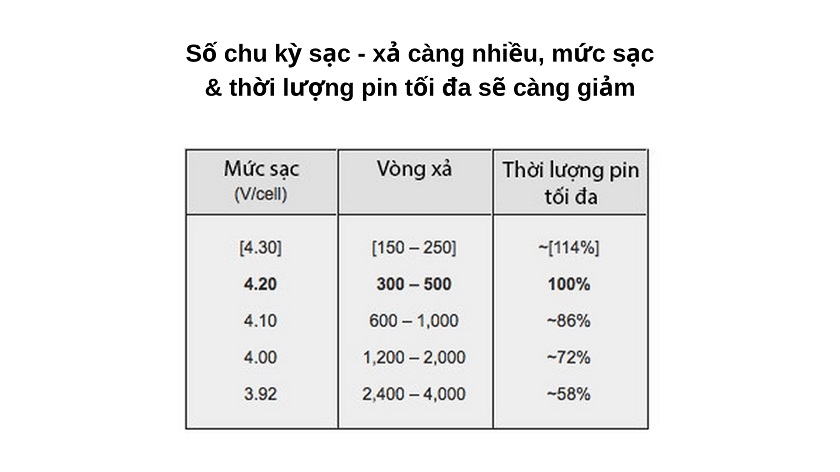
Theo số liệu chung, pin Li-Ion trong laptop mới mua thường ở mức sạc 4.20V, tương đương với 300 – 500 chu kỳ sạc và cung cấp 100% dung lượng pin. Theo thời gian, nếu chu kỳ sạc tăng lên, mức sạc của pin sẽ giảm xuống, kéo theo thời lượng pin tối đa cũng giảm theo.
Xả pin laptop là cách để kéo dài tuổi thọ của viên pin. Có hai dạng xả pin là xả từng phần và xả cạn kiệt. Xả từng phần được cho là tốt hơn cho pin laptop vì việc xả cạn và sạc đầy thường xuyên có thể gây chai pin.
 Quá trình xả pin laptop
Điều Gì Xảy Ra Nếu Không Xả Pin Laptop Mới Mua?
Việc xả pin không nhất thiết phải thực hiện ngay lập tức khi mới mua laptop. Tuy nhiên, lý tưởng nhất là bạn nên xả pin cho laptop khoảng một lần mỗi tháng. Nếu không xả pin định kỳ, viên pin bên trong laptop sẽ dần bị chai, giảm tuổi thọ và khó sạc lên 100% dung lượng như lúc mới mua.
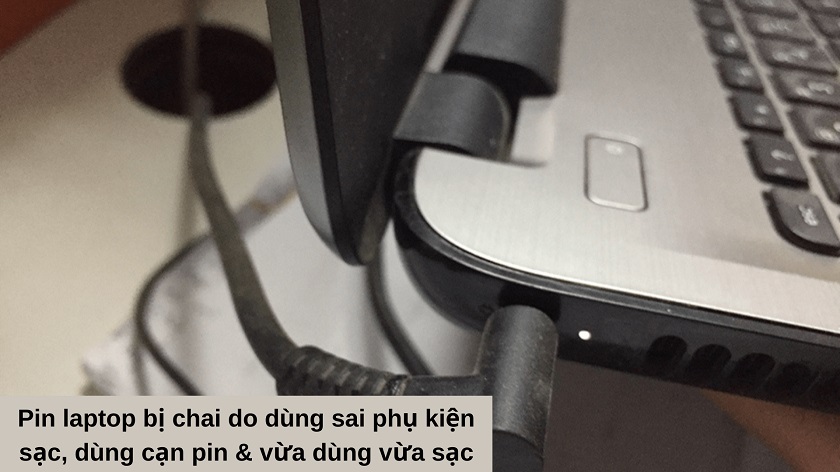
Có nhiều nguyên nhân gây ra chai pin laptop, chủ yếu bao gồm:
- Sử dụng phụ kiện sạc (củ sạc, dây cáp sạc) không chính hãng hoặc không phù hợp với điện áp của laptop. Tốt nhất nên dùng phụ kiện sạc đi kèm theo máy hoặc tham khảo ý kiến từ cửa hàng điện tử uy tín.
- Thường xuyên dùng cạn pin (dưới 10%). Thói quen này gây ra các phản ứng hóa học có hại cho pin. Hãy cố gắng sạc pin khi hệ thống báo hiệu dưới 15%.
- Vừa sạc vừa dùng. Việc vừa cấp năng lượng vừa nhận năng lượng sẽ khiến pin bị quá tải, gây nóng pin và giảm tuổi thọ.
 Nguyên nhân gây chai pin laptop
Hướng Dẫn Cách Xả Pin Laptop Mới Mua Đơn Giản
Xả pin laptop đúng cách sẽ giúp bảo tồn thời lượng pin mà không gây hư hỏng, đồng thời giảm thiểu tình trạng “pin ảo” – nguyên nhân gây tắt nguồn đột ngột. Dưới đây là các bước xả pin laptop đúng cách:
Đầu tiên, hãy sạc pin laptop đến mức đầy 100%. Kế đến, để pin laptop nghỉ ngơi và nguội đi trong khoảng 2 giờ bằng cách rút sạc ra. Trong thời gian này, bạn vẫn có thể sử dụng laptop bình thường.
- Bước 1: Sử dụng laptop cho đến khi máy còn từ 15% đến 10% pin.
- Bước 2: Để laptop tự động tắt và chuyển sang chế độ Hibernate (ngủ đông) khi pin ở mức 5%.
- Bước 3: Nếu không thể chọn 5% cho chế độ ngủ đông, hãy vào Control Panel > Hardware and Sound > Power Options > Edit Plan Settings và thiết lập.
- Bước 4: Khi máy tính đã vào trạng thái ngủ đông, hãy để máy như vậy trong khoảng 5 tiếng hoặc hơn.
- Bước 5: Sau 5 tiếng, cắm sạc laptop và để máy sạc đầy 100%. Bạn vẫn có thể sử dụng máy bình thường trong quá trình sạc.
 Các bước xả pin laptop
Như vậy, quá trình xả pin đã hoàn tất. Hy vọng bài viết này hữu ích cho bạn!













Discussion about this post