

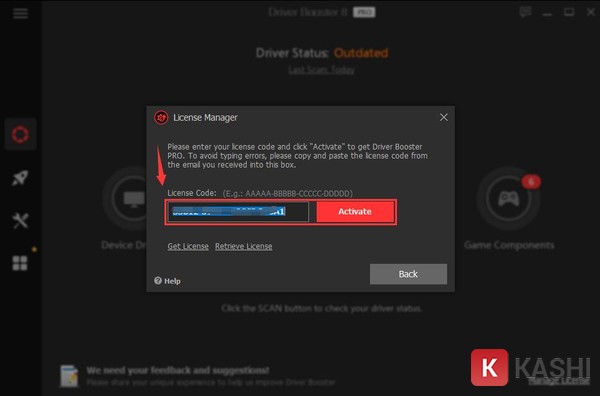
Đối với bất kỳ người dùng máy tính nào, từ nhân viên văn phòng cho đến các game thủ chuyên nghiệp hay kỹ thuật viên IT, việc duy trì sự ổn định của hệ thống luôn là ưu tiên hàng đầu. Một trong những nguyên nhân phổ biến nhất dẫn đến tình trạng máy tính hoạt động ì ạch, lỗi màn hình xanh (BSOD) hay thiết bị ngoại vi không phản hồi chính là do hệ thống driver (trình điều khiển) đã quá cũ kỹ hoặc bị hỏng hóc.
Tuy nhiên, việc tìm kiếm và cập nhật thủ công từng driver cho Card màn hình, Chipset, hay Card âm thanh không chỉ tốn thời gian mà còn tiềm ẩn rủi ro nếu tải nhầm phiên bản. Đây chính là lúc Driver Booster của hãng phần mềm IObit phát huy tác dụng. Không chỉ đơn thuần là một công cụ cập nhật, phiên bản mới nhất của Driver Booster còn được xem là “trợ lý đắc lực” giúp tối ưu hóa hiệu suất chơi game và khắc phục các sự cố phần cứng thường gặp.
Hãy cùng Thủ Thuật phân tích chuyên sâu về cơ chế hoạt động, tính năng kỹ thuật và hướng dẫn sử dụng chi tiết công cụ này trong bài viết dưới đây.
Driver Booster là gì? Cơ chế hoạt động và Tiêu chuẩn an toàn
Driver Booster là phần mềm tiện ích hệ thống được phát triển bởi IObit, một thương hiệu toàn cầu nổi tiếng với các giải pháp tối ưu hóa Windows. Nhiệm vụ cốt lõi của phần mềm này là tự động hóa hoàn toàn quy trình tìm kiếm, tải xuống và cài đặt driver cho máy tính.
Thay vì người dùng phải truy cập vào từng trang chủ của Intel, Nvidia, AMD hay Realtek để tìm driver, Driver Booster sử dụng công nghệ quét đám mây (Cloud Technology) để đối chiếu phiên bản driver hiện tại trên máy tính với cơ sở dữ liệu khổng lồ trên máy chủ. Chỉ với một cú nhấp chuột, phần mềm sẽ xác định chính xác các driver lỗi thời (outdated), bị thiếu (missing) hoặc bị lỗi (faulty).
Tiêu chuẩn an toàn (Safety Standards):
Tại Thủ Thuật, chúng tôi đánh giá rất cao quy trình kiểm duyệt của IObit. Khác với các công cụ cập nhật driver trôi nổi, driver được cung cấp qua Driver Booster phải vượt qua hai vòng kiểm tra nghiêm ngặt:
- WHQL (Windows Hardware Quality Labs): Chứng chỉ xác nhận độ tương thích tuyệt đối với hệ điều hành Windows của Microsoft.
- IObit Review: Quy trình kiểm tra nội bộ để đảm bảo driver không chứa mã độc và hoạt động ổn định trên nhiều cấu hình máy khác nhau.
 Giao diện chính của phần mềm Driver Booster hiển thị trạng thái quét hệ thống và thông số driver
Phân tích các tính năng công nghệ cốt lõi
Phiên bản Driver Booster mới nhất không chỉ dừng lại ở việc cập nhật phần mềm mà còn tích hợp nhiều công nghệ tiên tiến nhằm nâng cao trải nghiệm người dùng (UX), đặc biệt là khả năng xử lý đồ họa.
1. Kho dữ liệu Driver khổng lồ và thuật toán nhận diện thông minh
Sức mạnh thực sự của Driver Booster nằm ở cơ sở dữ liệu (Database) hỗ trợ hơn 4.500.000+ thiết bị và driver. Thuật toán của phần mềm có khả năng nhận diện chính xác ID phần cứng (Hardware ID), từ đó đề xuất phiên bản driver ổn định nhất chứ không hẳn là mới nhất (trong một số trường hợp driver mới nhất có thể gây lỗi trên phần cứng cũ).
Phạm vi hỗ trợ bao gồm:
- Thành phần cốt lõi: Card đồ họa (GPU), Vi xử lý (CPU), Bo mạch chủ (Chipset), Card mạng (Network Adapter).
- Thiết bị ngoại vi: Máy in, chuột gaming, bàn phím cơ, webcam, tai nghe bluetooth, v.v.
2. Công nghệ Game Boost: Tối ưu hóa trải nghiệm Gaming
Đây là tính năng “ăn tiền” đối với cộng đồng game thủ. Driver Booster không chỉ cập nhật driver GPU mà còn quét và bổ sung các thành phần hỗ trợ game (Game Components) thiết yếu thường bị người dùng bỏ quên như:
- Microsoft Visual C++ Redistributable (các phiên bản từ 2005 đến nay).
- PhysX.
- DirectX Runtime.
- OpenAL.
Chế độ Game Boost hoạt động bằng cách tạm dừng các tiến trình nền (background processes) không cần thiết và các dịch vụ Windows tiêu tốn tài nguyên. Điều này giúp giải phóng RAM và giảm tải cho CPU, tập trung toàn bộ sức mạnh phần cứng cho trò chơi, từ đó giảm thiểu hiện tượng tụt FPS (FPS drop) và giật lag trong các pha giao tranh.
3. Rescue Center: Cơ chế Sao lưu và Khôi phục an toàn
Dù driver đã đạt chuẩn WHQL, rủi ro xung đột phần mềm (software conflict) vẫn luôn hiện hữu do sự đa dạng của cấu hình máy tính. Driver Booster giải quyết triệt để nỗi lo này thông qua Rescue Center (Trung tâm Cứu hộ).
Phần mềm tự động tạo một điểm khôi phục hệ thống (System Restore Point) trước khi tiến hành cài đặt bất kỳ driver nào. Nếu bản cập nhật mới gây lỗi màn hình xanh hoặc mất âm thanh, người dùng có thể dễ dàng “rollback” (quay lại) phiên bản cũ ổn định chỉ trong vài phút mà không cần cài lại Windows.
4. Bộ công cụ sửa lỗi phần cứng (Fix Tools)
IObit đã tích hợp sẵn một bộ công cụ “chẩn đoán bệnh” cho máy tính ngay trong giao diện phần mềm, giúp người dùng không chuyên có thể tự sửa các lỗi phổ biến:
- Fix No Sound: Sửa lỗi mất âm thanh do driver Audio bị xung đột.
- Fix Network Failure: Đặt lại cấu hình mạng khi mất kết nối Internet.
- Fix Bad Resolution: Khắc phục lỗi độ phân giải thấp hoặc màn hình bị co giãn sai tỷ lệ.
- Clean Unplugged Device Data: Dọn dẹp rác driver của các thiết bị đã ngắt kết nối (ví dụ: USB cũ, điện thoại cũ) để làm sạch Registry và tăng tốc khởi động máy.
Yêu cầu cấu hình hệ thống
Driver Booster được tối ưu hóa rất tốt và tiêu tốn cực ít tài nguyên hệ thống khi chạy nền. Để cài đặt và sử dụng mượt mà, máy tính của bạn chỉ cần đáp ứng các thông số kỹ thuật tối thiểu sau:
- Hệ điều hành: Tương thích hoàn toàn với Windows 11, Windows 10, Windows 8/8.1, Windows 7, Vista và cả Windows XP.
- Bộ vi xử lý (CPU): 1 GHz hoặc cao hơn.
- Dung lượng ổ cứng: Tối thiểu 1GB dung lượng trống (để lưu trữ bộ cài driver tạm thời).
- Độ phân giải màn hình: 1024×768 trở lên.
- Kết nối mạng: Yêu cầu kết nối Internet ổn định để quét dữ liệu đám mây và tải driver.
Link tải Driver Booster Full (Cập nhật 2026)
Để đảm bảo an toàn dữ liệu và tránh các phần mềm giả mạo, Thủ Thuật cung cấp các liên kết tải xuống tốc độ cao đã được kiểm tra kỹ lưỡng dưới đây.
⚠️ Khuyến cáo chuyên môn: Mặc dù trên mạng tồn tại nhiều phiên bản “Crack” hay “Repack”, chúng tôi luôn khuyến khích người dùng ủng hộ nhà phát triển bằng cách sử dụng License Key (Bản quyền) chính hãng. Việc sử dụng phần mềm bẻ khóa có thể tiềm ẩn nguy cơ nhiễm mã độc, trojan hoặc bị lợi dụng để đào tiền ảo ngầm trên máy tính của bạn.
 Hộp sản phẩm Driver Booster Pro bản quyền minh họa cho phiên bản đầy đủ tính năng
Danh sách liên kết tải về:
- Google Drive (Tốc độ cao – Khuyên dùng): Link Google Drive Tải Về Tại Đây
- Fshare (Link dự phòng): Link Fshare Tải Về Tại Đây
Lưu ý khi cài đặt bản Repack/Fixed: Nếu bạn lựa chọn sử dụng các phiên bản đã được chỉnh sửa (theo nhu cầu cá nhân), bạn có thể cần tắt tạm thời Windows Defender hoặc phần mềm diệt virus (Antivirus) trước khi giải nén để tránh việc file kích hoạt bị hệ thống xóa nhầm do nhận diện dương tính giả (false positive).
Hướng dẫn cài đặt và tối ưu hóa sử dụng
Quy trình cài đặt Driver Booster được thiết kế rất trực quan (Wizard-based), phù hợp ngay cả với những người không rành về công nghệ.
Các bước cài đặt chi tiết
- Tải xuống: Tải file cài đặt
driver_booster_setup.exetừ các liên kết ở trên về máy. - Khởi chạy: Nhấp đúp chuột vào file vừa tải.
- Lưu ý quan trọng (Bloatware): Trong quá trình cài đặt, IObit thường gợi ý cài thêm các phần mềm phụ như iTop VPN hay Screen Recorder. Nếu không có nhu cầu, bạn hãy chú ý chọn “No, thanks” hoặc “Skip” (Bỏ qua) tại các bước này để giữ máy tính sạch sẽ.
- Hoàn tất: Nhấn Finish để khởi động chương trình.
Cách chuyển đổi sang giao diện Tiếng Việt
Để thuận tiện nhất cho việc sử dụng, bạn nên chuyển ngôn ngữ phần mềm sang tiếng Việt:
- Tại giao diện chính, nhấn vào biểu tượng Menu (3 dấu gạch ngang) ở góc trên cùng bên trái.
- Chọn Settings (Biểu tượng bánh răng cưa).
- Tại mục Language, cuộn xuống tìm và chọn Tiếng Việt.
- Nhấn Apply và OK. Giao diện sẽ được Việt hóa ngay lập tức.
Quy trình cập nhật Driver chuẩn kỹ thuật
- Nhấn nút QUÉT (SCAN) lớn ở giữa màn hình. Quá trình này thường mất từ 1-3 phút tùy vào cấu hình máy.
- Xem lại danh sách các driver được báo cáo là Cũ (Outdated) hoặc Cực cũ (Extremely Old).
- Bạn có thể chọn Cập nhật ngay (Update Now) để phần mềm tự động xử lý tất cả, hoặc bỏ chọn những thiết bị bạn không muốn cập nhật.
- Khởi động lại: Sau khi cài đặt xong, Driver Booster sẽ thông báo nếu cần khởi động lại máy tính (Reboot) để driver mới có hiệu lực. Hãy thực hiện việc này để đảm bảo hệ thống hoạt động ổn định.
Kết luận
Driver Booster không chỉ là một công cụ cập nhật driver đơn thuần, mà là giải pháp bảo trì hệ thống toàn diện “All-in-One”. Với khả năng tự động hóa cao, kho dữ liệu phong phú và các tính năng an toàn đi kèm, đây là phần mềm cần thiết phải có trên mọi máy tính chạy Windows để đảm bảo hiệu suất tối đa và trải nghiệm chơi game mượt mà.
Tổng kết ưu/nhược điểm:
- Ưu điểm: Giao diện tiếng Việt thân thiện, tốc độ tải nhanh, tính năng Game Boost hiệu quả, cơ chế backup an toàn.
- Nhược điểm: Bản miễn phí giới hạn băng thông tải, cần chú ý bỏ chọn phần mềm quảng cáo khi cài đặt.
Hy vọng bài viết này của Thủ Thuật đã cung cấp cho bạn cái nhìn sâu sắc và hướng dẫn đầy đủ để làm chủ Driver Booster. Nếu bạn gặp bất kỳ vấn đề nào về cài đặt driver hay lỗi phần cứng, hãy để lại bình luận bên dưới để đội ngũ kỹ thuật của chúng tôi hỗ trợ kịp thời nhé!
Tài liệu tham khảo
- Trang chủ IObit và Thông tin phát hành phiên bản Driver Booster.
- Dữ liệu chứng chỉ phần cứng Windows (Microsoft WHQL Certification).
- Các diễn đàn công nghệ và tối ưu hóa Windows uy tín.





![[Thủ Thuật] Tối Ưu Hóa Thuật Toán Hiển Thị: 7 Chiến Lược Tăng Tương Tác Zalo Đột Phá Năm 2026](https://thuthuat.com.vn/wp-content/uploads/2025/05/cach-tang-tuong-tac-zalo-ca-nhan.jpg "[Thủ Thuật] Tối Ưu Hóa Thuật Toán Hiển Thị: 7 Chiến Lược Tăng Tương Tác Zalo Đột Phá Năm 2026")







Discussion about this post