

Trong bối cảnh an ninh mạng toàn cầu đang diễn biến phức tạp, nhu cầu bảo vệ danh tính số và dữ liệu cá nhân trở nên cấp thiết hơn bao giờ hết. Mạng riêng ảo (VPN) không chỉ là công cụ giúp ẩn danh, mã hóa đường truyền mà còn là chìa khóa để người dùng công nghệ tại Việt Nam tiếp cận kho tàng tri thức và giải trí quốc tế bị giới hạn địa lý. Tuy nhiên, rào cản chi phí của các dịch vụ Premium thường khiến nhiều người ngần ngại. Bài viết chuyên sâu này của Thủ Thuật sẽ cung cấp danh sách tài khoản VPN miễn phí cập nhật mới nhất năm 2025, đồng thời hướng dẫn bạn kỹ thuật tự thiết lập một máy chủ VPN riêng ngay trên hệ điều hành Windows để làm chủ hoàn toàn dữ liệu của mình.
Giải mã công nghệ VPN và Thực trạng thị trường tài khoản miễn phí
Cơ chế đường hầm bảo mật (Secure Tunneling)
Về mặt kỹ thuật, VPN (Virtual Private Network) hoạt động dựa trên nguyên lý tạo ra một “đường hầm” mã hóa giữa thiết bị đầu cuối (Client) và máy chủ đích (Server). Khi kích hoạt, địa chỉ IP thực của bạn – vốn gắn liền với vị trí địa lý và nhà cung cấp mạng (ISP) – sẽ được thay thế bằng IP của máy chủ VPN.
Điều này mang lại hai lợi ích cốt lõi cho người dùng công nghệ:
- Bảo mật tuyệt đối: Ngăn chặn hacker nghe lén (sniffing) dữ liệu khi sử dụng Wi-Fi công cộng tại quán cà phê, sân bay hay khách sạn.
- Tự do Internet: Vượt qua tường lửa (Firewall) và các rào cản địa lý để truy cập các dịch vụ streaming, game server hoặc tài liệu nghiên cứu quốc tế.
 Minh họa khái niệm tài khoản VPN miễn phí và bảo mật mạng
Phân tích: VPN Miễn phí (Free) vs Trả phí (Paid)
Tài khoản VPN miễn phí thường được cộng đồng săn đón dưới hai hình thức: gói cước Free-tier của nhà cung cấp (thường bị giới hạn dung lượng/băng thông) hoặc các tài khoản Premium được chia sẻ công khai (share acc). Dưới đây là bảng so sánh nhanh để bạn nắm rõ sự khác biệt:
| Tiêu chí | VPN Trả phí (Premium) | VPN Miễn phí / Share Acc |
|---|---|---|
| Giao thức bảo mật | WireGuard, OpenVPN, IKEv2 | Thường là PPTP, L2TP (cũ hơn) |
| Tốc độ (Speed) | Không giới hạn, tối ưu hóa | Thường bị bóp băng thông giờ cao điểm |
| Server Location | Hàng nghìn server trên 50+ quốc gia | Giới hạn vài server phổ biến (US, EU) |
| Tính ổn định | uptime 99.9% | Có thể bị ngắt kết nối hoặc đổi pass |
Mặc dù có hạn chế, nhưng với danh sách được Thủ Thuật tổng hợp dưới đây, bạn vẫn có thể trải nghiệm chất lượng dịch vụ ở mức tốt, đáp ứng nhu cầu lướt web, fake IP cơ bản.
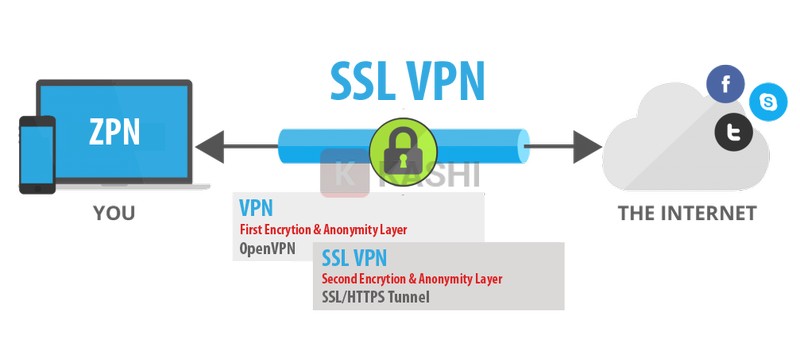 Sơ đồ mô phỏng cách thức hoạt động của luồng dữ liệu qua VPN
Cẩm nang an toàn khi sử dụng tài khoản VPN chia sẻ
Thị trường “chợ đen” tài khoản số hiện nay thượng vàng hạ cám. Để tránh rủi ro mất tiền hoặc lộ lọt thông tin khi tìm kiếm tài khoản VPN, bạn cần tuân thủ nghiêm ngặt các nguyên tắc E-E-A-T (Kinh nghiệm – Chuyên môn – Thẩm quyền – Tin cậy) sau:
- Audit nguồn gốc tài khoản: Chỉ sử dụng hoặc mua tài khoản từ các diễn đàn công nghệ uy tín, có lịch sử hoạt động lâu đời. Hãy cảnh giác với các fanpage Facebook mới lập bán tài khoản “trọn đời” với giá rẻ mạt.
- Kiểm tra loại tài khoản (Subscription Type): Nếu mua, hãy yêu cầu người bán xác minh đó là tài khoản Private (dùng riêng) hay Shared (dùng chung). Tài khoản Shared thường rẻ nhưng hay bị logout do quá số lượng thiết bị (device limit).
- Quy trình đăng nhập an toàn: Tuyệt đối không lưu mật khẩu quan trọng (ngân hàng, ví điện tử) khi đang kết nối qua các VPN miễn phí không rõ nguồn gốc, vì một số dịch vụ free có thể ghi lại nhật ký truy cập (logs) của bạn.
- Cảnh giác với giá “rẻ như cho”: Một tài khoản NordVPN hay ExpressVPN chính hãng có giá niêm yết hàng trăm USD/năm. Nếu ai đó bán với giá vài chục nghìn đồng, khả năng cao đó là tài khoản bị hack (cracked account) hoặc dùng thẻ tín dụng đánh cắp (CC chùa), rất dễ bị khóa sau vài ngày.
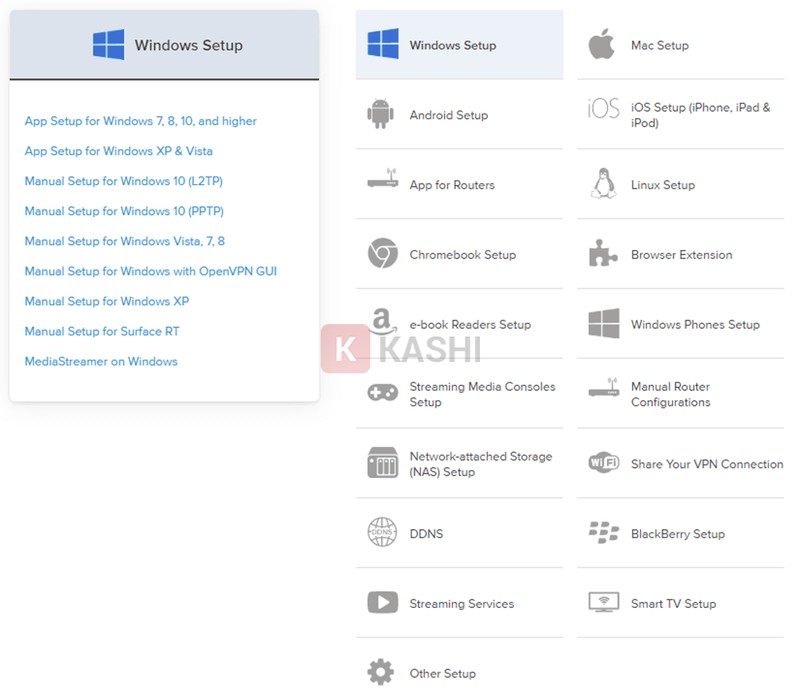 Các tiêu chí quan trọng để đánh giá độ uy tín khi mua tài khoản VPN
Tổng hợp Danh sách Tài Khoản VPN VIP Miễn Phí (Update 2025)
Dưới đây là danh sách các cấu hình và tài khoản được cộng đồng công nghệ quốc tế chia sẻ. Lưu ý quan trọng: Vì là tài khoản công cộng (Public), mật khẩu có thể bị thay đổi bởi người dùng thiếu ý thức hoặc bị hệ thống reset. Nếu tài khoản không đăng nhập được, vui lòng thử tài khoản kế tiếp hoặc chuyển sang phần hướng dẫn tự tạo Server bên dưới.
1. Cấu hình VPN thủ công (Giao thức PPTP/L2TP)
Đây là phương pháp ổn định nhất vì không phụ thuộc vào ứng dụng của bên thứ ba, phù hợp cho cả Windows, macOS, Android và iOS.
- Server Host (IP/Domain):
server1.freevpn.me - Username:
freevpn.me - Password:
j2Dbr4eTgbAc(Lưu ý: Case-sensitive – phân biệt hoa thường) - Giao thức hỗ trợ: PPTP (Point-to-Point Tunneling Protocol) và L2TP/IPSec với Pre-Shared Key.
- Đánh giá: Tốc độ trung bình, phù hợp để đọc báo, vượt tường lửa nhẹ.
2. Danh sách Tài khoản Premium (Email/Password)
Các tài khoản dưới đây thuộc về các dịch vụ VPN trả phí, được chia sẻ lại cho cộng đồng.
| Email Đăng Nhập | Mật Khẩu | Server Tối Ưu | Ghi Chú Kỹ Thuật |
|---|---|---|---|
[email protected] | al084665 | US/UK | Ping thấp, ổn định |
[email protected] | alex4910 | Châu Âu (EU) | Băng thông rộng |
[email protected] | Greatwall1 | Asia/US | Tương thích tốt iOS |
[email protected] | billy590 | Multi-location | Hỗ trợ IKEv2 |
[email protected] | mydarling | US West | Tối ưu cho PC Windows |
[email protected] | pedrolopez1 | Random | Backup account |
(Bạn đọc có nhu cầu nhận tài khoản Private riêng tư, vui lòng để lại Email ở phần bình luận. Đội ngũ kỹ thuật sẽ gửi tặng ngẫu nhiên vào mỗi cuối tuần).
Chuyên đề Kỹ thuật: Biến máy tính Windows thành VPN Server
Nếu bạn không tin tưởng các dịch vụ miễn phí bên thứ ba, giải pháp tối ưu nhất là tự xây dựng VPN Server. Điều này cho phép bạn truy cập vào mạng nội bộ (LAN) ở nhà hoặc công ty từ bất cứ đâu, đảm bảo dữ liệu của bạn nằm trong tay bạn.
Dưới đây là hướng dẫn thiết lập Incoming Connection sử dụng giao thức PPTP có sẵn trên Windows (không cần cài phần mềm ngoài):
Bước 1: Kích hoạt Incoming Connection
Mở bảng điều khiển kết nối mạng bằng lệnh chuyên sâu:
- Nhấn tổ hợp phím
Windows + R, gõncpa.cplvà nhấn Enter. - Tại cửa sổ Network Connections, nhấn phím
Alttrên bàn phím để hiển thị thanh menu ẩn phía trên. - Chọn File > New Incoming Connection.
Bước 2: Quản lý định danh người dùng (User Authentication)
Hệ thống yêu cầu xác định “ai” được phép kết nối vào đường hầm này.
- Khuyến nghị bảo mật: Không nên dùng tài khoản Administrator chính. Hãy nhấn Add someone để tạo một User mới dành riêng cho VPN.
- Thiết lập Username và Password có độ mạnh cao (bao gồm chữ hoa, thường, số, ký tự đặc biệt) để tránh bị Brute-force attack.
- Tích chọn vào User vừa tạo và nhấn Next.
Bước 3: Thiết lập đường truyền vật lý
Tại bước “How will people connect?”, tích chọn ô “Through the Internet”.
- Lưu ý kỹ thuật: Tùy chọn này kích hoạt dịch vụ RAS (Remote Access Service) lắng nghe các yêu cầu kết nối từ mạng Internet.
Bước 4: Cấu hình giao thức mạng (Network Protocols)
Đây là bước quan trọng để đảm bảo máy khách (Client) nhận được IP và truy cập được Internet:
- Tích chọn Internet Protocol Version 4 (TCP/IPv4).
- Nhấn nút Properties.
- Cấp phát IP:
- Nếu mạng nhà bạn có DHCP Server ổn định, để tự động.
- Khuyên dùng: Chọn Specify IP addresses và điền một dải IP nằm ngoài dải cấp phát của Router (Ví dụ: Router cấp từ
.1.2đến.1.100, bạn điền từ192.168.1.150đến192.168.1.160). Điều này tránh xung đột IP (IP Conflict).
- Nhấn Allow Access. Windows sẽ tự động cấu hình Firewall để mở cổng.
Bước 5: Cấu hình NAT/Port Forwarding trên Router (Critical Step)
Để truy cập từ bên ngoài, bạn phải “đục lỗ” Router để chuyển hướng tín hiệu về máy tính.
- Truy cập trang quản trị Router (thường là
192.168.1.1). - Tìm mục NAT, Port Forwarding hoặc Virtual Server.
- Tạo Rule mới:
- Service Name: VPN PPTP.
- Protocol: TCP.
- Port: 1723 (Đây là cổng mặc định của PPTP).
- IP Address: Điền địa chỉ IP LAN Tĩnh của máy tính bạn vừa cài VPN Server (Ví dụ:
192.168.1.10).
- Lưu cài đặt và khởi động lại Router nếu cần.
Bước 6: Kết nối từ xa (Client Side Setup)
Để kết nối, bạn cần Public IP của mạng nhà mình (xem tại whatismyip.com). Do các nhà mạng Việt Nam thường cấp IP động, bạn nên sử dụng thêm dịch vụ DDNS (Dynamic DNS) như No-IP hoặc DynDNS để gán IP vào một tên miền cố định.
Trên thiết bị khách (điện thoại hoặc laptop khác):
- Vào cài đặt VPN, chọn giao thức PPTP.
- Server: Nhập Public IP hoặc tên miền DDNS.
- Account: Nhập User/Pass đã tạo ở Bước 2.
- Kết nối và kiểm tra IP mới.
Lời kết
Việc tận dụng tài khoản VPN miễn phí là giải pháp “chữa cháy” hiệu quả cho nhu cầu cơ bản, nhưng đi kèm với những hạn chế về tốc độ và rủi ro bảo mật tiềm ẩn. Đối với người dùng am hiểu công nghệ, việc tự thiết lập VPN Server cá nhân trên Windows không chỉ là một bài thực hành thú vị mà còn là phương án bảo mật bền vững, tiết kiệm chi phí nhất.
Hy vọng với danh sách tài khoản và hướng dẫn kỹ thuật chi tiết trên, bạn đã có thể làm chủ kết nối mạng của mình. Nếu gặp lỗi như “Error 800” hay “Error 619” trong quá trình cài đặt, hãy để lại bình luận mô tả chi tiết cấu hình mạng của bạn bên dưới, cộng đồng Thủ Thuật sẽ hỗ trợ giải đáp nhanh nhất.
Tài liệu tham khảo
- Microsoft Learn. (2024). Configure Incoming Connections and VPN Settings on Windows 10/11.
- TechRadar Pro. (2024). The risks of free VPNs: What you need to know.
- Cisco Networking Academy. (2023). Tunneling Protocols: PPTP vs L2TP vs OpenVPN.





![[Thủ Thuật] Tối Ưu Hóa Thuật Toán Hiển Thị: 7 Chiến Lược Tăng Tương Tác Zalo Đột Phá Năm 2026](https://thuthuat.com.vn/wp-content/uploads/2025/05/cach-tang-tuong-tac-zalo-ca-nhan.jpg "[Thủ Thuật] Tối Ưu Hóa Thuật Toán Hiển Thị: 7 Chiến Lược Tăng Tương Tác Zalo Đột Phá Năm 2026")







Discussion about this post