

Trong thế giới sản xuất video hiện đại, việc tìm kiếm một giải pháp “tất cả trong một” vừa mạnh mẽ vừa linh hoạt là ưu tiên hàng đầu của các nhà làm phim và editor. DaVinci Resolve Studio 18 không chỉ là một phần mềm chỉnh màu (color grading) tiêu chuẩn công nghiệp mà còn là một trạm làm việc hậu kỳ toàn diện. Phiên bản này đánh dấu bước ngoặt lớn với sự hỗ trợ của điện toán đám mây và các công cụ AI thông minh, giúp quy trình làm việc trở nên liền mạch hơn bao giờ hết.
Bài viết này sẽ đi sâu vào các tính năng kỹ thuật nổi bật, yêu cầu phần cứng chi tiết và hướng dẫn bạn cách tải cũng như cài đặt DaVinci Resolve Studio 18 để bắt đầu sáng tạo ngay lập tức.
Sức mạnh của DaVinci Resolve Studio 18
DaVinci Resolve Studio 18 được đánh giá là bộ công cụ hậu kỳ video hoàn chỉnh nhất hiện nay. Thay vì phải chuyển đổi qua lại giữa nhiều phần mềm khác nhau để dựng thô, cắt ghép, làm kỹ xảo, chỉnh âm thanh và xuất file, DaVinci Resolve tích hợp tất cả trong một giao diện duy nhất.
Giao diện của phần mềm được thiết kế theo tư duy hiện đại và trực quan, chia thành các trang chức năng (Cut, Edit, Fusion, Color, Fairlight, Deliver). Điều này cho phép người dùng kiểm soát toàn bộ quy trình sản xuất (workflow) một cách logic. Đặc biệt, khả năng xử lý các dự án độ phân giải 8K, HDR cùng với công cụ Neural Engine (trí tuệ nhân tạo) giúp tự động hóa các tác vụ phức tạp như nhận diện khuôn mặt hay tách nền, giúp editor tiết kiệm đáng kể thời gian.
Những cải tiến công nghệ và tính năng nổi bật
Phiên bản 18 mang đến hàng loạt nâng cấp đáng giá, tập trung vào hiệu suất và khả năng cộng tác. Dưới đây là những điểm nhấn công nghệ không thể bỏ qua:
- Hệ thống Color Grading tiên tiến: Sở hữu hơn 250 công cụ chỉnh màu, DaVinci Resolve vẫn giữ vững ngôi vương trong lĩnh vực này. Khả năng xử lý dải tương phản động cao (HDR) và các công cụ khớp màu tự động giúp tạo ra những thước phim đậm chất điện ảnh.
- Sức mạnh của Fusion VFX: Tích hợp sẵn môi trường làm việc 3D và compositing dựa trên nút (node-based). Bạn có thể tạo ra các hiệu ứng hình ảnh phức tạp, đồ họa chuyển động (motion graphics) ngay trong phần mềm mà không cần phần mềm bên thứ ba.
- Trạm âm thanh Fairlight: Không chỉ là chỉnh sửa âm thanh cơ bản, Fairlight là một máy trạm âm thanh kỹ thuật số (DAW) đầy đủ chức năng. Nó cung cấp các công cụ EQ, ADR (lồng tiếng tự động), xử lý động lực học và thư viện âm thanh phong phú, hỗ trợ âm thanh vòm 3D sống động.
- DaVinci Neural Engine: Công cụ AI mới giúp thực hiện các tác vụ như “Magic Mask” (mặt nạ thần kỳ), kiểm tra độ cong vênh tốc độ (speed warp), và nhận dạng khuôn mặt để tự động phân loại clip hoặc chỉnh sửa da.
- Hỗ trợ định dạng chuyên sâu: Khả năng xử lý mượt mà các định dạng nén H.264 10bit, hỗ trợ dự án 3D lập thể và tối ưu hóa cho các máy trạm đa GPU.
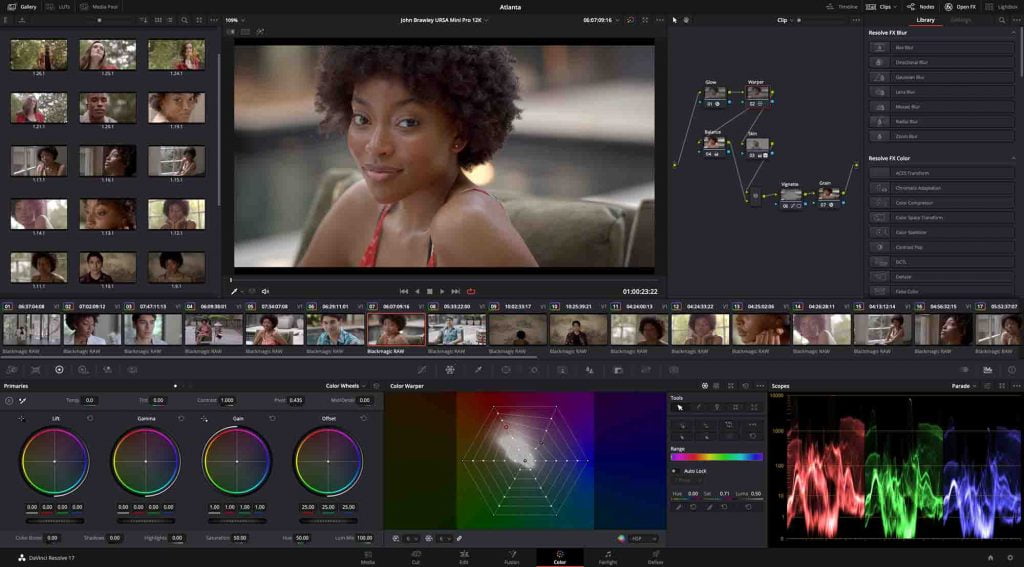 Giao diện làm việc chuyên nghiệp với các tab chức năng trên DaVinci Resolve Studio 18
Yêu cầu cấu hình hệ thống (Khuyến nghị)
DaVinci Resolve Studio là một phần mềm “ngốn” phần cứng, đặc biệt là GPU. Để đảm bảo trải nghiệm mượt mà, đặc biệt khi làm việc với Fusion hoặc render 4K, bạn cần chuẩn bị một cấu hình máy tính phù hợp. Dưới đây là thông số kỹ thuật tham khảo:
- Hệ điều hành: Windows 10 hoặc Windows 11 (64-bit).
- Bộ xử lý (CPU): Intel Core i7 hoặc AMD Ryzen 7 trở lên (Tối thiểu Intel Dual Core chỉ dành cho các tác vụ rất nhẹ).
- Bộ nhớ RAM:
- Cơ bản: 16GB.
- Khuyến nghị: 32GB trở lên (đặc biệt quan trọng nếu bạn sử dụng Fusion VFX).
- Card đồ họa (GPU):
- Cần hỗ trợ OpenCL 1.2 hoặc CUDA 11.
- VRAM: Tối thiểu 4GB (Khuyến nghị 8GB cho video 4K).
- Driver: Cập nhật driver NVIDIA Studio hoặc AMD mới nhất.
- Ổ cứng: SSD tốc độ cao (NVMe) với ít nhất 2GB dung lượng trống cho phần mềm và không gian lớn cho Cache/Proxy.
- Lưu ý bổ sung: Với người dùng thiết bị RED, yêu cầu Firmware RED Rocket-X 2.1.34.0 (phiên bản 1.4.22.18 trở lên) hoặc RED Rocket 2.1.23.0 (phiên bản 1.1.18.0 trở lên).
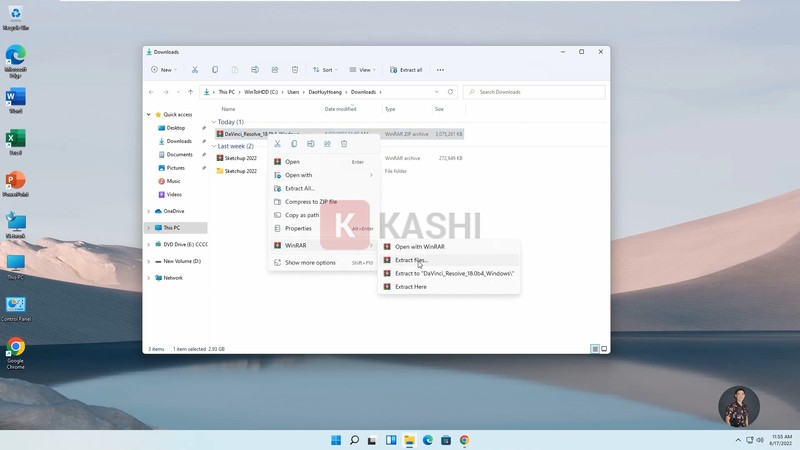 Giải nén bộ cài đặt phần mềm DaVinci Resolve Studio 18 trên Windows
Link tải DaVinci Resolve Studio 18 (Cập nhật 04/2025)
Dưới đây là các liên kết tải xuống phần mềm. Để đảm bảo tính ổn định và an toàn dữ liệu, chúng tôi luôn khuyến khích người dùng sử dụng bản quyền chính hãng từ Blackmagic Design. Tuy nhiên, nếu bạn muốn trải nghiệm thử, bạn có thể tham khảo các liên kết sau (lưu ý tự bảo mật máy tính cá nhân):
Lưu ý quan trọng: Trước khi giải nén, bạn nên tạm thời tắt Windows Defender hoặc các phần mềm diệt virus để tránh việc file kích hoạt bị xóa nhầm.
Link Google Drive (Tốc độ cao):
 Biểu tượng tải xuống qua Google Drive
Link Fshare (Dự phòng):
Biểu tượng tải xuống qua Fshare
 Biểu tượng tải xuống qua Google Drive
 Biểu tượng tải xuống qua Fshare
Quy trình cài đặt chi tiết
Sau khi tải về thành công, bạn hãy thực hiện theo các bước sau để thiết lập phần mềm vào hệ thống:
Bước 1: Chuẩn bị file cài đặt
Sử dụng phần mềm WinRAR hoặc 7-Zip để giải nén file vừa tải về. Chọn lệnh “Extract to DaVinci Resolve…” và nhấn “OK” để bắt đầu giải nén.
Bước 2: Khởi chạy trình cài đặt
Truy cập vào thư mục vừa giải nén có tên “DaVinci_Resolve_18.0b4_Windows“. Tìm và nháy đúp chuột vào file .exe cài đặt.
Khi cửa sổ thông báo hiện lên, chọn “Yes” sau đó nhấn nút “Install” để cài đặt các thành phần bổ trợ (nếu có).
Bước 3: Thiết lập cấu hình cài đặt
- Tại màn hình Welcome, nhấn “Next“.
- Đọc kỹ điều khoản, tích vào ô “I accept the terms in the license agreement” rồi nhấn “Next” hai lần liên tiếp.
- Nhấn “Install” để quá trình sao chép file bắt đầu.
- Sau khi thanh tiến trình chạy xong, nhấn “Finish“.
- Hệ thống có thể yêu cầu khởi động lại máy. Bạn hãy chọn “No” để tiếp tục thực hiện các bước kích hoạt (nếu cần) hoặc chọn “OK” để hoàn tất.
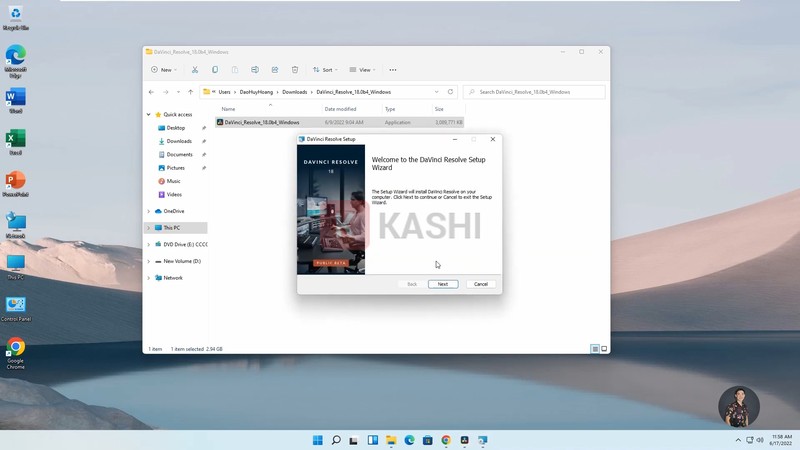 Quá trình cài đặt đang diễn ra trên giao diện setup wizard
Bước 4: Khởi động lần đầu
Mở phần mềm DaVinci Resolve từ Desktop hoặc Start Menu. Màn hình chào mừng sẽ xuất hiện, bạn chọn “Continue“. Nếu không muốn xem qua phần giới thiệu các tính năng mới, hãy chọn “Skip and start right now” để vào thẳng giao diện chính.
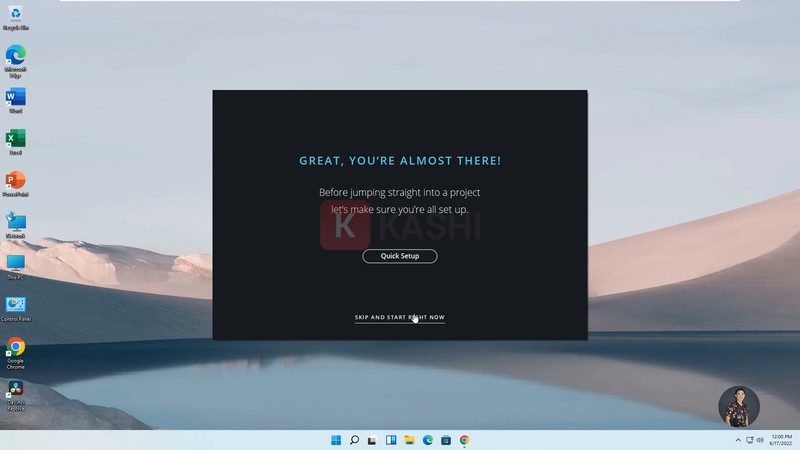 Màn hình khởi động của DaVinci Resolve Studio 18
Lời kết
DaVinci Resolve Studio 18 thực sự là một “con quái vật” trong làng chỉnh sửa video, mang lại sức mạnh to lớn cho các nhà sáng tạo nội dung từ nghiệp dư đến chuyên nghiệp. Với khả năng xử lý màu sắc vô song và bộ công cụ AI thông minh, đây là khoản đầu tư xứng đáng cho kỹ năng và sản phẩm của bạn.
Hy vọng bài viết hướng dẫn này đã giúp bạn tải và cài đặt thành công phần mềm. Nếu gặp bất kỳ khó khăn nào trong quá trình thực hiện hoặc muốn chia sẻ trải nghiệm về tính năng mới, đừng ngần ngại để lại bình luận bên dưới để cộng đồng “Thủ Thuật” cùng thảo luận nhé!





![[Thủ Thuật] Tối Ưu Hóa Thuật Toán Hiển Thị: 7 Chiến Lược Tăng Tương Tác Zalo Đột Phá Năm 2026](https://thuthuat.com.vn/wp-content/uploads/2025/05/cach-tang-tuong-tac-zalo-ca-nhan.jpg "[Thủ Thuật] Tối Ưu Hóa Thuật Toán Hiển Thị: 7 Chiến Lược Tăng Tương Tác Zalo Đột Phá Năm 2026")







Discussion about this post