

![[Hướng Dẫn Cài Driver Wifi Cho Windows 7: Cách Khắc Phục Lỗi Mất Mạng Hiệu Quả Nhất (Offline)]](https://thuthuat.com.vn/wp-content/uploads/2025/05/Driver-wifi-win-7.jpg "[Hướng Dẫn Cài Driver Wifi Cho Windows 7: Cách Khắc Phục Lỗi Mất Mạng Hiệu Quả Nhất (Offline)]")
Việc cài lại Windows 7 thường đi kèm với một “cơn đau đầu” kinh điển đối với người dùng máy tính: mất kết nối mạng. Không giống như Windows 10 hay 11 có khả năng tự động nhận diện phần cứng tốt, Windows 7 thường xuyên yêu cầu người dùng phải cài đặt thủ công Driver (trình điều khiển) cho card Wifi hoặc mạng LAN.
Vấn đề nan giải ở đây là: Bạn cần internet để tải driver, nhưng máy lại đang thiếu driver để vào internet. Đây là vòng lặp luẩn quẩn khiến nhiều người dùng bế tắc.
Trong bài viết chuyên sâu này, Thủ Thuật sẽ hướng dẫn bạn giải pháp tối ưu nhất: Sử dụng bộ công cụ 3DP Net. Đây là phương pháp cài đặt driver Wifi cho Win 7 không cần mạng (Offline), giúp bạn khôi phục kết nối internet nhanh chóng và ổn định.
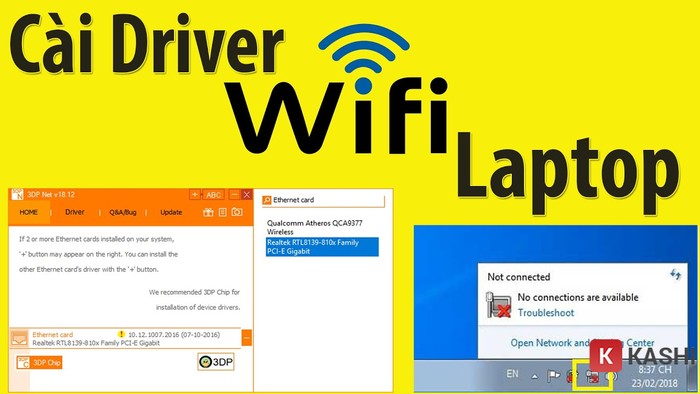 Driver Wifi cho Windows 7
1. Cách Kiểm Tra Máy Tính Windows 7 Có Thiếu Driver Wifi Không?
Trước khi tiến hành cài đặt, chúng ta cần xác định chính xác tình trạng phần cứng của máy tính. Việc xuất hiện lỗi mạng có thể do thiếu driver, driver bị xung đột, hoặc thậm chí là hỏng card mạng vật lý.
Hãy thực hiện các bước chẩn đoán chuyên sâu sau:
Bước 1: Từ màn hình Desktop, bạn nhấp chuột phải vào biểu tượng Computer (hoặc My Computer) và chọn Manage.
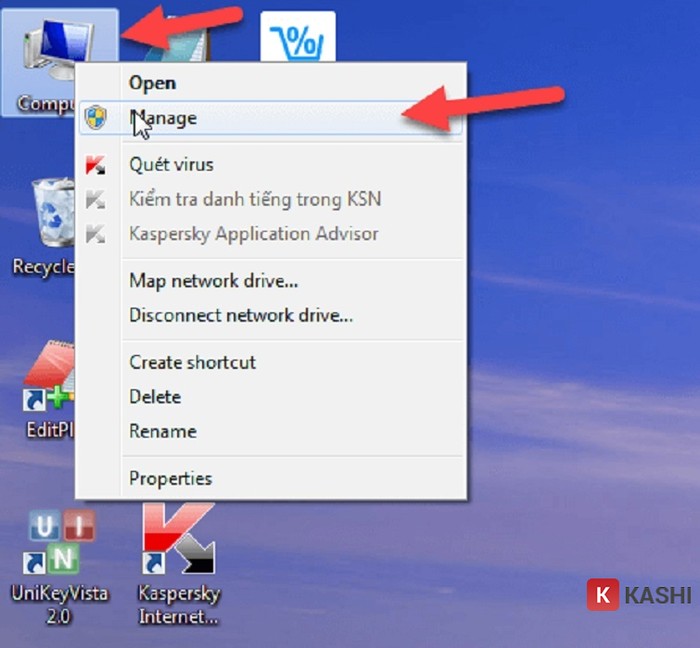 Kiểm tra driver wifi trên Windows 7
Bước 2: Tại cửa sổ Computer Management, bạn nhìn sang cột bên trái và chọn Device Manager (Trình quản lý thiết bị). Đây là nơi liệt kê toàn bộ phần cứng đang kết nối với máy tính.
Bước 3: Tại khung bên phải, tìm đến mục Network adapters.
- Trường hợp 1: Bạn thấy tên card mạng (ví dụ: Realtek, Intel, TP-Link…) nhưng có biểu tượng dấu chấm than màu vàng bên cạnh. Điều này khẳng định máy tính đã nhận diện được thiết bị nhưng chưa có driver điều khiển phù hợp.
- Trường hợp 2: Trong mục Other devices xuất hiện Network Controller hoặc Ethernet Controller với dấu chấm than vàng. Đây là dấu hiệu máy tính hoàn toàn chưa có driver mạng.
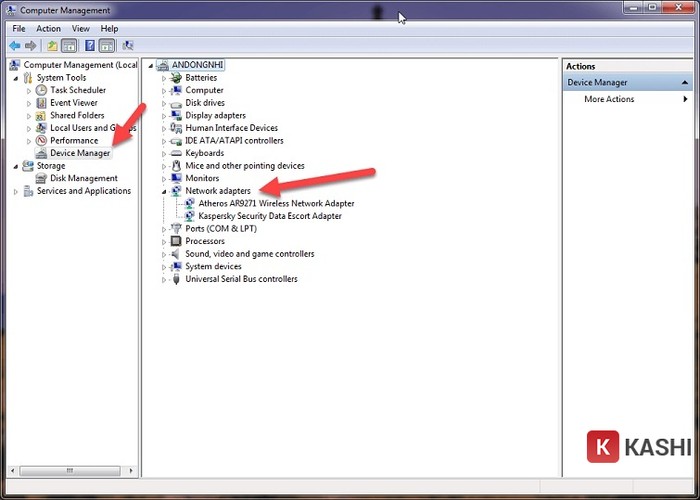 Xem Network Adapters
Lưu ý quan trọng: Nếu bạn mở Device Manager mà hoàn toàn không thấy mục Network Adapters hoặc bất kỳ thiết bị mạng nào trong Other devices, rất có thể card Wifi của bạn đã bị lỏng, hỏng phần cứng hoặc chưa được bật trong BIOS.
2. Giải Pháp Offline: Tải Phần Mềm 3DP Net
Để phá vỡ vòng lặp “không mạng – không driver”, chúng ta sử dụng 3DP Net. Đây là bộ thư viện driver mạng khổng lồ được tích hợp sẵn, hoạt động độc lập mà không cần kết nối internet. Nó hỗ trợ hầu hết các dòng card mạng (LAN/Wifi) phổ biến trên thị trường cho Windows 7, 8 và 10.
Chuẩn bị: Vì máy tính cần cài đang mất mạng, bạn hãy sử dụng một máy tính khác hoặc điện thoại thông minh để tải file cài đặt, sau đó chép vào USB và cắm sang máy tính Windows 7.
Dưới đây là link tải tốc độ cao được Thủ Thuật tổng hợp:
Link Google Drive (Tốc độ cao – Khuyên dùng):
 Tải 3DP Net qua Google Drive
Link Dự Phòng (Google Drive):
Link Fshare:
 Tải 3DP Net qua Fshare
3. Quy Trình Cài Đặt Driver Wifi Cho Windows 7 Bằng 3DP Net
Sau khi đã có file cài đặt trong máy, bạn hãy thực hiện theo quy trình chuẩn kỹ thuật dưới đây để đảm bảo driver được nhận diện chính xác nhất.
Giai đoạn 1: Bung nén bộ thư viện Driver
Bước 1: Chạy file cài đặt 3DP Net vừa tải về. Một cửa sổ sẽ hiện ra yêu cầu chọn nơi giải nén. Mặc định phần mềm sẽ chọn đường dẫn C:3DPNet1703. Bạn nên giữ nguyên đường dẫn này để dễ tìm kiếm và nhấn OK.
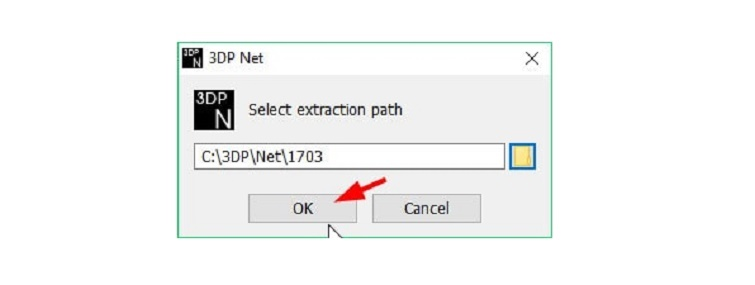 Giải nén 3DP Net
Bước 2: Chờ đợi quá trình giải nén hoàn tất. Tốc độ phụ thuộc vào cấu hình máy tính của bạn, thường chỉ mất vài giây đến 1 phút.
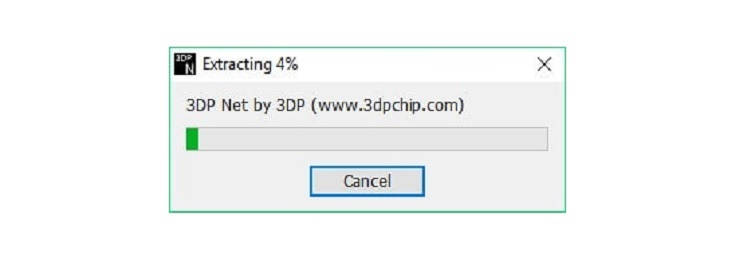 Đang giải nén 3DP Net
Bước 3: Sau khi thanh tiến trình chạy xong, bạn có thể đóng cửa sổ thông báo (nếu có) bằng nút x. Lúc này, dữ liệu driver đã nằm sẵn sàng trong ổ C của bạn.
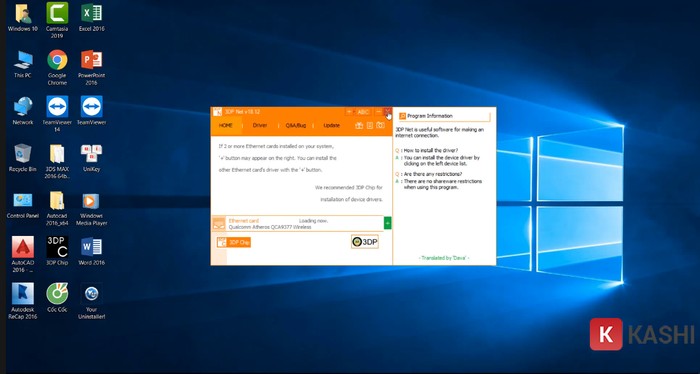 Giải nén 3DP Net hoàn tất
Giai đoạn 2: Cập nhật Driver thủ công qua Device Manager
Thay vì dùng giao diện tự động của 3DP Net (đôi khi gặp lỗi trên các bản Win cũ), phương pháp cập nhật qua Device Manager dưới đây mang lại tỷ lệ thành công 100% và an toàn cho hệ thống.
Bước 4: Truy cập lại vào Device Manager (Thực hiện giống Bước 1 & 2 ở phần đầu bài viết: Chuột phải vào Computer -> Manage -> Device Manager).
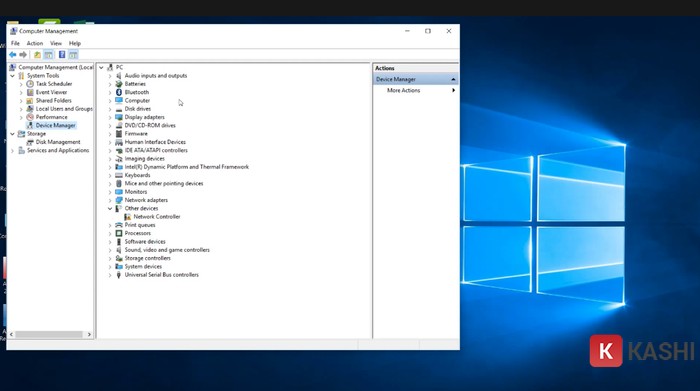 Mở Device Manager
Bước 5: Tìm đến thiết bị mạng đang bị lỗi (có dấu chấm than vàng). Nhấp chuột phải vào thiết bị đó và chọn dòng Update Driver Software….
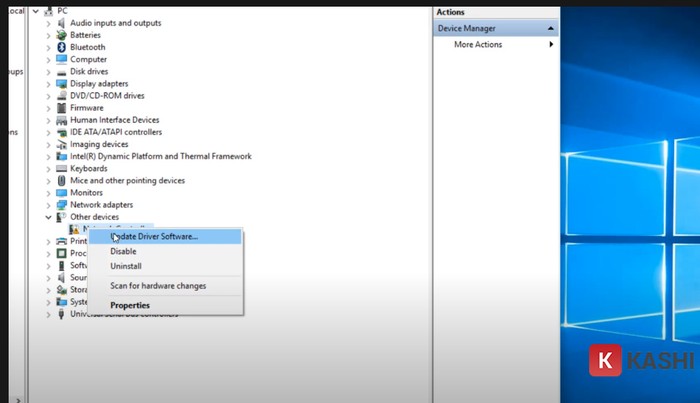 Cập nhật Driver
Bước 6: Một cửa sổ mới hiện ra với 2 lựa chọn. Bạn hãy chọn dòng thứ 2: Browse my computer for driver software (Tìm kiếm driver trên máy tính này). Chúng ta sẽ chỉ định máy tính tìm driver trong thư mục 3DP Net vừa giải nén.
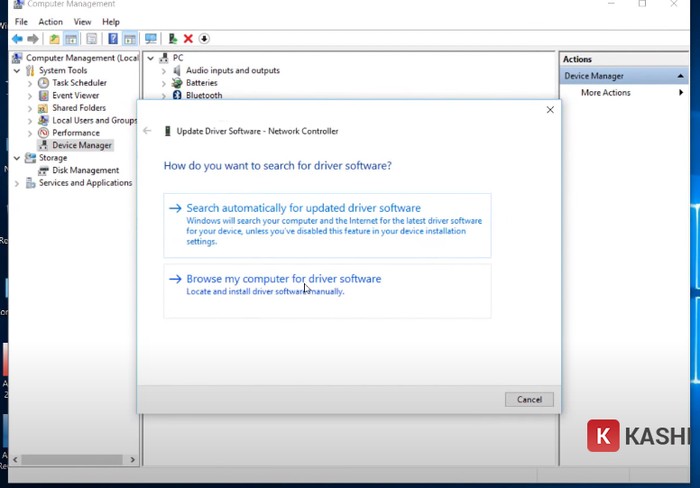 Tìm kiếm driver
Bước 7: Tại mục “Search for driver software in this location”, bạn nhấn nút Browse… và trỏ đến thư mục đã giải nén ở Giai đoạn 1 (thường là C:3DPNet1703). Đảm bảo đã tích chọn ô “Include subfolders” (Bao gồm thư mục con) rồi nhấn Next.
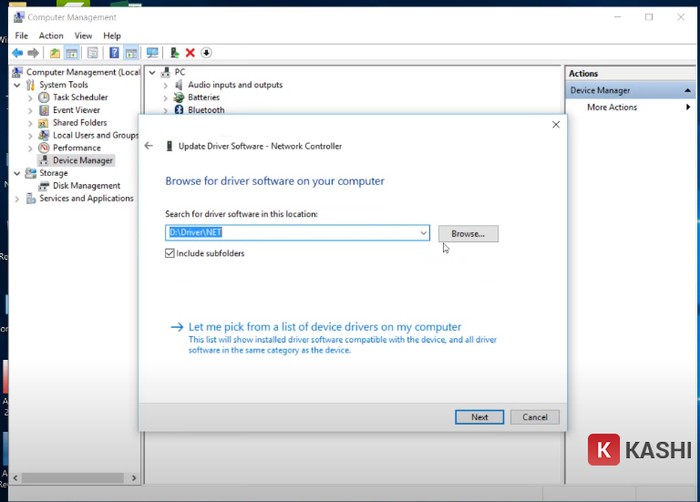 Chọn thư mục 3DP Net
Bước 8: Windows sẽ tự động quét trong thư mục 3DP Net để tìm driver tương thích với card mạng của bạn và tiến hành cài đặt. Quá trình này diễn ra hoàn toàn tự động.
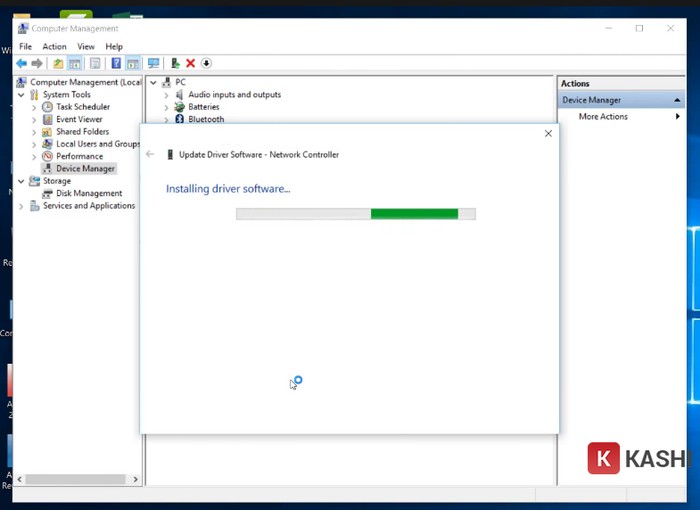 Đang cài đặt driver
Bước 9: Nếu màn hình hiển thị thông báo “Windows has successfully updated your driver software”, xin chúc mừng, bạn đã cài đặt thành công! Lúc này, dấu chấm than vàng sẽ biến mất và biểu tượng cột sóng Wifi sẽ xuất hiện trên thanh Taskbar.
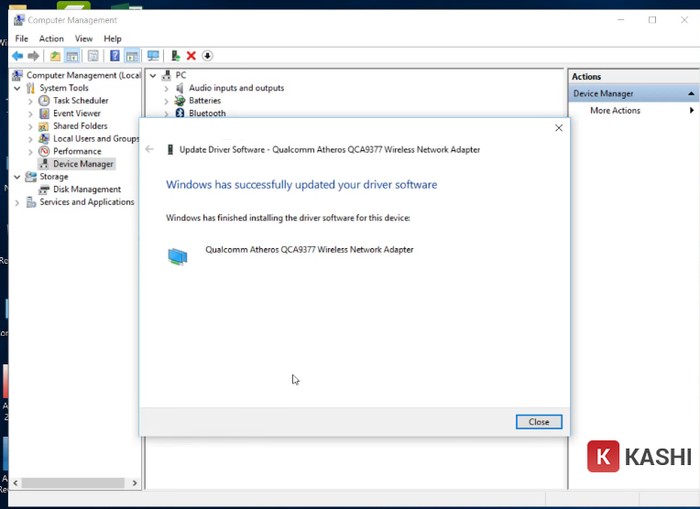 Cài đặt driver thành công
Mẹo nhỏ: Sau khi cài đặt xong, bạn nên khởi động lại máy tính (Restart) để driver hoạt động ổn định nhất.
4. Lời Khuyên Từ Chuyên Gia
Việc sử dụng 3DP Net là giải pháp “cứu cánh” tuyệt vời cho các máy tính Windows 7 mới cài lại Win hoặc bị mất driver mạng. Tuy nhiên, để hệ thống hoạt động trơn tru về lâu dài, bạn cần lưu ý:
- Dọn dẹp file cài đặt: Sau khi cài xong và có mạng, bạn có thể xóa thư mục
C:3DPđể giải phóng dung lượng ổ cứng. - Cập nhật Driver chính hãng: Khi đã kết nối được Internet, bạn nên truy cập trang chủ của hãng sản xuất laptop/mainboard để tải driver mạng phiên bản mới nhất (nếu có) để tối ưu hiệu suất.
- Sao lưu Driver: Nên giữ file cài đặt 3DP Net trong USB cứu hộ của bạn. Nó sẽ là công cụ đắc lực mỗi khi bạn cần sửa máy cho bạn bè hoặc cài lại Win.
Hy vọng hướng dẫn chi tiết từ Thủ Thuật đã giúp bạn khắc phục thành công lỗi mất Wifi trên Windows 7. Nếu gặp bất kỳ khó khăn nào trong quá trình thực hiện, đừng ngần ngại để lại bình luận bên dưới để được cộng đồng hỗ trợ nhé!
Nguồn tham khảo:
- Trang chủ 3DP Chip & 3DP Net
- Cộng đồng hỗ trợ Microsoft Windows





![[Thủ Thuật] Tối Ưu Hóa Thuật Toán Hiển Thị: 7 Chiến Lược Tăng Tương Tác Zalo Đột Phá Năm 2026](https://thuthuat.com.vn/wp-content/uploads/2025/05/cach-tang-tuong-tac-zalo-ca-nhan.jpg "[Thủ Thuật] Tối Ưu Hóa Thuật Toán Hiển Thị: 7 Chiến Lược Tăng Tương Tác Zalo Đột Phá Năm 2026")







Discussion about this post