

![[Hướng Dẫn Cài Đặt CorelDRAW X7 Full Active Vĩnh Viễn: Quy Trình Chuẩn Kỹ Thuật 2026]](https://thuthuat.com.vn/wp-content/uploads/2025/05/corel-x7-la-gi.jpg "[Hướng Dẫn Cài Đặt CorelDRAW X7 Full Active Vĩnh Viễn: Quy Trình Chuẩn Kỹ Thuật 2026]")
Mặc dù thị trường phần mềm đồ họa liên tục đón nhận các bản cập nhật mới với sự hỗ trợ của AI, CorelDRAW X7 (thuộc bộ CorelDRAW Graphics Suite X7) vẫn sừng sững như một “tượng đài” không thể thay thế trong cộng đồng thiết kế, in ấn và quảng cáo tại Việt Nam. Không đòi hỏi cấu hình phần cứng đắt đỏ như các phiên bản 2024 hay 2025, Corel X7 mang lại sự cân bằng hoàn hảo giữa hiệu năng xử lý vector mạnh mẽ và sự ổn định tuyệt đối.
Trong bài viết chuyên sâu này, Thủ Thuật sẽ hướng dẫn bạn quy trình chi tiết từ A-Z để tải, cài đặt và kích hoạt bản quyền CorelDRAW X7 vĩnh viễn. Đặc biệt, chúng tôi sẽ đi sâu vào kỹ thuật chặn kết nối Internet chuyên nghiệp để khắc phục triệt để tình trạng “nhả key” – nỗi ám ảnh của mọi Designer khi sử dụng phần mềm.
Tại sao CorelDRAW X7 vẫn là “Chân Ái” của Designer năm 2026?
Trước khi bắt tay vào quy trình kỹ thuật, hãy cùng phân tích lý do tại sao một phần mềm ra mắt hơn một thập kỷ vẫn được các kỹ thuật viên ưu tiên cài đặt hàng đầu:
- Tối ưu hóa phần cứng vượt trội: Corel X7 hoạt động mượt mà ngay cả trên các dòng chip Core i3 đời cũ hoặc máy tính văn phòng có RAM chỉ từ 2GB – 4GB. Đây là điều mà các bản Corel mới (yêu cầu tối thiểu 8GB-16GB RAM) không thể làm được.
- Giao diện Classic chuẩn mực: Giữ nguyên bố cục công cụ truyền thống, giúp những người làm nghề lâu năm không mất thời gian thao tác lại từ đầu.
- Hệ sinh thái Macro phong phú: Đây là phiên bản tương thích tốt nhất với các plugin hỗ trợ xếp file in ấn (eCut), cắt decal, và các tool tự động hóa phổ biến tại các nhà in Việt Nam.
- Tính ổn định cao: Ít gặp lỗi vặt (crash) khi xử lý các file vector dung lượng lớn so với các bản portable hay các bản vá lỗi không chính thống khác.
Yêu Cầu Hệ Thống & Các Bước Chuẩn Bị Quan Trọng
Để đảm bảo quá trình cài đặt thành công 100% và không phát sinh lỗi hệ thống, bạn cần tuân thủ nghiêm ngặt các yêu cầu sau:
Cấu hình đề nghị
- Hệ điều hành: Tương thích tốt với Windows 7, Windows 8.1, Windows 10 và cả Windows 11 (phiên bản 32-bit hoặc 64-bit).
- CPU: Intel Core 2 Duo hoặc AMD Athlon 64.
- RAM: Tối thiểu 2GB.
- Ổ cứng: Trống ít nhất 1GB.
Chuẩn bị môi trường cài đặt (Bắt buộc)
- Ngắt hoàn toàn kết nối Internet: Rút dây mạng hoặc tắt Wi-Fi. Đây là bước sinh tử để vượt qua cơ chế “Check License Online” của Corel Corporation.
- Vô hiệu hóa phần mềm bảo mật: Tạm thời tắt Windows Defender (Real-time protection) và các trình diệt virus bên thứ 3 (Kaspersky, ESET…).
- Lý do kỹ thuật: Các file kích hoạt (Keygen/Patch) can thiệp vào registry hệ thống nên thường bị nhận diện nhầm là mã độc, dù chúng an toàn cho mục đích kích hoạt phần mềm.
Phần 1: Danh Sách Key CorelDRAW X7 (Cập Nhật Mới Nhất)
Dưới đây là danh sách Serial Number để bạn sử dụng trong quá trình cài đặt ban đầu. Lưu ý, các key này chỉ giúp bạn vượt qua bước cài đặt (Installation), để sử dụng lâu dài, bạn bắt buộc phải thực hiện bước kích hoạt ở Phần 3.
Bộ Serial Number tham khảo:
ZA3WS-E4XD5R-CF6TV7-YGT6C-5XES4ZAWZS-EXDRC-TFVGYB-VC6D5-RXESZ4AWZ-ES5XDR-C6TV7Y-8GV7T6-CR5ESZ4ES5X-DRC6T-FV7GYB-HUSXD-RCTFV
Phần 2: Quy Trình Cài Đặt CorelDRAW X7 Chuẩn Kỹ Thuật
Sau khi đã tải bộ cài về máy và đảm bảo ngắt mạng, hãy thực hiện lần lượt theo các bước dưới đây để tối ưu hóa hiệu năng phần mềm.
Bước 1: Khởi chạy trình cài đặt với quyền Admin
Giải nén file tải về bằng WinRAR. Tìm file cài đặt (thường là Setup.exe hoặc CorelDRAWGraphicsSuiteX7Installer_...exe), click chuột phải và chọn Run as Administrator. Điều này giúp tránh các lỗi liên quan đến quyền truy cập ghi file vào ổ C.
Bước 2: Cấp quyền và xử lý môi trường .NET
Hệ thống User Account Control sẽ hỏi xác nhận, bạn chọn Yes. Nếu máy thiếu .NET Framework, trình cài đặt có thể yêu cầu cài thêm (tuy nhiên trên Win 10/11 thường đã có sẵn).
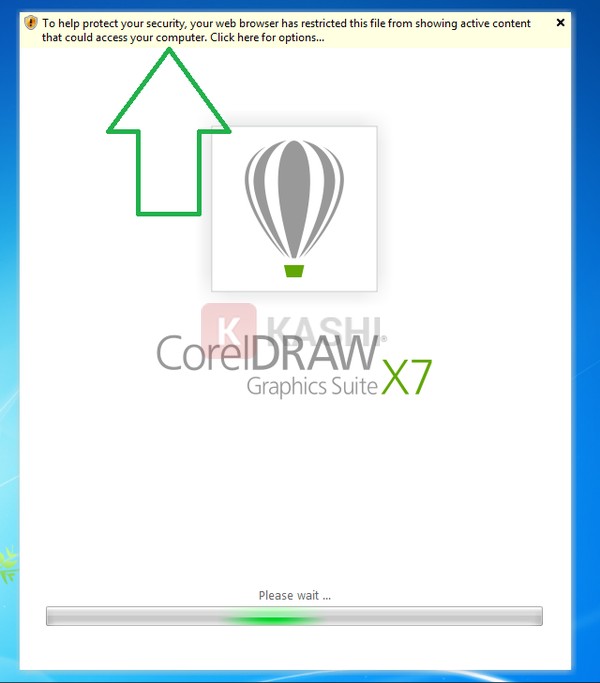 Cho phép Corel X7 cài đặt vào hệ thống Windows
Bước 3: Xử lý lỗi hiển thị (Blocked Content)
Giao diện cài đặt của Corel X7 sử dụng nền tảng Web View. Nếu thấy thông báo bị chặn, hãy mạnh dạn chọn Allow blocked content… để hiển thị đầy đủ giao diện.
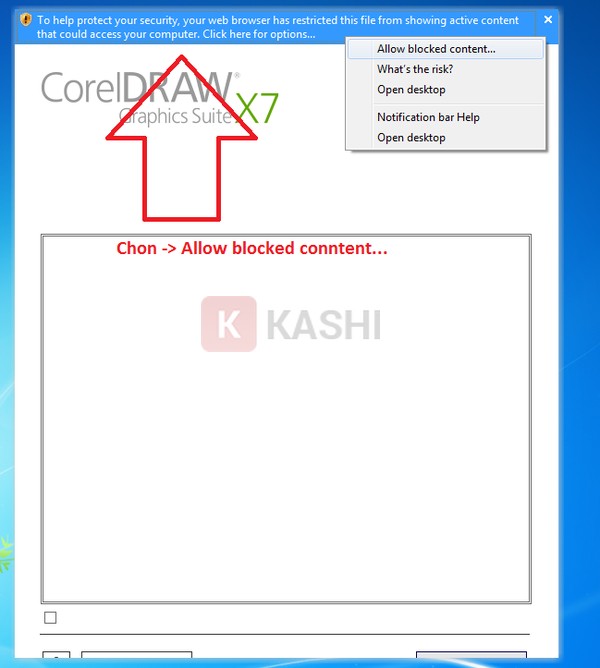 Cho phép nội dung bị chặn để hiển thị giao diện cài đặt
Tiếp tục xác nhận Yes nếu có các cảnh báo về Script Error. Đây là vấn đề bình thường do trình duyệt IE cũ trên Windows gây ra.
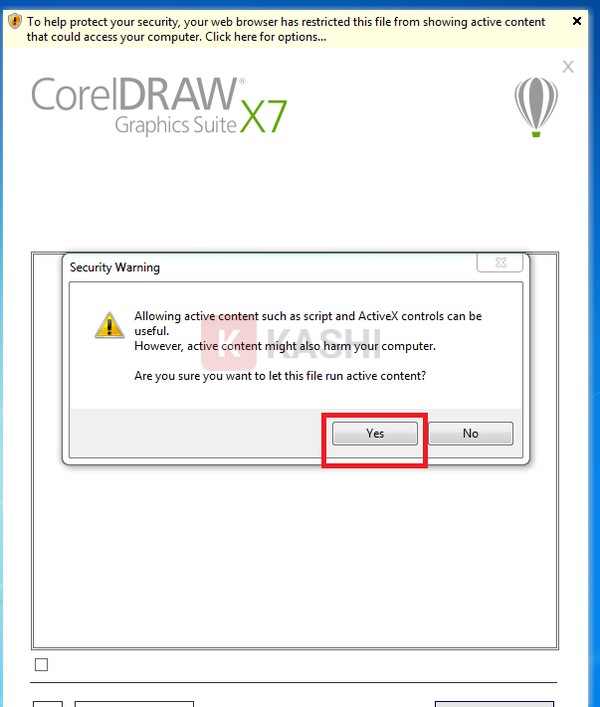 Xác nhận script cài đặt an toàn
Bước 4: Đồng ý thỏa thuận EULA
Tích vào ô I accept the terms in the license agreement sau khi xem lướt qua điều khoản, rồi nhấn Next.
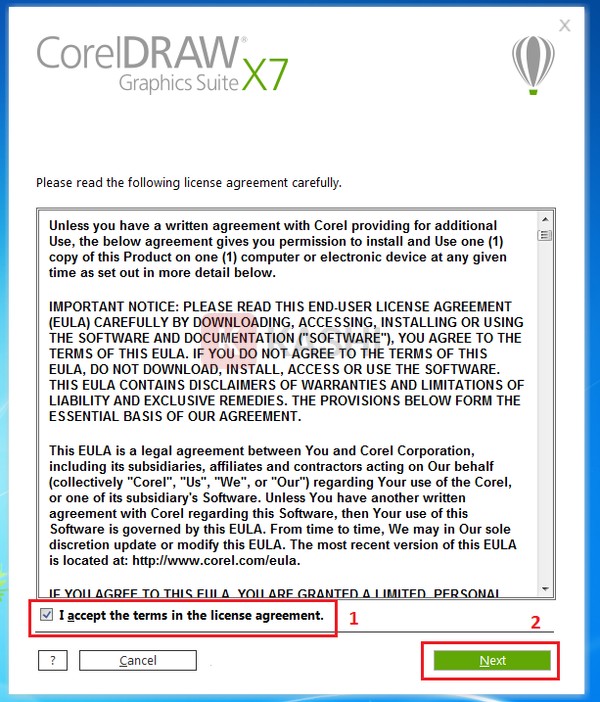 Chấp nhận điều khoản bản quyền của Corel
Bước 5: Chọn chế độ dùng thử
Tại bước nhập Key, bạn chọn tùy chọn I do not have a serial number and want to try product. Chúng ta sẽ nhập key chính thức ở bước kích hoạt sau. Nhấn Next.
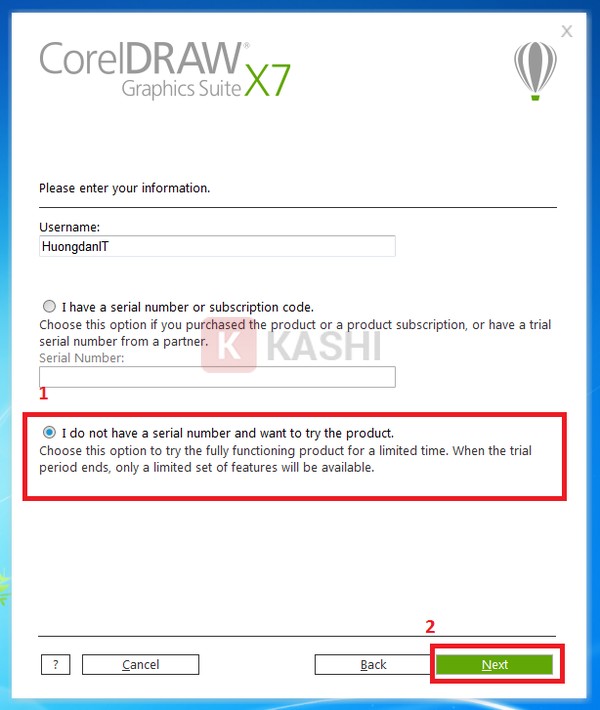 Chọn chế độ dùng thử để cài đặt trước
Bước 6: Tối ưu hóa bộ cài (Custom Installation)
Đây là bước quan trọng nhất để máy chạy nhẹ. Thay vì chọn Typical Installation (Cài đặt tất cả), hãy chọn Custom Installation.
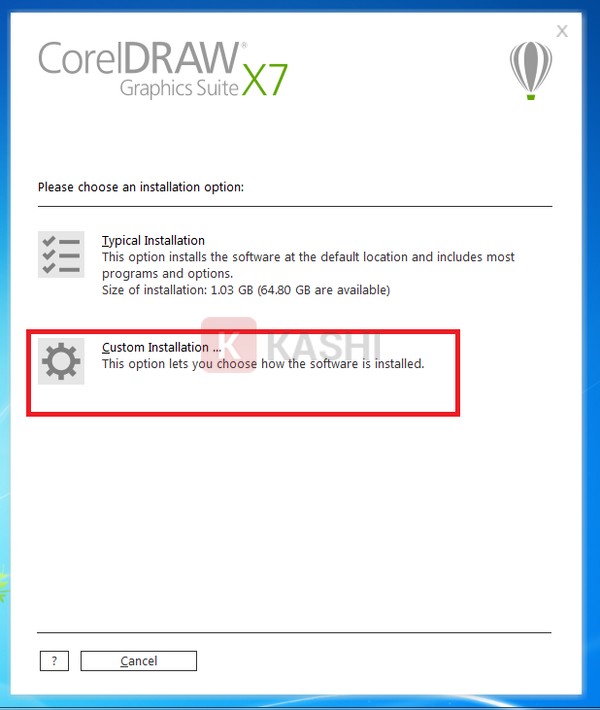 Chọn Custom Installation để tối ưu hóa bộ cài
Bước 7: Loại bỏ phần mềm “rác”
Trong bộ Suite có nhiều phần mềm đi kèm. Nếu bạn chỉ thiết kế Vector, hãy chỉ tích chọn CorelDRAW. Bỏ chọn Corel PHOTO-PAINT (chỉnh ảnh giống Photoshop) hay Corel CAPTURE nếu không dùng. Điều này giúp tiết kiệm hàng GB dung lượng ổ cứng.
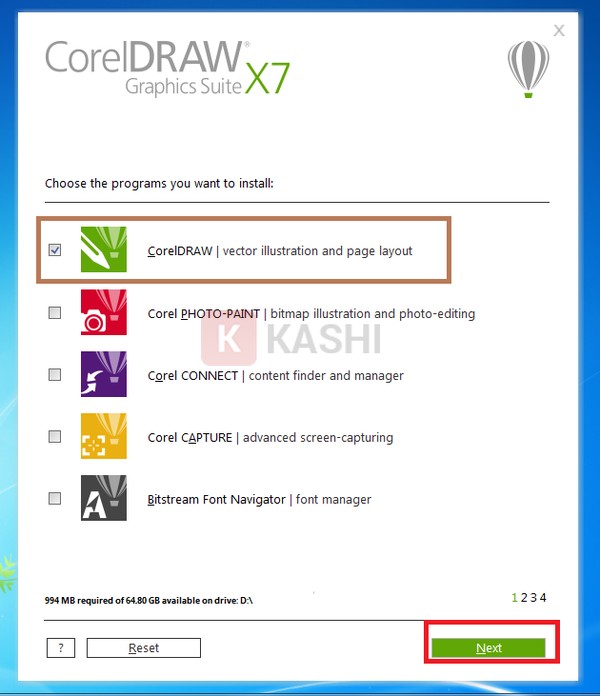 Chỉ chọn cài đặt CorelDRAW nếu không dùng các app khác
Bước 8: Cấu hình Utilities
Tiếp tục bỏ chọn Utilities và GPL Ghostscript ở bước tiếp theo nếu bạn không làm việc chuyên sâu về xuất file in PostScript. Nhấn Next.
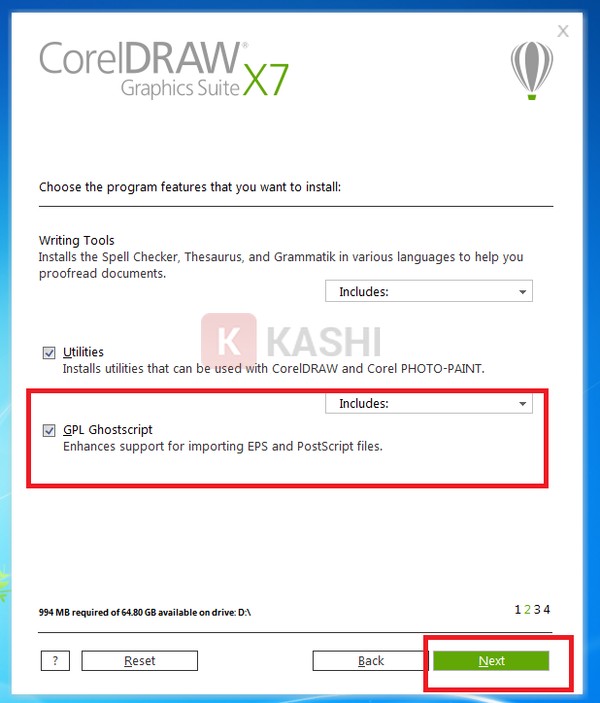 Bỏ chọn các tiện ích Utilities không cần thiết
Bước 9: Tắt tự động cập nhật (BẮT BUỘC)
Tại màn hình này, bạn phải BỎ TÍCH ô Allow product updates. Nếu để tính năng này, Corel sẽ tự động tải bản vá và quét bản quyền ngay khi bạn kết nối mạng lại, dẫn đến hỏng file kích hoạt.
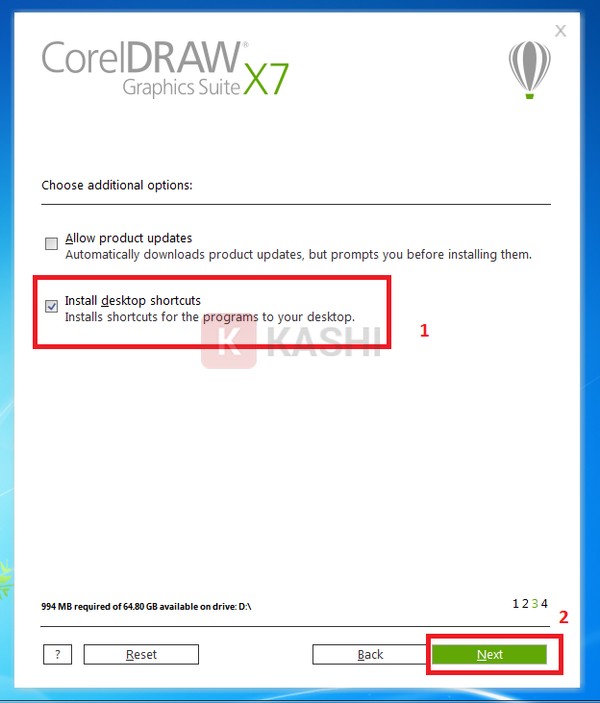 Tắt tính năng tự động cập nhật của Corel
Bước 10: Hoàn tất cài đặt
Nhấn Install Now và chờ đợi. Với ổ cứng SSD, quá trình chỉ mất khoảng 2-3 phút.
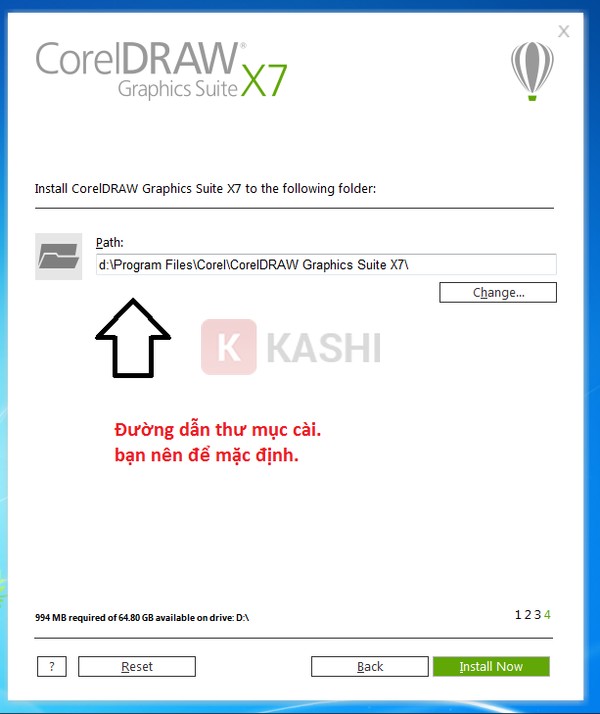 Nhấn Install Now để bắt đầu quá trình copy file
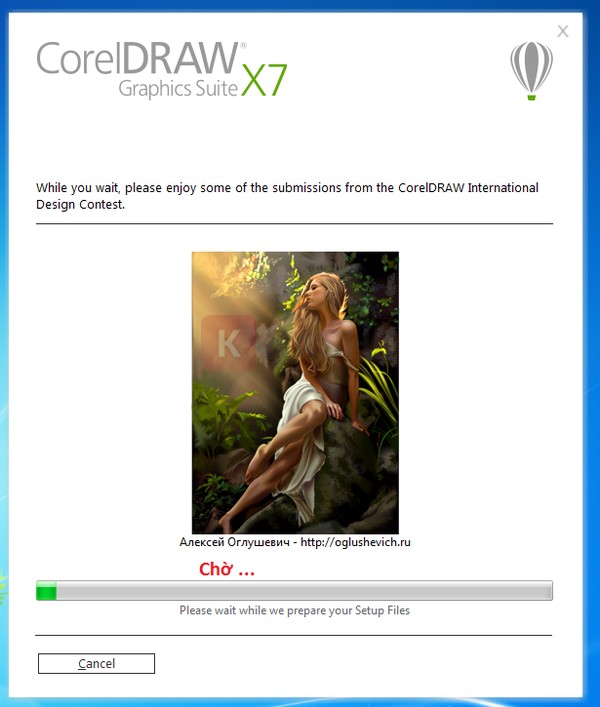 Tiến trình cài đặt đang diễn ra
Sau khi thanh trạng thái chạy xong, nhấn Finish.
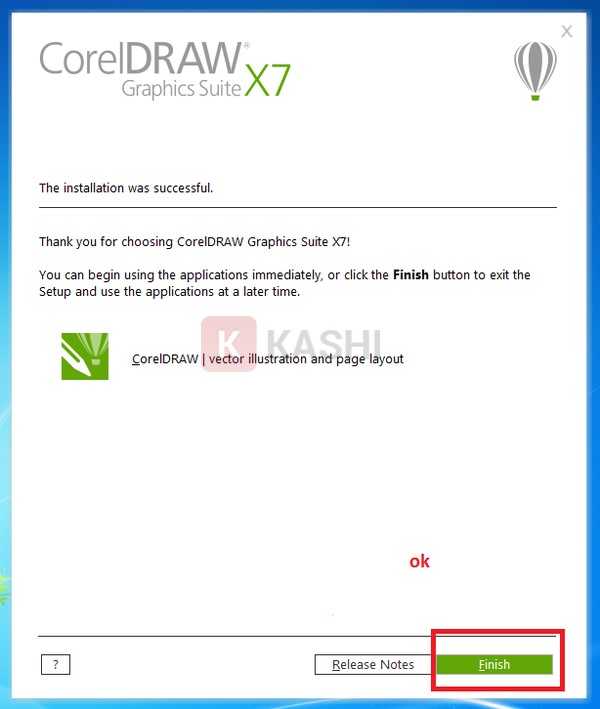 Hoàn tất cài đặt CorelDRAW X7
Phần 3: Hướng Dẫn Kích Hoạt CorelDRAW X7 Vĩnh Viễn (Keygen X-Force)
Đây là giai đoạn quyết định. Hãy chắc chắn bạn vẫn đang NGẮT MẠNG.
Bước 1: Khởi động CorelDRAW X7 lần đầu. Một bảng thông báo đăng ký tài khoản sẽ hiện ra, bạn chọn Register later rồi nhấn Continue. Sau đó tắt hẳn phần mềm đi.
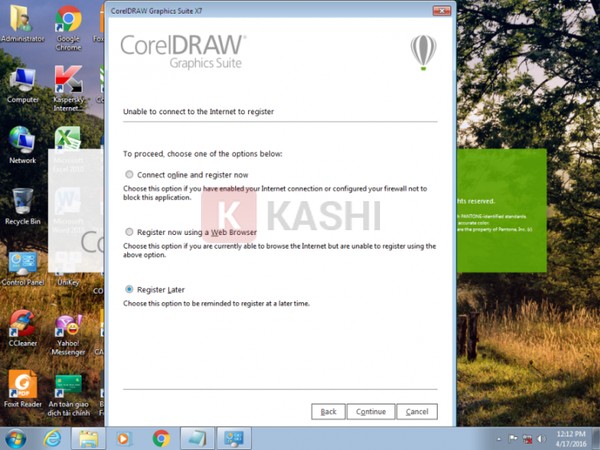 Chọn Register later khi mở phần mềm lần đầu
Bước 2: Mở lại CorelDRAW X7 lần thứ hai. Màn hình chào mừng sẽ xuất hiện nút Already Purchased ở góc dưới bên phải. Hãy nhấn vào đó.
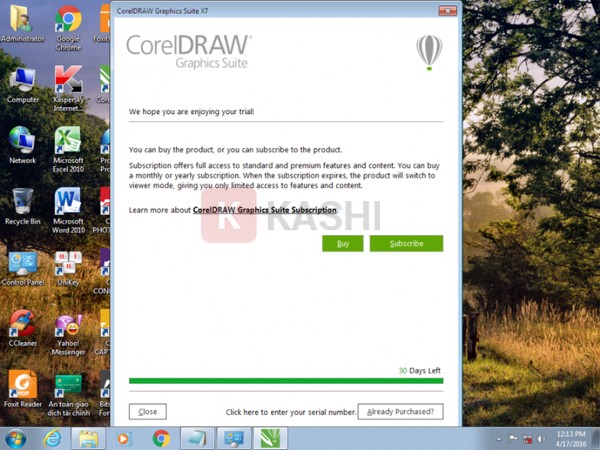 Chọn Already Purchased ở góc dưới
Bước 3: Tại cửa sổ tiếp theo, chọn Enter Serial Number.
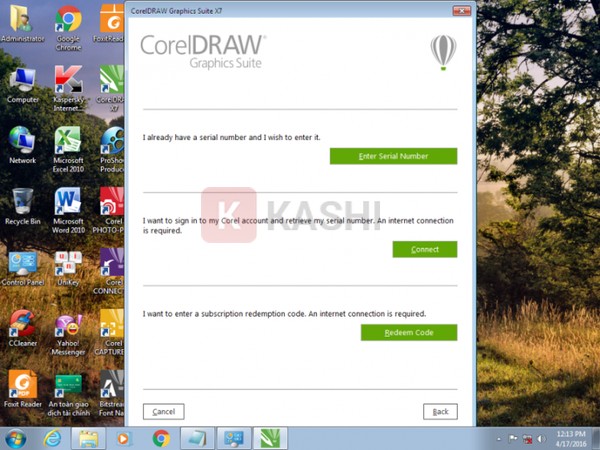 Nhấn Enter Serial Number để nhập mã
Bước 4: Sử dụng công cụ Keygen X-Force
Mở file Keygen trong thư mục bạn đã tải về (nhớ Run as Administrator).
- Tại dòng Select a Product, sổ xuống và chọn chuẩn xác: CorelDRAW Graphics Suite X7.
- Nhấn nút Generate Serial Number (Nếu ô Serial đang trống).
- Copy toàn bộ dòng Serial Number từ Keygen, dán sang ô Serial Number bên phần mềm Corel.
- Nhấn Activate Offline bên phần mềm Corel.
Lưu ý quan trọng: Tuyệt đối KHÔNG ĐƯỢC TẮT Keygen và KHÔNG ĐƯỢC ĐỔI Product trong suốt quá trình này để tránh sai lệch mã.
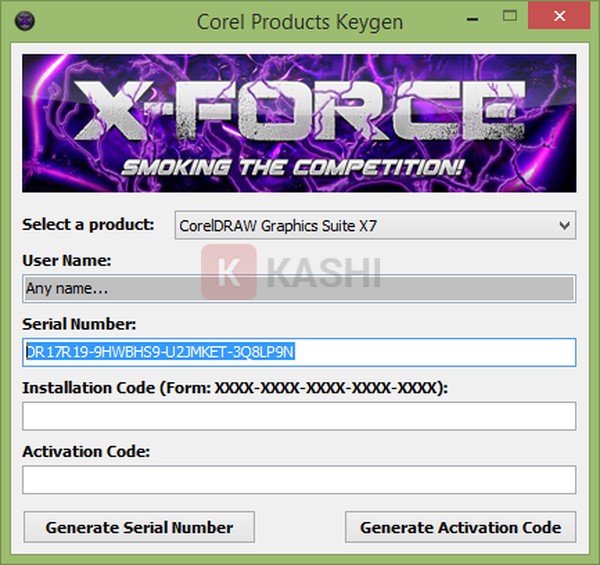 Giao diện Keygen Xforce Corel
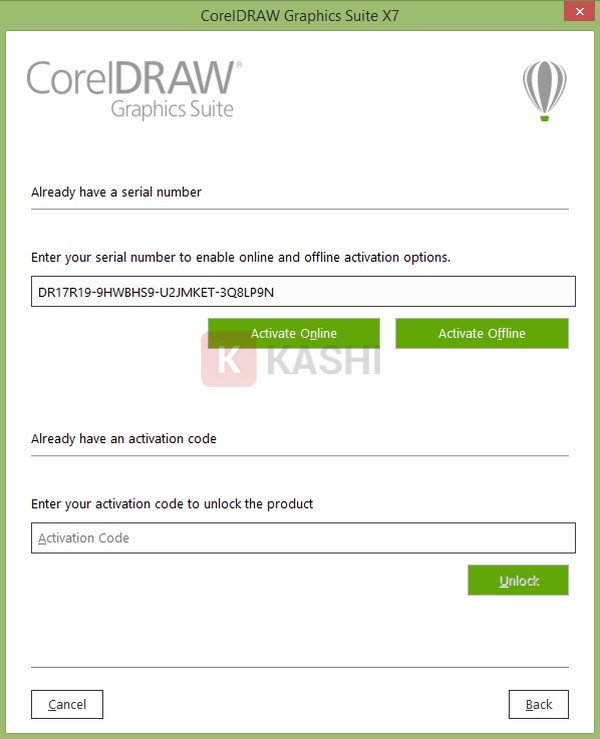 Chọn kích hoạt ngoại tuyến Activate Offline
Bước 5: Quy trình “Chéo cánh” (Cross-Activation)
Lúc này Corel sẽ hiện ra một bảng chứa Installation Code.
- Copy dòng Installation Code từ Corel (dạng
XXXX-XXXX-XXXX...). - Dán vào ô Installation Code bên công cụ Keygen.
- Nhấn nút Generate Activation Code trên Keygen.
- Copy đoạn mã dài vừa hiện ra ở ô Activation Code trên Keygen.
- Dán ngược lại vào ô Activation Code bên phần mềm Corel.
- Nhấn Continue.
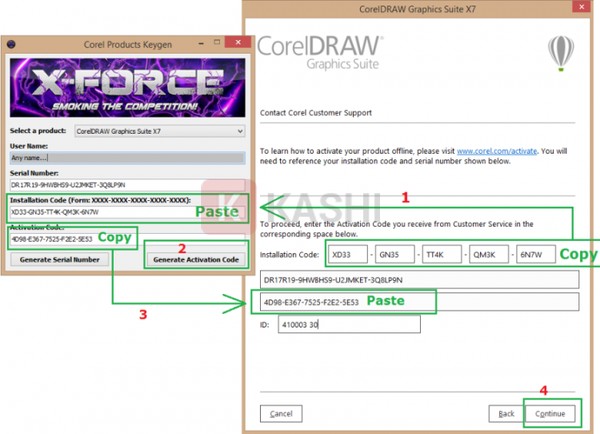 Quy trình copy chéo mã giữa phần mềm và Keygen
Bước 6: Nếu thao tác đúng, bạn sẽ nhận được thông báo “Thank you, your purchase is now complete”. Nhấn Close để hoàn tất.
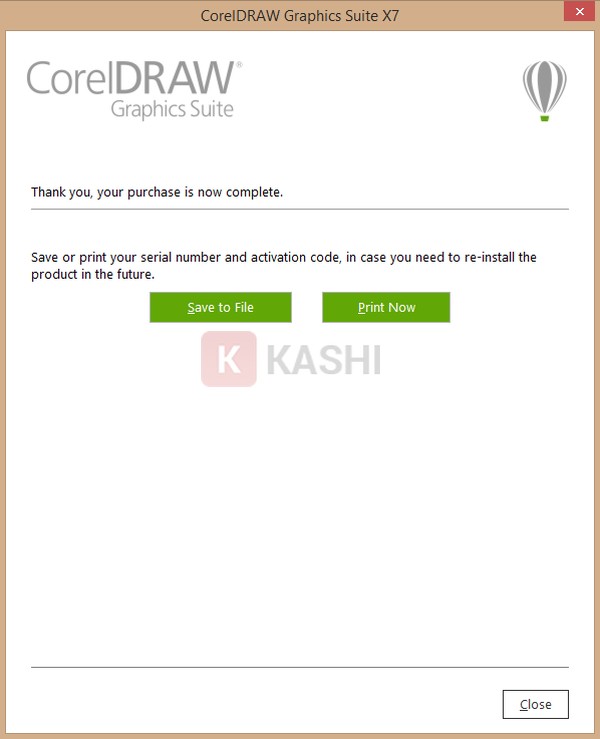 Thông báo kích hoạt thành công
Phần 4: Chặn Kết Nối Internet – Bước Chốt Hạ (Quan Trọng)
Dù đã kích hoạt thành công, nếu bạn bật mạng lại ngay, Corel sẽ quét server và phát hiện key không hợp lệ (bị Blacklist) chỉ sau vài phút sử dụng. Để dùng vĩnh viễn, bạn cần chặn chiều ra/vào internet của Corel bằng Tường lửa (Firewall).
Chúng tôi sử dụng công cụ Firewall App Blocker (FAB) để thao tác nhanh và chính xác nhất.
Bước 1: Giải nén và chạy công cụ chặn mạng (thường có sẵn trong file tải về). Chạy file Fab.exe (Win 32-bit) hoặc Fab_x64.exe (Win 64-bit).
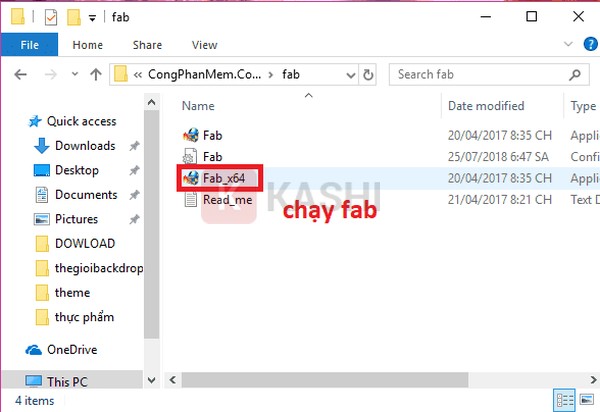 Chạy công cụ Firewall App Blocker
Bước 2: Thêm Corel vào danh sách đen:
- Nhấn vào biểu tượng Dấu cộng (+) (Add file).
- Duyệt tìm đến đường dẫn cài đặt CorelDRAW. Mặc định là:
C:Program FilesCorelCorelDRAW Graphics Suite X7Programs64
- Tìm file
CorelDRW.exe-> Chọn Open.
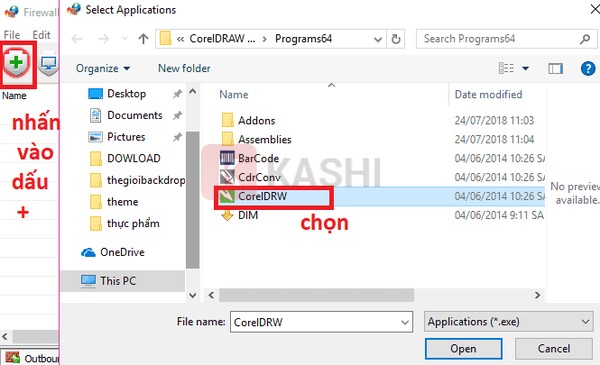 Thêm file CorelDRW vào danh sách chặn
Lưu ý: Nếu bạn có cài thêm Corel PHOTO-PAINT, hãy lặp lại bước trên với file CorelPP.exe. Sau khi file hiện trong danh sách của FAB với biểu tượng tích xanh (hoặc đỏ tùy phiên bản), bạn đã an toàn để bật lại mạng.
Tổng Kết
Vậy là Thủ Thuật đã hướng dẫn bạn hoàn tất quy trình cài đặt và kích hoạt CorelDRAW X7 một cách chuyên nghiệp nhất. Việc tuân thủ đúng các bước, đặc biệt là phần “Custom Installation” và “Chặn tường lửa”, sẽ giúp phần mềm hoạt động ổn định, mượt mà trong nhiều năm mà không lo bị khóa bản quyền bất ngờ hay lỗi màn hình đăng nhập.
CorelDRAW X7 tuy cũ nhưng vẫn là công cụ kiếm cơm đắc lực cho hàng ngàn Designer tại Việt Nam. Hy vọng bài viết này giúp bạn tiết kiệm thời gian và công sức cài đặt.
Mẹo nhỏ: Nếu gặp lỗi mất thanh công cụ (Menu Bar) trên Windows 11, hãy thử chuyển theme của Windows sang Dark Mode hoặc cài đặt bản vá lỗi giao diện cho X7.
Nếu gặp bất kỳ khó khăn nào trong quá trình thực hiện, đừng ngần ngại để lại bình luận bên dưới. Cộng đồng kỹ thuật của Thủ Thuật sẽ hỗ trợ bạn sớm nhất!
Nguồn tham khảo: Kiến thức tổng hợp từ diễn đàn CorelUser và Xforce Team.





![[Thủ Thuật] Tối Ưu Hóa Thuật Toán Hiển Thị: 7 Chiến Lược Tăng Tương Tác Zalo Đột Phá Năm 2026](https://thuthuat.com.vn/wp-content/uploads/2025/05/cach-tang-tuong-tac-zalo-ca-nhan.jpg "[Thủ Thuật] Tối Ưu Hóa Thuật Toán Hiển Thị: 7 Chiến Lược Tăng Tương Tác Zalo Đột Phá Năm 2026")







Discussion about this post